# Application Élection-Chef de bureau


# Connexion

Le tutoriel suivant vous guidera pour vous connecter à l'application **Élection - Chef de bureau:**

- [**via un ordinateur**](https://formagent.vincennes.fr/link/771#bkmrk-a.-connexion-%C3%A0-l%27ass)
- [**via un smartphone**](https://formagent.vincennes.fr/link/771#bkmrk-connexion-via-un-sma)

<div class="translate-tooltip-mtz translator-hidden" id="bkmrk-translator-11"><div class="header"></div></div><div class="translate-tooltip-mtz translator-hidden" id="bkmrk-translator-12"></div><p class="callout info">**Note importante:** pour réaliser efficacement le tutoriel ci-dessous, il est important de bien suivre l'ordre chronologique et la numérotation des étapes indiquées. Exemple d'action : 1, 2, 3, 4...</p>

- - - - - -

#### **A. Connexion via un ordinateur**

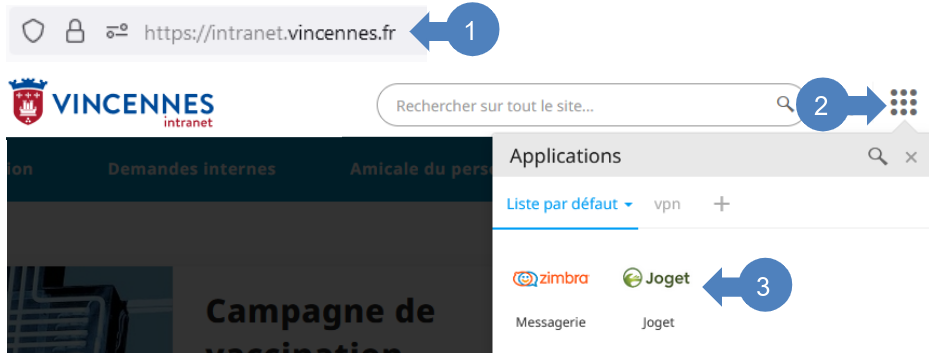
**![flèche droite](https://formagent.vincennes.fr/uploads/images/gallery/2022-03/scaled-1680-/fleche-arrondi-bleu-droite.png) 1. Se connecter à l'intranet: [https://intranet.vincennes.fr](https://intranet.vincennes.fr)**

**![flèche droite](https://formagent.vincennes.fr/uploads/images/gallery/2022-03/scaled-1680-/fleche-arrondi-bleu-droite.png) 2. Cliquez sur <span style="color: #236fa1;">le pavé numérique  

</span>**

**<span style="color: #236fa1;">![flèche droite](https://formagent.vincennes.fr/uploads/images/gallery/2022-03/scaled-1680-/fleche-arrondi-bleu-droite.png)<span style="color: #000000;"> 3. Dans la liste, cliquez sur</span> Joget </span>**

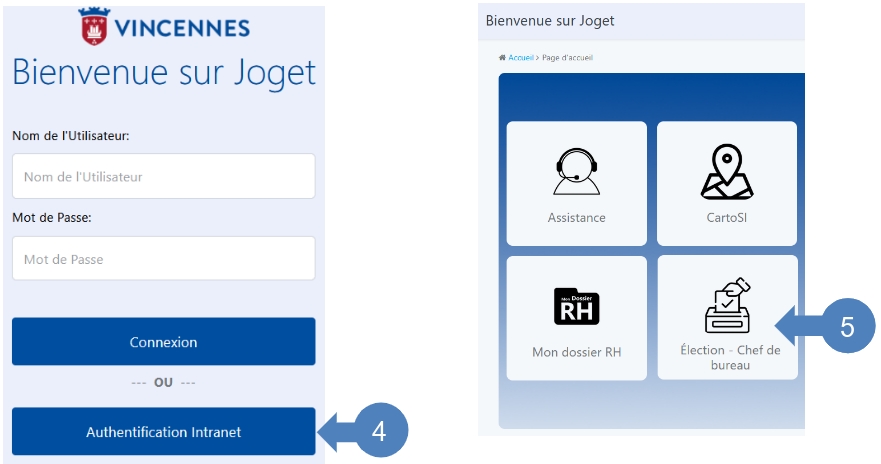
**![flèche droite](https://formagent.vincennes.fr/uploads/images/gallery/2022-03/scaled-1680-/fleche-arrondi-bleu-droite.png) 4. Cliquez sur <span style="color: #236fa1;">Authentification Intranet</span>**

**<span style="color: #236fa1;">![flèche droite](https://formagent.vincennes.fr/uploads/images/gallery/2022-03/scaled-1680-/fleche-arrondi-bleu-droite.png)<span style="color: #000000;"> 5. Dans la liste, cliquez sur</span> Élection - Chef de bureau</span>**

![image-1765879854797.png](https://formagent.vincennes.fr/uploads/images/gallery/2025-12/scaled-1680-/image-1765879854797.png)

![image-1772522510733.png](https://formagent.vincennes.fr/uploads/images/gallery/2026-03/scaled-1680-/image-1772522510733.png)

- - - - - -

#### **B. Connexion via un smartphone**

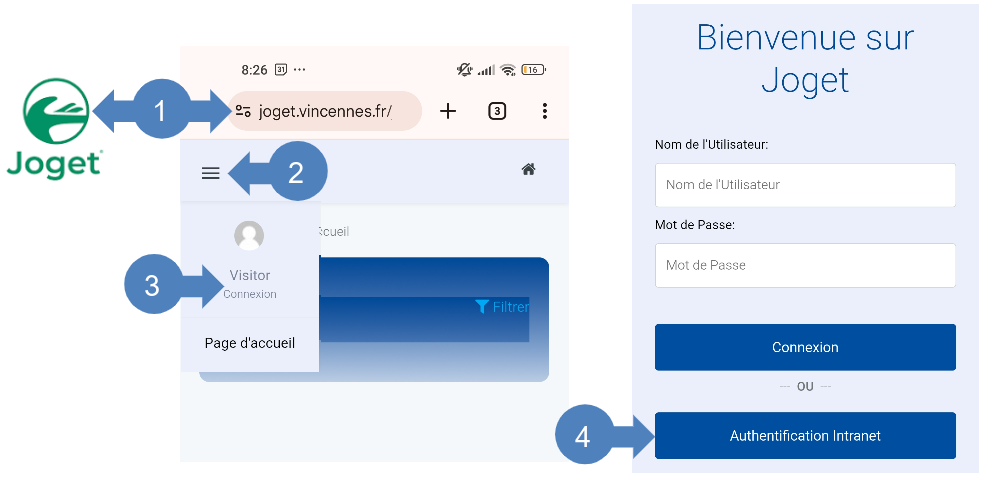
**![flèche droite](https://formagent.vincennes.fr/uploads/images/gallery/2022-03/scaled-1680-/fleche-arrondi-bleu-droite.png) 1. Connectez-vous à [joget.vincennes.fr](https://intranet.vincennes.fr) ou si vous avez un smartphone professionnel ouvrir <span style="color: #236fa1;">l'application Joget</span>**

**![flèche droite](https://formagent.vincennes.fr/uploads/images/gallery/2022-03/scaled-1680-/fleche-arrondi-bleu-droite.png) 2. <span style="color: #236fa1;"><span style="color: #000000;">Appuyez sur l’icône du</span> menu (≡) <span style="color: #000000;">en haut à gauche</span></span>**

**<span style="color: #236fa1;">![flèche droite](https://formagent.vincennes.fr/uploads/images/gallery/2022-03/scaled-1680-/fleche-arrondi-bleu-droite.png)<span style="color: #000000;"> 3. Appuyez sur</span> Connexion</span>**

**![flèche droite](https://formagent.vincennes.fr/uploads/images/gallery/2022-03/scaled-1680-/fleche-arrondi-bleu-droite.png) 4. Appuyez sur <span style="color: #236fa1;">Authentification Intranet</span>**

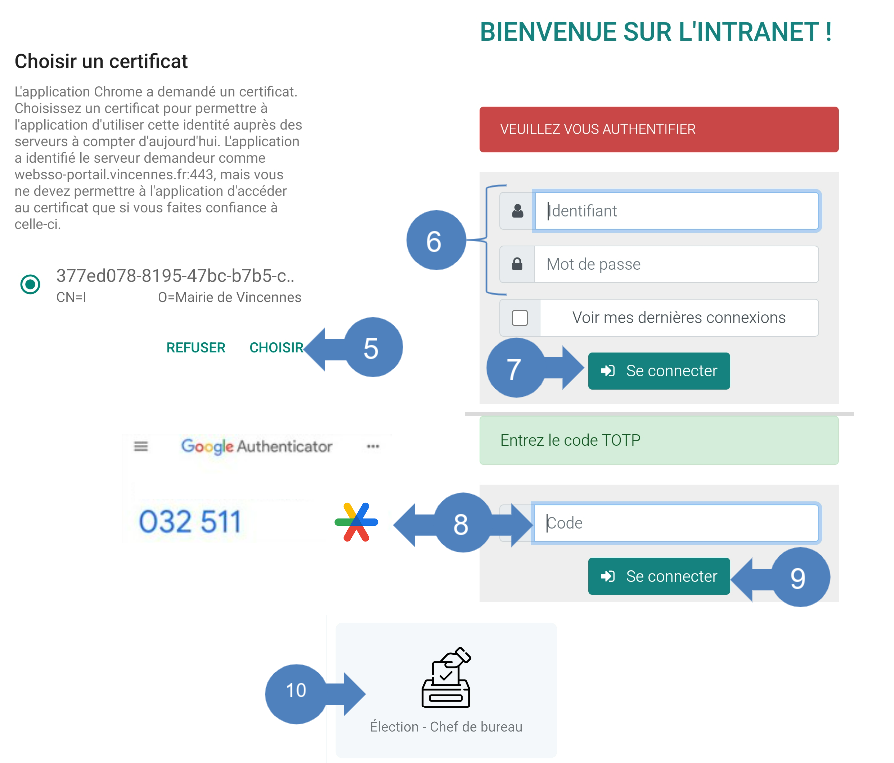
**<span style="color: #236fa1;">![flèche droite](https://formagent.vincennes.fr/uploads/images/gallery/2022-03/scaled-1680-/fleche-arrondi-bleu-droite.png)<span style="color: #000000;"> 5. Si vous avez un smartphone professionnel et qu'un certificat Mairie de Vincennes est proposé, appuyer sur <span style="color: #236fa1;">Choisir. <span style="color: #000000;">Si le certificat est valide, passer à l'étape 10. </span></span></span></span>**

<p class="callout success">Si le **certificat** n’est **pas proposé** ou **invalide**, ou **si vous n’avez pas de smartphone professionnel**, vous serez alors redirigé automatiquement vers la connexion à Joget via l’intranet **(étape 6)**.</p>

**![flèche droite](https://formagent.vincennes.fr/uploads/images/gallery/2022-03/scaled-1680-/fleche-arrondi-bleu-droite.png) 6. Saisissez votre <span style="color: #236fa1;">Identifiant et Mot de passe Intranet</span>**

**![flèche droite](https://formagent.vincennes.fr/uploads/images/gallery/2022-03/scaled-1680-/fleche-arrondi-bleu-droite.png) 7. Appuyez sur <span style="color: #236fa1;">Se connecter</span>**

**<span style="color: #236fa1;">![flèche droite](https://formagent.vincennes.fr/uploads/images/gallery/2022-03/scaled-1680-/fleche-arrondi-bleu-droite.png)<span style="color: #000000;"> 8. En parallèle, ouvrez l'application <span style="color: #236fa1;">Google authenticator </span>et <span style="color: #236fa1;">saisissez le code de double authentification</span></span></span>**

**![flèche droite](https://formagent.vincennes.fr/uploads/images/gallery/2022-03/scaled-1680-/fleche-arrondi-bleu-droite.png) 9. Appuyez sur <span style="color: #236fa1;">Se connecter</span>**

**<span style="color: #236fa1;">![flèche droite](https://formagent.vincennes.fr/uploads/images/gallery/2022-03/scaled-1680-/fleche-arrondi-bleu-droite.png)<span style="color: #000000;"> 10. Dans la liste en descendant, appuyez sur l'application</span> Élection - Chef de bureau</span>**

![image-1772526552612.png](https://formagent.vincennes.fr/uploads/images/gallery/2026-03/scaled-1680-/image-1772526552612.png)

![image-1772526503751.png](https://formagent.vincennes.fr/uploads/images/gallery/2026-03/scaled-1680-/image-1772526503751.png)

# Consulter la liste des électeurs par bureau de vote

Le tutoriel vous guidera pour consulter la liste des électeurs par bureau de vote.

<p class="callout info">**Note importante:** pour réaliser efficacement le tutoriel ci-dessous, il est important de bien suivre l'ordre chronologique et la numérotation des étapes indiquées. Exemple d'action : 1, 2, 3, 4...</p>

- - - - - -

#### **Consulter la liste des électeurs**

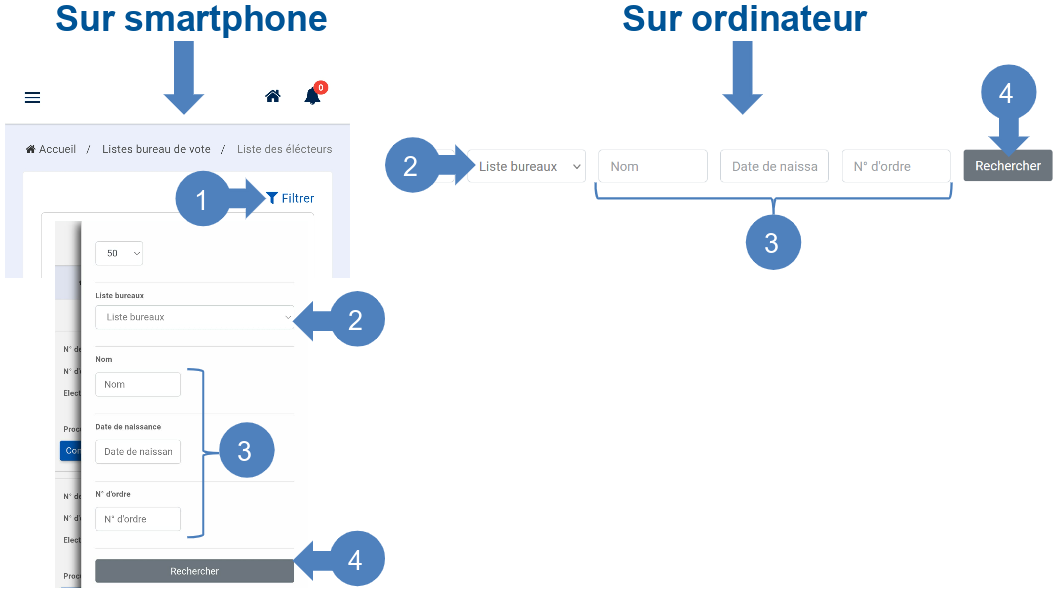
**![flèche droite](https://formagent.vincennes.fr/uploads/images/gallery/2022-03/scaled-1680-/fleche-arrondi-bleu-droite.png) 1. Uniquement sur smartphone, appuyer sur <span style="color: #236fa1;">Filtrer</span>**

**![flèche droite](https://formagent.vincennes.fr/uploads/images/gallery/2022-03/scaled-1680-/fleche-arrondi-bleu-droite.png) 2. Cliquer sur <span style="color: #236fa1;">Liste des bureaux <span style="color: #000000;">pour effectuer une recherche par bureau de vote</span></span>**

**<span style="color: #236fa1;">![flèche droite](https://formagent.vincennes.fr/uploads/images/gallery/2022-03/scaled-1680-/fleche-arrondi-bleu-droite.png)<span style="color: #000000;"> 3. Saisir le <span style="color: #236fa1;">Nom de naissance, Nom d'usage de l'électeur, ou le Nom de la procuration</span> pour faire une recherche par nom. Ou le numéro d'ordre, date de naissance.</span></span>**

**<span style="color: #236fa1;"><span style="color: #000000;"><span style="color: #236fa1;">![flèche droite](https://formagent.vincennes.fr/uploads/images/gallery/2022-03/scaled-1680-/fleche-arrondi-bleu-droite.png)<span style="color: #000000;"> 3.</span></span> Rechercher un électeur ou une procuration:</span></span>**

- **<span style="color: #236fa1;"><span style="color: #000000;">Pour une recherche par nom: saisir le <span style="color: #236fa1;">nom de naissance</span>, le <span style="color: #236fa1;">nom d’usage</span> ou le <span style="color: #236fa1;">nom de la procuration</span>.</span></span>**
- **<span style="color: #236fa1;"><span style="color: #000000;">Pour une autre recherche: utiliser le <span style="color: #236fa1;">numéro d’ordre</span> ou la <span style="color: #236fa1;">date de naissance</span>.</span></span>**

**<span style="color: #236fa1;"><span style="color: #000000;"><span style="color: #236fa1;">![flèche droite](https://formagent.vincennes.fr/uploads/images/gallery/2022-03/scaled-1680-/fleche-arrondi-bleu-droite.png)<span style="color: #000000;"> 4. Cliquer sur <span style="color: #236fa1;">Rechercher</span></span></span></span></span>**

![image-1772724223033.png](https://formagent.vincennes.fr/uploads/images/gallery/2026-03/scaled-1680-/image-1772724223033.png)