# Applications Joget

# Application Mon dossier RH


# Formation

**[![joget-mon-dossier-rh-cnfpt-catalogue-formation.png](https://formagent.vincennes.fr/uploads/images/gallery/2022-04/scaled-1680-/joget-mon-dossier-rh-cnfpt-catalogue-formation.png)](https://formagent.vincennes.fr/uploads/images/gallery/2022-04/joget-mon-dossier-rh-cnfpt-catalogue-formation.png)Le Centre national de la fonction publique territoriale (CNFPT)** est un établissement public français paritaire et déconcentré qui accompagne les collectivités territoriales et leurs agents dans leur mission de service public. Il conçoit et dispense la **formation** de tous les **agent**s de la fonction publique territoriale, organise les **concours** et les **examens professionnels de catégorie A+** et assure l'observation et l'anticipation de **l'évolution des métiers territoriaux**.

**Catalogue de formations du CNFPT en Ile-de-France**

Différents thèmes de formation y sont disponibles**:** organisation et gestion des Ressources, social, santé publique, citoyenneté, éducation, culture et sports, aménagement, développement durable des territoires, services techniques et environnementaux, sécurité, compétences transverses et labellisation.

[**<button class="btn btn-warning" type="button">Consulter l'offre de service de formation du CNFPT</button>**](https://www.cnfpt.fr/catalogue/catalogues/region84/#page/1)

#### **Intéressé(e) par une formation du CNFPT ?**

Formuler une demande de formation CNFPT auprès du service RH, avec le tutoriel suivant:

# Présentation

<video controls="controls" height="100%" width="100%"><source src="https://formagent.vincennes.fr/uploads/videos/mon-dossier-rh-video-presentation-accueil_v3.mp4" type="video/mp4"></source></video>

#### **<span style="color: #e03e2d;">  
Mon Dossier RH est votre espace d'échange avec la Direction des Ressources Humaines.</span>**

Il centralise vos demandes de mutuelle, maintien de salaire, CET, fiche de renseignements etc. La Direction des Ressources Humaines est votre interlocuteur privilégié pour toutes les demandes relatives à votre dossier RH à la Ville de Vincennes.

#### **<span style="color: #e03e2d;">Principes de fonctionnement </span>des formulaires Mon Dossier RH** 

Pour chaque demande sur Mon Dossier RH, veuillez:

1. Choisir le bon formulaire correspondant à votre **demande**. Exemple : Mutuelle Santé
2. Remplir tous les **champs obligatoires** marqués d'une astérisque rouge <span style="color: #ba372a;">\*</span>
3. Joindre des **documents** si nécessaire : cliquer sur le bouton Parcourir puis sélectionner le(s) fichier(s) ou cliquer-glisser le(s) fichier(s) dans la zone
4. Valider avec le **bouton d'envoi** du formulaire

Dès que vous soumettez le formulaire, la requête est automatiquement transmise à l’interlocuteur RH que vous aurez préalablement choisi. Le gestionnaire RH traite votre demande et vous envoie une réponse dans les plus brefs délais.

![Mon Dossier Rh formulaire de demande](https://formagent.vincennes.fr/uploads/images/gallery/2022-05/scaled-1680-/joget-mon-dossier-rh-image-presentation-3.png)

####   


#### **Avantages de Mon Dossier RH**

L'application Mon Dossier RH vous permet d’initier diverses requêtes auprès de la DRH, en remplissant les formulaires de demandes suivantes:

- **Mutuelle Santé**
- **Maintien de salaire**
- **Remboursement partiel des titres de transport domicile-travail**
- **Ouverture du CET (Compte Epargne Temps)**
- **Paiement des jours CET (Compte Epargne Temps)**
- **Carte de stationnement**
- **Fiche de renseignements**
- **Fiche de situation familiale**
- **Mise à jour de documents**
- **Formation CNFPT**

#### **Objectifs de la formation Mon Dossier RH** 

La formation Mon dossier RH a pour objectif de présenter les fonctionnalités et les spécificités de l'application. La méthodologie a été conçue pour comprendre les intitulés et champs à remplir dans tout type de formulaire, pour tout type de demande.

**Dans les tutoriels Mon Dossier RH, vous verrez comment:**

- demander une **participation aux frais de Mutuelle Santé labellisée**
- demander une **prise en charge d'une partie de vos cotisations de maintien de salaire**
- demander une **prise en charge partielle de vos titres de transport**
- ouvrir un CET et **accumuler des droits à congé rémunéré** sous certaines conditions
- demander une **carte de stationnement** sous certaines conditions
- modifier votre **fiche de renseignements**
- actualiser votre **situation familiale**
- mettre à jour vos **documents**
- demander une **formation CNFPT**

- - - - - -

[![image-1660895657908.png](https://formagent.vincennes.fr/uploads/images/gallery/2022-08/scaled-1680-/image-1660895657908.png)](https://formagent.vincennes.fr/uploads/images/gallery/2022-08/image-1660895657908.png)

#### **Consulter le programme ci-dessous et débuter la formation** 

##### **![flèche droite](https://formagent.vincennes.fr/uploads/images/gallery/2022-03/scaled-1680-/fleche-arrondi-bleu-droite.png) [Connexion à Mon Dossier RH](https://formagent.vincennes.fr/link/264#bkmrk-page-title)**


##### **![flèche droite](https://formagent.vincennes.fr/uploads/images/gallery/2022-03/scaled-1680-/fleche-arrondi-bleu-droite.png)  [Faire une demande RH](https://formagent.vincennes.fr/books/applications-joget/page/menu-de-navigation)**

##### **![flèche droite](https://formagent.vincennes.fr/uploads/images/gallery/2022-03/scaled-1680-/fleche-arrondi-bleu-droite.png) [Mutuelle Santé](https://formagent.vincennes.fr/books/applications-joget/page/mutuelle-sante)**

##### **![flèche droite](https://formagent.vincennes.fr/uploads/images/gallery/2022-03/scaled-1680-/fleche-arrondi-bleu-droite.png) [Maintien de salaire](https://formagent.vincennes.fr/books/applications-joget/page/maintien-du-salaire)**

##### **![flèche droite](https://formagent.vincennes.fr/uploads/images/gallery/2022-03/scaled-1680-/fleche-arrondi-bleu-droite.png) [Remboursement partiel des titres de transport domicile-travail](https://formagent.vincennes.fr/books/applications-joget/page/prise-en-charge-partielle-des-titres-de-transport)**

##### **![flèche droite](https://formagent.vincennes.fr/uploads/images/gallery/2022-03/scaled-1680-/fleche-arrondi-bleu-droite.png) [Ouverture du CET (Compte Epargne Temps)](https://formagent.vincennes.fr/books/applications-joget/page/cet-compte-epargne-temps)**

##### **![flèche droite](https://formagent.vincennes.fr/uploads/images/gallery/2022-03/scaled-1680-/fleche-arrondi-bleu-droite.png) [Paiement des jours CET (Comptes Epargne Temps)](https://formagent.vincennes.fr/link/232#bkmrk-page-title)**

##### **![flèche droite](https://formagent.vincennes.fr/uploads/images/gallery/2022-03/scaled-1680-/fleche-arrondi-bleu-droite.png) [Carte de stationnement](https://formagent.vincennes.fr/link/233#bkmrk-page-title)**

##### **![flèche droite](https://formagent.vincennes.fr/uploads/images/gallery/2022-03/scaled-1680-/fleche-arrondi-bleu-droite.png) [Fiche de renseignements](https://formagent.vincennes.fr/books/applications-joget/page/fiche-de-renseignements)**

##### **![flèche droite](https://formagent.vincennes.fr/uploads/images/gallery/2022-03/scaled-1680-/fleche-arrondi-bleu-droite.png)** [**Fiche de situation familiale**](https://formagent.vincennes.fr/books/applications-joget/page/fiche-de-situation-familiale)

##### **![flèche droite](https://formagent.vincennes.fr/uploads/images/gallery/2022-03/scaled-1680-/fleche-arrondi-bleu-droite.png) [Mise-à-jour des documents](https://formagent.vincennes.fr/books/applications-joget/page/demandes-generiques)**

##### **![flèche droite](https://formagent.vincennes.fr/uploads/images/gallery/2022-03/scaled-1680-/fleche-arrondi-bleu-droite.png) [Formation CNFPT](https://formagent.vincennes.fr/link/257#bkmrk-page-title)**

##### **![flèche droite](https://formagent.vincennes.fr/uploads/images/gallery/2022-03/scaled-1680-/fleche-arrondi-bleu-droite.png) <span style="color: #236fa1;"> [Entretien professionnel](https://formagent.vincennes.fr/link/269#bkmrk-page-title)</span>**

# Connexion à Mon Dossier RH

Pour accéder au logiciel Mon Dossier RH:

**![flèche droite](https://formagent.vincennes.fr/uploads/images/gallery/2022-03/scaled-1680-/fleche-arrondi-bleu-droite.png) 1. Se connecter à l'intranet: [https://intranet.vincennes.fr](https://intranet.vincennes.fr)**

**![flèche droite](https://formagent.vincennes.fr/uploads/images/gallery/2022-03/scaled-1680-/fleche-arrondi-bleu-droite.png) 2. Cliquer sur <span style="color: #236fa1;">Mes Applis</span>**

**<span style="color: #236fa1;">![flèche droite](https://formagent.vincennes.fr/uploads/images/gallery/2022-03/scaled-1680-/fleche-arrondi-bleu-droite.png)<span style="color: #000000;"> 3. Dans la liste, cliquer sur</span> Joget</span>**

**<span style="color: #236fa1;">![flèche droite](https://formagent.vincennes.fr/uploads/images/gallery/2022-03/scaled-1680-/fleche-arrondi-bleu-droite.png)<span style="color: #000000;"> 4. Cliquer sur</span> Mon Dossier RH  
</span>**

![image-1664357866470.png](https://formagent.vincennes.fr/uploads/images/gallery/2022-09/scaled-1680-/image-1664357866470.png)

# Faire une demande

<span style="color: #000000;">Ce tutoriel a pour but de montrer comment faire une nouvelle demande à la DRH sur Mon Dossier RH.  
</span>

<span style="color: #000000;">Il comporte:</span>

- **[<span style="color: #000000;">une présentation du menu de navigation</span>](https://formagent.vincennes.fr/books/applications-joget/page/faire-une-demande#bkmrk-a.-menu-de-navigatio)**
- **[<span style="color: #000000;">le tutoriel pour faire une nouvelle demande</span>](https://formagent.vincennes.fr/books/applications-joget/page/faire-une-demande#bkmrk-b.-faire-une-demande)**
- [**<span style="color: #000000;">les types de demandes</span>**](https://formagent.vincennes.fr/books/applications-joget/page/faire-une-demande#bkmrk-choisir-le-type-de-d)

<p class="callout info"><span style="color: #000000;">**Note importante:** pour réaliser efficacement le tutoriel ci-dessous, il est important de bien suivre l'ordre chronologique et la numérotation des étapes indiquées. Exemple d'action : 1, 2, 3, 4...</span></p>

- - - - - -

#### **<span style="color: #000000;">A. Menu de navigation</span>**

<span style="color: #000000;">Mon Dossier RH affiche un menu de navigation latéral à gauche pour accéder rapidement aux différentes pages.</span>

**Sont accessibles depuis le menu de navigation:**

**![Mon dossier RH - menu latéral](https://formagent.vincennes.fr/uploads/images/gallery/2022-05/scaled-1680-/tutoriel-joget-mon-dossier-rh-menu-lateral.png)**
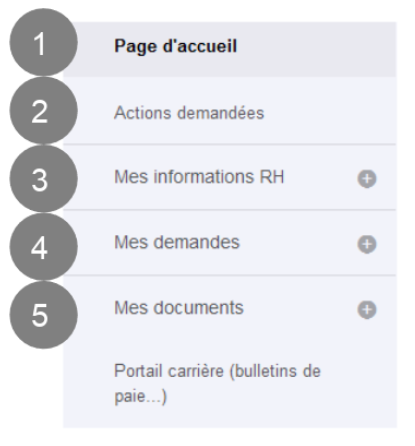
<span style="color: #000000;">**![flèche droite](https://formagent.vincennes.fr/uploads/images/gallery/2022-03/scaled-1680-/fleche-arrondi-bleu-droite.png) 1.** </span>**Page d’accueil:** pour retourner sur la page d’accueil

<span style="color: #000000;">**![flèche droite](https://formagent.vincennes.fr/uploads/images/gallery/2022-03/scaled-1680-/fleche-arrondi-bleu-droite.png) 2.** </span>**Actions demandées:** pour suivre le **statut des demandes en cours**

<span style="color: #000000;">**![flèche droite](https://formagent.vincennes.fr/uploads/images/gallery/2022-03/scaled-1680-/fleche-arrondi-bleu-droite.png) 3.** </span>**Mes informations RH:** pour accéder à vos **fiches de renseignements** et de **situation familiale**

<span style="color: #000000;">**![flèche droite](https://formagent.vincennes.fr/uploads/images/gallery/2022-03/scaled-1680-/fleche-arrondi-bleu-droite.png) 4.** </span>**Mes demandes:** pour faire une **nouvelle demande** et retrouver la **liste des demandes**

<span style="color: #000000;">**![flèche droite](https://formagent.vincennes.fr/uploads/images/gallery/2022-03/scaled-1680-/fleche-arrondi-bleu-droite.png) 5.** </span>**Mes documents:** pour accéder à la **liste des documents** du **Portail Carrière** (bulletins de paie...) et les **mettre à jour**

- - - - - -

#### **B. Faire une demande**

Pour faire une nouvelle demande à la DRH:

**![joget-mon-dossier-rh-faire-demande.png](https://formagent.vincennes.fr/uploads/images/gallery/2022-05/scaled-1680-/joget-mon-dossier-rh-faire-demande.png)**
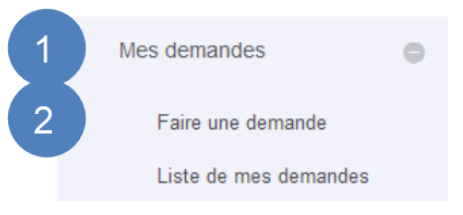
<span style="color: #000000;">**![flèche droite](https://formagent.vincennes.fr/uploads/images/gallery/2022-03/scaled-1680-/fleche-arrondi-bleu-droite.png)** </span>**Cliquer sur** <span style="color: #236fa1;">**Mes demandes**</span>**<span style="color: #236fa1;"> </span>ou le bouton<span style="color: #236fa1;"> </span>**<span style="color: #236fa1;">**+**</span>**<span style="color: #236fa1;"> </span>pour accéder aux options disponibles**

<span style="color: #000000;">**![flèche droite](https://formagent.vincennes.fr/uploads/images/gallery/2022-03/scaled-1680-/fleche-arrondi-bleu-droite.png) 2.** </span>**Cliquer sur** <span style="color: #236fa1;">**Faire une demande**</span> **pour créer une nouvelle demande**

- - - - - -

#### **C. Types de demande**

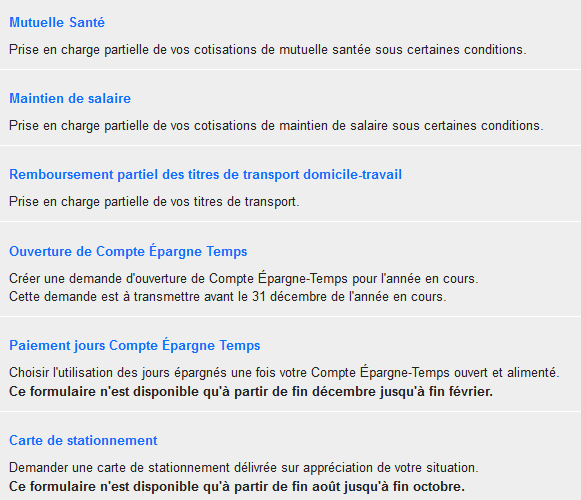
Choisir parmi les différentes demandes disponibles:

- **[ Mutuelle Santé](https://formagent.vincennes.fr/books/applications-joget/page/mutuelle-sante)**
- **[Maintien de salaire](https://formagent.vincennes.fr/books/applications-joget/page/maintien-du-salaire)**
- **[Remboursement partiel des titres de transport domicile-travail](https://formagent.vincennes.fr/books/applications-joget/page/prise-en-charge-partielle-des-titres-de-transport)**
- **[Ouverture du CET (Compte Epargne Temps)](https://formagent.vincennes.fr/books/applications-joget/page/cet-compte-epargne-temps)**
- **[Paiement des jours CET (Comptes Epargne Temps)](https://formagent.vincennes.fr/link/232#bkmrk-page-title)**
- **[Carte de stationnement](https://formagent.vincennes.fr/link/233#bkmrk-page-title)**
- ...
![image-1660737778527.png](https://formagent.vincennes.fr/uploads/images/gallery/2022-08/scaled-1680-/image-1660737778527.png)

# Mutuelle Santé

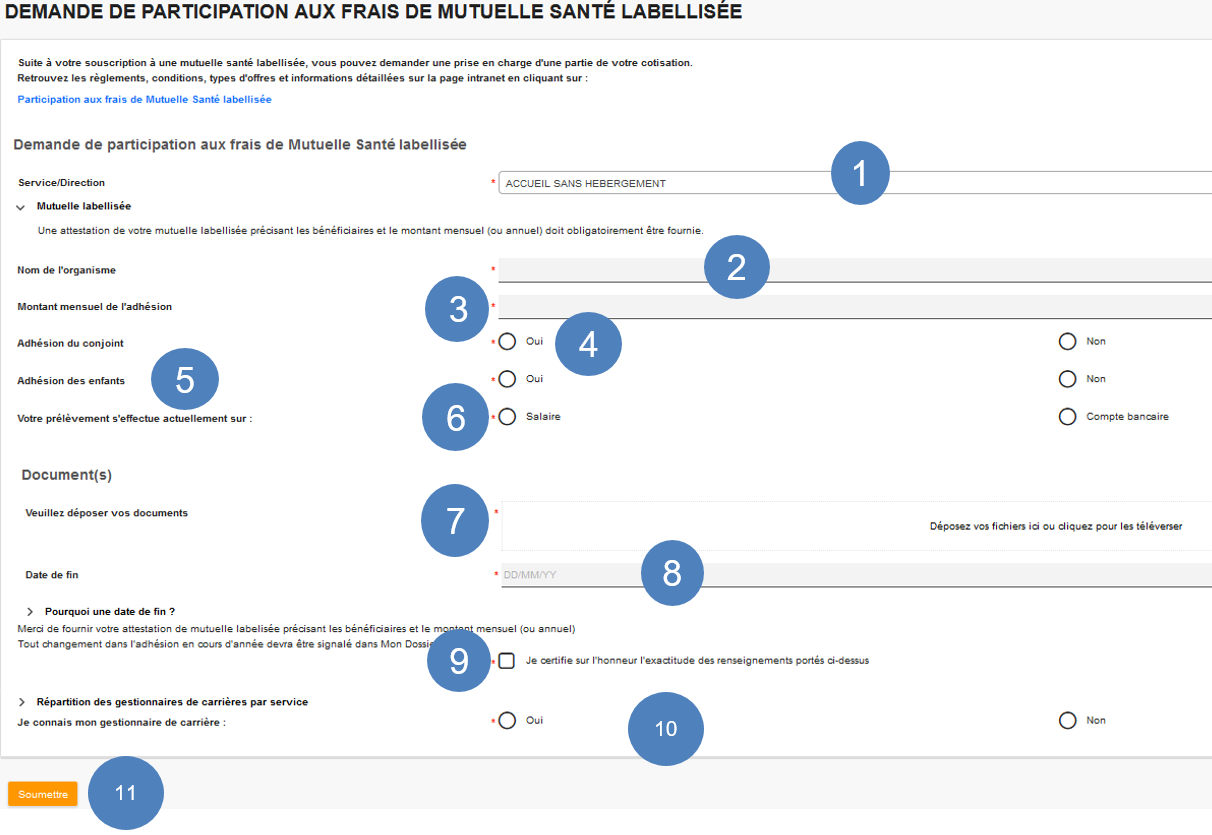
**La demande de participation aux frais de Mutuelle Santé labellisée** permet une prise en charge partielle de vos cotisations de mutuelle santé sous certaines conditions.

Retrouvez les règlements, conditions, types d'offres et informations détaillées sur la page intranet en cliquant sur: **[Mutuelles et prévoyance maintien de salaire](https://intranet.vincennes.fr/jcms/pvi_15290/les-mutuelles-le-maintien-de-salaire-les-retraites-complementaires "Informations Intranet")**

- - - - - -

#### **Remplissez facilement la demande de prise en charge de votre Mutuelle Santé en suivant ce tutoriel:**

**<span style="color: #236fa1;"><span style="color: #000000;">![flèche droite](https://formagent.vincennes.fr/uploads/images/gallery/2022-03/scaled-1680-/fleche-arrondi-bleu-droite.png) 1.</span></span>** **Sélectionner votre <span style="color: #236fa1;">Service/Direction</span> dans la liste déroulante**

**<span style="color: #236fa1;"><span style="color: #000000;">![flèche droite](https://formagent.vincennes.fr/uploads/images/gallery/2022-03/scaled-1680-/fleche-arrondi-bleu-droite.png) 2.</span></span> Indiquer le <span style="color: #236fa1;">nom de votre organisme</span> de mutuelle**

**<span style="color: #236fa1;"><span style="color: #000000;">![flèche droite](https://formagent.vincennes.fr/uploads/images/gallery/2022-03/scaled-1680-/fleche-arrondi-bleu-droite.png) 3.</span></span> Indiquer le <span style="color: #236fa1;">Montant mensuel de votre adhésion  
</span>**

**<span style="color: #236fa1;"><span style="color: #000000;">![flèche droite](https://formagent.vincennes.fr/uploads/images/gallery/2022-03/scaled-1680-/fleche-arrondi-bleu-droite.png) 4.</span> <span style="color: #000000;">Cocher la case </span>Oui ou Non<span style="color: #000000;">, afin d'indiquer si votre conjoint est rattaché à votre mutuelle</span>  
</span>**

**<span style="color: #236fa1;"><span style="color: #000000;"><span style="color: #236fa1;"><span style="color: #000000;">![flèche droite](https://formagent.vincennes.fr/uploads/images/gallery/2022-03/scaled-1680-/fleche-arrondi-bleu-droite.png) 5.</span> <span style="color: #000000;">Cocher la case</span> Oui ou Non<span style="color: #000000;">, afin d'indiquer si vos enfants sont rattachés à votre mutuelle</span></span></span></span>**

**<span style="color: #236fa1;"><span style="color: #000000;"><span style="color: #236fa1;"><span style="color: #000000;"><span style="color: #236fa1;"><span style="color: #000000;">![flèche droite](https://formagent.vincennes.fr/uploads/images/gallery/2022-03/scaled-1680-/fleche-arrondi-bleu-droite.png) 6.</span> <span style="color: #000000;">Cocher la case</span> <span style="color: #000000;">afin d'indiquer comment <span style="color: #236fa1;">s'effectue votre prélèvement actuel</span>  
</span></span></span></span></span></span>**

**<span style="color: #236fa1;"><span style="color: #000000;"><span style="color: #236fa1;"><span style="color: #000000;"><span style="color: #236fa1;"><span style="color: #000000;"><span style="color: #236fa1;"><span style="color: #000000;">![flèche droite](https://formagent.vincennes.fr/uploads/images/gallery/2022-03/scaled-1680-/fleche-arrondi-bleu-droite.png) 7.</span> <span style="color: #000000;">Déposer les <span style="color: #236fa1;">documents </span>justifiants votre situation, principalement votre <span style="color: #236fa1;">attestation de mutuelle labellisée précisant les bénéficiaires et le montant mensuel (ou annuel) de l'adhésion</span></span></span></span></span></span></span></span></span>**

**<span style="color: #236fa1;"><span style="color: #000000;"><span style="color: #236fa1;"><span style="color: #000000;"><span style="color: #236fa1;"><span style="color: #000000;">![flèche droite](https://formagent.vincennes.fr/uploads/images/gallery/2022-03/scaled-1680-/fleche-arrondi-bleu-droite.png) 8.</span></span> Indiquer la <span style="color: #236fa1;">Date de fin <span style="color: #000000;">de prise en compte du document</span>  
</span></span></span></span></span>**

**<span style="color: #236fa1;"><span style="color: #000000;"><span style="color: #236fa1;"><span style="color: #000000;"><span style="color: #236fa1;"><span style="color: #000000;"><span style="color: #236fa1;"><span style="color: #000000;">![flèche droite](https://formagent.vincennes.fr/uploads/images/gallery/2022-03/scaled-1680-/fleche-arrondi-bleu-droite.png) 9.</span></span> Cocher la case sur <span style="color: #236fa1;">l'exactitude de vos renseignements</span></span></span></span></span></span></span>**

**<span style="color: #236fa1;"><span style="color: #000000;"><span style="color: #236fa1;"><span style="color: #000000;"><span style="color: #236fa1;"><span style="color: #000000;"><span style="color: #236fa1;"><span style="color: #000000;">![flèche droite](https://formagent.vincennes.fr/uploads/images/gallery/2022-03/scaled-1680-/fleche-arrondi-bleu-droite.png) 10.</span> <span style="color: #000000;">Cocher la case et préciser </span>si vous connaissez votre gestionnaire de carrière  
</span></span></span></span></span></span></span>**

<p class="callout success"><span style="color: #000000;">Si vous cocher **Oui**, la liste des gestionnaires s'affichera et **vous devrez sélectionner le votre**</span></p>

**<span style="color: #236fa1;"><span style="color: #000000;"><span style="color: #236fa1;"><span style="color: #000000;"><span style="color: #236fa1;"><span style="color: #000000;"><span style="color: #236fa1;"><span style="color: #000000;">![flèche droite](https://formagent.vincennes.fr/uploads/images/gallery/2022-03/scaled-1680-/fleche-arrondi-bleu-droite.png) 11. Cliquer sur </span>Soumettre<span style="color: #000000;"> pour valider votre demande  
</span></span></span></span></span></span></span></span>**

[![image-1660743171040.png](https://formagent.vincennes.fr/uploads/images/gallery/2022-08/scaled-1680-/image-1660743171040.png)](https://formagent.vincennes.fr/uploads/images/gallery/2022-08/image-1660743171040.png)

# Maintien du salaire

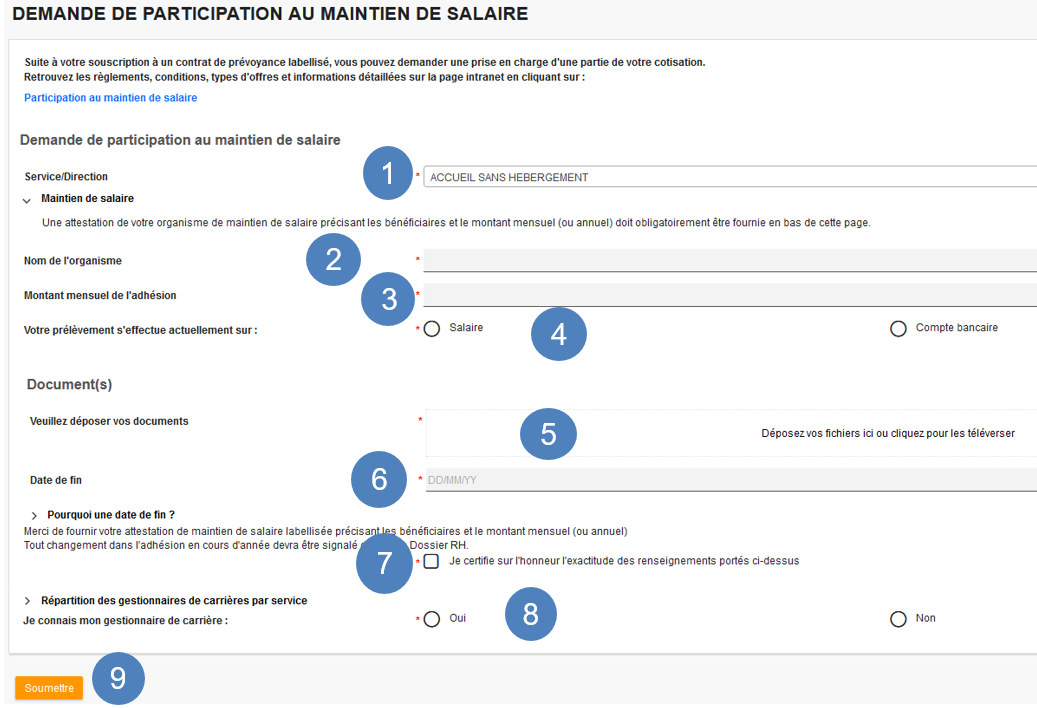
Suite à votre souscription à un contrat de prévoyance labellisé, vous pouvez **demander une prise en charge d'une partie de vos cotisations de maintien de salaire**.

Retrouvez les conditions et informations détaillées sur l'intranet: **[Prévoyance maintien de salaire](https://intranet.vincennes.fr/jcms/pvi_15290/les-mutuelles-le-maintien-de-salaire-les-retraites-complementaires "Informations Intranet").**

- - - - - -

#### **Remplissez facilement votre demande de Maintien de salaire en suivant ce tutoriel:**

**<span style="color: #236fa1;"><span style="color: #000000;">![flèche droite](https://formagent.vincennes.fr/uploads/images/gallery/2022-03/scaled-1680-/fleche-arrondi-bleu-droite.png) 1.</span></span>** **Sélectionner votre <span style="color: #236fa1;">Service/Direction</span> dans la liste déroulante**

**<span style="color: #236fa1;"><span style="color: #000000;">![flèche droite](https://formagent.vincennes.fr/uploads/images/gallery/2022-03/scaled-1680-/fleche-arrondi-bleu-droite.png) 2.</span></span> Indiquer le <span style="color: #236fa1;">nom de votre organisme</span>**

**<span style="color: #236fa1;"><span style="color: #000000;">![flèche droite](https://formagent.vincennes.fr/uploads/images/gallery/2022-03/scaled-1680-/fleche-arrondi-bleu-droite.png) 3.</span></span> Indiquer le <span style="color: #236fa1;">montant mensuel de votre adhésion</span>**

**<span style="color: #236fa1;"><span style="color: #000000;"><span style="color: #236fa1;"><span style="color: #000000;"><span style="color: #236fa1;"><span style="color: #000000;">![flèche droite](https://formagent.vincennes.fr/uploads/images/gallery/2022-03/scaled-1680-/fleche-arrondi-bleu-droite.png) 4.</span> <span style="color: #000000;">Cocher la case</span> <span style="color: #000000;">afin d'indiquer comment <span style="color: #236fa1;">s'effectue votre prélèvement actuel</span>  
</span></span></span></span></span></span>**

**<span style="color: #236fa1;"><span style="color: #000000;"><span style="color: #236fa1;"><span style="color: #000000;"><span style="color: #236fa1;"><span style="color: #000000;"><span style="color: #236fa1;"><span style="color: #000000;">![flèche droite](https://formagent.vincennes.fr/uploads/images/gallery/2022-03/scaled-1680-/fleche-arrondi-bleu-droite.png) 5.</span> <span style="color: #000000;">Déposer les <span style="color: #236fa1;">documents </span>justifiants votre situation, principalement votre <span style="color: #236fa1;">l'attestation de votre organisme de maintien de salaire précisant les bénéficiaires et le montant mensuel (ou annuel) de l'adhésion</span></span></span></span></span></span></span></span></span>**

**<span style="color: #236fa1;"><span style="color: #000000;"><span style="color: #236fa1;"><span style="color: #000000;"><span style="color: #236fa1;"><span style="color: #000000;">![flèche droite](https://formagent.vincennes.fr/uploads/images/gallery/2022-03/scaled-1680-/fleche-arrondi-bleu-droite.png) 6.</span></span> Indiquer la <span style="color: #236fa1;">date de fin <span style="color: #000000;">de prise en compte du document</span>  
</span></span></span></span></span>**

**<span style="color: #236fa1;"><span style="color: #000000;"><span style="color: #236fa1;"><span style="color: #000000;"><span style="color: #236fa1;"><span style="color: #000000;"><span style="color: #236fa1;"><span style="color: #000000;">![flèche droite](https://formagent.vincennes.fr/uploads/images/gallery/2022-03/scaled-1680-/fleche-arrondi-bleu-droite.png) 7.</span></span> Cocher la case sur <span style="color: #236fa1;">l'exactitude de vos renseignements</span></span></span></span></span></span></span>**

**<span style="color: #236fa1;"><span style="color: #000000;"><span style="color: #236fa1;"><span style="color: #000000;"><span style="color: #236fa1;"><span style="color: #000000;"><span style="color: #236fa1;"><span style="color: #000000;">![flèche droite](https://formagent.vincennes.fr/uploads/images/gallery/2022-03/scaled-1680-/fleche-arrondi-bleu-droite.png) 8.</span> <span style="color: #000000;">Cocher la case et préciser </span>si vous connaissez votre gestionnaire de carrière  
</span></span></span></span></span></span></span>**

<p class="callout success"><span style="color: #000000;">Si vous cocher **Oui**, la liste des gestionnaires s'affichera et **vous devrez sélectionner le votre**</span></p>

**<span style="color: #236fa1;"><span style="color: #000000;"><span style="color: #236fa1;"><span style="color: #000000;"><span style="color: #236fa1;"><span style="color: #000000;"><span style="color: #236fa1;"><span style="color: #000000;">![flèche droite](https://formagent.vincennes.fr/uploads/images/gallery/2022-03/scaled-1680-/fleche-arrondi-bleu-droite.png) 9. Cliquer sur </span>Soumettre<span style="color: #000000;"> pour valider votre demande</span></span></span></span></span></span></span></span>**

![image-1660807082167.png](https://formagent.vincennes.fr/uploads/images/gallery/2022-08/scaled-1680-/image-1660807082167.png)

# Remboursement partiel des titres de transport domicile-travail

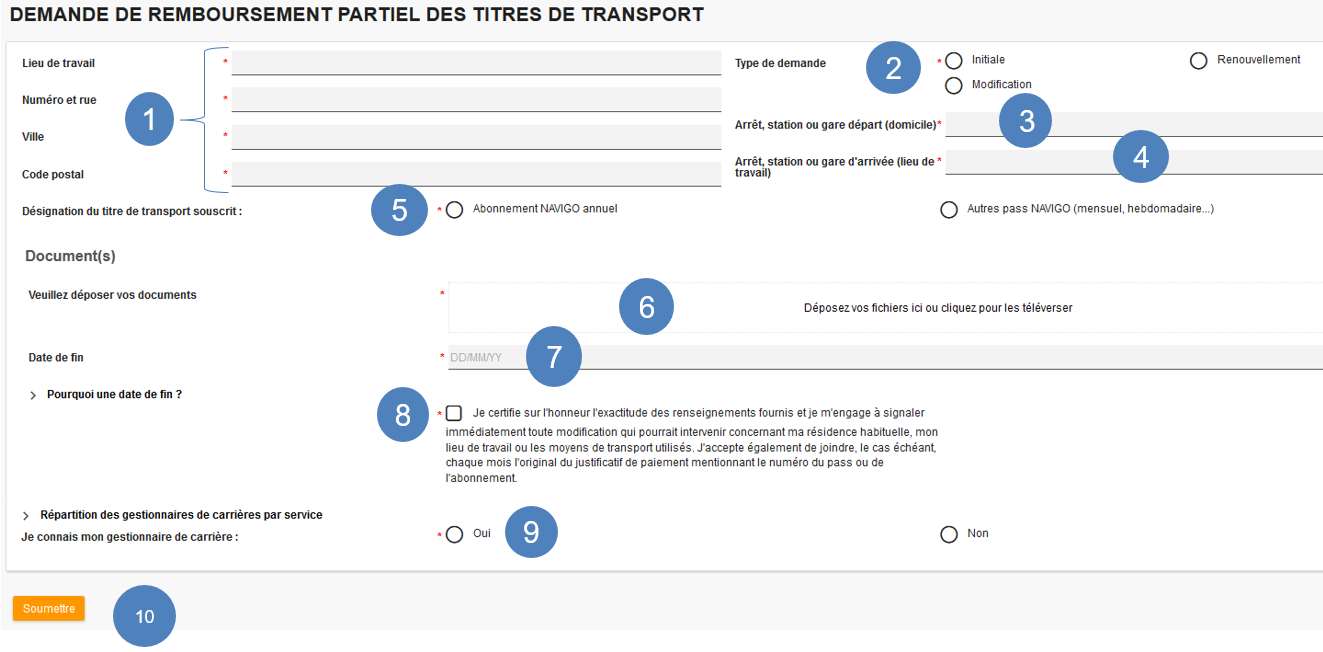
**La demande de remboursement des titres de transport domicile-travail** permet une prise en charge partielle de vos titres de transport.

- - - - - -

#### **Remplissez facilement le formulaire de prise en charge partielle de titre de transport, en suivant ce tutoriel:**

**<span style="color: #236fa1;"><span style="color: #000000;">![flèche droite](https://formagent.vincennes.fr/uploads/images/gallery/2022-03/scaled-1680-/fleche-arrondi-bleu-droite.png) 1.</span></span>** **Indiquer <span style="color: #236fa1;">les coordonnées</span> de votre lieu de travail**

**<span style="color: #236fa1;"><span style="color: #000000;">![flèche droite](https://formagent.vincennes.fr/uploads/images/gallery/2022-03/scaled-1680-/fleche-arrondi-bleu-droite.png) 2.</span></span> Cocher la case correspondante à votre <span style="color: #236fa1;">type de demande</span>**

**<span style="color: #236fa1;"><span style="color: #000000;">![flèche droite](https://formagent.vincennes.fr/uploads/images/gallery/2022-03/scaled-1680-/fleche-arrondi-bleu-droite.png) 3.</span></span> Indiquer l'<span style="color: #236fa1;">arrêt, station ou gare de départ <span style="color: #000000;">de votre domicile</span>  
</span>**

**<span style="color: #236fa1;"><span style="color: #000000;"><span style="color: #236fa1;"><span style="color: #000000;"><span style="color: #236fa1;"><span style="color: #000000;">![flèche droite](https://formagent.vincennes.fr/uploads/images/gallery/2022-03/scaled-1680-/fleche-arrondi-bleu-droite.png) 4.</span> <span style="color: #000000;">Indiquer l'<span style="color: #236fa1;">arrêt, station ou gare de départ <span style="color: #000000;">de votre lieu de travail</span>  
</span></span></span></span></span></span></span>**

**<span style="color: #236fa1;"><span style="color: #000000;"><span style="color: #236fa1;"><span style="color: #000000;"><span style="color: #236fa1;"><span style="color: #000000;"><span style="color: #236fa1;"><span style="color: #000000;">![flèche droite](https://formagent.vincennes.fr/uploads/images/gallery/2022-03/scaled-1680-/fleche-arrondi-bleu-droite.png) 5.</span> <span style="color: #000000;"><span style="color: #236fa1;"><span style="color: #000000;">Cocher la case correspondante à la</span> désignation du titre de transport souscrit  
</span></span></span></span></span></span></span></span></span>**

**<span style="color: #236fa1;"><span style="color: #000000;"><span style="color: #236fa1;"><span style="color: #000000;"><span style="color: #236fa1;"><span style="color: #000000;"><span style="color: #236fa1;"><span style="color: #000000;"><span style="color: #236fa1;"><span style="color: #000000;"><span style="color: #236fa1;"><span style="color: #000000;"><span style="color: #236fa1;"><span style="color: #000000;"><span style="color: #236fa1;"><span style="color: #000000;">![flèche droite](https://formagent.vincennes.fr/uploads/images/gallery/2022-03/scaled-1680-/fleche-arrondi-bleu-droite.png) 6.</span> <span style="color: #000000;">Déposer les <span style="color: #236fa1;">documents </span>justifiants votre situation</span></span></span></span></span></span></span></span></span></span></span></span></span></span></span></span>**

**<span style="color: #236fa1;"><span style="color: #000000;"><span style="color: #236fa1;"><span style="color: #000000;"><span style="color: #236fa1;"><span style="color: #000000;">![flèche droite](https://formagent.vincennes.fr/uploads/images/gallery/2022-03/scaled-1680-/fleche-arrondi-bleu-droite.png) 7.</span></span> Indiquer la <span style="color: #236fa1;">date de fin <span style="color: #000000;">de prise en compte du document</span>  
</span></span></span></span></span>**

**<span style="color: #236fa1;"><span style="color: #000000;"><span style="color: #236fa1;"><span style="color: #000000;"><span style="color: #236fa1;"><span style="color: #000000;"><span style="color: #236fa1;"><span style="color: #000000;">![flèche droite](https://formagent.vincennes.fr/uploads/images/gallery/2022-03/scaled-1680-/fleche-arrondi-bleu-droite.png) 8.</span></span> Cocher la case sur <span style="color: #236fa1;">l'exactitude de vos renseignements</span></span></span></span></span></span></span>**

**<span style="color: #236fa1;"><span style="color: #000000;"><span style="color: #236fa1;"><span style="color: #000000;"><span style="color: #236fa1;"><span style="color: #000000;"><span style="color: #236fa1;"><span style="color: #000000;">![flèche droite](https://formagent.vincennes.fr/uploads/images/gallery/2022-03/scaled-1680-/fleche-arrondi-bleu-droite.png) 9.</span> <span style="color: #000000;">Cocher la case et préciser </span>si vous connaissez votre gestionnaire de carrière  
</span></span></span></span></span></span></span>**

<p class="callout success"><span style="color: #000000;">Si vous cocher **Oui**, la liste des gestionnaires s'affichera et **vous devrez sélectionner le vôtre**</span></p>

**<span style="color: #236fa1;"><span style="color: #000000;"><span style="color: #236fa1;"><span style="color: #000000;"><span style="color: #236fa1;"><span style="color: #000000;"><span style="color: #236fa1;"><span style="color: #000000;">![flèche droite](https://formagent.vincennes.fr/uploads/images/gallery/2022-03/scaled-1680-/fleche-arrondi-bleu-droite.png) 10. Cliquer sur </span>soumettre<span style="color: #000000;"> pour valider votre demande</span></span></span></span></span></span></span></span>**

![image-1660808406882.png](https://formagent.vincennes.fr/uploads/images/gallery/2022-08/scaled-1680-/image-1660808406882.png)

# Paiement des jours CET (Compte Eparge Temps)

<p class="callout warning">**Choisir l'utilisation des jours épargnés une fois votre Compte Épargne-Temps ouvert et alimenté.**   
</p>

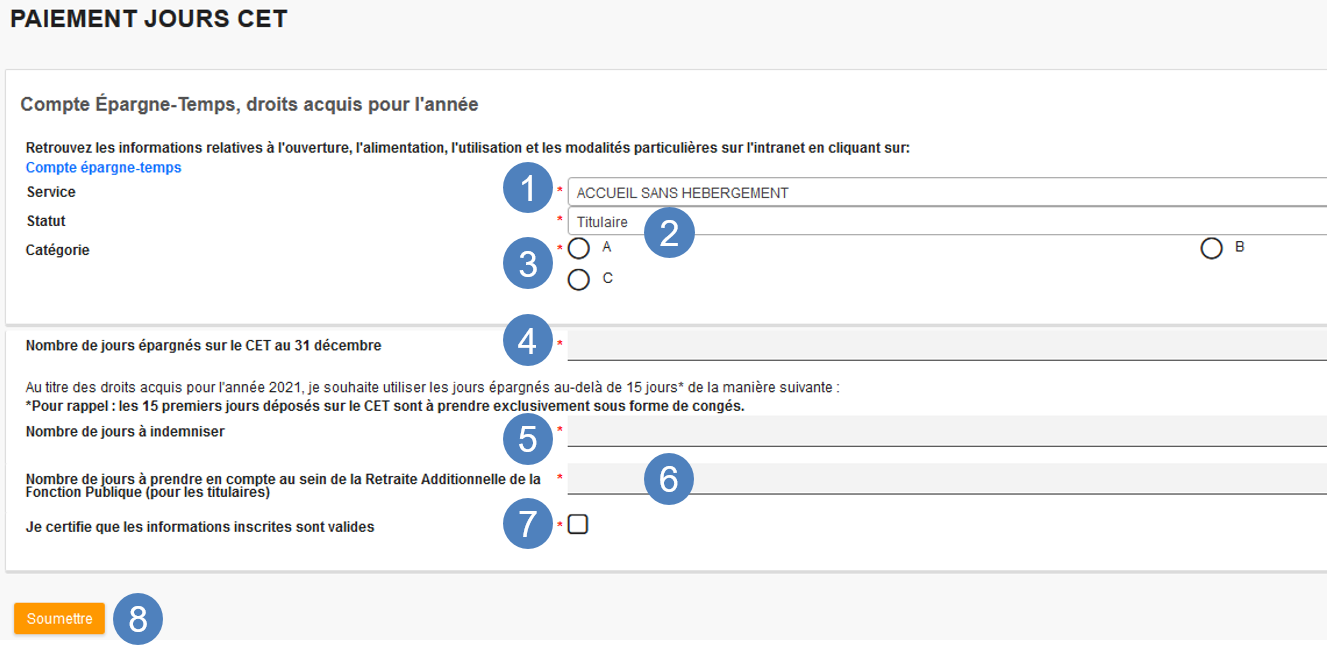
**L'utilisation des jours épargnés sur votre CET** permet d'indiquer le nombre de jours à indemniser et ceux à prendre en compte au sein de la Retraite Additionnelle de la Fonction Publique (pour les titulaires).

**Retrouvez les informations relatives à l'ouverture, l'alimentation, l'utilisation et les modalités particulières sur l'intranet: [Compte épargne temps](https://intranet.vincennes.fr/jcms/pvi_16013/le-compte-epargne-temps "Informations Intranet").**

<p class="callout info">**Ce formulaire n'est disponible qu'à partir de fin décembre jusqu'à fin février.** </p>

- - - - - -

#### **Remplissez facilement le formulaire concernant l'utilisation des jours épargnés sur votre CET en suivant ce tutoriel:**

**<span style="color: #236fa1;"><span style="color: #000000;">![flèche droite](https://formagent.vincennes.fr/uploads/images/gallery/2022-03/scaled-1680-/fleche-arrondi-bleu-droite.png) 1.</span></span> Sélectionner votre <span style="color: #236fa1;">service/direction</span> dans la liste déroulante**

**<span style="color: #236fa1;"><span style="color: #000000;">![flèche droite](https://formagent.vincennes.fr/uploads/images/gallery/2022-03/scaled-1680-/fleche-arrondi-bleu-droite.png) 2.</span></span> Sélectionner votre <span style="color: #236fa1;">statut <span style="color: #000000;">dans la liste déroulante</span>  
</span>**

**<span style="color: #236fa1;"><span style="color: #000000;"><span style="color: #236fa1;"><span style="color: #000000;"><span style="color: #236fa1;"><span style="color: #000000;">![flèche droite](https://formagent.vincennes.fr/uploads/images/gallery/2022-03/scaled-1680-/fleche-arrondi-bleu-droite.png) 3.</span> <span style="color: #000000;"><span style="color: #236fa1;"><span style="color: #000000;"><span style="color: #236fa1;"><span style="color: #000000;"><span style="color: #236fa1;"><span style="color: #000000;"><span style="color: #236fa1;"><span style="color: #000000;"><span style="color: #236fa1;"><span style="color: #000000;"><span style="color: #236fa1;"><span style="color: #000000;"><span style="color: #236fa1;"><span style="color: #000000;"><span style="color: #236fa1;"><span style="color: #000000;"><span style="color: #236fa1;"><span style="color: #000000;">Cocher la case correspondante à votre <span style="color: #236fa1;">catégorie</span></span></span></span></span></span></span></span></span></span></span></span></span></span></span></span></span></span></span></span></span></span></span></span></span>**

**<span style="color: #236fa1;"><span style="color: #000000;"><span style="color: #236fa1;"><span style="color: #000000;"><span style="color: #236fa1;"><span style="color: #000000;"><span style="color: #236fa1;"><span style="color: #000000;">![flèche droite](https://formagent.vincennes.fr/uploads/images/gallery/2022-03/scaled-1680-/fleche-arrondi-bleu-droite.png) 4.</span> <span style="color: #000000;"><span style="color: #236fa1;"><span style="color: #000000;"><span style="color: #236fa1;"><span style="color: #000000;"><span style="color: #236fa1;"><span style="color: #000000;">Indiquer le <span style="color: #236fa1;">nombre de jours épargnés</span> sur le CET <span style="color: #236fa1;">au 31 décembre</span>  
</span></span></span></span></span></span></span></span></span></span></span></span></span></span>**

**<span style="color: #236fa1;"><span style="color: #000000;"><span style="color: #236fa1;"><span style="color: #000000;"><span style="color: #236fa1;"><span style="color: #000000;"><span style="color: #236fa1;"><span style="color: #000000;"><span style="color: #236fa1;"><span style="color: #000000;"><span style="color: #236fa1;"><span style="color: #000000;"><span style="color: #236fa1;"><span style="color: #000000;"><span style="color: #236fa1;"><span style="color: #000000;"><span style="color: #236fa1;"><span style="color: #000000;"><span style="color: #236fa1;"><span style="color: #000000;"><span style="color: #236fa1;"><span style="color: #000000;">![flèche droite](https://formagent.vincennes.fr/uploads/images/gallery/2022-03/scaled-1680-/fleche-arrondi-bleu-droite.png) 5.</span> <span style="color: #000000;"><span style="color: #236fa1;"><span style="color: #000000;"><span style="color: #236fa1;"><span style="color: #000000;"><span style="color: #236fa1;"><span style="color: #000000;">Indiquer le <span style="color: #236fa1;">nombre de jours à indemniser</span>  
</span></span></span></span></span></span></span></span></span></span></span></span></span></span></span></span></span></span></span></span></span></span></span></span></span></span></span></span>**

**<span style="color: #236fa1;"><span style="color: #000000;"><span style="color: #236fa1;"><span style="color: #000000;"><span style="color: #236fa1;"><span style="color: #000000;">![flèche droite](https://formagent.vincennes.fr/uploads/images/gallery/2022-03/scaled-1680-/fleche-arrondi-bleu-droite.png) 6.</span></span> <span style="color: #236fa1;"><span style="color: #000000;"><span style="color: #236fa1;"><span style="color: #000000;"><span style="color: #236fa1;"><span style="color: #000000;"><span style="color: #236fa1;"><span style="color: #000000;"><span style="color: #236fa1;"><span style="color: #000000;"><span style="color: #236fa1;"><span style="color: #000000;"><span style="color: #236fa1;"><span style="color: #000000;"><span style="color: #236fa1;"><span style="color: #000000;"><span style="color: #236fa1;"><span style="color: #000000;"><span style="color: #236fa1;"><span style="color: #000000;"><span style="color: #236fa1;"><span style="color: #000000;"><span style="color: #236fa1;"><span style="color: #000000;"><span style="color: #236fa1;"><span style="color: #000000;"><span style="color: #236fa1;"><span style="color: #000000;">Indiquer le <span style="color: #236fa1;">nombre de jours à prendre</span> en compte au sein de la <span style="color: #236fa1;">Retraite Additionnelle de la Fonction Publique</span> (pour les titulaires)  
</span></span></span></span></span></span></span></span></span></span></span></span></span></span></span></span></span></span></span></span></span></span></span></span></span></span></span></span></span></span></span></span>**

**<span style="color: #236fa1;"><span style="color: #000000;"><span style="color: #236fa1;"><span style="color: #000000;"><span style="color: #236fa1;"><span style="color: #000000;"><span style="color: #236fa1;"><span style="color: #000000;"><span style="color: #236fa1;"><span style="color: #000000;"><span style="color: #236fa1;"><span style="color: #000000;"><span style="color: #236fa1;"><span style="color: #000000;"><span style="color: #236fa1;"><span style="color: #000000;"><span style="color: #236fa1;"><span style="color: #000000;"><span style="color: #236fa1;"><span style="color: #000000;">![flèche droite](https://formagent.vincennes.fr/uploads/images/gallery/2022-03/scaled-1680-/fleche-arrondi-bleu-droite.png) 7.</span></span> Cocher la case sur <span style="color: #236fa1;">l'exactitude de vos renseignements</span></span></span></span></span></span></span></span></span></span></span></span></span></span></span></span></span></span></span>**

**<span style="color: #236fa1;"><span style="color: #000000;"><span style="color: #236fa1;"><span style="color: #000000;"><span style="color: #236fa1;"><span style="color: #000000;"><span style="color: #236fa1;"><span style="color: #000000;">![flèche droite](https://formagent.vincennes.fr/uploads/images/gallery/2022-03/scaled-1680-/fleche-arrondi-bleu-droite.png) 8. Cliquer sur </span>soumettre<span style="color: #000000;"> pour valider votre demande</span></span></span></span></span></span></span></span>**

[![image-1660816137433.png](https://formagent.vincennes.fr/uploads/images/gallery/2022-08/scaled-1680-/image-1660816137433.png)](https://formagent.vincennes.fr/uploads/images/gallery/2022-08/image-1660816137433.png)

# Carte de stationnement

**La demande de carte de stationnement** est délivrée sur appréciation de votre situation. Le nombre de cartes de parking étant limité, il appartient à la ville de réinterroger tous les ans, les agents bénéficiant de cartes de stationnement de la nécessité pour eux de la renouveler. Cette appréciation se fait sur la base de critères équitables.

<p class="callout info">**Ce formulaire n'est disponible qu'à partir de fin août jusqu'à fin octobre.** </p>

<div class="form-column" id="bkmrk-remplissez-facilemen" style="width: 100%;"><div class="form-column" style="width: 100%;"><div class="form-cell customHtml no_label field1">- - - - - -

</div></div></div>#### **Remplissez facilement votre demande de carte de stationnement en suivant ce tutoriel:**

**<span style="color: #236fa1;"><span style="color: #000000;">![flèche droite](https://formagent.vincennes.fr/uploads/images/gallery/2022-03/scaled-1680-/fleche-arrondi-bleu-droite.png) 1.</span></span>** **Cocher la case correspondante à votre <span style="color: #236fa1;">type de demande  
</span>**

**<span style="color: #236fa1;"><span style="color: #000000;">![flèche droite](https://formagent.vincennes.fr/uploads/images/gallery/2022-03/scaled-1680-/fleche-arrondi-bleu-droite.png) 2.</span></span> Sélectionner votre <span style="color: #236fa1;">service/direction</span> dans la liste déroulante**

**<span style="color: #236fa1;"><span style="color: #000000;">![flèche droite](https://formagent.vincennes.fr/uploads/images/gallery/2022-03/scaled-1680-/fleche-arrondi-bleu-droite.png) 3.</span></span> Indiquer votre <span style="color: #236fa1;">numéro de téléphone <span style="color: #000000;">(joignable en journée)</span>  
</span>**

**<span style="color: #236fa1;"><span style="color: #000000;"><span style="color: #236fa1;"><span style="color: #000000;">![flèche droite](https://formagent.vincennes.fr/uploads/images/gallery/2022-03/scaled-1680-/fleche-arrondi-bleu-droite.png) 4.</span></span> Indiquer l'<span style="color: #236fa1;">adresse précise de votre domicile</span></span></span>**

**<span style="color: #236fa1;"><span style="color: #000000;"><span style="color: #236fa1;"><span style="color: #000000;"><span style="color: #236fa1;"><span style="color: #000000;">![flèche droite](https://formagent.vincennes.fr/uploads/images/gallery/2022-03/scaled-1680-/fleche-arrondi-bleu-droite.png) 5.</span></span> Indiquer l'<span style="color: #236fa1;">adresse précise de votre lieu de travail  
</span></span></span></span></span>**

**<span style="color: #236fa1;"><span style="color: #000000;"><span style="color: #236fa1;"><span style="color: #000000;"><span style="color: #236fa1;"><span style="color: #000000;"><span style="color: #236fa1;"><span style="color: #000000;">![flèche droite](https://formagent.vincennes.fr/uploads/images/gallery/2022-03/scaled-1680-/fleche-arrondi-bleu-droite.png) 6.</span></span> Sélectionner le <span style="color: #236fa1;">parking le plus proche de votre lieu de travail</span> dans la liste déroulante</span></span></span></span></span></span>**

**<span style="color: #236fa1;"><span style="color: #000000;"><span style="color: #236fa1;"><span style="color: #000000;"><span style="color: #236fa1;"><span style="color: #000000;"><span style="color: #236fa1;"><span style="color: #000000;">![flèche droite](https://formagent.vincennes.fr/uploads/images/gallery/2022-03/scaled-1680-/fleche-arrondi-bleu-droite.png) 7.</span></span> Cocher la ou les case(s) correspondant à <span style="color: #236fa1;">votre situation</span></span></span></span></span></span></span>**

**<span style="color: #236fa1;"><span style="color: #000000;"><span style="color: #236fa1;"><span style="color: #000000;"><span style="color: #236fa1;"><span style="color: #000000;"><span style="color: #236fa1;"><span style="color: #000000;"><span style="color: #236fa1;"><span style="color: #000000;"><span style="color: #236fa1;"><span style="color: #000000;"><span style="color: #236fa1;"><span style="color: #000000;">![flèche droite](https://formagent.vincennes.fr/uploads/images/gallery/2022-03/scaled-1680-/fleche-arrondi-bleu-droite.png) 8.</span> <span style="color: #000000;">Déposer les <span style="color: #236fa1;">documents </span>justifiants votre situation</span></span></span></span></span></span></span></span></span></span></span></span></span></span>**

**<span style="color: #236fa1;"><span style="color: #000000;"><span style="color: #236fa1;"><span style="color: #000000;"><span style="color: #236fa1;"><span style="color: #000000;"><span style="color: #236fa1;"><span style="color: #000000;">![flèche droite](https://formagent.vincennes.fr/uploads/images/gallery/2022-03/scaled-1680-/fleche-arrondi-bleu-droite.png) 9. Cliquer sur </span>soumettre<span style="color: #000000;"> pour valider votre demande</span></span></span></span></span></span></span></span>**

[![image-1660893273786.png](https://formagent.vincennes.fr/uploads/images/gallery/2022-08/scaled-1680-/image-1660893273786.png)](https://formagent.vincennes.fr/uploads/images/gallery/2022-08/image-1660893273786.png)

<div class="form-column" id="bkmrk--0" style="width: 100%;"><div class="form-cell customHtml no_label field1"><div class="form-cell-value form-cell-full">  
</div></div></div>

# Fiche de renseignements

**La fiche de renseignement est une base d'informations sur l'agent.** Elle doit contenir des informations telles que : le nom, prénom, adresse, e-mail, numéro de téléphone…En cas de changement de situation, il est important de mettre à jour votre fiche de renseignements.

Retrouvez les informations relatives aux règles de fonctionnement sur l'intranet: [**Dossier administratif**](https://intranet.vincennes.fr/jcms/vi_169630/dossier-administratif)

- - - - - -

#### **Pour remplir votre fiche de renseignements**

Remplissez facilement votre fiche de renseignements en suivant ce tutoriel:

**<span style="color: #236fa1;"><span style="color: #000000;">![flèche droite](https://formagent.vincennes.fr/uploads/images/gallery/2022-03/scaled-1680-/fleche-arrondi-bleu-droite.png) 1.</span></span>** **Cliquer sur** **<span style="color: #236fa1;">mes informations RH  
</span>**

**<span style="color: #236fa1;"><span style="color: #000000;">![flèche droite](https://formagent.vincennes.fr/uploads/images/gallery/2022-03/scaled-1680-/fleche-arrondi-bleu-droite.png) 2.</span> <span style="color: #000000;">Cliquer sur </span>fiche de renseignements  
</span>**

**<span style="color: #236fa1;"><span style="color: #000000;">![flèche droite](https://formagent.vincennes.fr/uploads/images/gallery/2022-03/scaled-1680-/fleche-arrondi-bleu-droite.png) 3.</span> <span style="color: #000000;">Cliquer sur </span>signaler une modification <span style="color: #000000;">si certains champs ne sont pas renseigner ou ne sont pas à jour</span>  
</span>**

**<span style="color: #236fa1;"><span style="color: #000000;"><span style="color: #236fa1;"><span style="color: #000000;">![flèche droite](https://formagent.vincennes.fr/uploads/images/gallery/2022-03/scaled-1680-/fleche-arrondi-bleu-droite.png) 4.</span></span> Renseigner et/ou modifier <span style="color: #236fa1;">vos informations</span> </span></span>**

**<span style="color: #236fa1;"><span style="color: #000000;"><span style="color: #236fa1;"><span style="color: #000000;">![flèche droite](https://formagent.vincennes.fr/uploads/images/gallery/2022-03/scaled-1680-/fleche-arrondi-bleu-droite.png) 5.</span></span> Renseigner les <span style="color: #236fa1;">personnes à contacter en cas d'urgence</span></span></span>**

**<span style="color: #236fa1;"><span style="color: #000000;"><span style="color: #236fa1;"><span style="color: #000000;">![flèche droite](https://formagent.vincennes.fr/uploads/images/gallery/2022-03/scaled-1680-/fleche-arrondi-bleu-droite.png) 6.</span> <span style="color: #000000;">Cliquer sur </span>enregistrer <span style="color: #000000;">pour valider vos renseignements</span></span></span></span>**

![image-1664529995421.png](https://formagent.vincennes.fr/uploads/images/gallery/2022-09/scaled-1680-/image-1664529995421.png)

![image-1664530187003.png](https://formagent.vincennes.fr/uploads/images/gallery/2022-09/scaled-1680-/image-1664530187003.png)

# Fiche de situation familiale

**La fiche de situation familiale** sert à renseigner la situation du conjoint et le nombre d'enfants à charge. Ainsi vous pourrez faire la demande de supplément familial de traitement. En cas de changement de situation, il est important de mettre à jour votre fiche de situation familiale.

Retrouvez les informations sur l'intranet: [**Dossier administratif**](https://intranet.vincennes.fr/jcms/vi_169630/dossier-administratif)

- - - - - -

#### **Pour remplir votre fiche de situation familiale** 

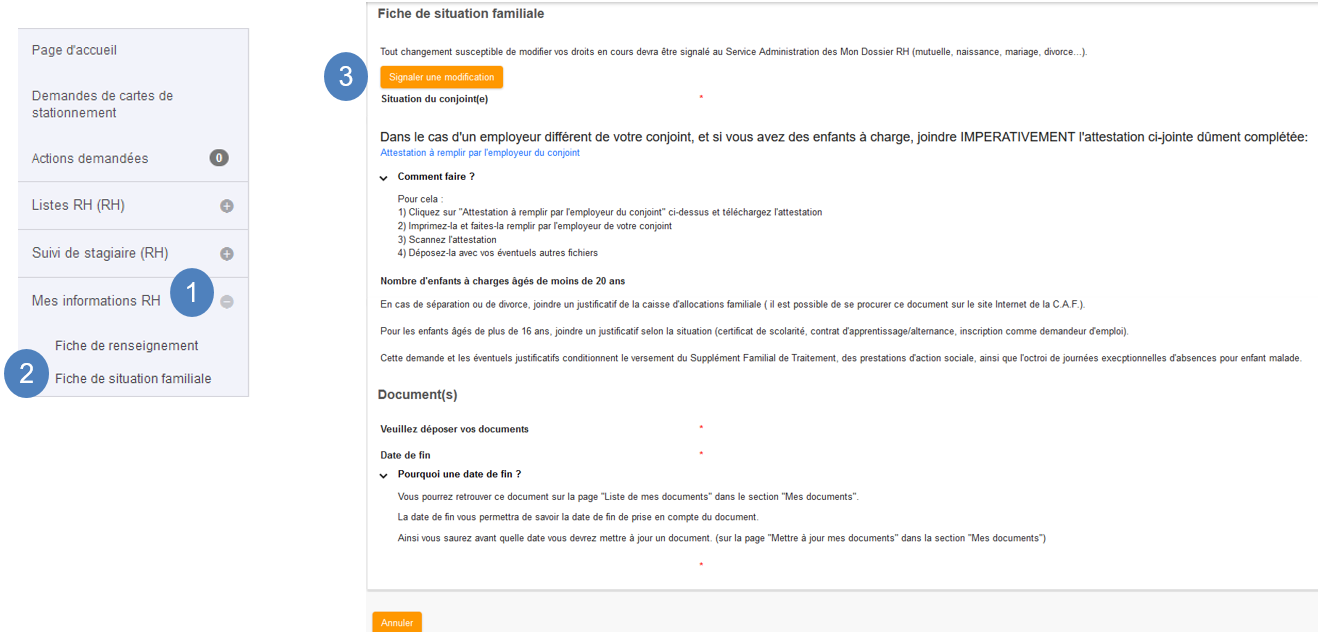
Remplissez facilement votre fiche de situation familiale en suivant ce tutoriel:

**<span style="color: #236fa1;"><span style="color: #000000;">![flèche droite](https://formagent.vincennes.fr/uploads/images/gallery/2022-03/scaled-1680-/fleche-arrondi-bleu-droite.png) 1.</span></span>** **Cliquer sur** **<span style="color: #236fa1;">mes informations RH</span>**

**<span style="color: #236fa1;"><span style="color: #000000;">![flèche droite](https://formagent.vincennes.fr/uploads/images/gallery/2022-03/scaled-1680-/fleche-arrondi-bleu-droite.png) 2.</span> <span style="color: #000000;">Cliquer sur </span>fiche de situation familiale  
</span>**

**<span style="color: #236fa1;"><span style="color: #000000;">![flèche droite](https://formagent.vincennes.fr/uploads/images/gallery/2022-03/scaled-1680-/fleche-arrondi-bleu-droite.png) 3.</span> <span style="color: #000000;">Cliquer sur </span>signaler une modification <span style="color: #000000;">si certains champs ne sont pas renseigner ou ne </span></span><span style="color: #236fa1;"><span style="color: #000000;">sont pas à</span><span style="color: #000000;"> jour</span></span>**

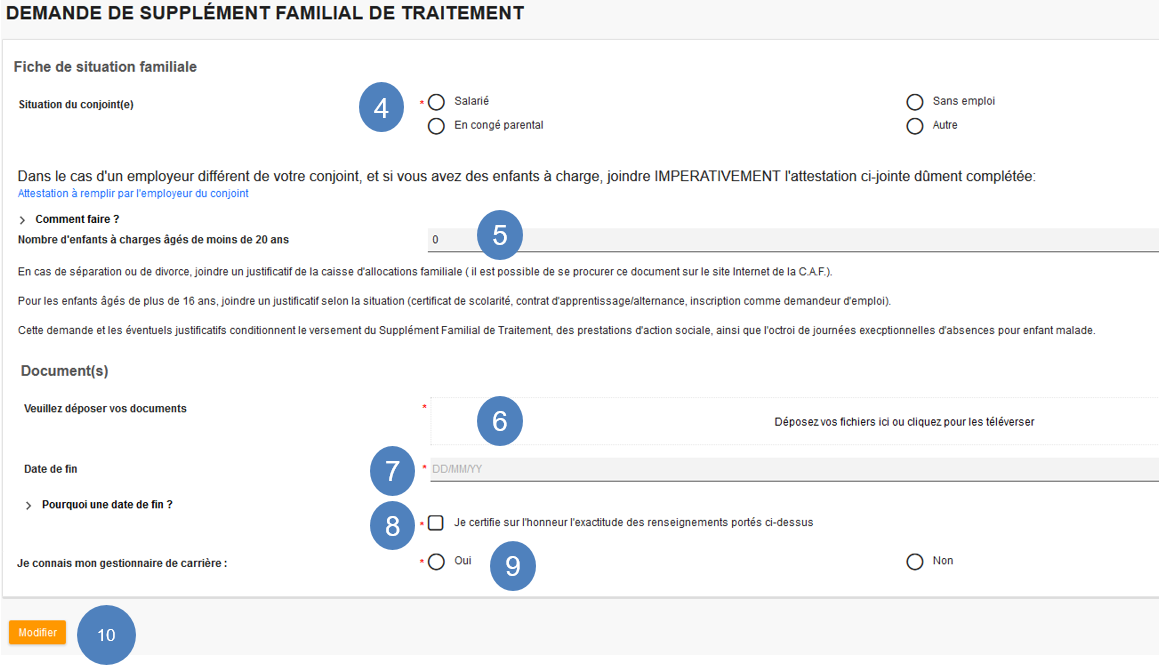
**<span style="color: #236fa1;"><span style="color: #000000;"><span style="color: #236fa1;"><span style="color: #000000;">![flèche droite](https://formagent.vincennes.fr/uploads/images/gallery/2022-03/scaled-1680-/fleche-arrondi-bleu-droite.png) 4.</span></span> Cocher la case correspondante à la <span style="color: #236fa1;">situation du conjoint(e) </span></span></span>**

**<span style="color: #236fa1;"><span style="color: #000000;"><span style="color: #236fa1;"><span style="color: #000000;">![flèche droite](https://formagent.vincennes.fr/uploads/images/gallery/2022-03/scaled-1680-/fleche-arrondi-bleu-droite.png) 5. Indiquer</span> le nombre d'enfants à charges âgés de moins de 20 ans  
</span></span></span>**

**<span style="color: #236fa1;"><span style="color: #000000;"><span style="color: #236fa1;"><span style="color: #000000;">![flèche droite](https://formagent.vincennes.fr/uploads/images/gallery/2022-03/scaled-1680-/fleche-arrondi-bleu-droite.png) 6.</span> <span style="color: #000000;">Déposer</span> vos documents <span style="color: #000000;">en lien avec votre situation actuelle</span></span></span></span>**

**<span style="color: #236fa1;"><span style="color: #000000;"><span style="color: #236fa1;"><span style="color: #000000;"><span style="color: #236fa1;"><span style="color: #000000;">![flèche droite](https://formagent.vincennes.fr/uploads/images/gallery/2022-03/scaled-1680-/fleche-arrondi-bleu-droite.png) 7.</span></span> Indiquer la <span style="color: #236fa1;">date de fin <span style="color: #000000;">de prise en compte du document</span>  
</span></span></span></span></span>**

**<span style="color: #236fa1;"><span style="color: #000000;"><span style="color: #236fa1;"><span style="color: #000000;"><span style="color: #236fa1;"><span style="color: #000000;"><span style="color: #236fa1;"><span style="color: #000000;">![flèche droite](https://formagent.vincennes.fr/uploads/images/gallery/2022-03/scaled-1680-/fleche-arrondi-bleu-droite.png) 8.</span></span> Cocher la case sur <span style="color: #236fa1;">l'exactitude de vos renseignements</span></span></span></span></span></span></span>**

**<span style="color: #236fa1;"><span style="color: #000000;"><span style="color: #236fa1;"><span style="color: #000000;"><span style="color: #236fa1;"><span style="color: #000000;"><span style="color: #236fa1;"><span style="color: #000000;">![flèche droite](https://formagent.vincennes.fr/uploads/images/gallery/2022-03/scaled-1680-/fleche-arrondi-bleu-droite.png) 9.</span> <span style="color: #000000;">Cocher la case et préciser </span>si vous connaissez votre gestionnaire de carrière  
</span></span></span></span></span></span></span>**

<p class="callout success"><span style="color: #000000;">Si vous cocher **Oui**, la liste des gestionnaires s'affichera et **vous devrez sélectionner le votre**</span></p>

**<span style="color: #236fa1;"><span style="color: #000000;"><span style="color: #236fa1;"><span style="color: #000000;"><span style="color: #236fa1;"><span style="color: #000000;"><span style="color: #236fa1;"><span style="color: #000000;">![flèche droite](https://formagent.vincennes.fr/uploads/images/gallery/2022-03/scaled-1680-/fleche-arrondi-bleu-droite.png) 10. Cliquer sur </span>modifier<span style="color: #000000;"> pour valider vos renseignements</span>  
</span></span></span></span></span></span></span>**

![image-1660740791875.png](https://formagent.vincennes.fr/uploads/images/gallery/2022-08/scaled-1680-/image-1660740791875.png)

[![image-1660740827737.png](https://formagent.vincennes.fr/uploads/images/gallery/2022-08/scaled-1680-/image-1660740827737.png)](https://formagent.vincennes.fr/uploads/images/gallery/2022-08/image-1660740827737.png)

# Mise-à-jour des documents

Diverses demandes peuvent être formulées auprès de la Direction des Ressources Humaines. Lorsque vous souhaitez **mettre à jour un document** (tel qu'une attestation mensuel d'abonnement NAVIGO par exemple) vous pouvez passer par ce formulaire.

- - - - - -

#### **Remplissez facilement le formulaire de mise-à-jour de documents en suivant ce tutoriel:**

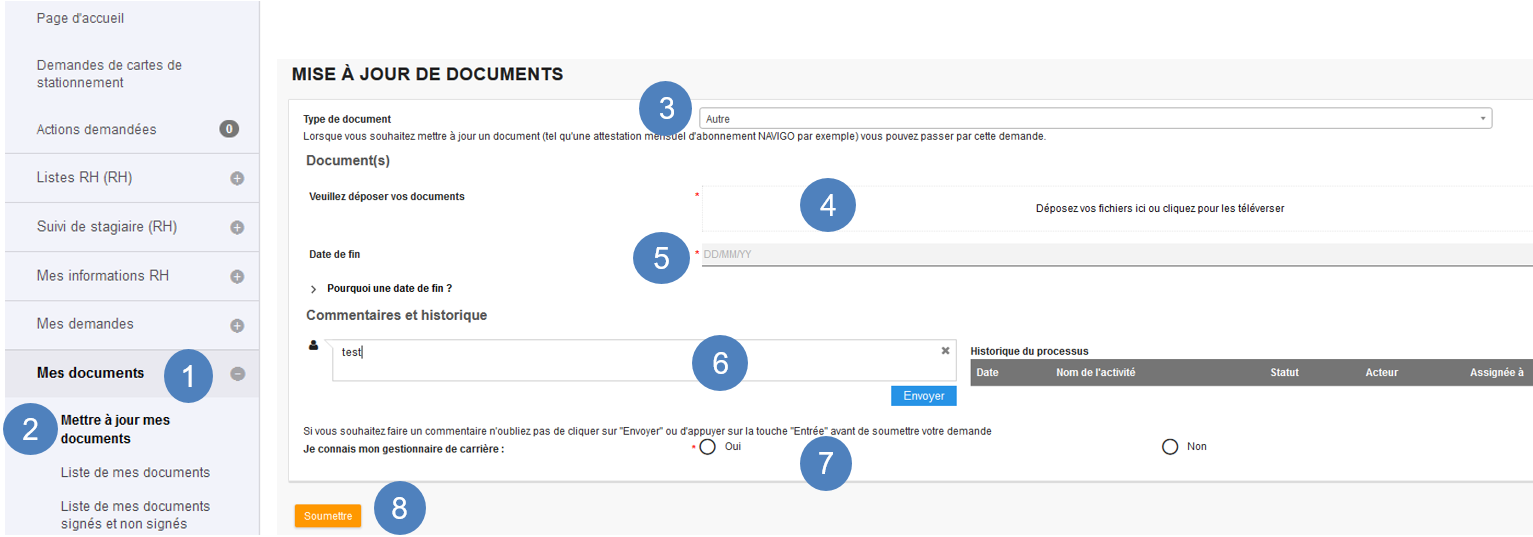
**<span style="color: #236fa1;"><span style="color: #000000;">![flèche droite](https://formagent.vincennes.fr/uploads/images/gallery/2022-03/scaled-1680-/fleche-arrondi-bleu-droite.png) 1.</span></span>** **Cliquer sur** **<span style="color: #236fa1;">mes documents  

</span>**

**<span style="color: #236fa1;"><span style="color: #000000;">![flèche droite](https://formagent.vincennes.fr/uploads/images/gallery/2022-03/scaled-1680-/fleche-arrondi-bleu-droite.png) 2.</span> <span style="color: #000000;">Cliquer sur </span>mettre à jour mes documents  
</span>**

**<span style="color: #236fa1;"><span style="color: #000000;">![flèche droite](https://formagent.vincennes.fr/uploads/images/gallery/2022-03/scaled-1680-/fleche-arrondi-bleu-droite.png) 3. Sélectionner le </span>type de document <span style="color: #000000;">dans la liste déroulante</span></span><span style="color: #236fa1;"><span style="color: #000000;"> </span></span>**

**<span style="color: #236fa1;"><span style="color: #000000;"><span style="color: #236fa1;"><span style="color: #000000;"><span style="color: #236fa1;"><span style="color: #000000;"><span style="color: #236fa1;"><span style="color: #000000;"><span style="color: #236fa1;"><span style="color: #000000;"><span style="color: #236fa1;"><span style="color: #000000;"><span style="color: #236fa1;"><span style="color: #000000;">![flèche droite](https://formagent.vincennes.fr/uploads/images/gallery/2022-03/scaled-1680-/fleche-arrondi-bleu-droite.png) 4.</span> <span style="color: #000000;">Déposer les <span style="color: #236fa1;">documents </span>à mettre à jour  
</span></span></span></span></span></span></span></span></span></span></span></span></span></span>**

**<span style="color: #236fa1;"><span style="color: #000000;"> </span></span>**

**<span style="color: #236fa1;"><span style="color: #000000;"><span style="color: #236fa1;"><span style="color: #000000;">![flèche droite](https://formagent.vincennes.fr/uploads/images/gallery/2022-03/scaled-1680-/fleche-arrondi-bleu-droite.png) 5.</span></span> <span style="color: #236fa1;"><span style="color: #000000;"><span style="color: #236fa1;"><span style="color: #000000;">Indiquer la <span style="color: #236fa1;">date de fin <span style="color: #000000;">de prise en compte du document</span></span></span></span></span></span></span></span>**

**<span style="color: #236fa1;"><span style="color: #000000;"><span style="color: #236fa1;"><span style="color: #000000;">![flèche droite](https://formagent.vincennes.fr/uploads/images/gallery/2022-03/scaled-1680-/fleche-arrondi-bleu-droite.png) 6.</span> <span style="color: #000000;">Si besoin, faire <span style="color: #236fa1;">un commentaire</span> et cliquer sur le bouton <span style="color: #236fa1;">envoyer</span> pour soumettre la demande</span></span></span></span><span style="color: #236fa1;"><span style="color: #000000;"><span style="color: #236fa1;"><span style="color: #000000;"> </span></span></span></span>**

**<span style="color: #236fa1;"><span style="color: #000000;"><span style="color: #236fa1;"><span style="color: #000000;"><span style="color: #236fa1;"><span style="color: #000000;"><span style="color: #236fa1;"><span style="color: #000000;">![flèche droite](https://formagent.vincennes.fr/uploads/images/gallery/2022-03/scaled-1680-/fleche-arrondi-bleu-droite.png) 7.</span> <span style="color: #000000;">Cocher la case et préciser </span>si vous connaissez votre gestionnaire de carrière  
</span></span></span></span></span></span></span>**

<p class="callout success"><span style="color: #000000;">Si vous cocher **Oui**, la liste des gestionnaires s'affichera et **vous devrez sélectionner le votre**</span></p>

**<span style="color: #236fa1;"><span style="color: #000000;"><span style="color: #236fa1;"><span style="color: #000000;"><span style="color: #236fa1;"><span style="color: #000000;"><span style="color: #236fa1;"><span style="color: #000000;">![flèche droite](https://formagent.vincennes.fr/uploads/images/gallery/2022-03/scaled-1680-/fleche-arrondi-bleu-droite.png) 10. </span><span style="color: #000000;"><span style="color: #236fa1;"><span style="color: #000000;"><span style="color: #236fa1;"><span style="color: #000000;"><span style="color: #236fa1;"><span style="color: #000000;"><span style="color: #236fa1;"><span style="color: #000000;">Cliquer sur </span>Soumettre<span style="color: #000000;"> pour valider votre demande</span></span></span></span></span></span></span></span></span></span></span></span></span></span></span></span>**

[![image-1660894606565.png](https://formagent.vincennes.fr/uploads/images/gallery/2022-08/scaled-1680-/image-1660894606565.png)](https://formagent.vincennes.fr/uploads/images/gallery/2022-08/image-1660894606565.png)

# Arrêtés notifiés électroniquement

Les agents qui ont accepté la convention de preuves pourront accéder à leurs arrêtés notifiés électroniquement.

<p class="callout warning">**Attention**: la signature de la convention de preuves ([**à télécharger ici**](https://intranet.vincennes.fr/jcms/vi_340038/convention-preuves-2023))<span style="color: #e03e2d;"> </span>est à renvoyer à la DRH avant le délai imparti, ce qui vous permettra de signer électroniquement certains documents administratifs.</p>

- - - - - -

**<span style="color: #236fa1;"><span style="color: #000000;">![flèche droite](https://formagent.vincennes.fr/uploads/images/gallery/2022-03/scaled-1680-/fleche-arrondi-bleu-droite.png) 1.</span></span>** **Cliquer sur** **<span style="color: #236fa1;">mes arrêtés notifiés électroniquement  
</span>**

**<span style="color: #236fa1;"><span style="color: #000000;">![flèche droite](https://formagent.vincennes.fr/uploads/images/gallery/2022-03/scaled-1680-/fleche-arrondi-bleu-droite.png) 2.</span> <span style="color: #000000;">Sélectionner votre arrêté et cliquer sur </span>voir <span style="color: #000000;">pour le visionner</span>  
</span>**

**<span style="color: #236fa1;"><span style="color: #000000;">![flèche droite](https://formagent.vincennes.fr/uploads/images/gallery/2022-03/scaled-1680-/fleche-arrondi-bleu-droite.png) 3. Cliquer sur </span>tampon\_arrete.pdf, <span style="color: #000000;">pour télécharger votre arrêté </span>  
</span>**

![image-1706791304300.png](https://formagent.vincennes.fr/uploads/images/gallery/2024-02/scaled-1680-/image-1706791304300.png)

![image-1706791351906.png](https://formagent.vincennes.fr/uploads/images/gallery/2024-02/scaled-1680-/image-1706791351906.png)

# Formation CNFPT

Après avoir repéré une formation sur le site du CNFPT, ce formulaire vous permettra de faire une demande de formation sur les sessions actuellement disponibles.

- - - - - -

#### **Remplissez facilement le formulaire de formation CNFPT en suivant ce tutoriel:**

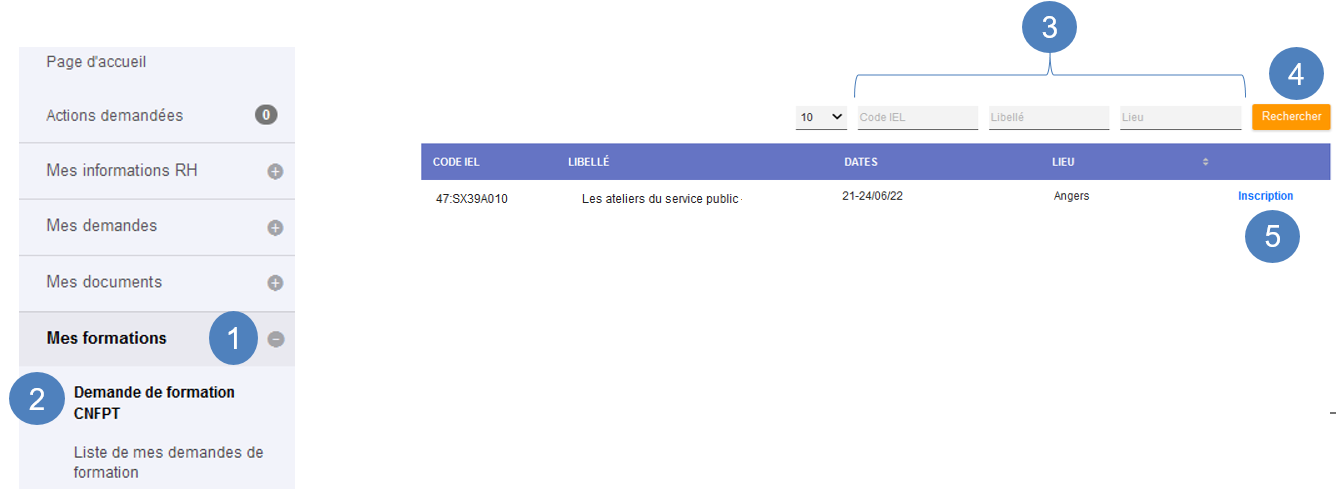
**<span style="color: #236fa1;"><span style="color: #000000;">![flèche droite](https://formagent.vincennes.fr/uploads/images/gallery/2022-03/scaled-1680-/fleche-arrondi-bleu-droite.png) 1.</span></span>** **Cliquer sur** **<span style="color: #236fa1;">mes formations  

</span>**

**<span style="color: #236fa1;"><span style="color: #000000;">![flèche droite](https://formagent.vincennes.fr/uploads/images/gallery/2022-03/scaled-1680-/fleche-arrondi-bleu-droite.png) 2.</span> <span style="color: #000000;">Cliquer sur </span>demande de formation CNFPT  
</span>**

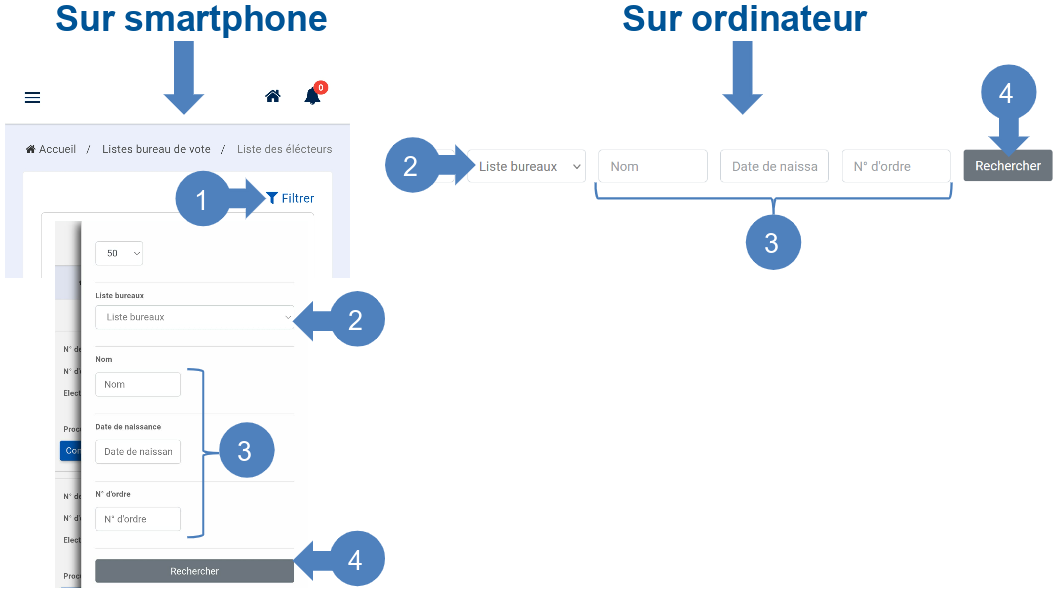
**<span style="color: #236fa1;"><span style="color: #000000;">![flèche droite](https://formagent.vincennes.fr/uploads/images/gallery/2022-03/scaled-1680-/fleche-arrondi-bleu-droite.png) 3.</span> <span style="color: #000000;">Saisir un des <span style="color: #236fa1;">3 critères de recherche</span>  
</span></span>**

**<span style="color: #236fa1;"><span style="color: #000000;">![flèche droite](https://formagent.vincennes.fr/uploads/images/gallery/2022-03/scaled-1680-/fleche-arrondi-bleu-droite.png) 4.</span> <span style="color: #000000;">Cliquer sur </span>rechercher</span>**

**<span style="color: #236fa1;"><span style="color: #000000;">![flèche droite](https://formagent.vincennes.fr/uploads/images/gallery/2022-03/scaled-1680-/fleche-arrondi-bleu-droite.png) 5.</span> <span style="color: #000000;">A côté de la formation souhaitée, cliquer sur </span>inscription</span>**

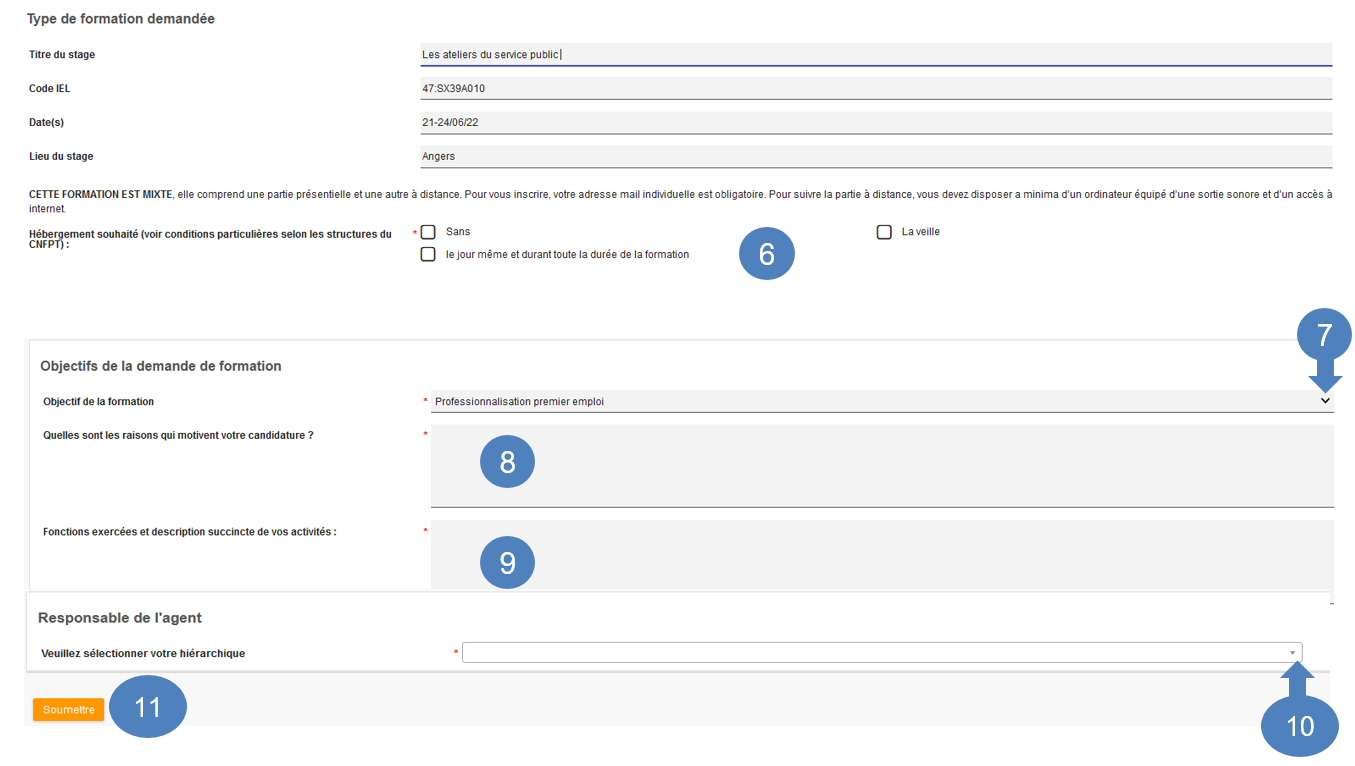
**<span style="color: #236fa1;"><span style="color: #000000;">![flèche droite](https://formagent.vincennes.fr/uploads/images/gallery/2022-03/scaled-1680-/fleche-arrondi-bleu-droite.png) 6.</span> <span style="color: #000000;">Cocher la case correspondant à l'<span style="color: #236fa1;">hébergement souhaité</span>  
</span></span>**

**<span style="color: #236fa1;"><span style="color: #000000;">![flèche droite](https://formagent.vincennes.fr/uploads/images/gallery/2022-03/scaled-1680-/fleche-arrondi-bleu-droite.png) 7.</span> <span style="color: #000000;">Sélectionner l'<span style="color: #236fa1;">objectif de la formation</span> dans la liste déroulante  
</span></span>**

**<span style="color: #236fa1;"><span style="color: #000000;">![flèche droite](https://formagent.vincennes.fr/uploads/images/gallery/2022-03/scaled-1680-/fleche-arrondi-bleu-droite.png) 8.</span> <span style="color: #000000;">Saisir les <span style="color: #236fa1;">raisons qui motivent votre candidature</span>  
</span></span>**

**<span style="color: #236fa1;"><span style="color: #000000;">![flèche droite](https://formagent.vincennes.fr/uploads/images/gallery/2022-03/scaled-1680-/fleche-arrondi-bleu-droite.png) 9.</span> <span style="color: #000000;">Saisir vos <span style="color: #236fa1;">fonctions exercées et description succincte de vos activités</span>  
</span></span>**

**<span style="color: #236fa1;"><span style="color: #000000;">![flèche droite](https://formagent.vincennes.fr/uploads/images/gallery/2022-03/scaled-1680-/fleche-arrondi-bleu-droite.png) 10.</span> <span style="color: #000000;">Sélectionner votre <span style="color: #236fa1;">responsable hiérarchique</span> dans la liste déroulante</span></span>**

**<span style="color: #236fa1;"><span style="color: #000000;">![flèche droite](https://formagent.vincennes.fr/uploads/images/gallery/2022-03/scaled-1680-/fleche-arrondi-bleu-droite.png) 11.</span> <span style="color: #000000;">Cliquer sur </span>soumettre <span style="color: #000000;">pour transmettre votre demande</span></span>**

![image-1663835921143.png](https://formagent.vincennes.fr/uploads/images/gallery/2022-09/scaled-1680-/image-1663835921143.png)![image-1663836890892.png](https://formagent.vincennes.fr/uploads/images/gallery/2022-09/scaled-1680-/image-1663836890892.png)

# Entretien Professionnel

[![image-1759134558720.png](https://formagent.vincennes.fr/uploads/images/gallery/2025-09/scaled-1680-/image-1759134558720.png)](https://formagent.vincennes.fr/uploads/images/gallery/2025-09/image-1759134558720.png)

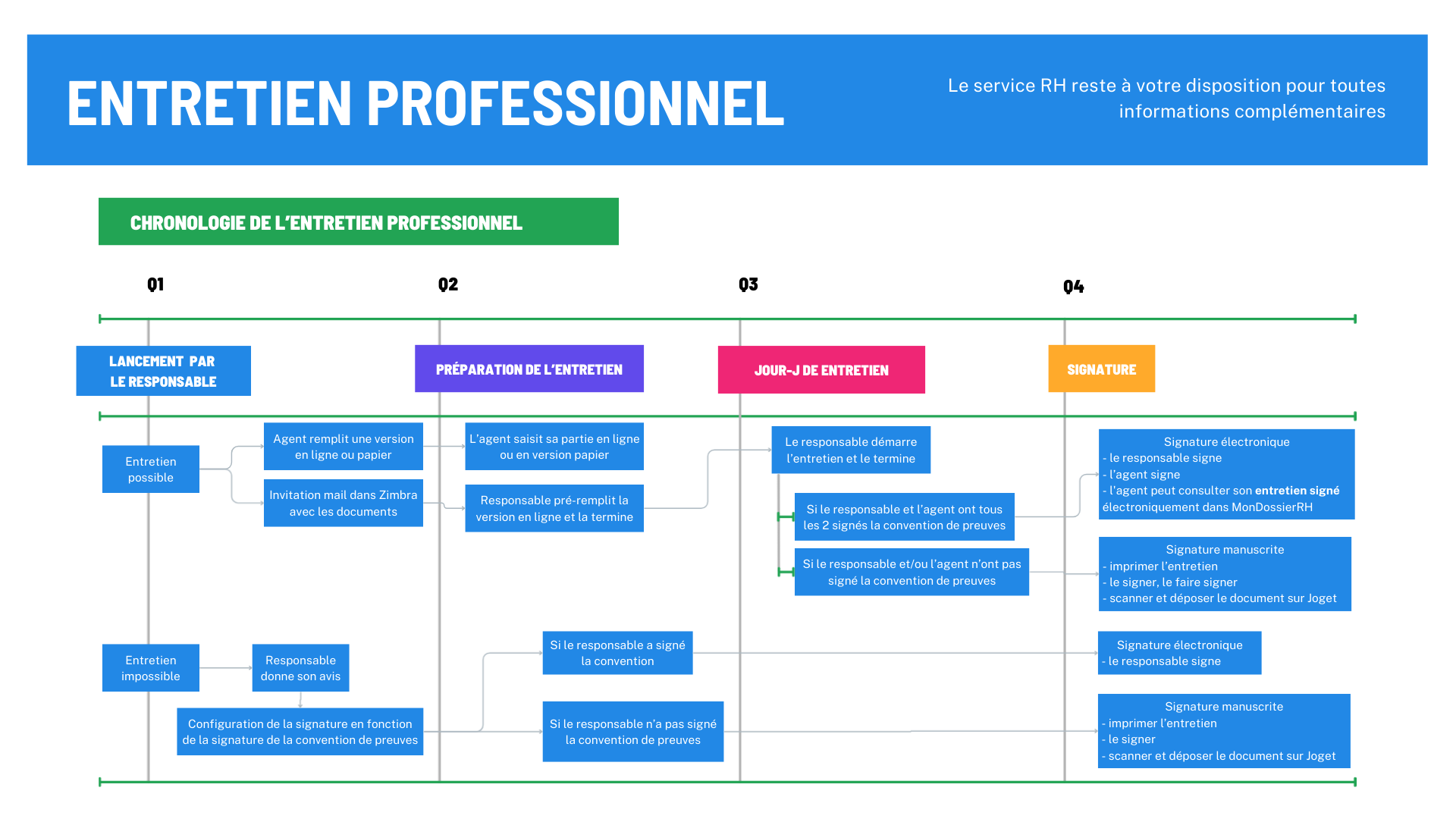
Ce tutoriel montre les différentes situations de l'entretien professionnel entre l’évaluateur (le responsable) et l'agent évalué. En particulier la signature de la convention de preuve qui permettra de signer électroniquement:

- **[Entretien professionnel avec appréciation possible](https://formagent.vincennes.fr/link/269#bkmrk-b.-pr%C3%A9-remplir-du-c%C3%B4)** (l'agent évalué est présent le jour de l'entretien)
- **[Entretien professionnel avec appréciation impossible](https://formagent.vincennes.fr/link/269#bkmrk-b.%C2%A0entretien-profess)** (l'agent évalué est absent pour indisponibilité physique, congé parental, disponibilité, autre)

<p class="callout warning">**Attention**: la signature de la convention de preuves ([**à télécharger ici**](https://intranet.vincennes.fr/jcms/vi_340038/convention-preuves-2023))<span style="color: #e03e2d;"> </span>est à renvoyer à la DRH avant le délai imparti, ce qui vous permettra de signer électroniquement certains documents administratifs.</p>

- - - - - -

#### **A. Entretien professionnel avec appréciation possible** (l'agent évalué est présent le jour de l'entretien)

##### **1. Préremplir de manière dématérialisée** 

Avant l'entretien, l'évaluateur saisit dans Mon DossierRH la **partie administrative** (identité de l'évaluateur et de l'agent évalué). Il précise comme indiqué dans la vidéo ci-dessous, que **l'appréciation est possible** car l'agent évalué sera présent le jour de l'entretien et il indique aussi que l'agent pourra pré-remplir cet entretien de **manière dématérialisée**. Ensuite l'agent évalué et l'évaluateur recevront une **invitation par mail** leur indiquant le jour et l'heure de l'entretien et ils pourront pré-remplir l'entretien chacun de leur côté avant le jour j.

##### **Tutoriel vidéo** ![bouton-play-youtube-png-4-Transparent-Images.png](https://formagent.vincennes.fr/uploads/images/gallery/2022-03/scaled-1680-/bouton-play-youtube-png-4-transparent-images.png)

<video controls="controls" height="100%" width="100%"><source src="https://formagent.vincennes.fr/uploads/videos/preremplir_demat.mp4" type="video/mp4"></source></video>

#####   


##### **2. Préremplir en version papier du côté de l'agent évalué** 

Avant l'entretien, l'évaluateur saisit dans Mon DossierRH la **partie administrative** (identité de l'évaluateur et de l'agent évalué). Il précise comme indiqué dans la vidéo ci-dessous, que **l'appréciation est possible** car l'agent évalué sera présent le jour de l'entretien et il indique aussi que l'agent pourra **pré-remplir cet entretien en version papier**. **Il imprimera ce document et le remettra à l'agent évalué**. Ensuite, l'agent évalué et l'évaluateur recevront une **invitation par mail** leur indiquant le jour et l'heure de l'entretien et ils pourront préremplir l'entretien chacun de leur côté avant le jour j: **l'évaluateur** **de manière dématérialisée** et **l'agent évalué en version papier**.

##### **Tutoriel vidéo** ![bouton-play-youtube-png-4-Transparent-Images.png](https://formagent.vincennes.fr/uploads/images/gallery/2022-03/scaled-1680-/bouton-play-youtube-png-4-transparent-images.png)

<video controls="controls" height="100%" width="100%"><source src="https://formagent.vincennes.fr/uploads/videos/preremplir_manuscrite_v2.mp4" type="video/mp4"></source></video>


##### **3. Signature électronique:** <span style="text-decoration: underline;">l'évaluateur et l'agent évalué ont donné leur accord pour signer électroniquement </span>  


Le jour de l'entretien, les **2 parties échangent sur l'ensemble des champs préremplis**. Dans la vidéo ci-dessous, **la convention de preuve ayant été signée** par les 2 parties, **l'entretien professionnel sera donc signé électroniquement**. Le premier signataire est l'évaluateur, le second sera l'agent évalué et le dernier sera l'autorité territoriale. Après la signature du document par l'ensemble des signataires, l'évaluateur et l'évalué pourront retrouver le compte rendu de l'entretien professionnel dans la **liste des entretiens professionnels**.

<p class="callout success">**Si la signature électronique n'est pas effectuée dans les 15 jours après l'entretien, il faudra imprimer le compte-rendu d’entretien professionnel et signer de manière manuscrite (évaluateur et agent évalué) puis il faudra transmettre ce document par courrier interne à la DRH.**</p>

**Tutoriel vidéo** ![bouton-play-youtube-png-4-Transparent-Images.png](https://formagent.vincennes.fr/uploads/images/gallery/2022-03/scaled-1680-/bouton-play-youtube-png-4-transparent-images.png)

<video controls="controls" height="100%" width="100%"><source src="https://formagent.vincennes.fr/uploads/videos/Cas_possible_double_elec_v2025.mp4" type="video/mp4"></source></video>

#####   


##### **4. Signature manuscrite:** <span style="text-decoration: underline;">l'évaluateur et/ou l'agent évalué n'ont pas donné leur accord pour signer électroniquement</span>

Le jour de l'entretien, les **2 parties échangent sur l'ensemble des champs préremplis**. Dans la vidéo ci-dessous, **la convention de preuve n'ayant pas été signée ou a été refusée** par au moins une des 2 parties, **l'entretien professionnel sera** donc **signé de manière manuscrite**. Le premier signataire est l'évaluateur, le second sera l'agent évalué. Ensuite le document devra **être transmis** **par courrier interne à la DRH** qui fera signer l'autorité territoriale. Après la signature du document par l'ensemble des signataires, l'évaluateur et l'évalué pourront retrouver le compte rendu de l'entretien professionnel dans la **liste des entretiens professionnels**.

**Tutoriel vidéo** ![bouton-play-youtube-png-4-Transparent-Images.png](https://formagent.vincennes.fr/uploads/images/gallery/2022-03/scaled-1680-/bouton-play-youtube-png-4-transparent-images.png)

<video controls="controls" height="100%" width="100%"><source src="https://formagent.vincennes.fr/uploads/videos/Cas_possible_signature_manuscrite_v5.mp4" type="video/mp4"></source></video>

- - - - - -

#### **B. Entretien professionnel** **avec appréciation impossible** (l'agent évalué est absent pour indisponibilité physique, congé parental, disponibilité, autre)

##### **1. Appréciation impossible avec signature électronique:** <span style="text-decoration: underline;">l'évaluateur et l'agent évalué ont donné leur accord pour signer électroniquement</span>

L'évaluateur saisit dans Mon DossierRH la **partie administrative** (identité de l'évaluateur et de l'agent évalué). Il précise comme indiqué dans la vidéo ci-dessous, que **l'appréciation est impossible** **car l'agent évalué n'est pas présent** (absence pour indisponibilité physique, congé parental, disponibilité, autre). **L'évaluateur ayant signé la convention de preuve, l'entretien professionnel sera donc signé électroniquement**. Le premier signataire est l'évaluateur et le second sera l'autorité territoriale. Après la signature du document par les 2 parties, l'évaluateur et l'évalué pourront retrouver le compte rendu de l'entretien professionnel dans la liste des entretiens professionnels.

**Tutoriel vidéo** ![bouton-play-youtube-png-4-Transparent-Images.png](https://formagent.vincennes.fr/uploads/images/gallery/2022-03/scaled-1680-/bouton-play-youtube-png-4-transparent-images.png)

<video controls="controls" height="100%" width="100%"><source src="https://formagent.vincennes.fr/uploads/videos/Cas_impossible_signature_elec_v2025.mp4" type="video/mp4"></source></video>

#####   


##### **2. Appréciation impossible avec signature manuscrite:** <span style="text-decoration: underline;">l'évaluateur et/ou l'agent évalué n'ont pas donné leur accord pour signer électroniquement</span>

L'évaluateur saisit dans Mon DossierRH la **partie administrative** (identité de l'évaluateur et de l'agent évalué). Il précise comme indiqué dans la vidéo ci-dessous, que **l'appréciation est impossible** **car l'agent évalué n'est pas présent** (absence pour indisponibilité physique, congé parental, disponibilité, autre). **La convention de preuve n'ayant pas été signée ou a été refusée par au moins une des 2 parties, l'entretien professionnel sera donc signé de manière manuscrite**. Le premier signataire est l'évaluateur qui devra **transmettre le document** **par courrier interne à la DRH,** qui ensuite fera signer l'autorité territoriale. Après la signature du document par les 2 parties, l'évaluateur et l'évalué pourront retrouver le compte rendu de l'entretien professionnel dans l**a liste des entretiens professionnels**.

**Tutoriel vidéo** ![bouton-play-youtube-png-4-Transparent-Images.png](https://formagent.vincennes.fr/uploads/images/gallery/2022-03/scaled-1680-/bouton-play-youtube-png-4-transparent-images.png)

<video controls="controls" height="100%" width="100%"><source src="https://formagent.vincennes.fr/uploads/videos/Cas_impossible_signature_manuscritev5.mp4" type="video/mp4"></source></video>

# Application Heure DEJ


# Présentation

![image-1731402523226.png](https://formagent.vincennes.fr/uploads/images/gallery/2024-11/scaled-1680-/image-1731402523226.png)

####  **Heure DEJ** **est une application dédiée à la gestion des heures travaillées par les animateurs des CLSH.** 

L'application est ouverte spécifiquement pour le service des Ressources Humaines, la DEJ (DEJ - AFF.SCOL.PERISCOLAIRES), et les directeurs/directeurs adjoints des CLSH.

- - - - - -

#### **Avantages de l'application Heure DEJ**

- **Déclaration Simplifiée des Heures** : Permet aux directeurs et directeurs adjoints de déclarer facilement les heures travaillées par les animateurs, garantissant ainsi un gain de temps.
- **Suivi Efficace des Séances** : Gère divers types de séances, telles que : 
    - Auxiliaire Animation (mercredi/vacances)
    - Réunion AE
    - Sport En Famille (samedi)
- **Interface Intuitive** : Amélioration de l'expérience utilisateur pour un dépôt de demandes intuitif et un affichage clair de l'état des déclarations.
- **Accès Sécurisé** : Application réservée au personnel autorisé, garantissant la confidentialité des informations.

- - - - - -

#### **Objectifs de la formation Heure DEJ** 

La formation HEURE DEJ vise à vous familiariser avec l'application et à vous guider dans son utilisation quotidienne. La méthodologie est conçue pour évoluer progressivement, de l'initiation à une maîtrise complète, selon vos besoins :

- **Découverte des Fonctionnalités** : Comprendre comment déclarer les heures et gérer les différentes séances.
- **Accompagnement Personnalisé** : Formation adaptée à votre rythme, pour répondre à toutes vos questions et améliorer votre efficacité.


- - - - - -

#### **Consulter le programme ci-dessous et débuter la formation Heure DEJ** 

##### **![flèche droite](https://formagent.vincennes.fr/uploads/images/gallery/2022-03/scaled-1680-/fleche-arrondi-bleu-droite.png)** [**Connexion et Interface**](https://formagent.vincennes.fr/link/573#bkmrk-page-title)

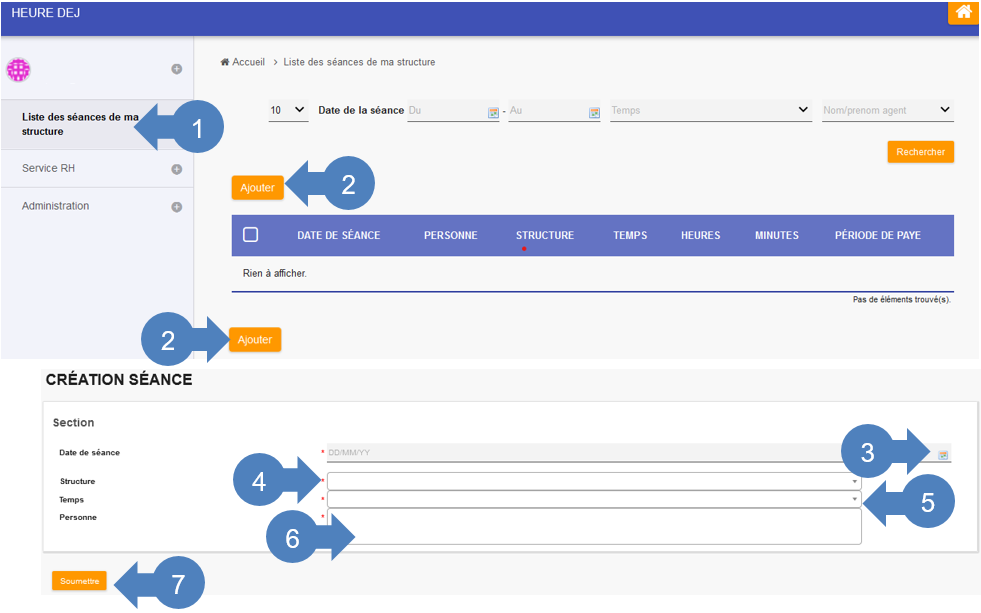
##### **![flèche droite](https://formagent.vincennes.fr/uploads/images/gallery/2022-03/scaled-1680-/fleche-arrondi-bleu-droite.png)** [**Ajouter une séance**](https://formagent.vincennes.fr/link/574#bkmrk-page-title)

# Connexion et interface

Le tutoriel suivant vous guidera pour vous connecter au logiciel Heure DEJ de Joget.

- [**Connexion**](https://formagent.vincennes.fr/link/573#bkmrk-a.-connexion-%C3%A0-l%27ass)
- [**Accès à Heure DEJ via Joget**](https://formagent.vincennes.fr/link/573#bkmrk-b.-acc%C3%A8s-%C3%A0-joget)
- **[Interface Heure DEJ](https://formagent.vincennes.fr/link/573#bkmrk-%C2%A0-1)**

<p class="callout info">**Note importante: les actions (ex: clic) sont symbolisées par une bulle bleue, les explications de la fonctionnalité par une bulle grise.** Pour réaliser efficacement le tutoriel ci-dessous, il est important de bien suivre l'ordre chronologique et la numérotation des étapes indiquées. Exemple d'action : 1, 2, 3, 4...</p>

#### **A. Connexion**   


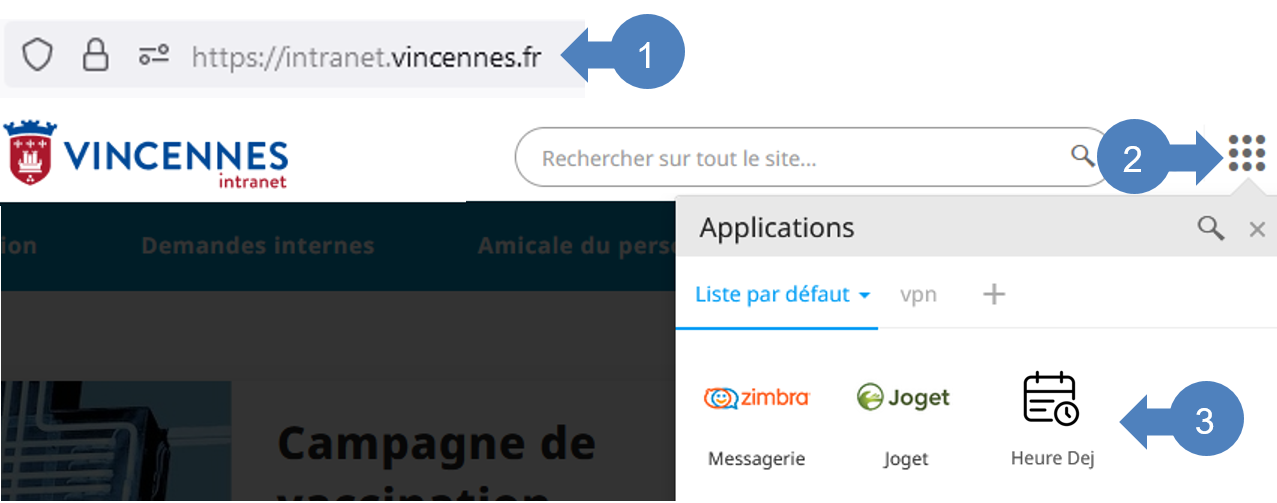
Pour y accéder depuis l'intranet:

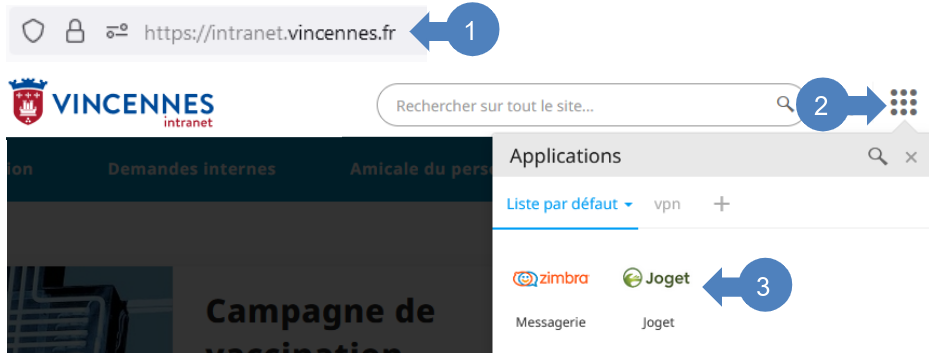
**![flèche droite](https://formagent.vincennes.fr/uploads/images/gallery/2022-03/scaled-1680-/fleche-arrondi-bleu-droite.png) 1. Se connecter à l'intranet: [https://intranet.vincennes.fr](https://intranet.vincennes.fr)**

**![flèche droite](https://formagent.vincennes.fr/uploads/images/gallery/2022-03/scaled-1680-/fleche-arrondi-bleu-droite.png) 2. Cliquer sur <span style="color: #236fa1;">le pavé numérique  

</span>**

**<span style="color: #236fa1;">![flèche droite](https://formagent.vincennes.fr/uploads/images/gallery/2022-03/scaled-1680-/fleche-arrondi-bleu-droite.png)<span style="color: #000000;"> 3. Dans la liste, cliquer sur</span> Heure Dej </span>**<span style="color: #000000;">**ou cliquer sur <span style="color: #236fa1;">Joget</span>, puis Heure Dej** </span>

![image-1731398635853.png](https://formagent.vincennes.fr/uploads/images/gallery/2024-11/scaled-1680-/image-1731398635853.png)

<span style="color: #000000;">**<span style="color: #236fa1;">  
</span>**</span>

- - - - - -

#### **B. Accès à Heure DEJ via Joget**

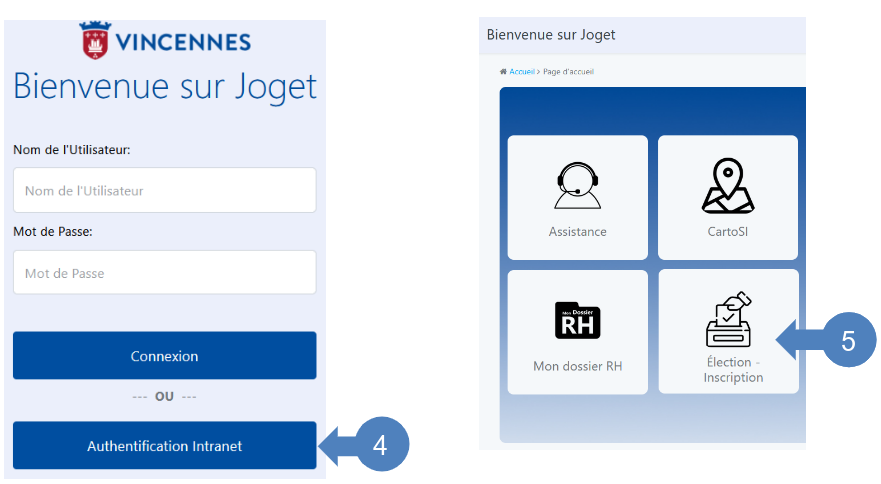
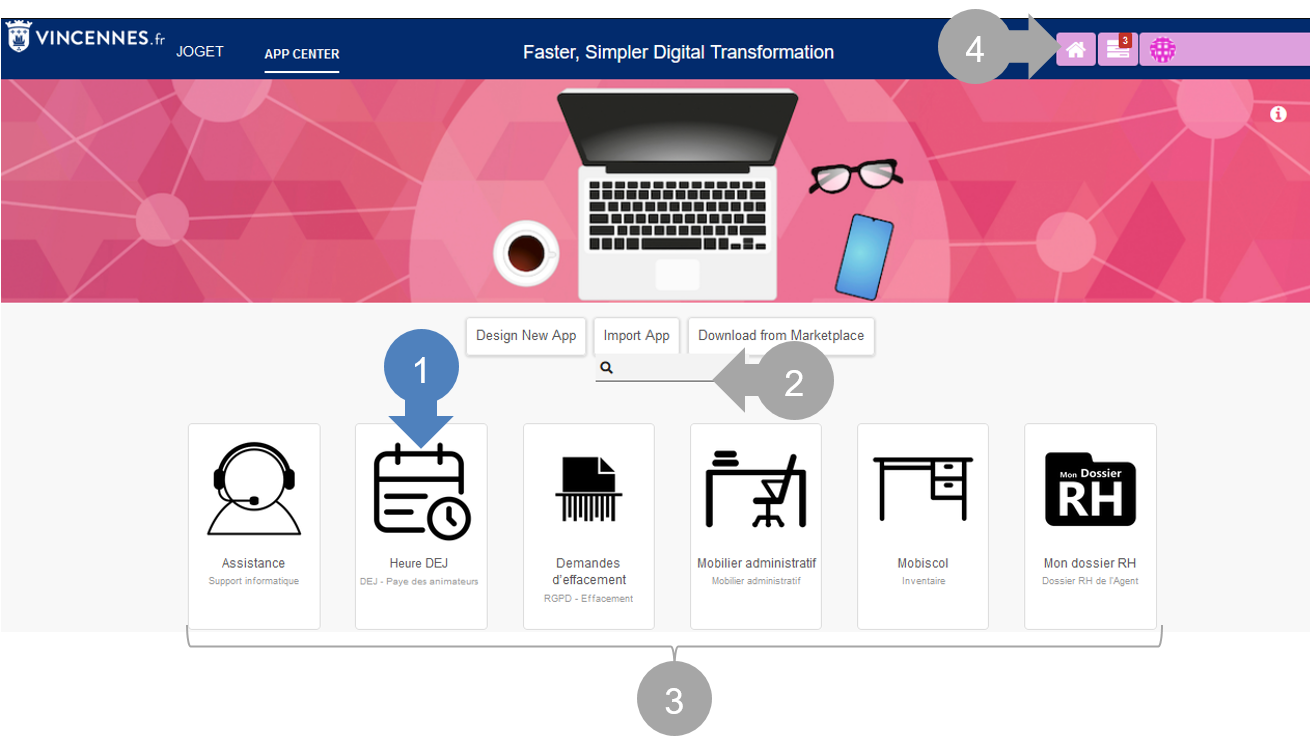
Par défaut, la page d’accueil de Joget affiche toutes les applications, dont Heure DEJ.

**![flèche droite](https://formagent.vincennes.fr/uploads/images/gallery/2022-03/scaled-1680-/fleche-arrondi-bleu-droite.png) 1. Heure DEJ:** cliquez pour accéder à l’application

**![flèche droite](https://formagent.vincennes.fr/uploads/images/gallery/2022-03/scaled-1680-/fleche-arrondi-bleu-droite.png) 2**. **Recherche:** pour effectuer une recherche

**![flèche droite](https://formagent.vincennes.fr/uploads/images/gallery/2022-03/scaled-1680-/fleche-arrondi-bleu-droite.png) 3. Applications:** la liste des applications Joget

**![flèche droite](https://formagent.vincennes.fr/uploads/images/gallery/2022-03/scaled-1680-/fleche-arrondi-bleu-droite.png) 4.** **Liens**: accueil, notifications du nombre d’affectation et profil d’utilisateur

![image-1731398722048.png](https://formagent.vincennes.fr/uploads/images/gallery/2024-11/scaled-1680-/image-1731398722048.png)

- - - - - -

#### **C. Interface Heure DEJ**


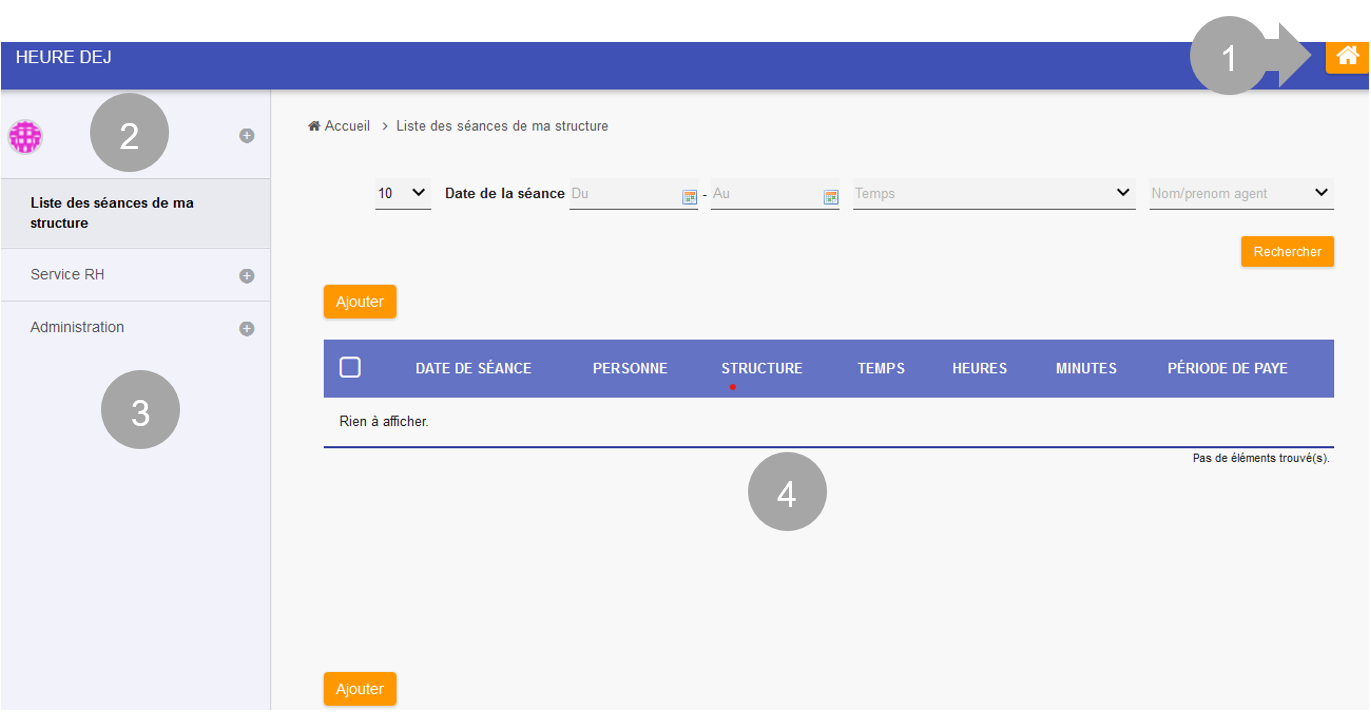
**![flèche droite](https://formagent.vincennes.fr/uploads/images/gallery/2022-03/scaled-1680-/fleche-arrondi-bleu-droite.png) 1. Accueil:** pour retourner à la page d’accueil présentant la liste des applications

**![flèche droite](https://formagent.vincennes.fr/uploads/images/gallery/2022-03/scaled-1680-/fleche-arrondi-bleu-droite.png) 2.** **Profil d’utilisateur:** nom, prénom, mail et déconnexion

**![flèche droite](https://formagent.vincennes.fr/uploads/images/gallery/2022-03/scaled-1680-/fleche-arrondi-bleu-droite.png) 3. Menu principal**

**![flèche droite](https://formagent.vincennes.fr/uploads/images/gallery/2022-03/scaled-1680-/fleche-arrondi-bleu-droite.png) 4. Demandes en cours**

![image-1731398883649.png](https://formagent.vincennes.fr/uploads/images/gallery/2024-11/scaled-1680-/image-1731398883649.png)

# Ajouter une séance

Le tutoriel vous guidera pour **déclarer une séance** (heures travaillées par les animateurs des CLSH).

<p class="callout info">**Note importante:** pour réaliser efficacement le tutoriel ci-dessous, il est important de bien suivre l'ordre chronologique et la numérotation des étapes indiquées. Exemple d'action : 1, 2, 3, 4...</p>

- - - - - -

#### **Déclarer une séance**

**![flèche droite](https://formagent.vincennes.fr/uploads/images/gallery/2022-03/scaled-1680-/fleche-arrondi-bleu-droite.png) 1. Cliquer sur <span style="color: #236fa1;">Liste des séances de ma structure</span>**

**![flèche droite](https://formagent.vincennes.fr/uploads/images/gallery/2022-03/scaled-1680-/fleche-arrondi-bleu-droite.png) 2. Cliquer sur <span style="color: #236fa1;">Ajouter  
</span>**

**<span style="color: #236fa1;">![flèche droite](https://formagent.vincennes.fr/uploads/images/gallery/2022-03/scaled-1680-/fleche-arrondi-bleu-droite.png)<span style="color: #000000;"> 3. Sélectionner la <span style="color: #236fa1;">date de séance</span>  
</span></span>**

**<span style="color: #236fa1;"><span style="color: #000000;"><span style="color: #236fa1;">![flèche droite](https://formagent.vincennes.fr/uploads/images/gallery/2022-03/scaled-1680-/fleche-arrondi-bleu-droite.png)<span style="color: #000000;"> 4. Sélectionner la <span style="color: #236fa1;">structure</span></span></span></span></span>**

**<span style="color: #236fa1;"><span style="color: #000000;"><span style="color: #236fa1;"><span style="color: #000000;"><span style="color: #236fa1;"><span style="color: #000000;"><span style="color: #236fa1;">![flèche droite](https://formagent.vincennes.fr/uploads/images/gallery/2022-03/scaled-1680-/fleche-arrondi-bleu-droite.png)<span style="color: #000000;"> 5. Sélectionner les <span style="color: #236fa1;">temps <span style="color: #000000;">sur lesquels les animateurs travaillent (Auxiliaire animation (<span class="Object" id="bkmrk-mercredi" role="link"><span class="Object" id="bkmrk-mercredi-0" role="link">mercredi</span></span>/vacances), Réunion AE, Sport En Famille (<span class="Object" id="bkmrk-samedi" role="link"><span class="Object" id="bkmrk-samedi-0" role="link">samedi</span></span>)...)</span></span>  
</span></span></span></span></span></span></span></span>**

**<span style="color: #236fa1;"><span style="color: #000000;"><span style="color: #236fa1;"><span style="color: #000000;"><span style="color: #236fa1;"><span style="color: #000000;"><span style="color: #236fa1;"><span style="color: #000000;"><span style="color: #236fa1;"><span style="color: #000000;"><span style="color: #236fa1;"><span style="color: #000000;"><span style="color: #236fa1;"><span style="color: #000000;"><span style="color: #236fa1;">![flèche droite](https://formagent.vincennes.fr/uploads/images/gallery/2022-03/scaled-1680-/fleche-arrondi-bleu-droite.png)<span style="color: #000000;"> 6. Sélectionner les <span style="color: #236fa1;">personnes concernées par cette séance</span>  
</span></span></span></span></span></span></span></span></span></span></span></span></span></span></span></span>**

**<span style="color: #236fa1;"><span style="color: #000000;"><span style="color: #236fa1;"><span style="color: #000000;"><span style="color: #236fa1;"><span style="color: #000000;"><span style="color: #236fa1;"><span style="color: #000000;"><span style="color: #236fa1;"><span style="color: #000000;"><span style="color: #236fa1;"><span style="color: #000000;"><span style="color: #236fa1;"><span style="color: #000000;"><span style="color: #236fa1;"><span style="color: #000000;">![flèche droite](https://formagent.vincennes.fr/uploads/images/gallery/2022-03/scaled-1680-/fleche-arrondi-bleu-droite.png) 7. Cliquer sur <span style="color: #236fa1;">Soumettre</span> pour valider la demande  
</span></span></span></span></span></span></span></span></span></span></span></span></span></span></span></span>**

![image-1731399098415.png](https://formagent.vincennes.fr/uploads/images/gallery/2024-11/scaled-1680-/image-1731399098415.png)

# Application Élection-Inscription


# Présentation
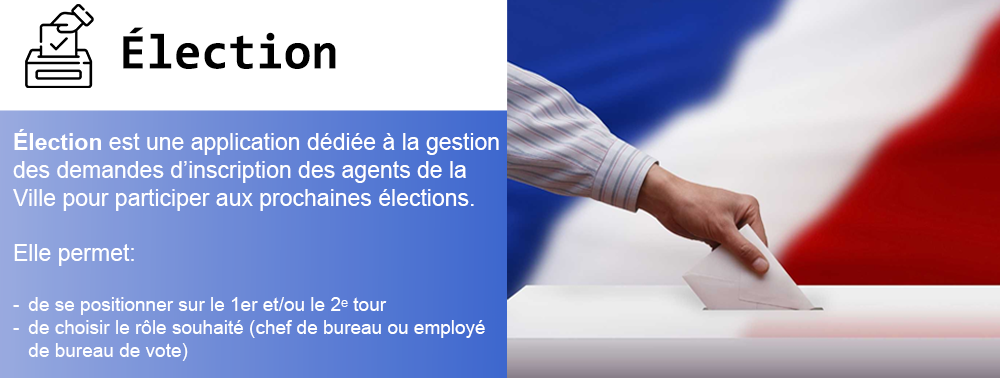
![image-1767612056105.png](https://formagent.vincennes.fr/uploads/images/gallery/2026-01/scaled-1680-/image-1767612056105.png)

#### **L’application ÉLECTION est ouverte aux agents de la Ville souhaitant participer à l’organisation des scrutins électoraux.**

Elle est destinée aux agents municipaux souhaitant participer à l’organisation des élections.

- - - - - -

#### **Avantages de l’application ÉLECTION**

- **Inscription Simplifiée** :  
    Permet aux agents de déposer leur demande d’inscription en quelques étapes claires et rapides.
- **Choix des Tours et des Rôles** :  
    Possibilité de se positionner sur :
    
    
    - Le 1er tour
    - Le 2ᵉ tour
    - Les deux tours  
        Et de choisir son rôle :
    - Chef de bureau
    - Employé de bureau de vote
- **Gestion des Préférences** :  
    L’agent peut indiquer ses disponibilités et préférences afin de faciliter l’affectation.
- **Interface Intuitive** :  
    Navigation simple et guidée pour un dépôt de demande fluide et un suivi clair de l’inscription.

- - - - - -

#### **Objectifs du tutoriel ÉLECTION**

Le tutoriel **ÉLECTION** a pour objectif de vous accompagner dans la prise en main de l’application et de vous guider pas à pas dans votre démarche d’inscription.

La formation vise à :

- **Découvrir les fonctionnalités** : Comprendre comment renseigner ses coordonnées et effectuer une demande d’inscription.
- **Maîtriser le processus d’inscription** : Savoir se positionner sur un ou deux tours et choisir son rôle.
- **Être autonome** : Réaliser sa demande en toute simplicité et sans erreur.

- - - - - -

#### **Consulter le programme ci-dessous et débuter la formation ÉLECTION**

##### **![flèche droite](https://formagent.vincennes.fr/uploads/images/gallery/2022-03/scaled-1680-/fleche-arrondi-bleu-droite.png)** [**Connexion**](https://formagent.vincennes.fr/link/743#bkmrk-page-title)

##### **![flèche droite](https://formagent.vincennes.fr/uploads/images/gallery/2022-03/scaled-1680-/fleche-arrondi-bleu-droite.png) [Demande d'inscription pour participer aux élections](https://formagent.vincennes.fr/link/744#bkmrk-page-title)**

# Connexion

<audio class="audio-for-speech"></audio>

<div class="translate-tooltip-mtz translator-hidden" id="bkmrk-translator"><div class="header"><div class="header-controls">Translator</div><div class="header-controls"></div><div class="header-controls"></div></div><div class="translated-text"><div class="words"></div><div class="sentences"></div></div></div>Le tutoriel suivant vous guidera pour vous connecter à l'application **Élection**.

<p class="callout info">**Note importante:** pour réaliser efficacement le tutoriel ci-dessous, il est important de bien suivre l'ordre chronologique et la numérotation des étapes indiquées. Exemple d'action : 1, 2, 3, 4...</p>

- - - - - -

#### **Connexion**   


Pour y accéder depuis l'intranet:

**![flèche droite](https://formagent.vincennes.fr/uploads/images/gallery/2022-03/scaled-1680-/fleche-arrondi-bleu-droite.png) 1. Se connecter à l'intranet: [https://intranet.vincennes.fr](https://intranet.vincennes.fr)**

**![flèche droite](https://formagent.vincennes.fr/uploads/images/gallery/2022-03/scaled-1680-/fleche-arrondi-bleu-droite.png) 2. Cliquer sur <span style="color: #236fa1;">le pavé numérique  

</span>**

**<span style="color: #236fa1;">![flèche droite](https://formagent.vincennes.fr/uploads/images/gallery/2022-03/scaled-1680-/fleche-arrondi-bleu-droite.png)<span style="color: #000000;"> 3. Dans la liste, cliquer sur</span> Joget </span>**

**![flèche droite](https://formagent.vincennes.fr/uploads/images/gallery/2022-03/scaled-1680-/fleche-arrondi-bleu-droite.png) 4. Cliquer sur <span style="color: #236fa1;">Authentification Intranet</span>**

**<span style="color: #236fa1;">![flèche droite](https://formagent.vincennes.fr/uploads/images/gallery/2022-03/scaled-1680-/fleche-arrondi-bleu-droite.png)<span style="color: #000000;"> 5. Dans la liste, cliquer sur</span> Élection - Inscription</span>**

![image-1765879854797.png](https://formagent.vincennes.fr/uploads/images/gallery/2025-12/scaled-1680-/image-1765879854797.png)

![image-1772522076513.png](https://formagent.vincennes.fr/uploads/images/gallery/2026-03/scaled-1680-/image-1772522076513.png)

# Demande d'inscription pour participer aux élections

Le tutoriel vous guidera pour faire **une demande d'inscription**.

<p class="callout info">**Note importante:** pour réaliser efficacement le tutoriel ci-dessous, il est important de bien suivre l'ordre chronologique et la numérotation des étapes indiquées. Exemple d'action : 1, 2, 3, 4...</p>

- - - - - -

#### **Demande d'inscription**

**![flèche droite](https://formagent.vincennes.fr/uploads/images/gallery/2022-03/scaled-1680-/fleche-arrondi-bleu-droite.png) 1. Cliquer sur <span style="color: #236fa1;">Inscription pour participer aux élections</span>**

**![flèche droite](https://formagent.vincennes.fr/uploads/images/gallery/2022-03/scaled-1680-/fleche-arrondi-bleu-droite.png) 2. Cliquer sur <span style="color: #236fa1;">Demande d'inscription aux élections</span>**

**<span style="color: #236fa1;">![flèche droite](https://formagent.vincennes.fr/uploads/images/gallery/2022-03/scaled-1680-/fleche-arrondi-bleu-droite.png)<span style="color: #000000;"> 3. Sélectionner votre <span style="color: #236fa1;">Service/Direction</span></span></span>**

**<span style="color: #236fa1;"><span style="color: #000000;"><span style="color: #236fa1;">![flèche droite](https://formagent.vincennes.fr/uploads/images/gallery/2022-03/scaled-1680-/fleche-arrondi-bleu-droite.png)<span style="color: #000000;"> 4. Saisir votre <span style="color: #236fa1;">Lieu de travail</span></span></span></span></span>**

**<span style="color: #236fa1;"><span style="color: #000000;"><span style="color: #236fa1;"><span style="color: #000000;"><span style="color: #236fa1;"><span style="color: #000000;"><span style="color: #236fa1;">![flèche droite](https://formagent.vincennes.fr/uploads/images/gallery/2022-03/scaled-1680-/fleche-arrondi-bleu-droite.png)<span style="color: #000000;"> 5. <span style="color: #236fa1;"><span style="color: #000000;"><span style="color: #236fa1;"><span style="color: #000000;">Saisir votre <span style="color: #236fa1;">Numéro de téléphone professionnel</span></span></span></span></span></span></span></span></span></span></span></span></span>**

**<span style="color: #236fa1;"><span style="color: #000000;"><span style="color: #236fa1;"><span style="color: #000000;"><span style="color: #236fa1;"><span style="color: #000000;"><span style="color: #236fa1;"><span style="color: #000000;"><span style="color: #236fa1;"><span style="color: #000000;"><span style="color: #236fa1;"><span style="color: #000000;"><span style="color: #236fa1;"><span style="color: #000000;"><span style="color: #236fa1;">![flèche droite](https://formagent.vincennes.fr/uploads/images/gallery/2022-03/scaled-1680-/fleche-arrondi-bleu-droite.png)<span style="color: #000000;"> 6. <span style="color: #236fa1;"><span style="color: #000000;"><span style="color: #236fa1;"><span style="color: #000000;"><span style="color: #236fa1;"><span style="color: #000000;"><span style="color: #236fa1;"><span style="color: #000000;"><span style="color: #236fa1;"><span style="color: #000000;"><span style="color: #236fa1;"><span style="color: #000000;">Saisir votre <span style="color: #236fa1;">Numéro de mobile personnel</span></span></span></span></span></span></span></span></span></span></span></span></span></span></span></span></span></span></span></span></span></span></span></span></span></span></span></span></span>**

**<span style="color: #236fa1;"><span style="color: #000000;"><span style="color: #236fa1;"><span style="color: #000000;"><span style="color: #236fa1;"><span style="color: #000000;"><span style="color: #236fa1;"><span style="color: #000000;"><span style="color: #236fa1;"><span style="color: #000000;"><span style="color: #236fa1;"><span style="color: #000000;"><span style="color: #236fa1;"><span style="color: #000000;"><span style="color: #236fa1;"><span style="color: #000000;">![flèche droite](https://formagent.vincennes.fr/uploads/images/gallery/2022-03/scaled-1680-/fleche-arrondi-bleu-droite.png) 7. <span style="color: #236fa1;"><span style="color: #000000;">Sélectionner le <span style="color: #236fa1;">Rôle souhaité</span></span></span></span></span></span></span></span></span></span></span></span></span></span></span></span></span></span></span>**

**<span style="color: #236fa1;"><span style="color: #000000;"><span style="color: #236fa1;"><span style="color: #000000;"><span style="color: #236fa1;"><span style="color: #000000;"><span style="color: #236fa1;"><span style="color: #000000;"><span style="color: #236fa1;"><span style="color: #000000;"><span style="color: #236fa1;"><span style="color: #000000;"><span style="color: #236fa1;"><span style="color: #000000;"><span style="color: #236fa1;">![flèche droite](https://formagent.vincennes.fr/uploads/images/gallery/2022-03/scaled-1680-/fleche-arrondi-bleu-droite.png)<span style="color: #000000;"> 8. <span style="color: #236fa1;"><span style="color: #000000;"><span style="color: #236fa1;"><span style="color: #000000;"><span style="color: #236fa1;"><span style="color: #000000;"><span style="color: #236fa1;"><span style="color: #000000;"><span style="color: #236fa1;"><span style="color: #000000;"><span style="color: #236fa1;"><span style="color: #000000;"><span style="color: #236fa1;"><span style="color: #000000;"><span style="color: #236fa1;"><span style="color: #000000;"><span style="color: #236fa1;"><span style="color: #000000;">Sélectionner <span style="color: #236fa1;">le ou les tours souhaitées</span></span></span></span></span></span></span></span></span></span></span></span></span></span></span></span></span></span></span></span></span></span></span></span></span></span></span></span></span></span></span></span></span></span></span>**

**<span style="color: #236fa1;"><span style="color: #000000;"><span style="color: #236fa1;"><span style="color: #000000;"><span style="color: #236fa1;"><span style="color: #000000;"><span style="color: #236fa1;"><span style="color: #000000;"><span style="color: #236fa1;"><span style="color: #000000;"><span style="color: #236fa1;"><span style="color: #000000;"><span style="color: #236fa1;"><span style="color: #000000;"><span style="color: #236fa1;"><span style="color: #000000;">![flèche droite](https://formagent.vincennes.fr/uploads/images/gallery/2022-03/scaled-1680-/fleche-arrondi-bleu-droite.png) 9.<span style="color: #236fa1;"><span style="color: #000000;">Cliquer sur <span style="color: #236fa1;">Soumettre</span> pour valider votre demande</span></span></span></span></span></span></span></span></span></span></span></span></span></span></span></span></span></span>**

![image-1765879730446.png](https://formagent.vincennes.fr/uploads/images/gallery/2025-12/scaled-1680-/image-1765879730446.png)

![image-1765879776964.png](https://formagent.vincennes.fr/uploads/images/gallery/2025-12/scaled-1680-/image-1765879776964.png)

# Application Élection-Chef de bureau


# Connexion

Le tutoriel suivant vous guidera pour vous connecter à l'application **Élection - Chef de bureau:**

- [**via un ordinateur**](https://formagent.vincennes.fr/link/771#bkmrk-a.-connexion-%C3%A0-l%27ass)
- [**via un smartphone**](https://formagent.vincennes.fr/link/771#bkmrk-connexion-via-un-sma)

<div class="translate-tooltip-mtz translator-hidden" id="bkmrk-translator-11"><div class="header"></div></div><div class="translate-tooltip-mtz translator-hidden" id="bkmrk-translator-12"></div><p class="callout info">**Note importante:** pour réaliser efficacement le tutoriel ci-dessous, il est important de bien suivre l'ordre chronologique et la numérotation des étapes indiquées. Exemple d'action : 1, 2, 3, 4...</p>

- - - - - -

#### **A. Connexion via un ordinateur**

**![flèche droite](https://formagent.vincennes.fr/uploads/images/gallery/2022-03/scaled-1680-/fleche-arrondi-bleu-droite.png) 1. Se connecter à l'intranet: [https://intranet.vincennes.fr](https://intranet.vincennes.fr)**

**![flèche droite](https://formagent.vincennes.fr/uploads/images/gallery/2022-03/scaled-1680-/fleche-arrondi-bleu-droite.png) 2. Cliquez sur <span style="color: #236fa1;">le pavé numérique  

</span>**

**<span style="color: #236fa1;">![flèche droite](https://formagent.vincennes.fr/uploads/images/gallery/2022-03/scaled-1680-/fleche-arrondi-bleu-droite.png)<span style="color: #000000;"> 3. Dans la liste, cliquez sur</span> Joget </span>**

**![flèche droite](https://formagent.vincennes.fr/uploads/images/gallery/2022-03/scaled-1680-/fleche-arrondi-bleu-droite.png) 4. Cliquez sur <span style="color: #236fa1;">Authentification Intranet</span>**

**<span style="color: #236fa1;">![flèche droite](https://formagent.vincennes.fr/uploads/images/gallery/2022-03/scaled-1680-/fleche-arrondi-bleu-droite.png)<span style="color: #000000;"> 5. Dans la liste, cliquez sur</span> Élection - Chef de bureau</span>**

![image-1765879854797.png](https://formagent.vincennes.fr/uploads/images/gallery/2025-12/scaled-1680-/image-1765879854797.png)

![image-1772522510733.png](https://formagent.vincennes.fr/uploads/images/gallery/2026-03/scaled-1680-/image-1772522510733.png)

- - - - - -

#### **B. Connexion via un smartphone**

**![flèche droite](https://formagent.vincennes.fr/uploads/images/gallery/2022-03/scaled-1680-/fleche-arrondi-bleu-droite.png) 1. Connectez-vous à [joget.vincennes.fr](https://intranet.vincennes.fr) ou si vous avez un smartphone professionnel ouvrir <span style="color: #236fa1;">l'application Joget</span>**

**![flèche droite](https://formagent.vincennes.fr/uploads/images/gallery/2022-03/scaled-1680-/fleche-arrondi-bleu-droite.png) 2. <span style="color: #236fa1;"><span style="color: #000000;">Appuyez sur l’icône du</span> menu (≡) <span style="color: #000000;">en haut à gauche</span></span>**

**<span style="color: #236fa1;">![flèche droite](https://formagent.vincennes.fr/uploads/images/gallery/2022-03/scaled-1680-/fleche-arrondi-bleu-droite.png)<span style="color: #000000;"> 3. Appuyez sur</span> Connexion</span>**

**![flèche droite](https://formagent.vincennes.fr/uploads/images/gallery/2022-03/scaled-1680-/fleche-arrondi-bleu-droite.png) 4. Appuyez sur <span style="color: #236fa1;">Authentification Intranet</span>**

**<span style="color: #236fa1;">![flèche droite](https://formagent.vincennes.fr/uploads/images/gallery/2022-03/scaled-1680-/fleche-arrondi-bleu-droite.png)<span style="color: #000000;"> 5. Si vous avez un smartphone professionnel et qu'un certificat Mairie de Vincennes est proposé, appuyer sur <span style="color: #236fa1;">Choisir. <span style="color: #000000;">Si le certificat est valide, passer à l'étape 10. </span></span></span></span>**

<p class="callout success">Si le **certificat** n’est **pas proposé** ou **invalide**, ou **si vous n’avez pas de smartphone professionnel**, vous serez alors redirigé automatiquement vers la connexion à Joget via l’intranet **(étape 6)**.</p>

**![flèche droite](https://formagent.vincennes.fr/uploads/images/gallery/2022-03/scaled-1680-/fleche-arrondi-bleu-droite.png) 6. Saisissez votre <span style="color: #236fa1;">Identifiant et Mot de passe Intranet</span>**

**![flèche droite](https://formagent.vincennes.fr/uploads/images/gallery/2022-03/scaled-1680-/fleche-arrondi-bleu-droite.png) 7. Appuyez sur <span style="color: #236fa1;">Se connecter</span>**

**<span style="color: #236fa1;">![flèche droite](https://formagent.vincennes.fr/uploads/images/gallery/2022-03/scaled-1680-/fleche-arrondi-bleu-droite.png)<span style="color: #000000;"> 8. En parallèle, ouvrez l'application <span style="color: #236fa1;">Google authenticator </span>et <span style="color: #236fa1;">saisissez le code de double authentification</span></span></span>**

**![flèche droite](https://formagent.vincennes.fr/uploads/images/gallery/2022-03/scaled-1680-/fleche-arrondi-bleu-droite.png) 9. Appuyez sur <span style="color: #236fa1;">Se connecter</span>**

**<span style="color: #236fa1;">![flèche droite](https://formagent.vincennes.fr/uploads/images/gallery/2022-03/scaled-1680-/fleche-arrondi-bleu-droite.png)<span style="color: #000000;"> 10. Dans la liste en descendant, appuyez sur l'application</span> Élection - Chef de bureau</span>**

![image-1772526552612.png](https://formagent.vincennes.fr/uploads/images/gallery/2026-03/scaled-1680-/image-1772526552612.png)

![image-1772526503751.png](https://formagent.vincennes.fr/uploads/images/gallery/2026-03/scaled-1680-/image-1772526503751.png)

# Consulter la liste des électeurs par bureau de vote

Le tutoriel vous guidera pour consulter la liste des électeurs par bureau de vote.

<p class="callout info">**Note importante:** pour réaliser efficacement le tutoriel ci-dessous, il est important de bien suivre l'ordre chronologique et la numérotation des étapes indiquées. Exemple d'action : 1, 2, 3, 4...</p>

- - - - - -

#### **Consulter la liste des électeurs**

**![flèche droite](https://formagent.vincennes.fr/uploads/images/gallery/2022-03/scaled-1680-/fleche-arrondi-bleu-droite.png) 1. Uniquement sur smartphone, appuyer sur <span style="color: #236fa1;">Filtrer</span>**

**![flèche droite](https://formagent.vincennes.fr/uploads/images/gallery/2022-03/scaled-1680-/fleche-arrondi-bleu-droite.png) 2. Cliquer sur <span style="color: #236fa1;">Liste des bureaux <span style="color: #000000;">pour effectuer une recherche par bureau de vote</span></span>**

**<span style="color: #236fa1;">![flèche droite](https://formagent.vincennes.fr/uploads/images/gallery/2022-03/scaled-1680-/fleche-arrondi-bleu-droite.png)<span style="color: #000000;"> 3. Saisir le <span style="color: #236fa1;">Nom de naissance, Nom d'usage de l'électeur, ou le Nom de la procuration</span> pour faire une recherche par nom. Ou le numéro d'ordre, date de naissance.</span></span>**

**<span style="color: #236fa1;"><span style="color: #000000;"><span style="color: #236fa1;">![flèche droite](https://formagent.vincennes.fr/uploads/images/gallery/2022-03/scaled-1680-/fleche-arrondi-bleu-droite.png)<span style="color: #000000;"> 3.</span></span> Rechercher un électeur ou une procuration:</span></span>**

- **<span style="color: #236fa1;"><span style="color: #000000;">Pour une recherche par nom: saisir le <span style="color: #236fa1;">nom de naissance</span>, le <span style="color: #236fa1;">nom d’usage</span> ou le <span style="color: #236fa1;">nom de la procuration</span>.</span></span>**
- **<span style="color: #236fa1;"><span style="color: #000000;">Pour une autre recherche: utiliser le <span style="color: #236fa1;">numéro d’ordre</span> ou la <span style="color: #236fa1;">date de naissance</span>.</span></span>**

**<span style="color: #236fa1;"><span style="color: #000000;"><span style="color: #236fa1;">![flèche droite](https://formagent.vincennes.fr/uploads/images/gallery/2022-03/scaled-1680-/fleche-arrondi-bleu-droite.png)<span style="color: #000000;"> 4. Cliquer sur <span style="color: #236fa1;">Rechercher</span></span></span></span></span>**

![image-1772724223033.png](https://formagent.vincennes.fr/uploads/images/gallery/2026-03/scaled-1680-/image-1772724223033.png)