# Arpege
Concerto / Maestro / Soprano
# 2021-07-06_Procedure_MAJ_CONCERTO_6.xx_ClickOpus

## CONCERTO 6.xx Procédure de mises à jour
## Concerto Opus Webservice Espace Citoyens Premium Webservice Extranet Opus
via Clic Opus
Date : 06/07/2021 Auteur : OOR/SLC/ARB Version : 2 Article Base de CO n° : 12351 Diffusion : Externe
## NOUS CONTACTER
## Service Clients
13 rue de la Loire
CS 23619
44236 Saint-Sébastien-sur-Loire Cedex
Tél.
: 09 69 321 921
Fax
: 02 51 79 50 51
E-mail
: sclients@arpege.fr
Site web
: www.arpege.fr
## DROITS
Ce document est la propriété de la société Arpège.
Tous droits réservés. Cette publication ne peut être reproduite ou transmise, en tout ou partie, sous quelque forme que ce soit.
## INFORMATIONS
## 1 PRÉAMBULE
Ce document a pour objectif de vous accompagner dans les opérations de d' installation de la dernière version de Concerto Opus via Clic Opus.
Concerto peut avoir plusieurs composants à mettre à jour en fonction des modules que votre organisation a pu acquérir.

- Si vous disposez de l' Espace Citoyen Premium , vous devrez mettre à jour le Webservice Concerto . Accédez au paragraphe, cliquez ICI.
- Si vous disposez de l' Extranet Opus , vous devrez mettre à jour le Webservice Extranet Opus . Accédez au paragraphe, cliquez ICI.
## 2 PRÉ-REQUIS A LA MISE A JOUR
Quelques conseils avant de commencer la mise à jour :
1. Déconnecter les utilisateurs du logiciel Concerto , sinon la mise à jour ne se lancera pas.
2. Stopper les services EspaceFamille , ArpegeServiceBornes et ArpegeMetronimoService présents en environnement serveur (le client n'en dispose pas toujours).
3. Sauvegarder la base de données Concerto : générer un export des données Concerto via le script C:\Arpege\Produit\Admin\exp\_manuel\_arpe.bat sur le serveur de base de données.
4. Vérifier la présence d'un fichier CONCERTO.dmp dans le répertoire Arpege\Sauve daté du jour et de l'heure de la sauvegarde sur le serveur.
## 3 TÉLÉCHARGER LA VERSION
1. Depuis le site Internet d'Arpège https://www.arpege.fr
2. En vous connectant directement https://espaceclient.arpege.fr
3. Saisissez votre identifiant et mot de passe


- 4 -
## 4 MISE A JOUR DE LA BASE (base de TEST ou base de PRODUCTION)
## 4.1 TÉLÉCHARGER LA MISE À JOUR DE LA BASE
1. Positionnez-vous dans la rubrique TÉLÉCHARGEMENT
2. Sélectionner CONCERTO OPUS
3. Accéder à la page web Téléchargement Concerto Opus
4. Cliquer sur TÉLÉCHARGER au niveau de la ligne CONCERTO\_6.x.x.x\_Mise à jour base.zip
5. Dé-zipper le fichier MajBase.6.x.x.x.x.zip (pour lancer le fichier Upbase.UI.exe ).
6. Ouvrir le répertoire MAJBASE contenant l'intégralité des fichiers utiles à la mise à jour de la base.
7. Exécuter le fichier Upbase.UI.exe


## Si les informations ne sont pas renseignées :
8. Saisir les informations au niveau de Profils (les données affichées dans la capture d'écran sont un exemple) :
9. Cocher la case PERSONNALISER
10. Saisir les informations au niveau d' Authentification. Elles sont différentes suivant ce que vous voulez faire.
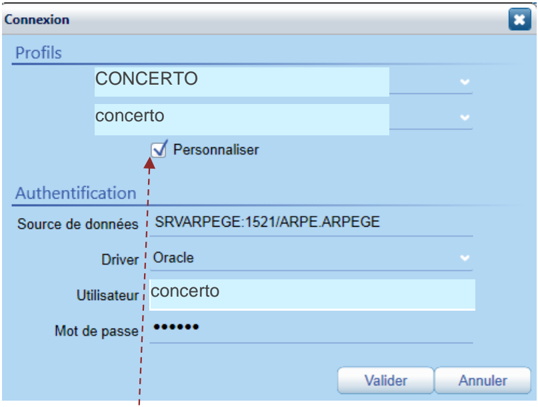
## Cas n°1 : Je veux mettre à jour la base de TEST
Source de données : nom\_serveur:1521/ARPE.ARPEGE
Driver : Oracle
Utilisateur :
testconc
Mot de passe :
arpege
10. Cliquer sur VALIDER
11. Cliquer sur DÉMARRER

## Cas n°2 : Je veux mettre à jour la base en PRODUCTION
Source de données : nom\_serveur:1521/ARPE.ARPEGE
Driver : Oracle
Utilisateur :
concerto
Mot de passe:
arpege
- 5 -
## 4.2 MISE À JOUR EN COURS : 2 CAS DE FIGURE
La mise à jour s'exécute, 2 cas de figure :
## 1. Couleur rouge :
- Ne pas reprendre la production et contacter Arpège .
- Une restauration de la base est possiblement nécessaire.
- A ce stade nous n'avons pas déployé la mise à jour des clients, ce qui dans ce cas est une bonne chose.
- Enfin un log (.bad) est généré et contient les erreurs rencontrées.
- Il ne faut donc pas supprimer le répertoire d'où a été lancé Upbase.UI.exe .
## 2. Couleur bleue :
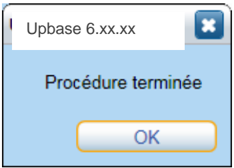
- Tout va bien , patienter jusqu'à l'apparition du message de fin de mise à jour et le valider.

- 6 -
## 5 MISE A JOUR STATION
## 5.1 ARBORESCENCE CLIC OPUS
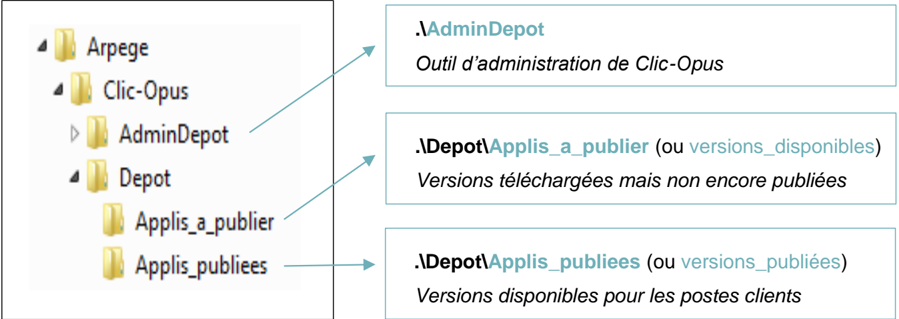
L'arborescence d'installation de Clic Opus, se présente de la manière suivante :
## 5.2 TÉLÉCHARGER LA MISE À JOUR STATION
1. Positionnez-vous dans la rubrique TÉLÉCHARGEMENT
2. Sélectionner CONCERTO OPUS
3. Accéder à la page web Téléchargement CONCERTO Opus
4. Cliquer sur TÉLÉCHARGER au niveau de la ligne CONCERTO\_6.x.x.x\_Mise à jour station.zip
5. Sélectionner le répertoire \Depot\Applis\_a\_publier au niveau du serveur
6. Déposer le fichier téléchargé « Livraison\_CONCERTO.WpfUI\_6.x.x.x.zip »


Attention, NE PAS dé zipper le fichier !

- 7 -
## 7. Lancer l'outil ArpegeAdminDepot.exe depuis le répertoire .\AdminDepot
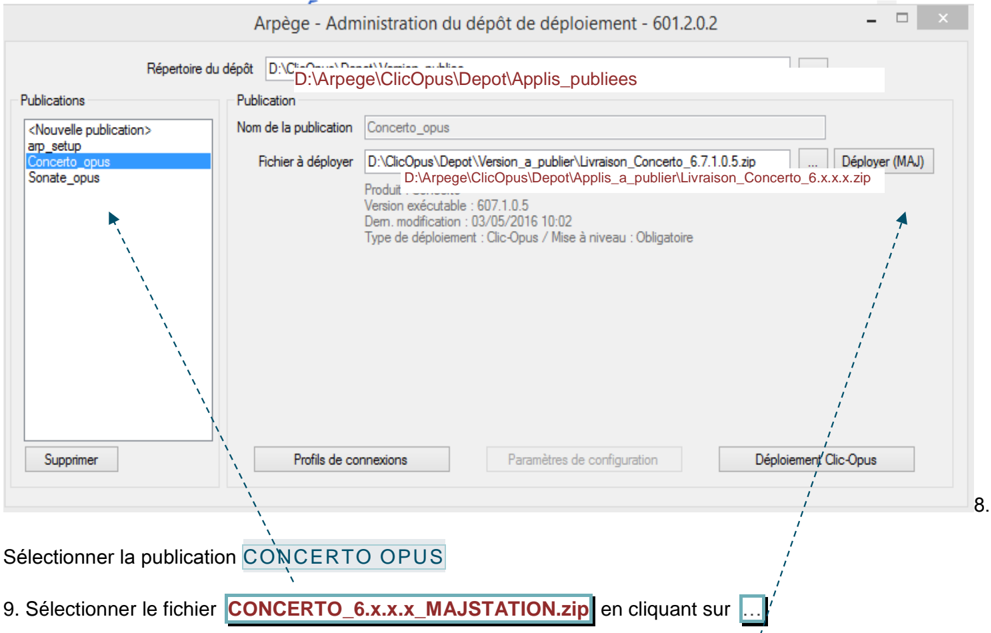
9. Sélectionner le fichier CONCERTO\_6.x.x.x\_MAJSTATION.zip Fichier enregistré sous le répertoire . . \Depot\Applis\_a\_publier
10. Cliquer sur DÉPLOYER (MAJ) (mise à jour obligatoire - oui).
## 5.3 LE LOGICIEL SE MET AUTOMATIQUEMENT À JOUR

Ensuite au lancement de CONCERTO Opus, sur les postes clients, le logiciel se mettra automatiquement à jour . Aucune intervention de l'utilisateur n'est requise.
## 5.4 LE LOGICIEL NE SE MET PAS À JOUR - QUE FAUT-IL FAIRE ?
Dans le cas où un client Concerto Opus n'est pas mis à jour , vous devez :
1. Supprimer le raccourci
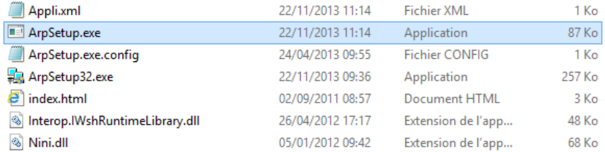
2. Refaire le déploiement à partir du dossier partagé à l'aide de fichier arpsetup.exe


8.
- 8 -
## 6 MISE A JOUR DU WEBSERVICE ESPACE CITOYENS PREMIUM
## 6.1 PRÉAMBULE

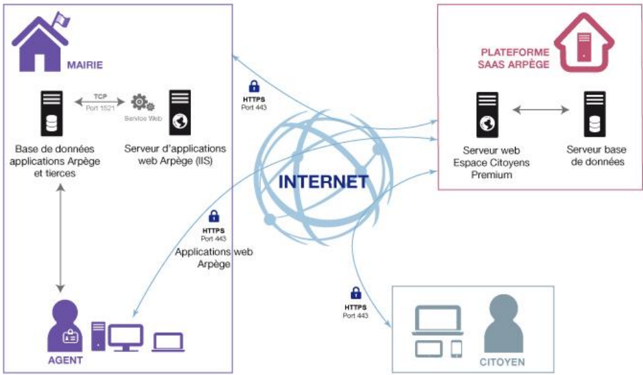
Dans le cadre d'une mise à jour de Concerto Opus , si vous avez fait l'acquisition de l'Espace Citoyens Premium « Démarches Famille » , il est impératif de faire à chaque montée de version de Concerto Opus la mise à jour du Webservice Concerto correspondant.
## 6.2 ENVIRONNEMENT
Le Webservice Concerto est déployé sur un serveur IIS au sein de votre environnement.
Celui-ci se trouve généralement en DMZ si vous en disposez d'une, sinon dans votre Réseau interne.

Avant d'effectuer l'opération de mise à jour, vous devez identifier le serveur sur lequel est installé le Webservice Concerto .
## 6.3 TÉLÉCHARGER LA VERSION
1. Depuis le site Internet d'Arpège https://www.arpege.fr
2. En vous connectant directement https://espaceclient.arpege.fr
3. Saisissez votre identifiant et mot de passe


- 9 -
## 6.4 MISE À JOUR DU WEBSERVICE CONCERTO OPUS
1. Positionnez-vous dans la rubrique TÉLÉCHARGEMENT
2. Sélectionner CONCERTO OPUS
3. Accéder à la page web Téléchargement Concerto Opus
4. Cliquer sur TÉLÉCHARGER au niveau de la ligne ConcertoWebservice 6.xx.xx.zip
5. Recopier le fichier Concerto.Webservice\_6.xx.zip sur le serveur sur lequel est installé le Webservice Concerto.
6. Extraire le fichier à l'emplacement de votre convenance, sans espace dans le chemin du nom de dossier.
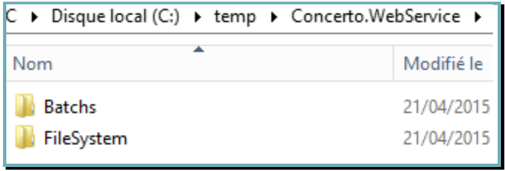
7. Dans ce dossier vous trouvez les répertoires suivants :
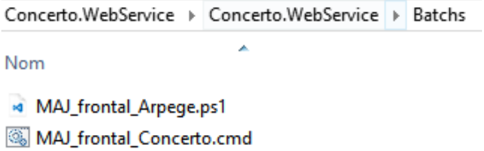
8. Aller dans le répertoire Batchs , vous trouvez les fichiers suivants :
9. Faire un clic droit sur MAJ\_frontal\_Concerto.cmd
10. Exécuter en tant qu'administrateur , la fenêtre suivant apparait :
11. Lorsque l'opération de mise à jour est terminée, appuyez sur une touche de votre clavier pour quitter.
Mise à jour serveur de données Concerto pour Espace Citoyens Premium

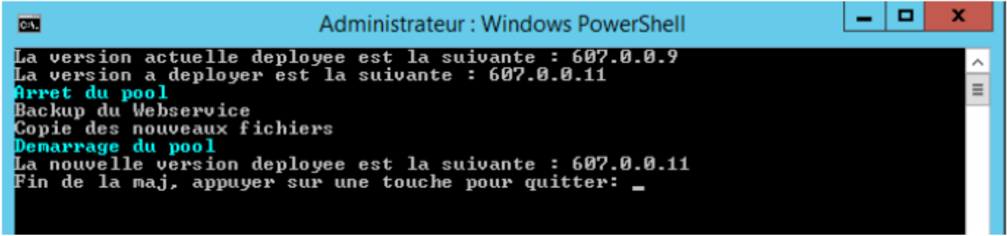
Le Webservice Concerto est désormais mis à jour dans la version indiquée lors de l'opération.

-
- 10
## 7 MISE A JOUR DU WEBSERVICE EXTRANET OPUS
## 7.1 PRÉAMBULE

Dans le cadre d'une mise à jour de Concerto Opus , si vous avez fait l'acquisition de l'Espace Citoyens Premium « Démarches Famille » , il est impératif de faire à chaque montée de version de Concerto Opus la mise à jour du Webservice Extranet Opus correspondant.
## 7.2 ENVIRONNEMENT
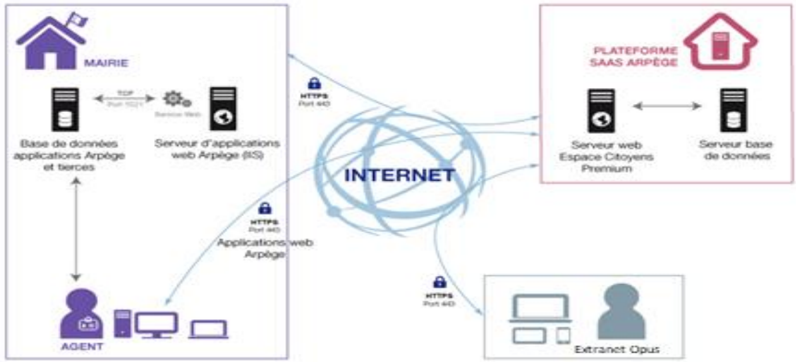
Le Webservice Extranet Opus est déployé sur un serveur IIS au sein de votre environnement.
Celui-ci se trouve généralement en DMZ si vous en disposez d'une, sinon dans votre Réseau interne.

Avant d'effectuer l'opération de mise à jour, vous devez identifier le serveur sur lequel est installé le Webservice Extranet Opus .
## 7.3 TÉLÉCHARGER LA VERSION
1. Depuis le site Internet d'Arpège https://www.arpege.fr
2. En vous connectant directement https://espaceclient.arpege.fr
3. Saisissez votre identifiant et mot de passe
## 7.4 MISE À JOUR DU WEBSERVICE EXTRANET OPUS
1. Positionnez-vous dans la rubrique TÉLÉCHARGEMENT
2. Sélectionner CONCERTO OPUS
3. Accéder à la page web Téléchargement Concerto Extranet Opus

-
- 11

Mise à jour serveur de données Concerto pour Extranet Opus
5. Recopier le fichier ConcertoExtranetOpus.Webservice\_6.xx.zip sur le serveur sur lequel est installé le Webservice Extranet Opus.
6. Extraire le fichier à l'emplacement de votre convenance, sans espace dans le chemin du nom de dossier.
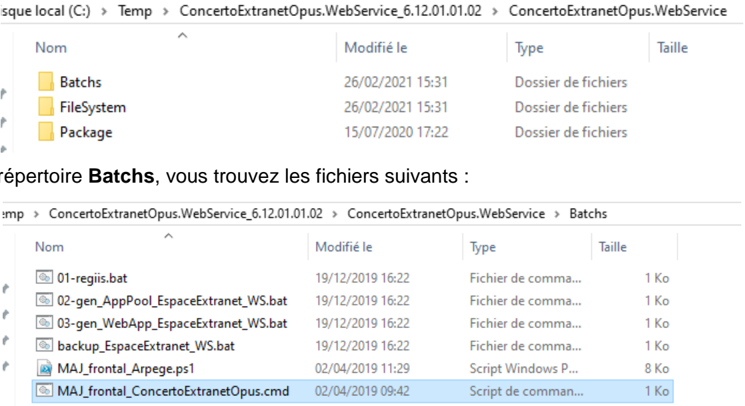
7. Dans ce dossier vous trouvez les répertoires suivants :
8. Aller dans le répertoire Batchs , vous trouvez les fichiers suivants :
9. Faire un clic droit sur MAJ\_frontal\_ConcertoExtranetOpus.cmd
10. Exécuter en tant qu'administrateur , la fenêtre suivante apparait :
11. Lorsque l'opération de mise à jour est terminée, appuyez sur une touche de votre clavier pour quitter.
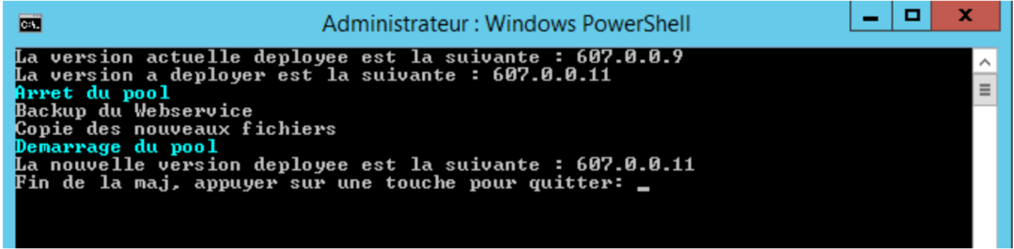
Le Webservice Extranet Opus est désormais mis à jour dans la version indiquée lors de l'opération.

-
- 12
# Procédure Concerto pour Oracle
Procédure Concerto pour Oracle
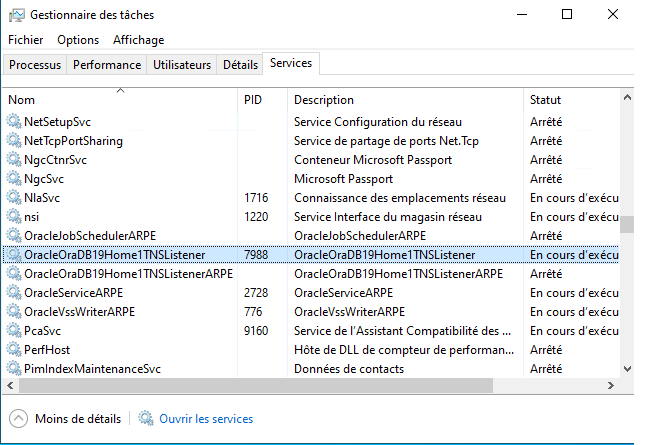
Si l'application Concerto est indisponible partout, il faudra démarrer le service OracleOraDB19Home1TNSListener
Serveur : SP34
# Procédure impression CONCERTO-2

## PROCEDURE D'IMPRESSION VIA CONCERTO
## À quoi ça sert ?
Cette procédure permet de configurer correctement l'imprimante par défaut dans Concerto afin de garantir le bon déroulement des impressions, notamment avec l'aperçu PDF activé.
Public concerné :
Tous les utilisateurs de Con erto
Date de mise à jour :
19/05/2025
## Étapes à suivre :
## 1.Ouvrir la session Concerto.
## 2. Accéder aux préférences :
Cliquer sur l'onglet "CONCERTO" situé en haut à gau he de la fenêtre. Séle tionner "Préférences" dans le menu déroulant.
## 3. Configurer l'impression :
Cliquer sur la se tion "Impression" .
Séle tionner "Définition de l'imprimante par défaut pour la machine" .
## 4. Choisir l'imprimante :
Dans "Imprimante par défaut pour la machine" , utiliser le menu déroulant .
Séle tionner l'imprimante Sharp .
## 5. Activer l'aperçu :
Dans la rubrique "Réglages" , cocher la case "Aperçu en PDF" .
## 6. Valider la configuration :
Cliquer sur le bouton Valider en bas à droite.
# Mise à Jour Maestro/Concerto
# (Concerto/Maestro) Mise à Jour
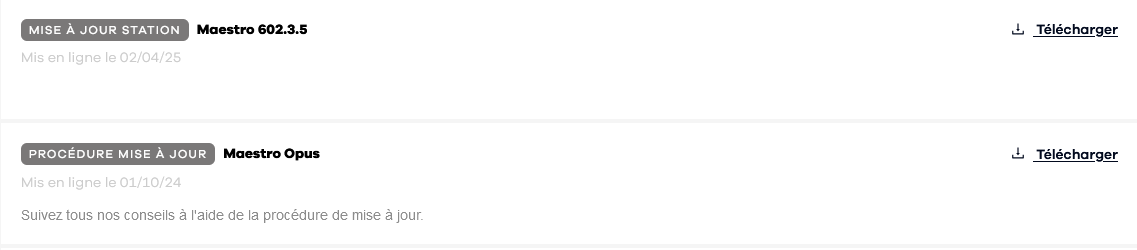
### 1.Récupérer sur le site d'Arpege les 2 exécutables de Mise à Jour :
\- Base (*MajBase\_Logiciel\_XXXXXX.zip*)
\- Station (*Livraison\_Logiciel\_XXXXXX.zip*)
*[](https://formagent.vincennes.fr/uploads/images/gallery/2025-04/image-1744728803910.png)*
*Exemple des exécutables pour Maestro*
### 2. Mettre à Jour la base de données
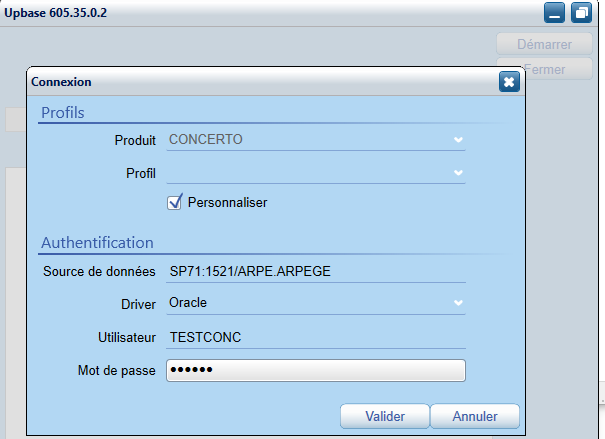
Sur le serveur Maestro/Concerto, dézipper le dossier "Base" et démarrer la mise à jour de la base de données grâce au fichier *Upbase.UI.exe* . Il s’agit de l’utilitaire de mise à jour de la base de données. Il demande les identifiants de connexion à la base de donnée :
*[](https://formagent.vincennes.fr/uploads/images/gallery/2025-04/image-1744729597899.png)[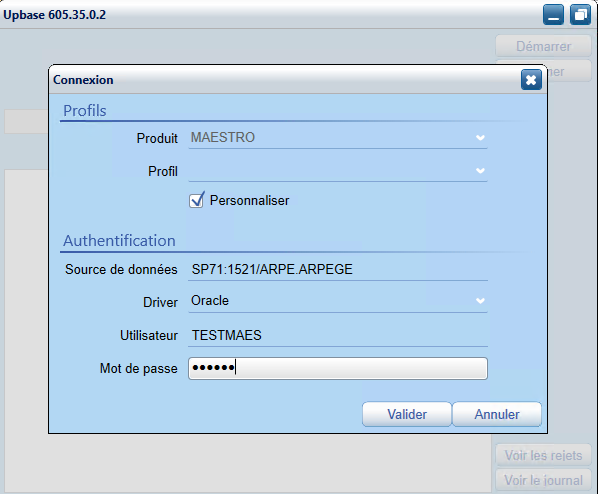](https://formagent.vincennes.fr/uploads/images/gallery/2025-04/image-1744729597883.png)*
Cliquer "Personnaliser", remplir les identifiants et cliquer sur « Valider » puis suivre les instructions.
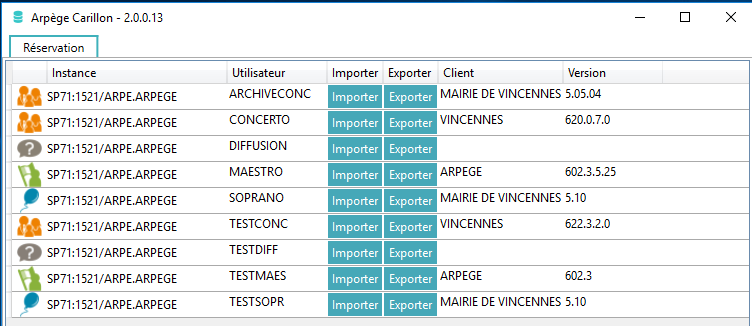
Les informations pour chaque base de données Arpege est disponible grâce à l’outil Carillon, exécutable depuis :
*E:\\Programmes\_ARPEGE\\Carillon\\Carillon.exe*
`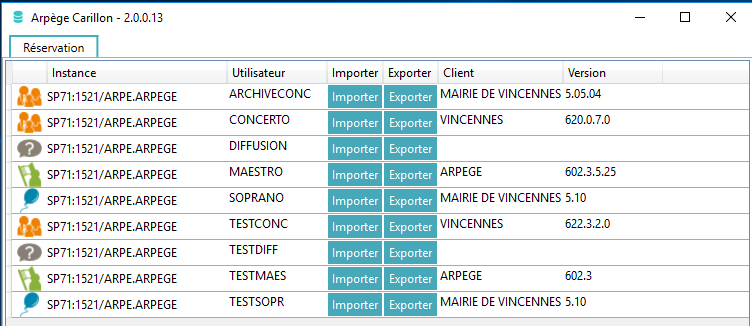 `
(mot de passe *arpege*)
### 3. Mettre à jour les clients
Récupérer l’utilitaire « Station », appelé « *Livraison\_Logiciel\_XXXXXX.zip* » et le placer encore zippé dans
*E:\\Programmes\_ARPEGE\\Clicopus\\Depot\\Versions\_Disponibles*
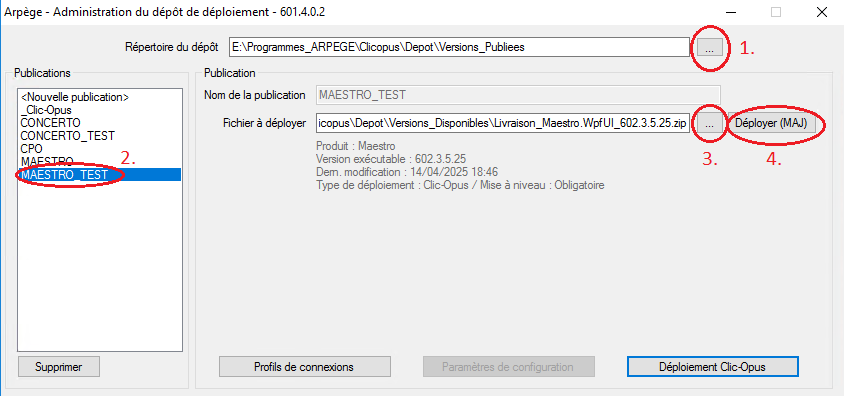
Exécuter l’utilitaire de déploiement de MàJ pour client lourds ("ClicOpus") dans
*E:\\Programmes\_ARPEGE\\Clicopus\\AdminDepot\\ArpegeAdminDepot.exe*
[](https://formagent.vincennes.fr/uploads/images/gallery/2025-04/image-1744730342286.png)
1. Sélectionner le répertoire E:\\Programmes\_ARPEGE\\Clicopus\\Depot\\Versions\_Publiees
2. Sélectionner l’application à mettre à jour
3. Sélectionner le .zip précédemment déposé dans E:\\Programmes\_ARPEGE\\Clicopus\\Depot\\Versions\_Disponibles
4. Cliquer sur « Déployer (MàJ) »
# (Concerto) Mettre la MàJ à disposition de Manage Engine
Après avoir réalisé la mise à jour, il est nécessaire de mettre à disposition cette nouvelle version pour que Manage Engine puisse l'utiliser.
1. Preprod
a. Supprimer le contenu des dossiers utilisés pour le déploiement Manage Engine :
`\\sp114.vincennes.ecoles\Partages-AD\CONCERTO-OPUS\ConcertoOpus\`
&
`\\sp46.vincennes.fr\Support-dinsi\APPLIS\CONCERTO-OPUS\ConcertoOpus\`
et y copier le contenu du dossier livraison du serveur concerto (SP71) :
`E:\Programmes_ARPEGE\Clicopus\Depot\Versions_Publiees\CONCERTO\Livraison\`
2.Prod
a. Supprimer le contenu des dossiers utilisés pour le déploiement Manage Engine :
`\\sp114.vincennes.ecoles\Partages-AD\CONCERTO-OPUS\ConcertoOpus_Test\`
*&*
`\\sp46.vincennes.fr\Support-dinsi\APPLIS\CONCERTO-OPUS\ConcertoOpus_Test\`
et y copier le contenu du dossier livraison du serveur concerto (SP71) :
`E:\Programmes_ARPEGE\Clicopus\Depot\Versions_Publiees\CONCERTO_TEST\Livraison\`
3. C'est prêt à être déployé sur Manage Engine !
# Procedure Gescime_prod-1
## Installation client oracle + raccourci GESCIME sur un poste
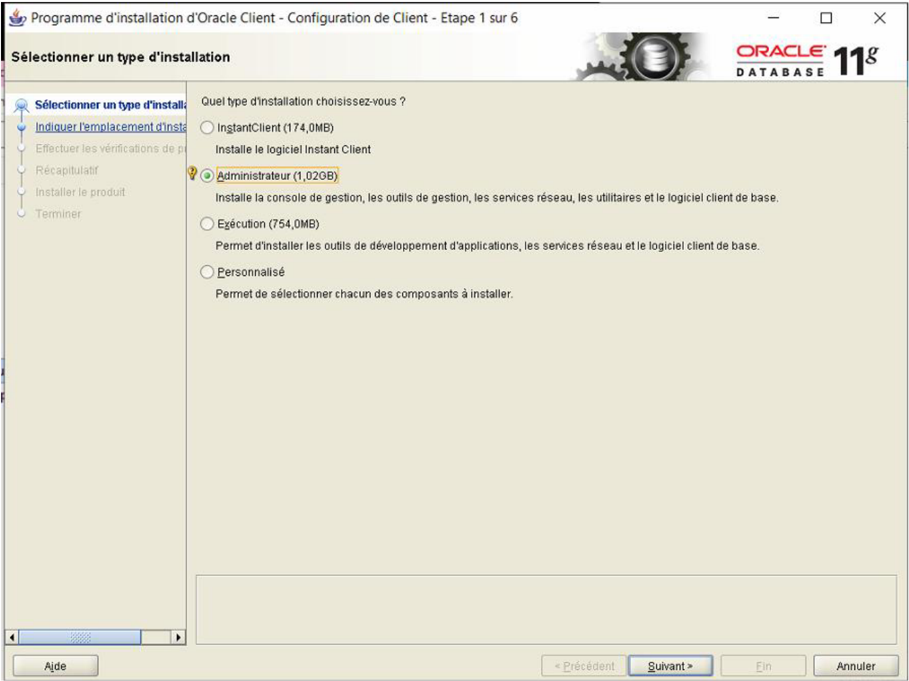
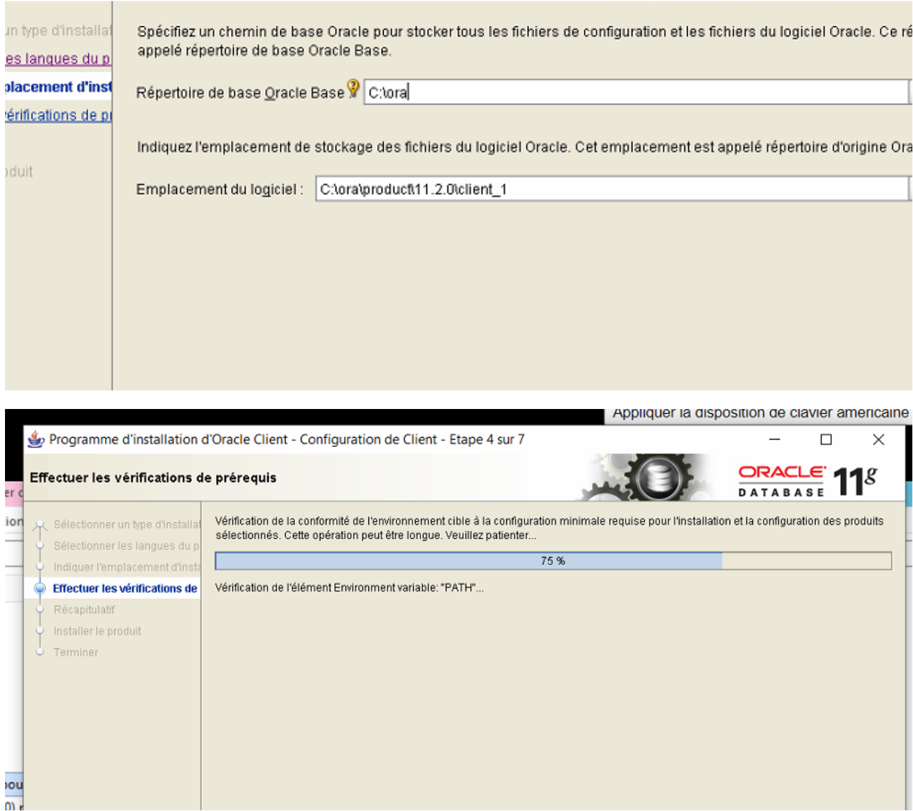
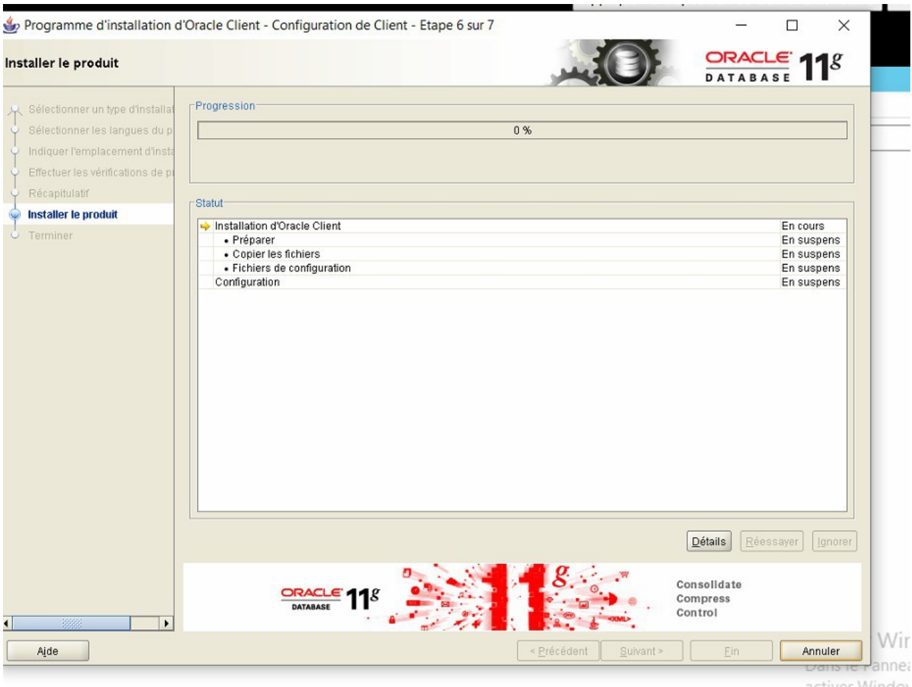
## Installation client oracle 11 32bit
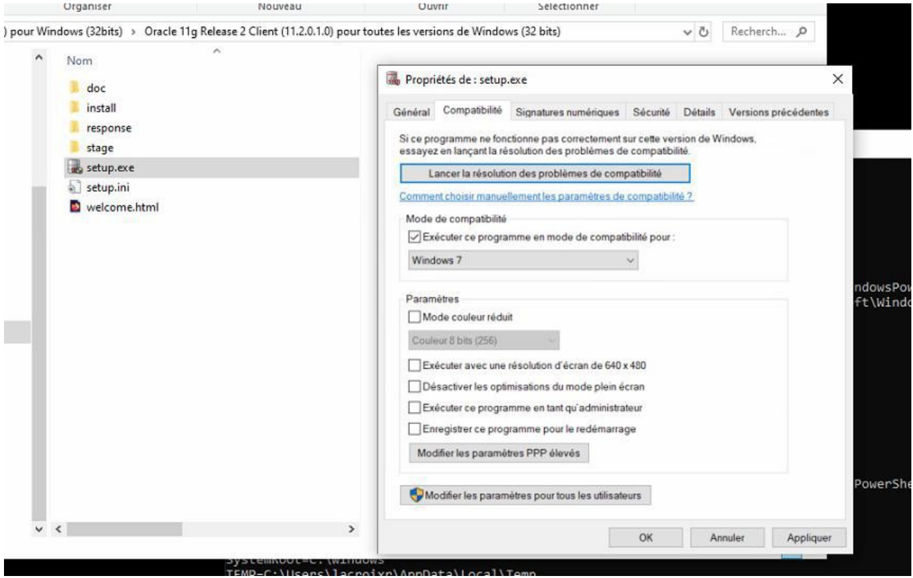
Récupérer le client oracle 11 32bits sur SP46 \\sp46\support-dinsi\Applis\Applis Francis\Gescime\Win32\_11gR2\_client\_2015-03-19
## Installation GESCIME sur le poste
- -Mettre à jour le fichier Tnsname.ora pour y ajouter les accès à la base Gescime (vous baser sur le Tnsname.ora d'un poste déjà client)
Depuis \\sp61\gescime\Maintenance\deploiement\client oracle copier le fichier "tnsnames.ora" vers le repertoire C:\ora\product\11.2.0\client\_1\network\admin
- -Dans \\sp61\Gescime\Appli\_prod\gescime4 - Raccourci
Envoyer le raccourci de Gescime4.exe sur le bureau -Lancer Gescime
- -Une fenêtre de connexion à la base va s'ouvrir, y renseigner les informations suivantes :
- -Cliquer sur le bouton de validation
- -Gescime s'ouvre (En cas de message d'erreur à la connexion, nous contacter)
Nom de la chaine hôte : Gescime
Utilisateur : GESCIMEPROD
Mot de passe : GESCIMEPROD
# Montées de classes-CONCERTO-juin
**Montées de classes CONCERTO-OPUS (en mai ou juin de l’année scolaire en cours)**
1. L’action de la DINSI consiste en 2 sauvegardes manuelles de la base de données prod en **à la demande de Mme ZOUIOUECH**
**Ceci en cas de retour arrière**
Se connecter sur le serveur SP34 et lancer le logiciel Carillon
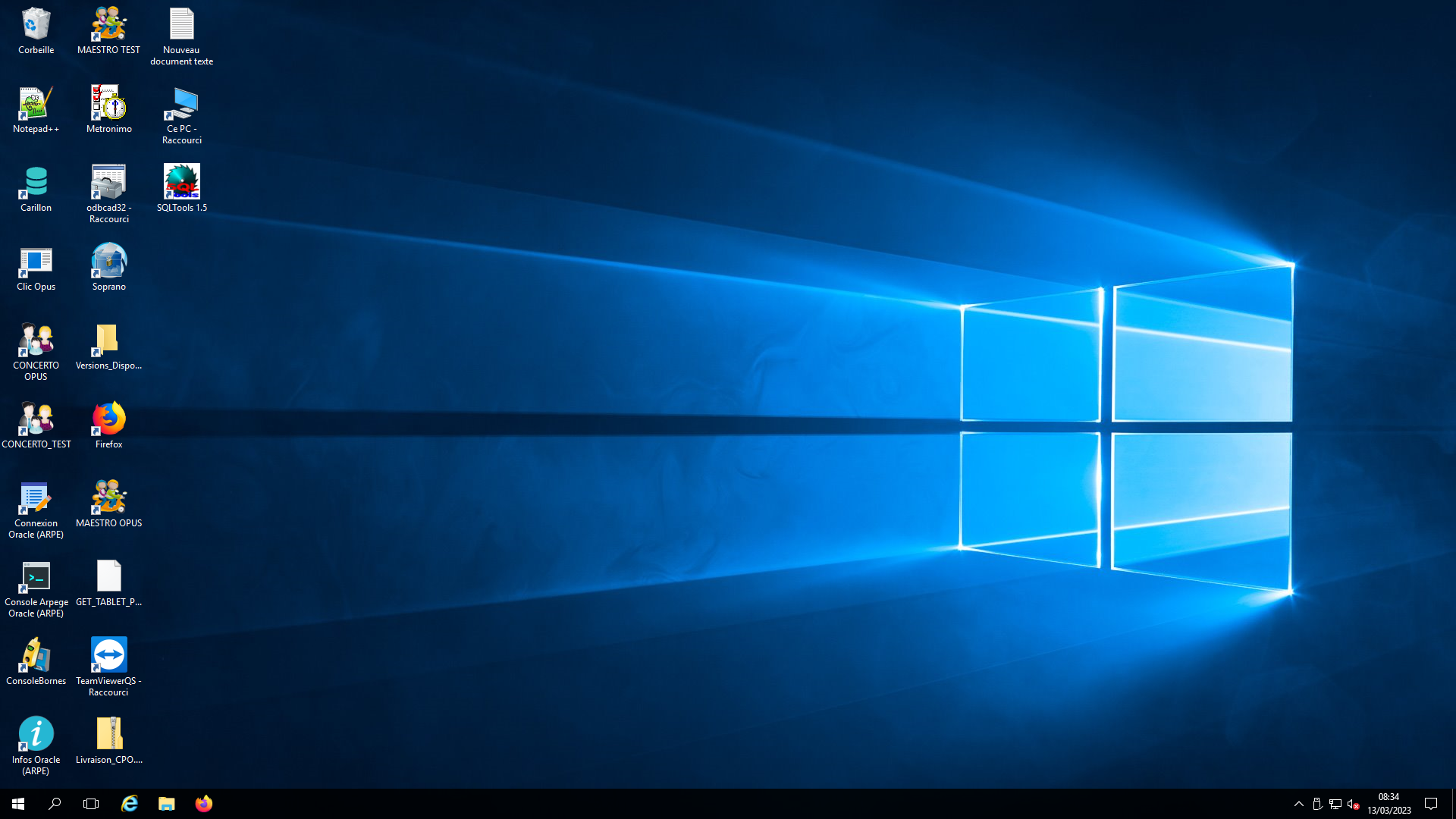
**2 – Sauvegarde 1**
Se connecter sur le serveur SP34, et lancer le programme « Carillon »
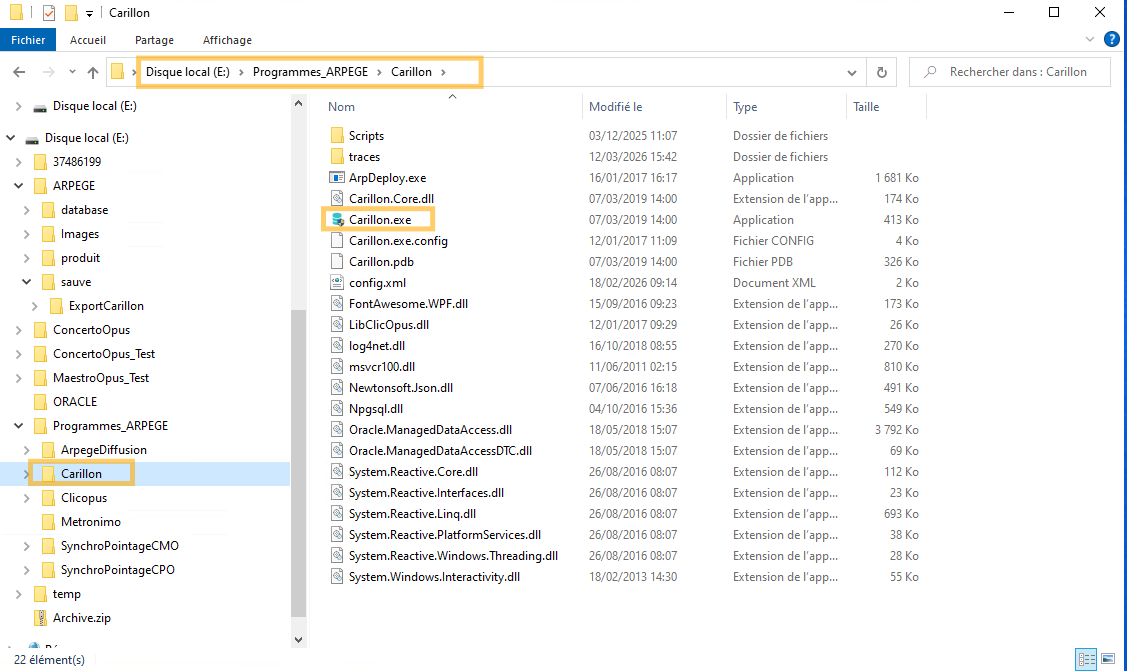
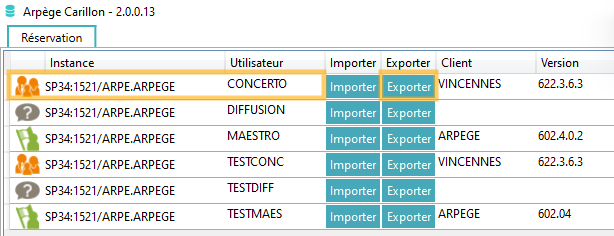
- Puis sélectionner « CONCERTO » et « Exporter »
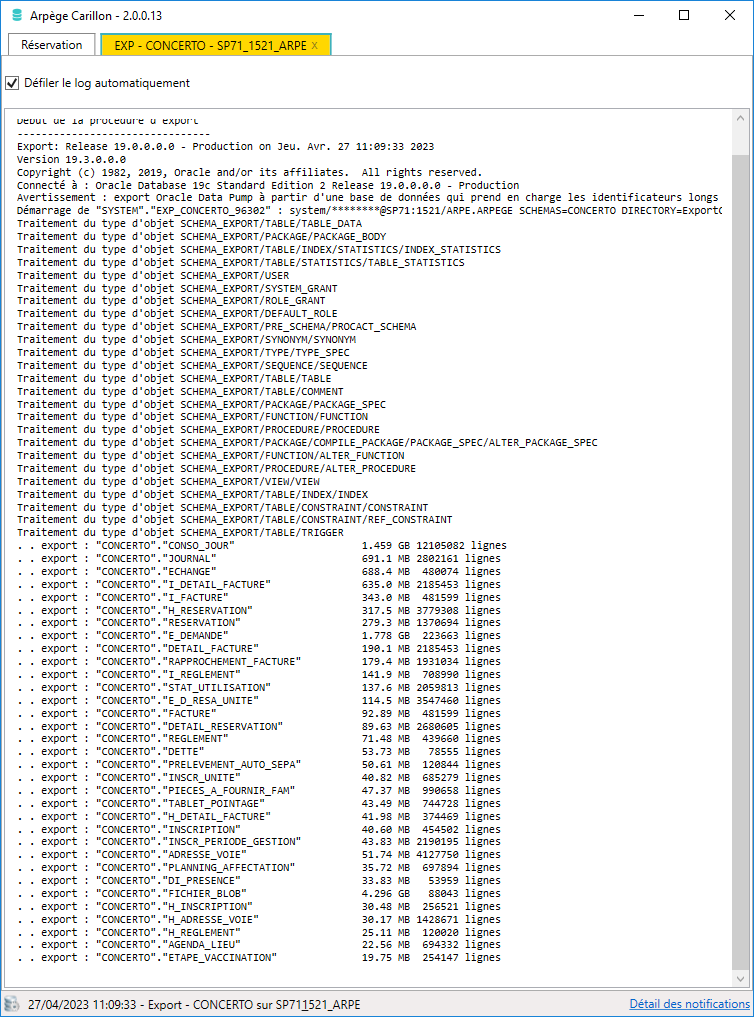
**3-** Laisser le processus aller jusqu’à son terme
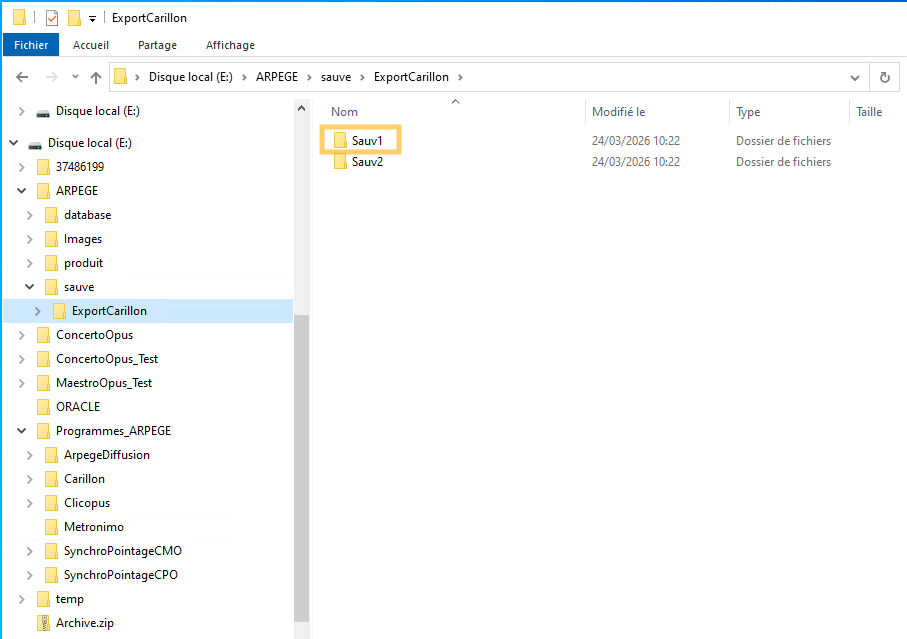
**3-** Récupérer la sauvegarde dans E:\ARPEGE\sauve\ **ExportCarillon**
Et la faire glisser dans sauv1.
1. **Sauvegarde 2**
Répéter l’opération d’export, et copier la sauvegarde dans sauv2, à la demande du service DEJ (dans l’après-midi après la première sauvegarde)
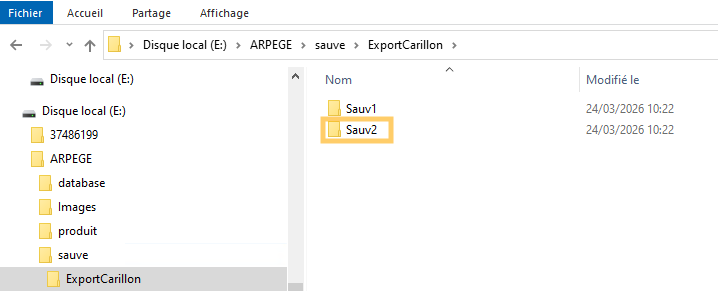
Note : la DEJ peut demander de restaurer dans la prod la 1ere ou la 2 e sauvegarde
NB : Ces sauvegardes peuvent être supprimées du serveur après **quelques semaines**
# Dirfi une copie de leur base prod vers test
**Principe de fonctionnement**
Afin de garantir un fonctionnement identique entre production et test, la procédure recopie l’intégralité des programmes et des données de l’environnement de production sur l’environnement de test.
Le serveur de production est indisponible pendant le temps de recopie de la base de données (environ 30 minutes).
Les Workflows sont ensuite désactivés sur l’environnement de test afin d’éviter des problèmes avec la production. (Envoi de mail en double par exemple).
**Déclenchement**
Vous avez la main sur les déclenchements. Il faut créer un fichier ou dossier sur l’espace FTP défini ci-dessous. (Peu importe le nom du fichier ou dossier). Un test de présence est réalisé chaque nuit à 4h15 et déclenche la procédure de recopie production vers test. Le fichier ou dossier est ensuite supprimé lors de l’exécution.
- Lancer FileZilla
- Menu Fichier / Gestionnaire de sites
- Se connecter avec le compte "Recopie prod test"

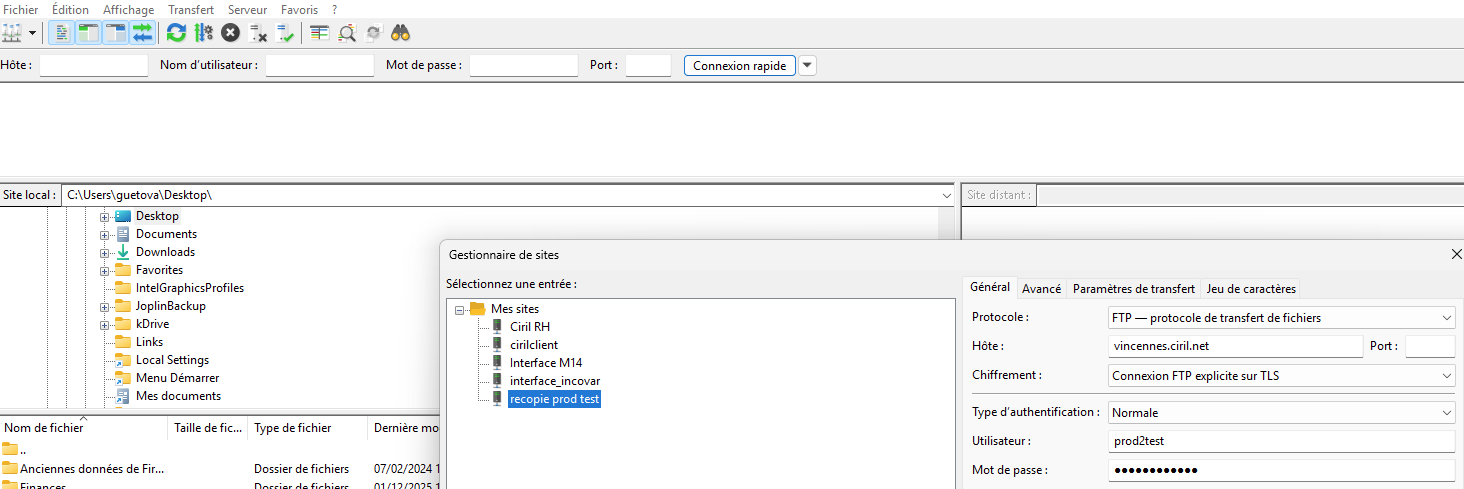
- Glisser déposer n'importe quel fichier vers le répertoire du serveur ciril.
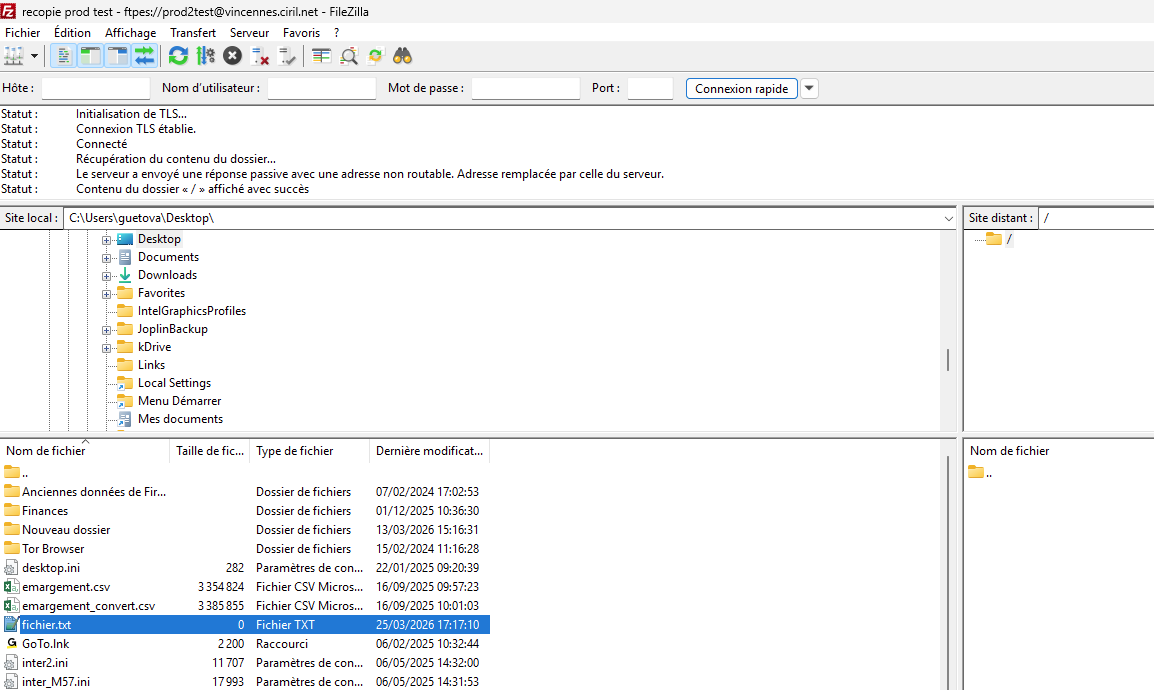

- Le lendemain vérifier en se connectant à la base test pour vérifier que la date qui apparait et celle du jour.


# Synchronisation des données CONCERTOPROD vers TEST
Synchronisation des données CONCERTO-OPUS de PROD vers TEST
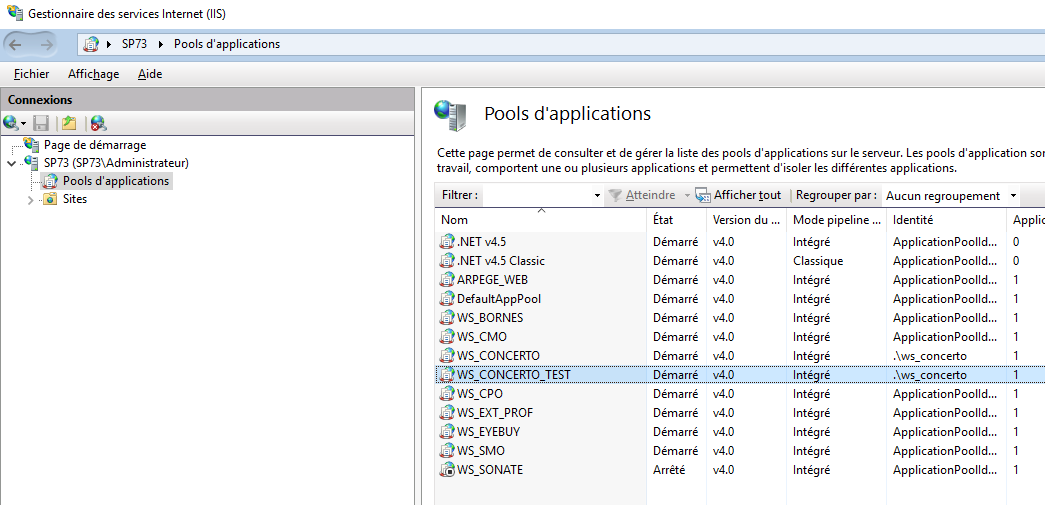
- 1 Se connecter sur le serveur Web Concerto **SP73**
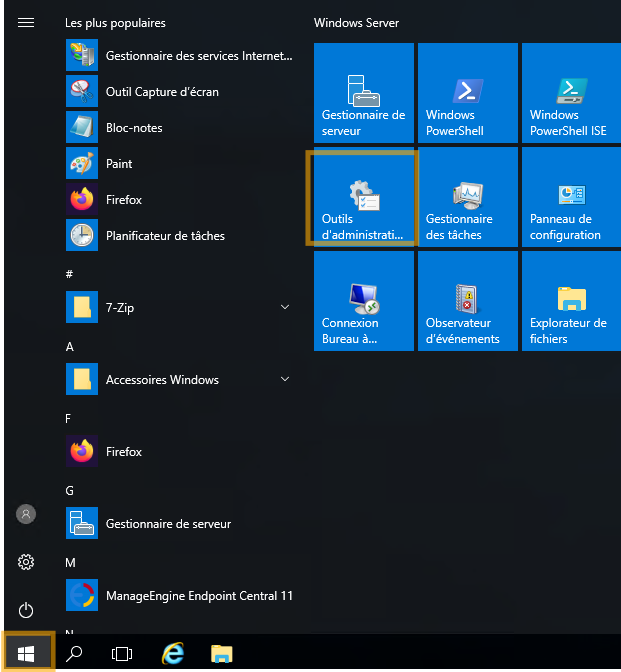
Ouvrir le pool d’application IIS et arrêter le **WS\_CONCERTO\_TEST**
- **2** Se connecter sur le serveur SP34, et lancer le programme « Carillon »
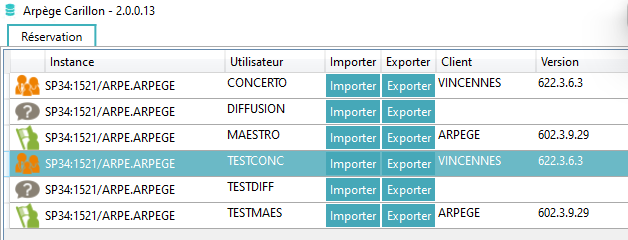
- **E:\Programmes\_ARPEGE\Carillon\Carillon.exe**
- Puis sélectionner « TESTCONC » et « Importer »
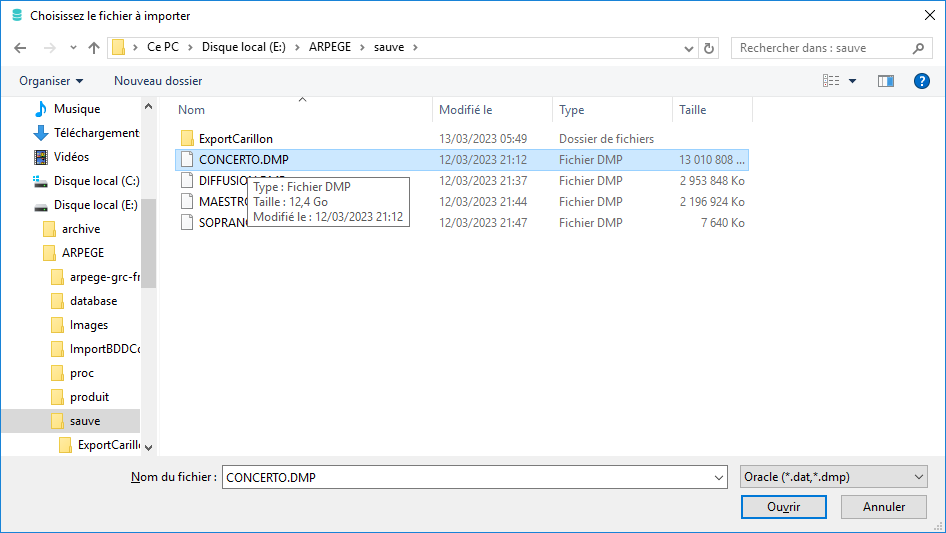
- **3** Sélectionner le dernier fichier de sauvegarde Concerto de PROD
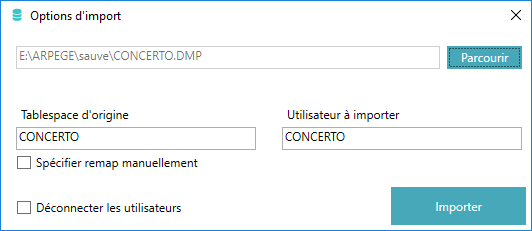
- Puis importer tel quel
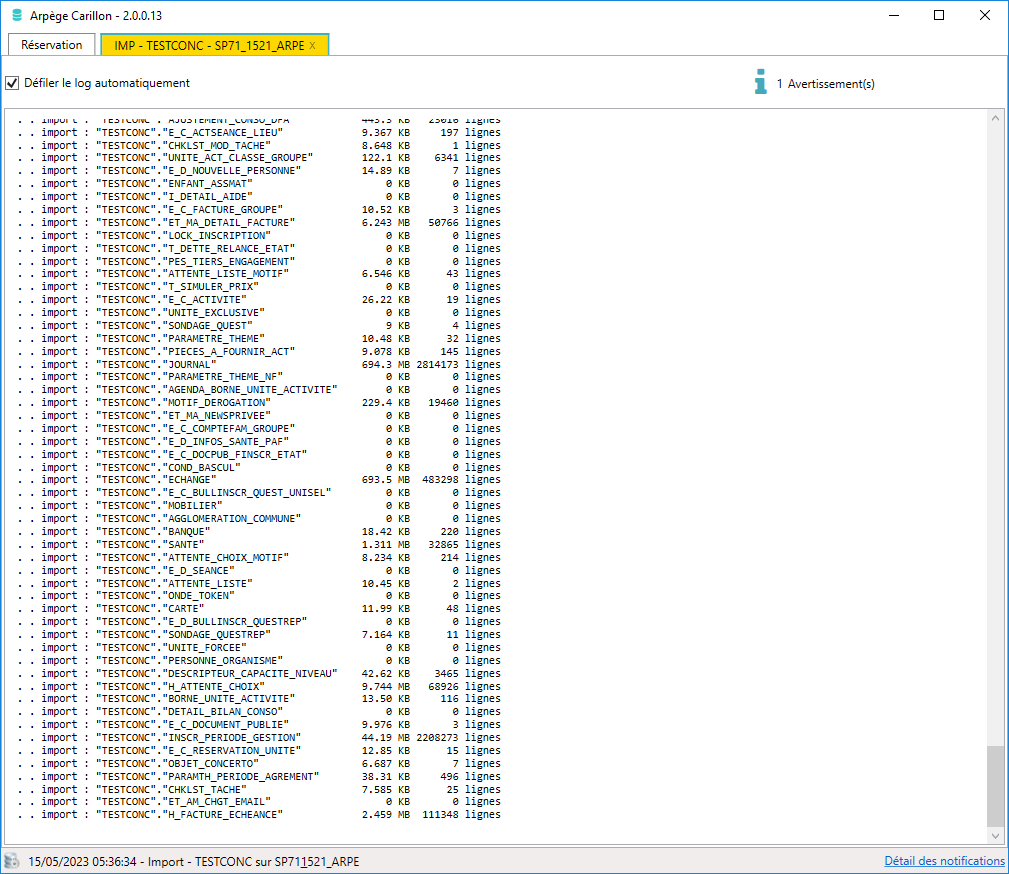
- Laisser le processus se dérouler jusqu’au bout.
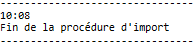
- NB : si la fenêtre est fermée prématurément, un message indique que le processus est en cours
- NB : Le calcul des statistiques peut prendre un certain temps. NE PAS INTERROMPRE LE PROCESSUS.
- A la fin du processus, la Base de TEST est la réplique de la Base de PROD
- Retourner sur le serveur SP34 pour redémarrer le **WS\_CONCERTO\_TEST**
- Aussi, il faut rétablir les éléments distinctifs de la Base de TEST
- 4 Lancer le client Concerto TEST – ID=concerto mp=SARA
- On remarque la mention « Base de Production » ce qu’il faut modifier
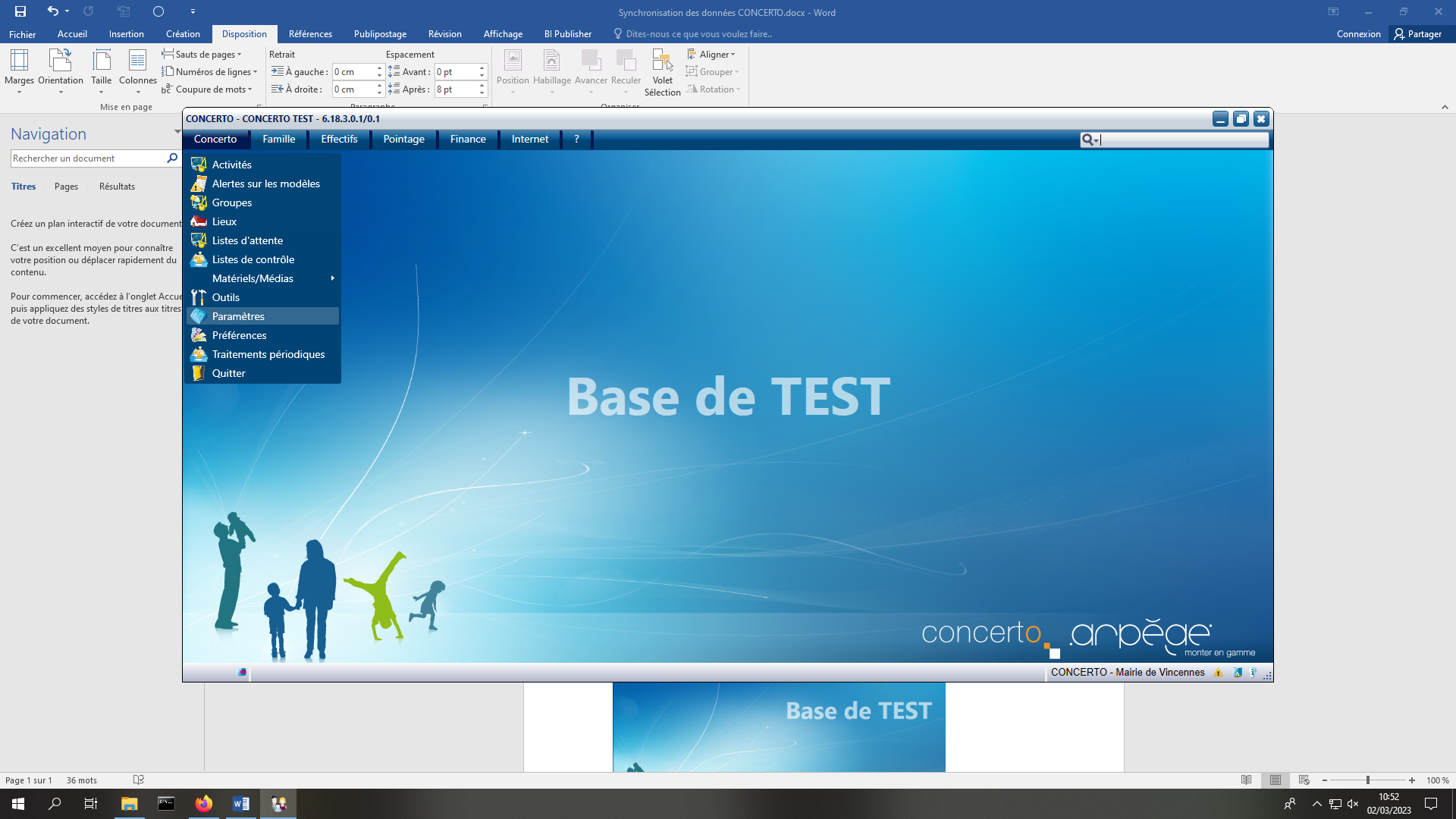
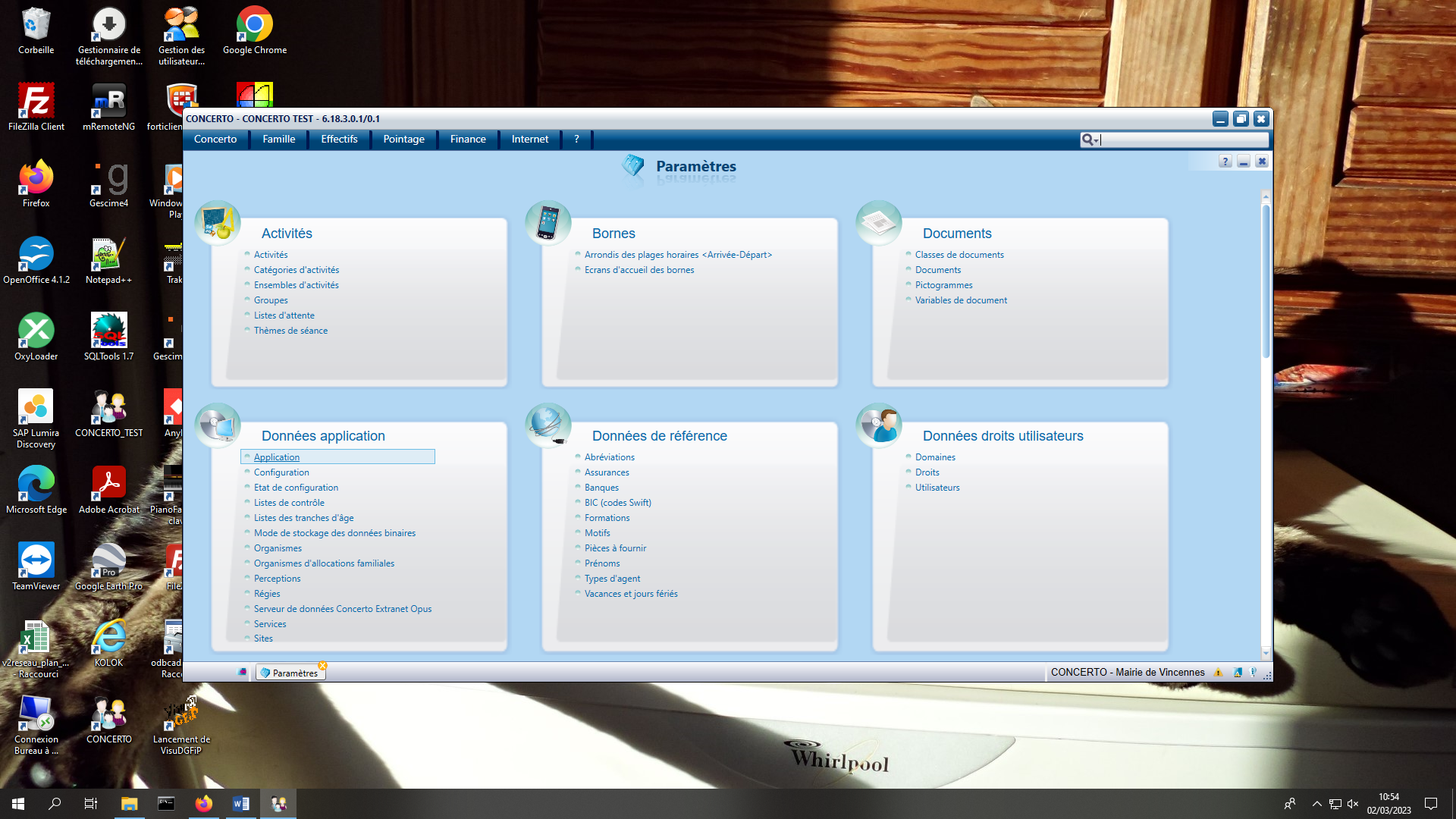
- Sélectionner le menu Concerto\Paramètre\Application
- Renseigner « Base de TEST »
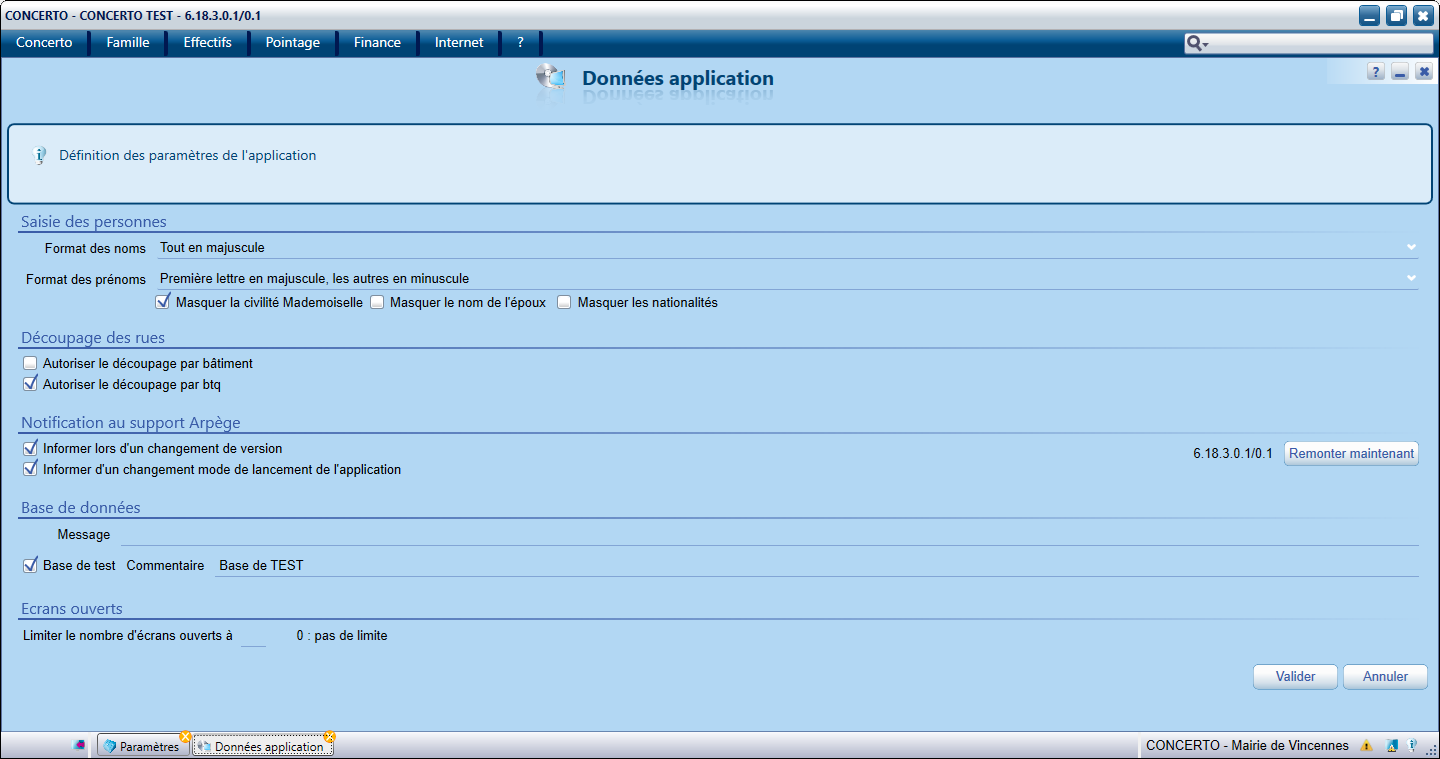
- 5 Enfin, il faut restituer (Très important) les URL de TEST dans Internet\Paramètres
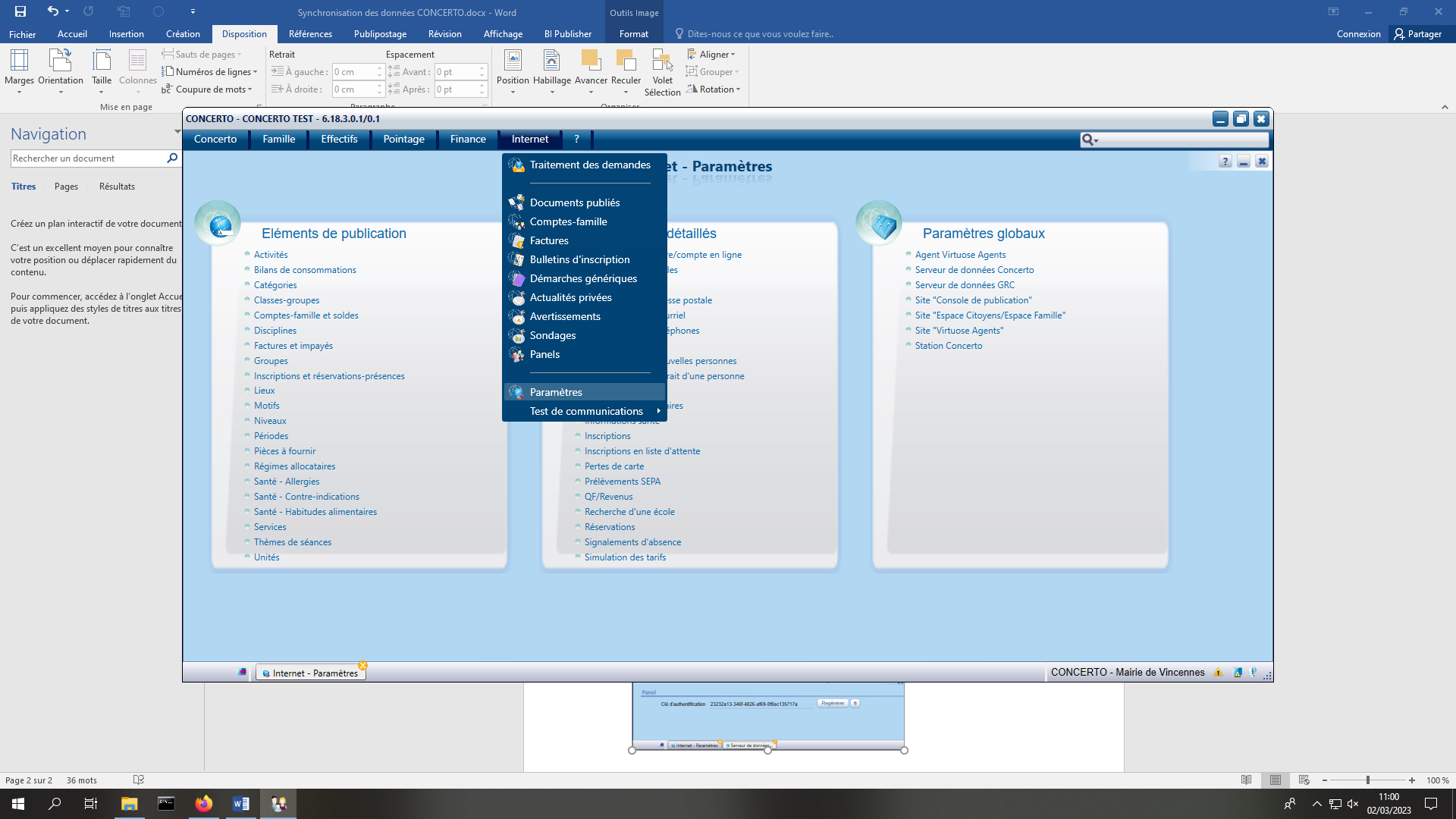
Adresse du serveur de données Concerto : [https://sp34:1600/ws\_concerto\_test](https:/sp34:1600/ws_concerto_test)
Adresse du serveur de données GRC : [https://www.espace-citoyens.net/vincennes-test/webservices](https:/www.espace-citoyens.net/vincennes-test/webservices)
URL de Base de console de publication : [https://www.espace-citoyens.net/vincennes-test/publication](https:/www.espace-citoyens.net/vincennes-test/publication)
URL de Base du site Espace Citoyen/Espace Familles : [https://www.espace-citoyens.net/vincennes-test/espace-citoyens](https:/www.espace-citoyens.net/vincennes-test/espace-citoyens)
`
(mot de passe *arpege*)
### 3. Mettre à jour les clients
Récupérer l’utilitaire « Station », appelé « *Livraison\_Logiciel\_XXXXXX.zip* » et le placer encore zippé dans
*E:\\Programmes\_ARPEGE\\Clicopus\\Depot\\Versions\_Disponibles*
Exécuter l’utilitaire de déploiement de MàJ pour client lourds ("ClicOpus") dans
*E:\\Programmes\_ARPEGE\\Clicopus\\AdminDepot\\ArpegeAdminDepot.exe*
[](https://formagent.vincennes.fr/uploads/images/gallery/2025-04/image-1744730342286.png)
1. Sélectionner le répertoire E:\\Programmes\_ARPEGE\\Clicopus\\Depot\\Versions\_Publiees
2. Sélectionner l’application à mettre à jour
3. Sélectionner le .zip précédemment déposé dans E:\\Programmes\_ARPEGE\\Clicopus\\Depot\\Versions\_Disponibles
4. Cliquer sur « Déployer (MàJ) »
# (Concerto) Mettre la MàJ à disposition de Manage Engine
Après avoir réalisé la mise à jour, il est nécessaire de mettre à disposition cette nouvelle version pour que Manage Engine puisse l'utiliser.
1. Preprod
a. Supprimer le contenu des dossiers utilisés pour le déploiement Manage Engine :
`\\sp114.vincennes.ecoles\Partages-AD\CONCERTO-OPUS\ConcertoOpus\`
&
`\\sp46.vincennes.fr\Support-dinsi\APPLIS\CONCERTO-OPUS\ConcertoOpus\`
et y copier le contenu du dossier livraison du serveur concerto (SP71) :
`E:\Programmes_ARPEGE\Clicopus\Depot\Versions_Publiees\CONCERTO\Livraison\`
2.Prod
a. Supprimer le contenu des dossiers utilisés pour le déploiement Manage Engine :
`\\sp114.vincennes.ecoles\Partages-AD\CONCERTO-OPUS\ConcertoOpus_Test\`
*&*
`\\sp46.vincennes.fr\Support-dinsi\APPLIS\CONCERTO-OPUS\ConcertoOpus_Test\`
et y copier le contenu du dossier livraison du serveur concerto (SP71) :
`E:\Programmes_ARPEGE\Clicopus\Depot\Versions_Publiees\CONCERTO_TEST\Livraison\`
3. C'est prêt à être déployé sur Manage Engine !
# Procedure Gescime_prod-1
## Installation client oracle + raccourci GESCIME sur un poste
## Installation client oracle 11 32bit
Récupérer le client oracle 11 32bits sur SP46 \\sp46\support-dinsi\Applis\Applis Francis\Gescime\Win32\_11gR2\_client\_2015-03-19




## Installation GESCIME sur le poste
- -Mettre à jour le fichier Tnsname.ora pour y ajouter les accès à la base Gescime (vous baser sur le Tnsname.ora d'un poste déjà client)
Depuis \\sp61\gescime\Maintenance\deploiement\client oracle copier le fichier "tnsnames.ora" vers le repertoire C:\ora\product\11.2.0\client\_1\network\admin
- -Dans \\sp61\Gescime\Appli\_prod\gescime4 - Raccourci
Envoyer le raccourci de Gescime4.exe sur le bureau -Lancer Gescime
- -Une fenêtre de connexion à la base va s'ouvrir, y renseigner les informations suivantes :
- -Cliquer sur le bouton de validation
- -Gescime s'ouvre (En cas de message d'erreur à la connexion, nous contacter)
Nom de la chaine hôte : Gescime
Utilisateur : GESCIMEPROD
Mot de passe : GESCIMEPROD
# Montées de classes-CONCERTO-juin
**Montées de classes CONCERTO-OPUS (en mai ou juin de l’année scolaire en cours)**
1. L’action de la DINSI consiste en 2 sauvegardes manuelles de la base de données prod en **à la demande de Mme ZOUIOUECH**
**Ceci en cas de retour arrière**
Se connecter sur le serveur SP34 et lancer le logiciel Carillon

**2 – Sauvegarde 1**
Se connecter sur le serveur SP34, et lancer le programme « Carillon »

- Puis sélectionner « CONCERTO » et « Exporter »

**3-** Laisser le processus aller jusqu’à son terme

**3-** Récupérer la sauvegarde dans E:\ARPEGE\sauve\ **ExportCarillon**
Et la faire glisser dans sauv1.

1. **Sauvegarde 2**
Répéter l’opération d’export, et copier la sauvegarde dans sauv2, à la demande du service DEJ (dans l’après-midi après la première sauvegarde)

Note : la DEJ peut demander de restaurer dans la prod la 1ere ou la 2 e sauvegarde
NB : Ces sauvegardes peuvent être supprimées du serveur après **quelques semaines**
# Dirfi une copie de leur base prod vers test
**Principe de fonctionnement**
Afin de garantir un fonctionnement identique entre production et test, la procédure recopie l’intégralité des programmes et des données de l’environnement de production sur l’environnement de test.
Le serveur de production est indisponible pendant le temps de recopie de la base de données (environ 30 minutes).
Les Workflows sont ensuite désactivés sur l’environnement de test afin d’éviter des problèmes avec la production. (Envoi de mail en double par exemple).
**Déclenchement**
Vous avez la main sur les déclenchements. Il faut créer un fichier ou dossier sur l’espace FTP défini ci-dessous. (Peu importe le nom du fichier ou dossier). Un test de présence est réalisé chaque nuit à 4h15 et déclenche la procédure de recopie production vers test. Le fichier ou dossier est ensuite supprimé lors de l’exécution.
- Lancer FileZilla
- Menu Fichier / Gestionnaire de sites
- Se connecter avec le compte "Recopie prod test"


- Glisser déposer n'importe quel fichier vers le répertoire du serveur ciril.


- Le lendemain vérifier en se connectant à la base test pour vérifier que la date qui apparait et celle du jour.


# Synchronisation des données CONCERTOPROD vers TEST
Synchronisation des données CONCERTO-OPUS de PROD vers TEST
- 1 Se connecter sur le serveur Web Concerto **SP73**
Ouvrir le pool d’application IIS et arrêter le **WS\_CONCERTO\_TEST**


- **2** Se connecter sur le serveur SP34, et lancer le programme « Carillon »

- **E:\Programmes\_ARPEGE\Carillon\Carillon.exe**
- Puis sélectionner « TESTCONC » et « Importer »

- **3** Sélectionner le dernier fichier de sauvegarde Concerto de PROD

- Puis importer tel quel

- Laisser le processus se dérouler jusqu’au bout.

- NB : si la fenêtre est fermée prématurément, un message indique que le processus est en cours
- NB : Le calcul des statistiques peut prendre un certain temps. NE PAS INTERROMPRE LE PROCESSUS.
- A la fin du processus, la Base de TEST est la réplique de la Base de PROD
- Retourner sur le serveur SP34 pour redémarrer le **WS\_CONCERTO\_TEST**
- Aussi, il faut rétablir les éléments distinctifs de la Base de TEST
- 4 Lancer le client Concerto TEST – ID=concerto mp=SARA
- On remarque la mention « Base de Production » ce qu’il faut modifier
- Sélectionner le menu Concerto\Paramètre\Application
- Renseigner « Base de TEST »



- 5 Enfin, il faut restituer (Très important) les URL de TEST dans Internet\Paramètres

Adresse du serveur de données Concerto : [https://sp34:1600/ws\_concerto\_test](https:/sp34:1600/ws_concerto_test)
Adresse du serveur de données GRC : [https://www.espace-citoyens.net/vincennes-test/webservices](https:/www.espace-citoyens.net/vincennes-test/webservices)
URL de Base de console de publication : [https://www.espace-citoyens.net/vincennes-test/publication](https:/www.espace-citoyens.net/vincennes-test/publication)
URL de Base du site Espace Citoyen/Espace Familles : [https://www.espace-citoyens.net/vincennes-test/espace-citoyens](https:/www.espace-citoyens.net/vincennes-test/espace-citoyens)