Librechat
- Procédure de mise en production sur Librechat
- Mettre à jour Librechat
- Mettre à jour les modèles dans Librechat
Procédure de mise en production sur Librechat
1. Phase de test sur PreLibrechat.
Tester les modifications qui seront mises sur Librechat (SP26) au préalable.
- Modifications sur le fichier de configuration de prelibrechat (librechat.yaml)
- Modifications dans la stack (docker-compose) de prelibrechat sur SD11
2. Présenter les changements (liste des documents), pour validation, au responsable des études.
La mise en production ne peux pas commencer sans l'accord du responsable des études.
3. Définir la date pour la MEP et s'assurer que plusieurs personnes compétentes sont disponibles à la date définie.
Procéder à la mise en production en mâtiné idéalement.
4. Prévenir les usagers de Librechat que l'application sera indisponible
5. Se préparer à un retour en arrière en cas de problème durant la mise en production
- Faire une copie des fichiers, avant modification, pour pouvoir facilement rétablir la version précédente
(- Éventuellement faire un snapshot)
6. Procéder aux modifications nécessaires et tester à la fin si tout est fonctionnel
En cas de soucis, il faut s'assurer que l'application soit fonctionnelle :
- tenter de résoudre le probleme
- contacter les autres personnes qui pourraient aider à résoudre le probleme
- revenir en arrière en restituant la version précédente (voir le point numéro 5)
Mettre à jour Librechat
Librechat repose sur une stack Docker.
Le changelog se trouve sur https://github.com/danny-avila/LibreChat/releases
Attention : ne prendre que les versions finales. Eviter les beta ou release candidate (rc).
1. Aller sur portainer et choisir le serveur SD11 (pour la préproduction) ou SP26 (pour la production)
2. Lister les stacks et choisir librechat
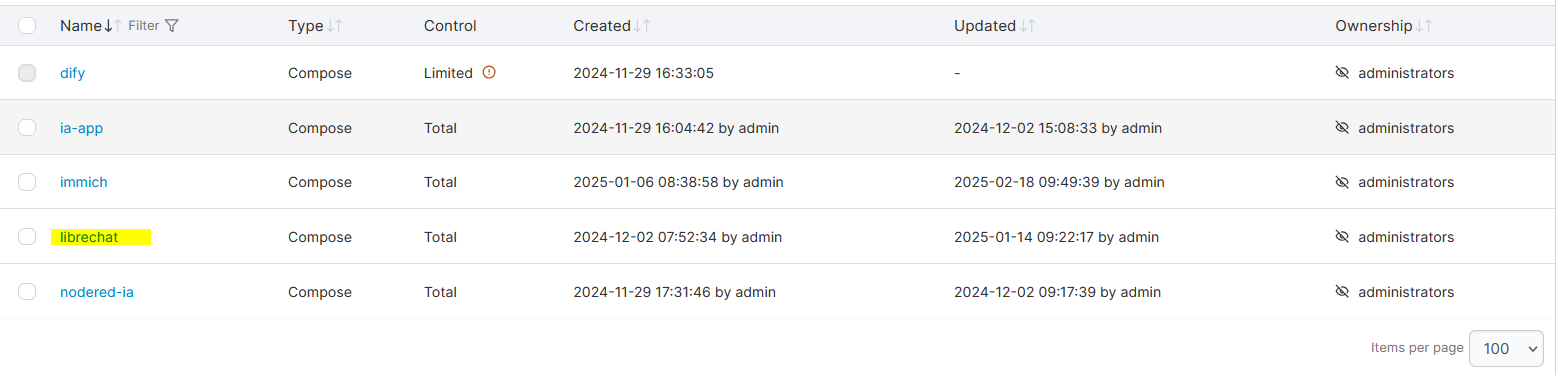
3. Cliquer sur l'onglet Editor et modifier le numéro de version
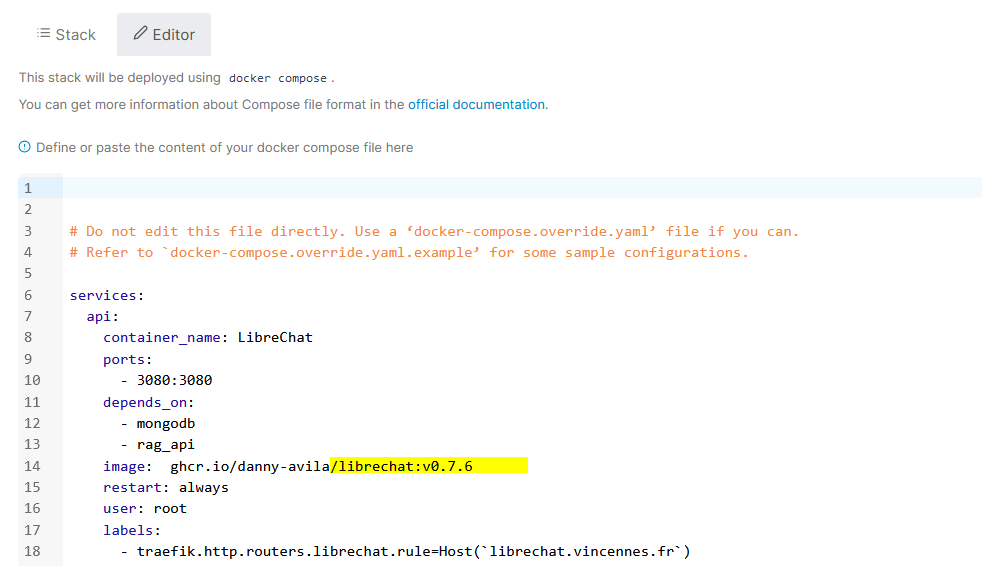
4. Cliquer sur déployer
5. Vérifier le bon fonctionnement et corriger les éventuelles erreurs
Les erreurs sont essentiellement dues à des évolutions du fichier de configuration ou des autres services précisés dans le docker-compose.
Mettre à jour les modèles dans Librechat
La configuration de Librechat se fait à deux niveaux :
- Dans le fichier de configuration de Librechat
- Dans la stack (docker-compose) de Librechat
Fichier de configuration de Librechat
1. Identifier la localisation du fichier
Aller sur le container Librechat puis sur la partie Volumes

Le fichier peut être édité
- soit dans le container (via /app/librechat/yaml)
- soit en SSH sur le serveur (via /root/docker/librechat/config.yaml dans le cas présent)
2. Editer le fichier suivant la méthode choisie
Ci-dessous un exemple de configuration pour les modèles Ollama :
    - name: "Ollama"
      apiKey: "ollama"
      # use 'host.docker.internal' instead of localhost if running LibreChat in a docker container
      baseURL: "http://sp26.vincennes.fr:11434/v1/"
      models:
        default: [
         "llama3.2-vision:11b","llama3.1:8b"
          ]
        # fetching list of models is supported but the `name` field must start
        # with `ollama` (case-insensitive), as it does in this example.
        fetch: false
      titleConvo: true
      titleModel: "current_model"
      summarize: false
      summaryModel: "current_model"
      forcePrompt: false
      modelDisplayLabel: "Ollama"
La documentation de Librechat précise la signification des différents champs :
https://www.librechat.ai/docs/configuration/librechat_yaml/object_structure/custom_endpoint
Le numéro de version du fichier config doit être changé
Fichier docker-compose de Librechat
1. Dans stacks, sélectionner Librechat
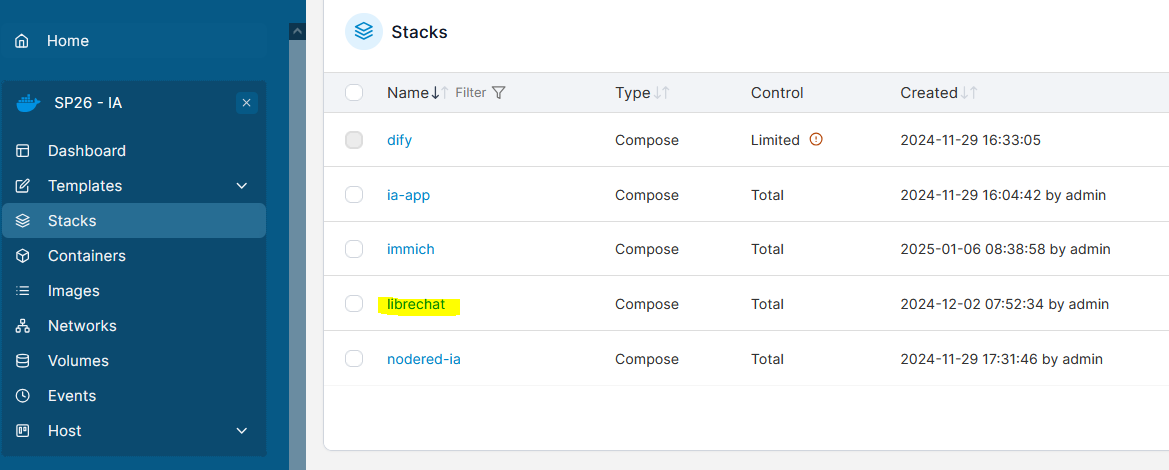
2. Cliquer sur Editor
3. Modifier la variable d'environnement ENDPOINTS

Elle doit correspondre au champ "name" de config.yaml
4. Embeddings
Dans le cas où le modèle d'embedding du RAG doit être modifié, les options se trouvent sur la partie "rag_api".
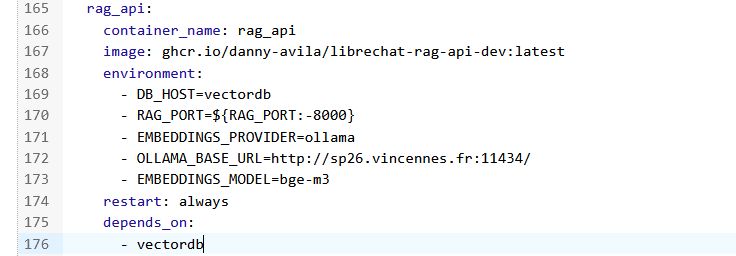
Les explications pour les différents champs sur dans la documentation Librechat :
https://www.librechat.ai/docs/configuration/rag_api
5. Cliquer sur Deploy pour mettre à jour Librechat
Tests
Vérifier le bon fonctionnement.
Les logs du container Librechat indiqueront les problèmes éventuels.