Intelligence artificielle
- Procédure de mise en production
- Extension Firefox "Assistant IA"
- Librechat
- Procédure de mise en production sur Librechat
- Mettre à jour Librechat
- Mettre à jour les modèles dans Librechat
- Immich
- Sophia
Procédure de mise en production
Cette procédure de mise en production s'applique à tous les outils liés à l'IA
1. Phase de test.
Tester les modifications qui seront mises, en amont, au préalable.
2. Présenter les changements (liste des documents), pour validation, au responsable des études.
La mise en production ne peut pas commencer sans l'accord du responsable des études.
3. Définir la date pour la MEP et s'assurer que plusieurs personnes compétentes sont disponibles à la date définie.
Procéder à la mise en production en matinée idéalement. Le vendredi est à éviter.
4. Prévenir les usagers que l'application sera indisponible (en cas de gros changements ou d'indisponibilité sur plusieurs minutes ou plus)
- Personnes ayant suivi l'atelier d'initiation sur l'IA : https://onlyoffice.vincennes.fr/Products/Files/DocEditor.aspx?fileid=39384
- Immich : prévenir la DirCom
5. Se préparer à un retour en arrière en cas de problème durant la mise en production
- Faire une copie des fichiers, avant modification, pour pouvoir facilement rétablir la version précédente
- Pour l'extension Assistant IA, déployer la version précédente : https://addons.mozilla.org/fr/developers/addon/331f39fefe294d7d8498/versions
- Éventuellement faire un snapshot
6. Procéder aux modifications nécessaires et tester à la fin si tout est fonctionnel
En cas de soucis, il faut s'assurer que l'application soit fonctionnelle :
- tenter de résoudre le problème
- contacter les autres personnes qui pourraient aider à résoudre le problème
- revenir en arrière en restituant la version précédente (voir le point numéro 5)
Extension Firefox "Assistant IA"
Mettre à jour les prompts par défaut de l'extension
L'extension Firefox 'Assistant IA" propose des prompts par défaut : Corriger, Résumer...
Pour modifier l'un des prompts, il est nécessaire de modifier le code javascript correspondant.
1. Aller sur le projet du gitlab :
https://gitlab.vincennes.fr/application-interne/extension_firefox_IAG
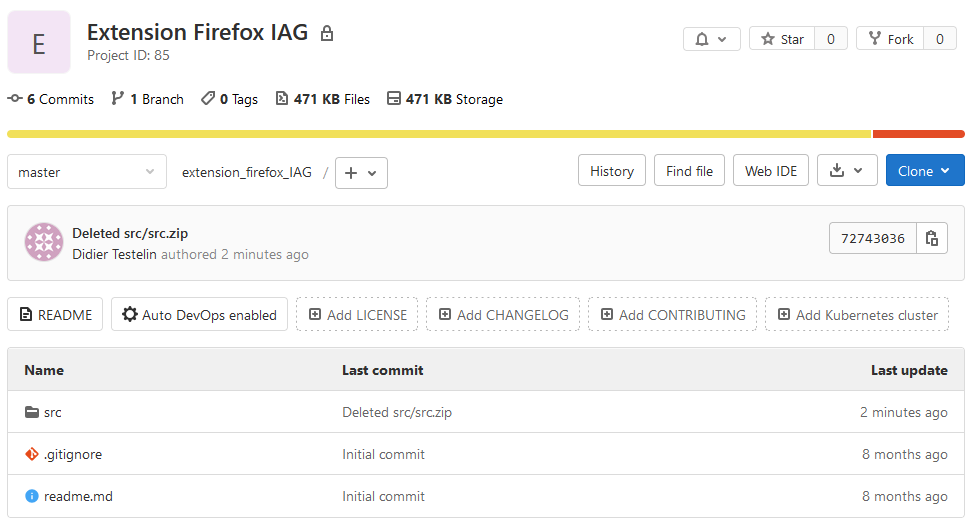
2. Télécharger l'ensemble des fichier en cliquant sur  puis "zip".
Modifier le code se trouvant dans /src/content.js
if (message.id == "corriger-le-texte") {
  demande_copilot = "corriger la phrase (orthographe et grammaire, répondre strictement à la demande, ne pas proposer de source) : '";
}
if (message.id == "resumer-le-texte") {
  demande_copilot = "résumer le texte suivant : '";
}

if (message.id == "expliquer-le-texte") {
  demande_copilot = "expliquer le texte suivant en apportant des sources : '";
}

if (message.id == "reformuler") {
  demande_copilot = "reformuler un texte avec les éléments suivants : '";
}

if (message.id == "traduire") {
  demande_copilot = "traduire en français : '";
}
3. Tester le code
- Désactiver l'extension "Assistant IA" si elle est déjà installée dans Firefox.
- Ouvrir un onglet Firefox et copier/coller about:debugging#/runtime/this-firefox
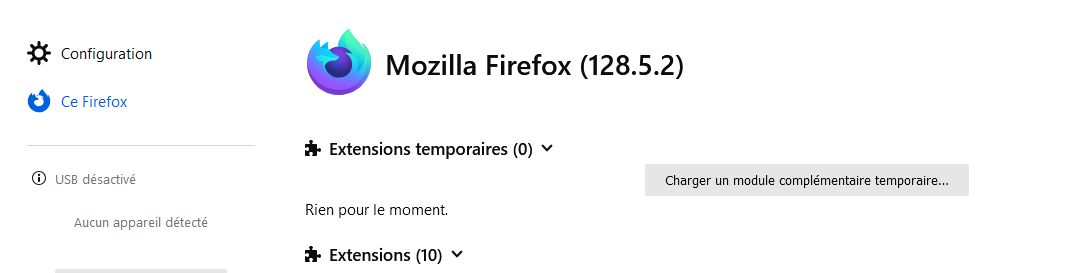
- Cliquer sur "Charger un module complémentaire temporaire"
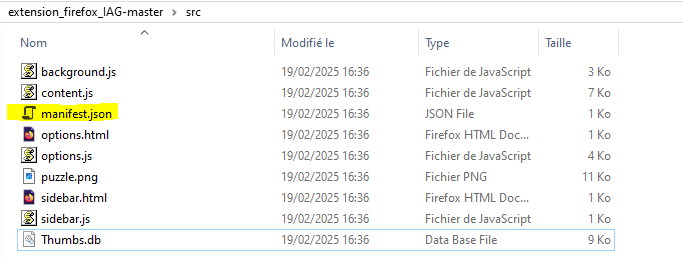
- Dans le répertoire de fichiers de l'extension, sélectionner manifest.json
- L'extension se charge et l'écran devient
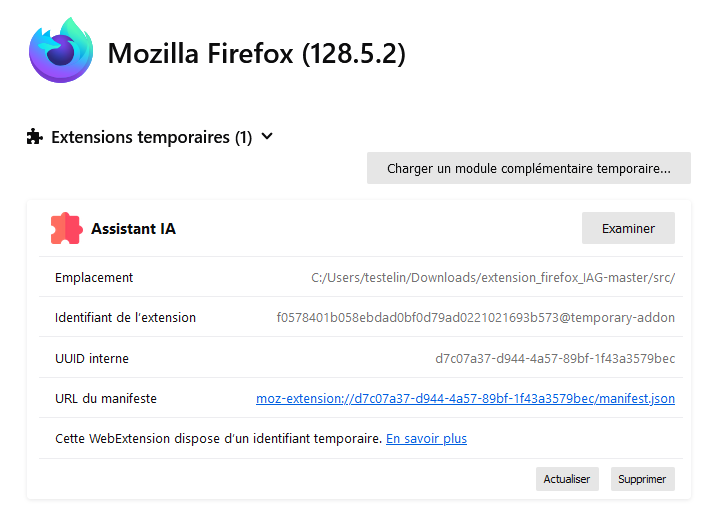
- A chaque changement du fichier content.js => cliquer sur "Actualiser" pour avoir la dernière version.
- Supprimer l'extension dès que le rendu est satisfaisant.
2. Retourner sur https://gitlab.vincennes.fr/application-interne/extension_firefox_IAG et Cliquer sur le bouton Web IDE puis sélectionner le fichier /src/content.js
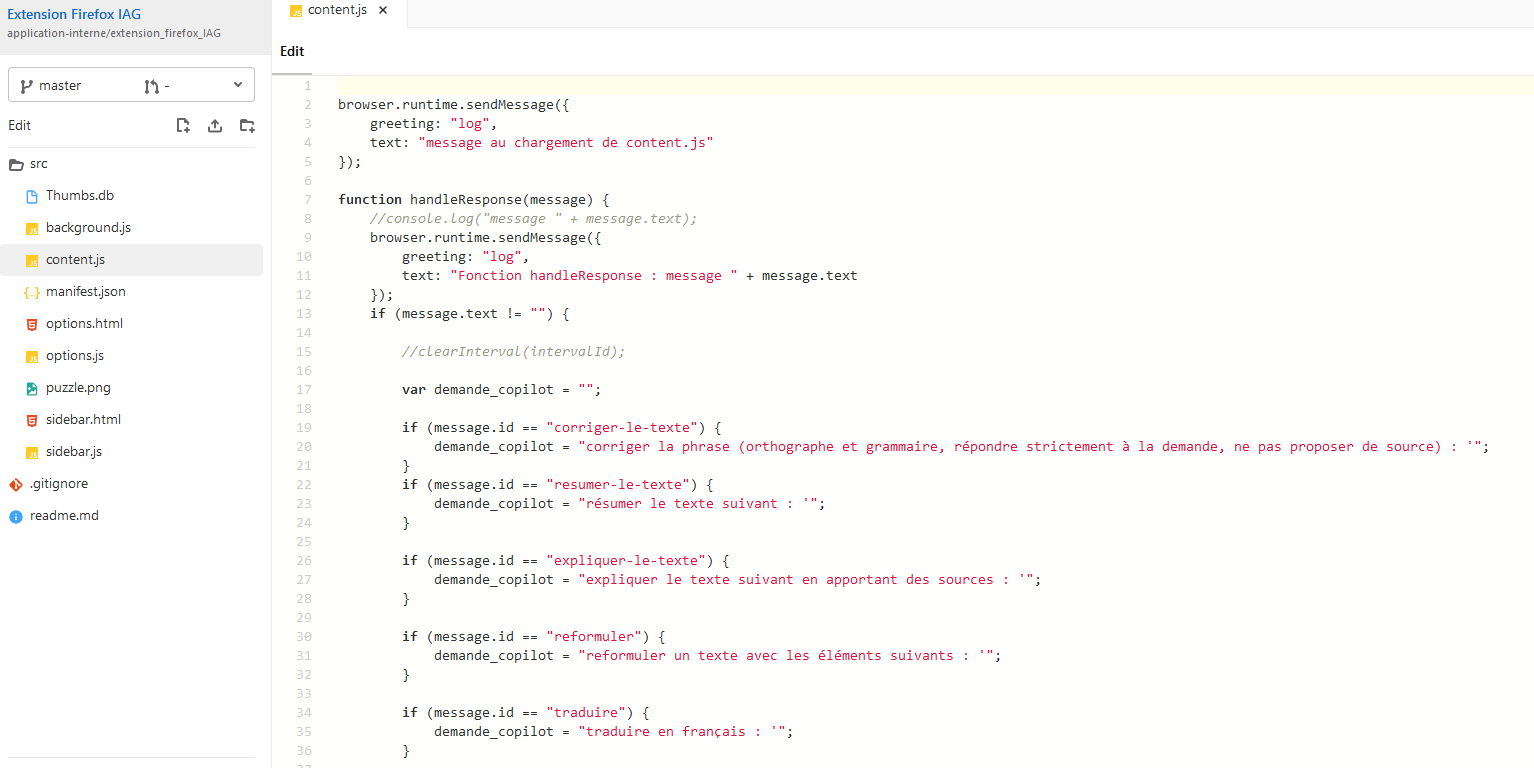
3. Modifier le code en fonction des tests précédents
4. Cliquer sur le bouton "Commit" puis sélectionner "Commit sur master branch"
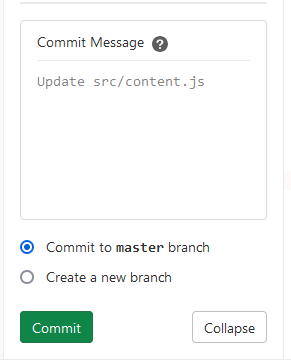
5. Cliquer à nouveau sur "Commit"
Le gitlab est mis à jour avec la dernière version du document.
6. Faire signer l'extension par Mozilla
https://formagent.vincennes.fr/books/intelligence-artificielle/page/signer-une-extension-firefox
Signer une extension Firefox
Une extension développée pour Firefox peut être testée avec le mode développeur comme précisé sur le tutoriel :
Pour la déployer sur l'ensemble des postes, il est nécessaire de la faire reconnaître par Mozilla, c'est à dire la faire signer.
1. Aller sur https://addons.mozilla.org/fr/developers/
2. S'identifier sur le portail en utilisant le compte referentlogiciels@vincennes.fr disponible sur psono.
3. Préparer le package
Modifier le fichier manifest.json
{
  "manifest_version": 2,
  "name": "Assistant IA",
  "version": "2.1",
  "description": "Assistant pour les agents de la Ville de Vincennes",
  "permissions": [
    "contextMenus",
    "storage"
  ],
  "background": {
    "scripts": [
      "background.js"
    ]
  },
  "icons": {
    "48": "puzzle.png"
  },
  "options_ui": {
    "page": "options.html",
    "open_in_tab": false,
    "browser_style": true
  },
  "sidebar_action": {
    "default_title": "Assistant",
    "default_panel": "sidebar.html"
  },
  "browser_action": {
  "default_icon": {
    "48": "puzzle.png"
  },
  "default_title": "Ouvrir le sidebar"
  },

  "content_scripts": [
    {
      "matches": [
        "https://dify.vincennes.fr/chat/lfDdUckNIH9hGtQ4"
      ],
      "js": [
        "content.js"
      ]
    }
  ]
}
Le numéro de version doit être modifié. Le cas échéant, Mozilla indiquera que la version est déjà présente.
Préparer les fichiers
Zipper les fichiers dans un fichier extension.zip. Le nom importe peu.
L'importance est que l'ensemble des fichiers soient à la racine du zip, et non dans un répertoire.
4. Déposer le package
Aller sur la page https://addons.mozilla.org/fr/developers/addon/submit/upload-listed
Déposer le package et suivre les instructions.
Corriger les erreurs éventuelles signalées par Mozilla.
5. Se rendre sur la page d'état du module
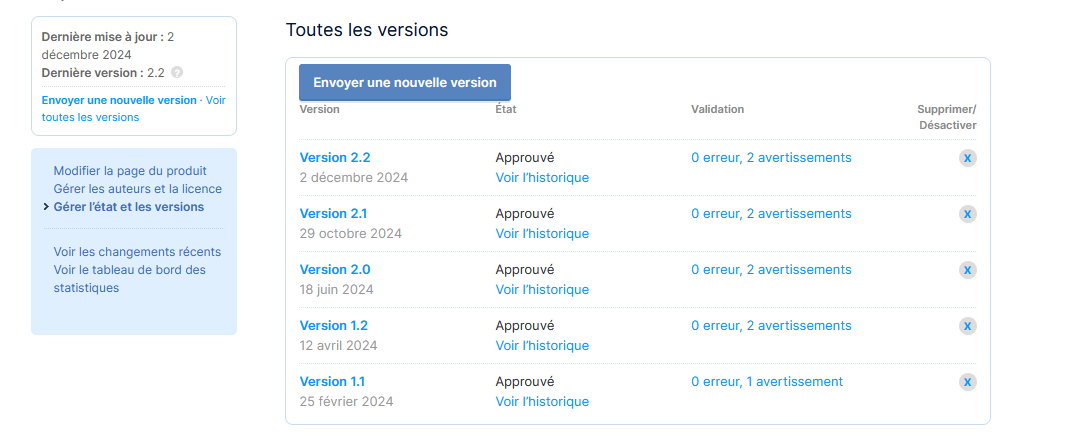
Attendre que le module passe en état "Approuvé".
6. Télécharger le .xpi
Cliquer sur le numéro de version et télécharger le .xpi (clic droit puis enregistrer la cible du lien sous...).
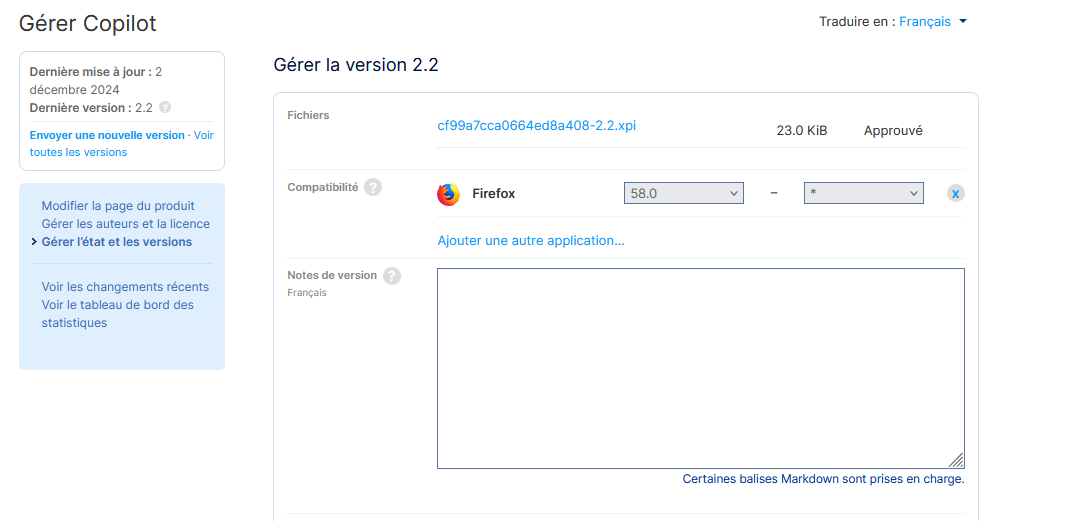
7. Tester l'extension sur Firefox
8. Demander au service exploitation le déploiement du .xpi
Librechat
Procédure de mise en production sur Librechat
1. Phase de test sur PreLibrechat.
Tester les modifications qui seront mises sur Librechat (SP26) au préalable.
- Modifications sur le fichier de configuration de prelibrechat (librechat.yaml)
- Modifications dans la stack (docker-compose) de prelibrechat sur SD11
2. Présenter les changements (liste des documents), pour validation, au responsable des études.
La mise en production ne peux pas commencer sans l'accord du responsable des études.
3. Définir la date pour la MEP et s'assurer que plusieurs personnes compétentes sont disponibles à la date définie.
Procéder à la mise en production en mâtiné idéalement.
4. Prévenir les usagers de Librechat que l'application sera indisponible
5. Se préparer à un retour en arrière en cas de problème durant la mise en production
- Faire une copie des fichiers, avant modification, pour pouvoir facilement rétablir la version précédente
(- Éventuellement faire un snapshot)
6. Procéder aux modifications nécessaires et tester à la fin si tout est fonctionnel
En cas de soucis, il faut s'assurer que l'application soit fonctionnelle :
- tenter de résoudre le probleme
- contacter les autres personnes qui pourraient aider à résoudre le probleme
- revenir en arrière en restituant la version précédente (voir le point numéro 5)
Mettre à jour Librechat
Librechat repose sur une stack Docker.
Le changelog se trouve sur https://github.com/danny-avila/LibreChat/releases
Attention : ne prendre que les versions finales. Eviter les beta ou release candidate (rc).
1. Aller sur portainer et choisir le serveur SD11 (pour la préproduction) ou SP26 (pour la production)
2. Lister les stacks et choisir librechat
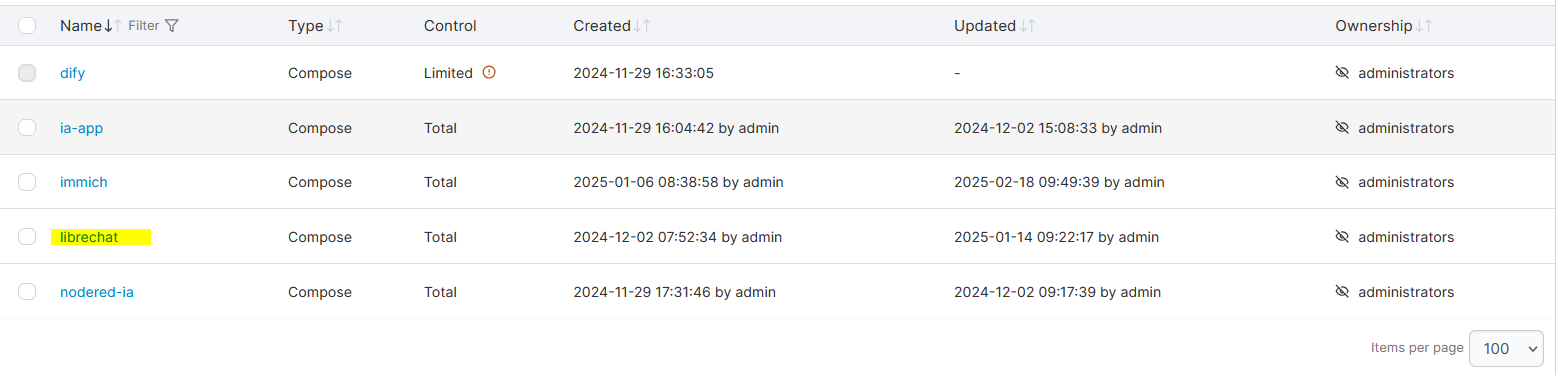
3. Cliquer sur l'onglet Editor et modifier le numéro de version
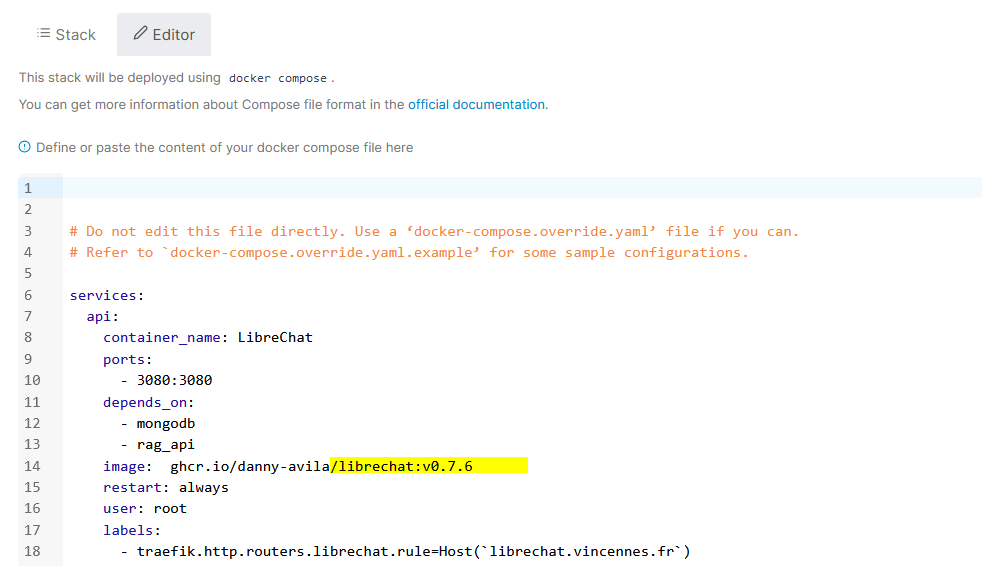
4. Cliquer sur déployer
5. Vérifier le bon fonctionnement et corriger les éventuelles erreurs
Les erreurs sont essentiellement dues à des évolutions du fichier de configuration ou des autres services précisés dans le docker-compose.
Mettre à jour les modèles dans Librechat
La configuration de Librechat se fait à deux niveaux :
- Dans le fichier de configuration de Librechat
- Dans la stack (docker-compose) de Librechat
Fichier de configuration de Librechat
1. Identifier la localisation du fichier
Aller sur le container Librechat puis sur la partie Volumes

Le fichier peut être édité
- soit dans le container (via /app/librechat/yaml)
- soit en SSH sur le serveur (via /root/docker/librechat/config.yaml dans le cas présent)
2. Editer le fichier suivant la méthode choisie
Ci-dessous un exemple de configuration pour les modèles Ollama :
    - name: "Ollama"
      apiKey: "ollama"
      # use 'host.docker.internal' instead of localhost if running LibreChat in a docker container
      baseURL: "http://sp26.vincennes.fr:11434/v1/"
      models:
        default: [
         "llama3.2-vision:11b","llama3.1:8b"
          ]
        # fetching list of models is supported but the `name` field must start
        # with `ollama` (case-insensitive), as it does in this example.
        fetch: false
      titleConvo: true
      titleModel: "current_model"
      summarize: false
      summaryModel: "current_model"
      forcePrompt: false
      modelDisplayLabel: "Ollama"
La documentation de Librechat précise la signification des différents champs :
https://www.librechat.ai/docs/configuration/librechat_yaml/object_structure/custom_endpoint
Le numéro de version du fichier config doit être changé
Fichier docker-compose de Librechat
1. Dans stacks, sélectionner Librechat
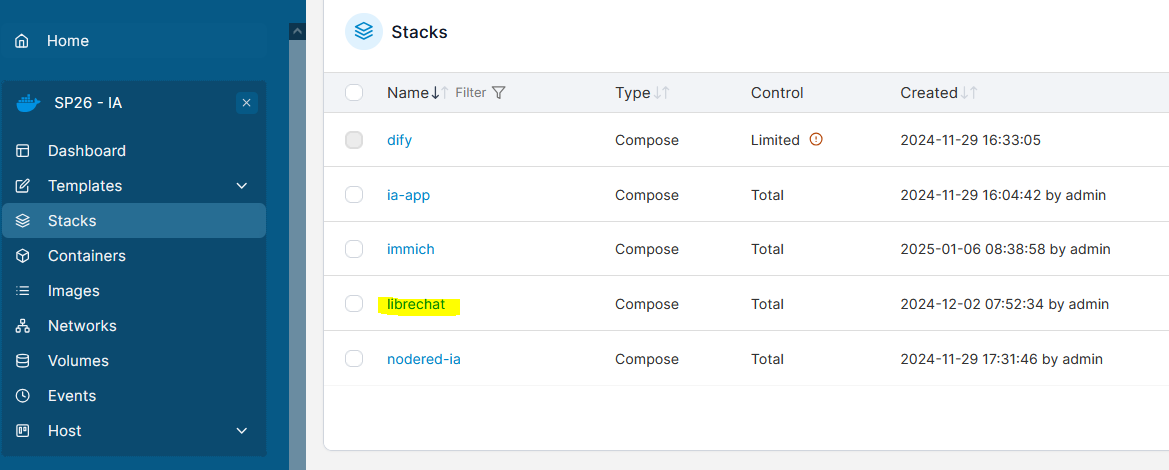
2. Cliquer sur Editor
3. Modifier la variable d'environnement ENDPOINTS

Elle doit correspondre au champ "name" de config.yaml
4. Embeddings
Dans le cas où le modèle d'embedding du RAG doit être modifié, les options se trouvent sur la partie "rag_api".
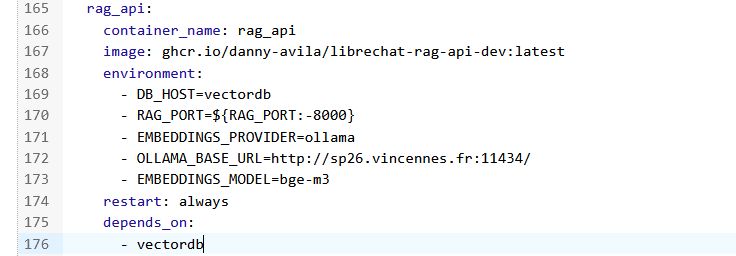
Les explications pour les différents champs sur dans la documentation Librechat :
https://www.librechat.ai/docs/configuration/rag_api
5. Cliquer sur Deploy pour mettre à jour Librechat
Tests
Vérifier le bon fonctionnement.
Les logs du container Librechat indiqueront les problèmes éventuels.
Immich
Mettre à jour Immich
Penser à faire un snapshot de la VM et prévenir les utilisateurs.
Pour mettre à jour l'application, il faut se rendre sur Portainer : https://st30.vincennes.fr:9000
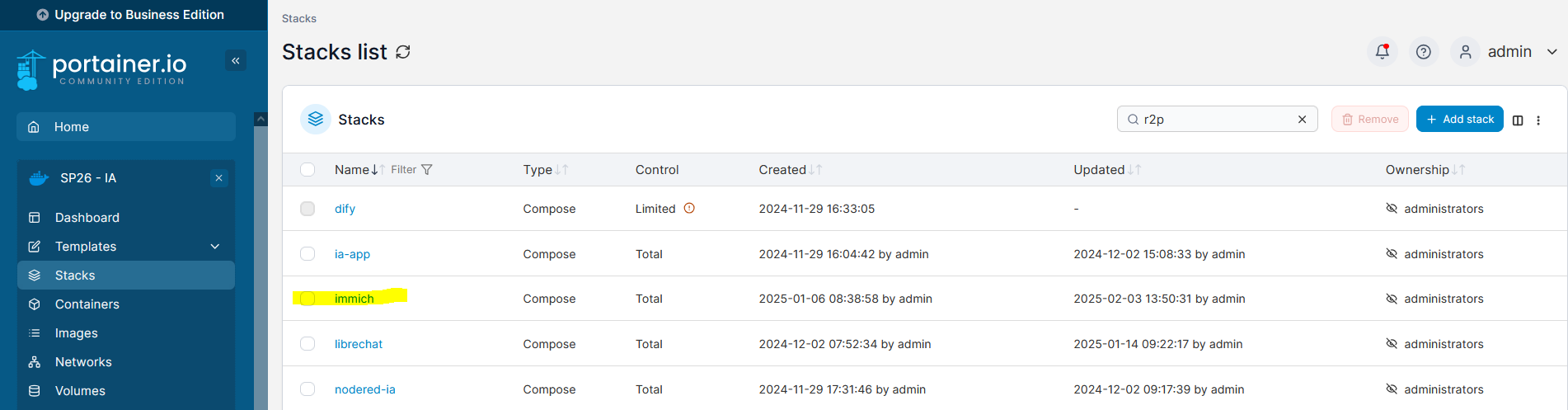
1. Sélectionner le serveur SP26
2. Sélectionner "Stacks" puis Immich :
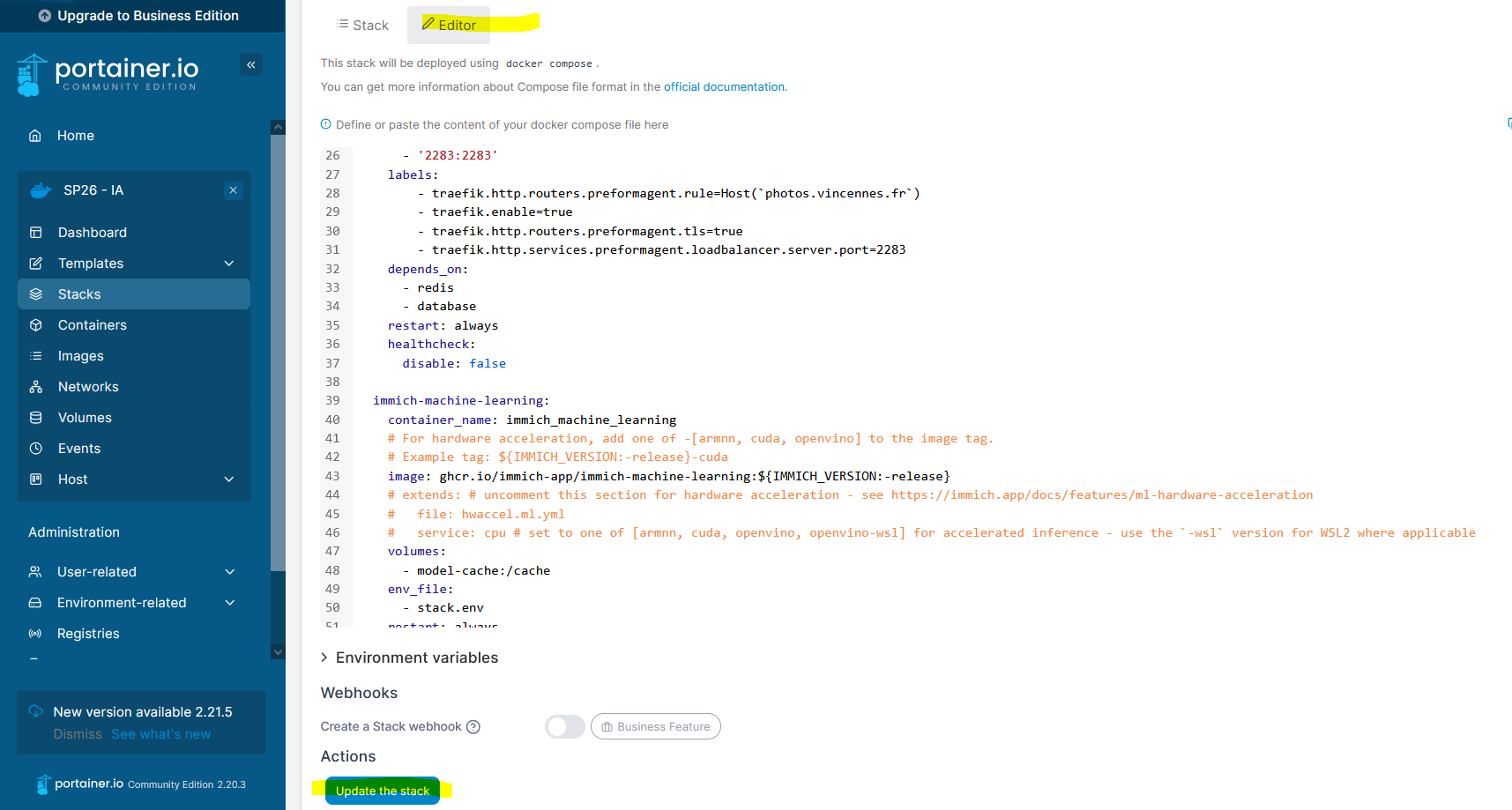
3. Cliquer sur l'onglet "Editor" puis "Update the stack" :
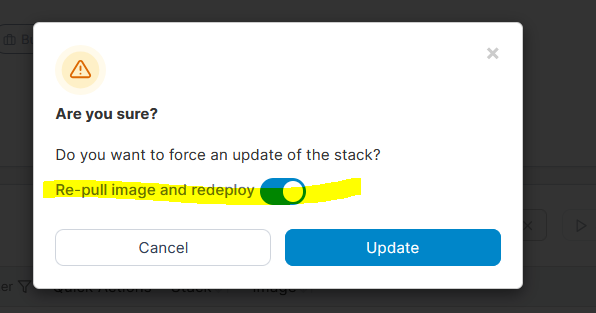
4. Activer "Re-pull image and redeploy", cliquer sur "Update" et attendre quelques minutes :
Sophia
Architecture générale
Schéma d'architecture générale de Sophia

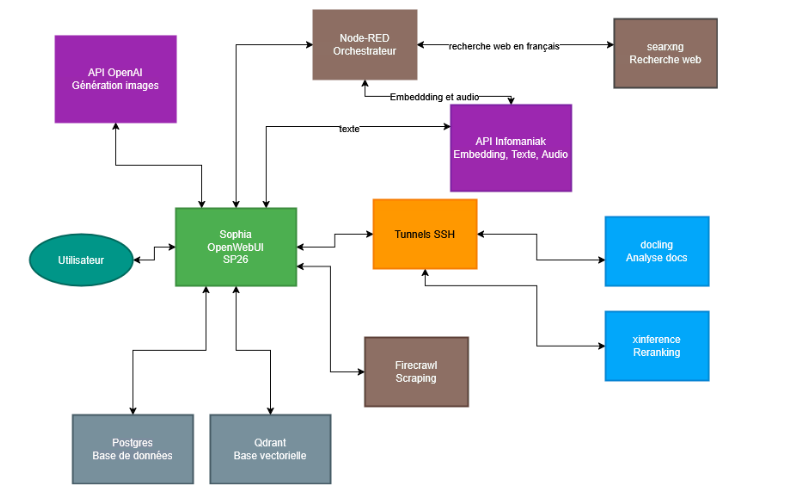
Pour modifier l'image : https://onlyoffice.vincennes.fr/Products/Files/DocEditor.aspx?fileid=40912
Tableau récapitulatif des conteneurs - visualisation par Portainer
Réglages dans l’interface administrateur - visualisation par Openwebui
1. Menu Connexions
- URL :
https://sophia.vincennes.fr/admin/settings/connections - Fonction : Gestion des connexions aux modèles IA hébergés sur Infomaniak.
- Détails :
- Affiche l’état de disponibilité des endpoints IA (texte, audio, image).
- Aucune action de configuration possible directement : en cas de problème, contact avec le support requis.
- Vérification de la connectivité aux API distantes.
2. Menu Documents
- URL :
https://sophia.vincennes.fr/admin/settings/documents - Fonction : Configuration du traitement des documents (analyse, embedding, reranking).
- Paramètres :
- Analyse de documents :
→ URL :http://sp26.vincennes.fr:5002/
→ Connecté au service docling via tunnel SSH. - Embedding :
→ URL :http://sp26.vincennes.fr:1886/
→ Passerelle via Node-RED, qui relaye vers le modèlebge_multilingual_gemma2sur Infomaniak.
→ Utilisation de Node-RED pour limiter et réguler les appels API. - Reranking (RAG) :
→ URL :http://sp26.vincennes.fr:9995/v1/rerank
→ Connecté au modèlebge-reranker-v2-m3via xinference sur Infomaniak (tunnel SSH).
- Analyse de documents :
3. Menu Recherche web
- URL :
https://sophia.vincennes.fr/admin/settings/web - Fonction : Configuration de la recherche web et de l’analyse des résultats.
- Paramètres :
- Recherche :
→ URL :http://sp26.vincennes.fr:1886/search?q=<query>
→ Passerelle via Node-RED, qui interroge searxng.
→ Node-RED assure la traduction de la requête en français si nécessaire. - Analyse des pages :
→ URL :http://sp26.vincennes.fr:3003/
→ Envoi des URLs récupérées vers Firecrawl pour extraction de contenu structuré.
- Recherche :
4. Menu Interface utilisateur
- Fonction : Génération automatique de métadonnées pour améliorer l’expérience utilisateur.
- Utilisation :
- Appels aux API Infomaniak pour :
- Génération de titres pertinents.
- Création de tags et de mots-clés pour la recherche.
- Ces fonctionnalités enrichissent les réponses et les contenus générés.
- Appels aux API Infomaniak pour :
5. Menu Audio
- URL :
https://sophia.vincennes.fr/admin/settings/audio - Fonction : Transcription de fichiers audio en texte.
- Paramètres :
- Transcription :
→ URL :http://sp26.vincennes.fr:1886/
→ Utilisation de Node-RED pour gérer l’appel à l’API Infomaniak.
→ Le processus est asynchrone : Node-RED surveille la tâche et renvoie le texte une fois disponible. - Permet de traiter des fichiers audio longs via une file d’attente.
- Transcription :
6. Menu Images
- Fonction : Génération d’images à partir de descriptions textuelles.
- Paramètres :
- Appel direct aux endpoints OpenAI (ex: DALL·E).
- Aucun traitement local ou intermédiaire : la requête est envoyée directement à OpenAI.
- Les images générées sont intégrées dans les réponses de l’interface.
Vérification du bon fonctionnement
Voici une checklist de vérification du bon fonctionnement du système, suivie d’un tableau récapitulatif des problèmes possibles en cas d’indisponibilité.
✅ Checklist de vérification du bon fonctionnement
| Élément à vérifier | Procédure de vérification | Statut (✓/✗) |
|---|---|---|
| 1. Containers dans Portainer | Accéder à l’interface Portainer et s’assurer que tous les conteneurs sont en état "Running" : - openwebui, qdrant, postgres, sophia-nodered-openwebui-1- infomaniak-xinference-1, infomaniak-docling-1, infomaniak-portainer_agent-1- searxng, firecrawl-api-1 (et les containers de la stack firecrawl) |
|
| 2. Interface Sophia (OpenWebUI) | Accéder à : https://sophia.vincennes.fr→ Vérifier que la page charge correctement et que l’interface est interactive. |
|
| 3. Interface Node-RED | Accéder à : http://sp26.vincennes.fr:1886→ Vérifier que l’éditeur s’ouvre et que les flux sont actifs. |
|
| 4. Firecrawl (API et message par défaut) | Accéder à : http://sp26.vincennes.fr:3003→ Vérifier que la réponse "SCRAPERS-JS: Hello, world! K8s! "s’affiche. |
|
| 5. Interface Docling | Accéder à : http://sp26.vincennes.fr:5002/ui→ Vérifier que l’interface utilisateur de Docling est accessible. |
|
| 6. XInference et modèle de reranking | 1. Accéder à l’interface XInference via le tunnel : http://sp26.vincennes.fr:99952. Vérifier que le modèle bge-reranker-v2-m3 est chargé et en cours d’exécution dans la section /reranker. |
|
| 7. SearXNG | Accéder à : http://sp26.vincennes.fr:8056→ Vérifier que l’interface de recherche s’affiche. → Effectuer une recherche test (ex: "test"). |
|
| 8. Endpoint OpenAI | Depuis l’interface Sophia (Menu Images) : → Lancer une génération d’image. → Vérifier que la requête atteint OpenAI et retourne une image. |
|
| 9. Endpoints Infomaniak (via Node-RED) | Vérifier dans les menus Sophia : - Connexions : état des endpoints texte/audio/image - Documents, Audio, Recherche : que les appels passent via http://sp26.vincennes.fr:1886→ Vérifier les logs Node-RED en cas d’erreur. |
|
| 10. Logs des conteneurs de tunnel SSH | Vérifier les logs des conteneurs suivants dans Portainer : - infomaniak-xinference-1- infomaniak-docling-1- infomaniak-portainer_agent-1→ Rechercher des erreurs de connexion SSH, timeout ou refus. → S’assurer que la VM Infomaniak est joignable (ping ou test de connexion réseau). |
⚠️ Tableau des problèmes possibles en cas d’indisponibilité
| Service indisponible | Symptôme observé | Cause probable | Impact fonctionnel |
|---|---|---|---|
| Conteneur non démarré dans Portainer | Interface inaccessible, erreur 502/503 | Conteneur crashé, mauvaise configuration, dépendance manquante | Blocage total du service associé |
| Sophia (OpenWebUI) | Page blanche, erreur de chargement | Problème réseau, conteneur down, certificat SSL expiré | Interface principale inutilisable |
| Node-RED | Éditeur inaccessible ou flux inactifs | Conteneur down, erreur dans un flux critique | Toutes les intégrations (recherche, audio, embedding) bloquées |
| Firecrawl | API ne répond pas ou timeout | Conteneur down, VM surchargée, erreur de scraping | Impossible d’extraire du contenu web pour les recherches |
| Docling | /ui inaccessible ou erreur 500 |
Tunnel SSH rompu, service Docling arrêté sur Infomaniak | Analyse des documents PDF/HTML impossible |
| XInference / bge-reranker-v2-m3 | Modèle non chargé ou erreur 404/500 | Modèle non démarré, mémoire insuffisante, tunnel SSH défaillant | Détérioration de la qualité des réponses (RAG) |
| SearXNG | Page de recherche inaccessible | Conteneur down ou configuration réseau incorrecte | Recherche web impossible via Sophia |
| Endpoint OpenAI | Génération d’image échoue | Clé API invalide, réseau bloqué, quota dépassé | Fonctionnalité d’image inactive |
| Endpoints Infomaniak | Erreurs dans les menus Sophia (Connexions, Audio, etc.) | Tunnel SSH rompu, VM éteinte, problème d’authentification | Toutes les fonctions IA distantes (transcription, embedding) inactives |
| Logs des tunnels SSH | Messages répétés : Connection refused, Broken pipe, Failed to connect |
VM Infomaniak éteinte, firewall, clé SSH expirée, réseau instable | Perte de contrôle et de données vers les services distants |
🔍 Recommandation : Cette checklist peut être utilisée quotidiennement ou après chaque déploiement/mise à jour. En cas d’indisponibilité, consulter en priorité les logs des conteneurs de tunnel SSH et vérifier la connectivité réseau vers la VM Infomaniak.
Redémarrage de la VM GPU sur Infomaniak
Aller sur https://api.pub2.infomaniak.cloud/horizon/project/
Les identifiants sont dans psono "Infomaniak openstack / Horizon"
Puis sur la page https://api.pub2.infomaniak.cloud/horizon/project/instances/
Une seule instance est configurée : "whisperx".
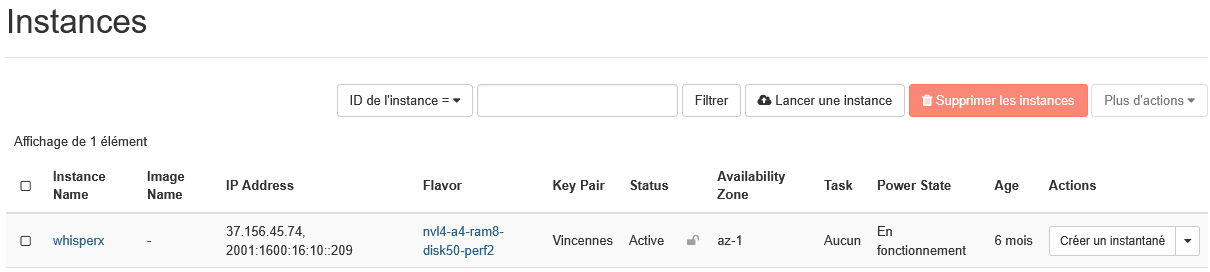
Dans le cas où la VM présentera un problème de blocage persistant, elle peut être redémarrée via l'option disponible en bout de ligne : "Redémarrer matériellement l'instance".
Le redémarrage prend 2 à 3 minutes.
Une fois relancée, les containers réapparaissent fonctionnels sur Portainer / Infomaniak.
Les accès à docling et xinference doivent être vérifiés (voir points 5 et 6 de https://formagent.vincennes.fr/books/intelligence-artificielle/page/verification-du-bon-fonctionnement).