# Mettre à jour les modèles dans Librechat
La configuration de Librechat se fait à deux niveaux :
\- Dans le fichier de configuration de Librechat
\- Dans la stack (docker-compose) de Librechat
## Fichier de configuration de Librechat
#### 1. Identifier la localisation du fichier
Aller sur le container Librechat puis sur la partie Volumes
[](https://formagent.vincennes.fr/uploads/images/gallery/2025-02/image-1740054060994.png)
Le fichier peut être édité
\- soit dans le container (via /app/librechat/yaml)
\- soit en SSH sur le serveur (via /root/docker/librechat/config.yaml dans le cas présent)
#### 2. Editer le fichier suivant la méthode choisie
Ci-dessous un exemple de configuration pour les modèles Ollama :
```yaml
- name: "Ollama"
apiKey: "ollama"
# use 'host.docker.internal' instead of localhost if running LibreChat in a docker container
baseURL: "http://sp26.vincennes.fr:11434/v1/"
models:
default: [
"llama3.2-vision:11b","llama3.1:8b"
]
# fetching list of models is supported but the `name` field must start
# with `ollama` (case-insensitive), as it does in this example.
fetch: false
titleConvo: true
titleModel: "current_model"
summarize: false
summaryModel: "current_model"
forcePrompt: false
modelDisplayLabel: "Ollama"
```
La documentation de Librechat précise la signification des différents champs :
[https://www.librechat.ai/docs/configuration/librechat\_yaml/object\_structure/custom\_endpoint](https://www.librechat.ai/docs/configuration/librechat_yaml/object_structure/custom_endpoint)
Le numéro de version du fichier config doit être changé
## Fichier docker-compose de Librechat
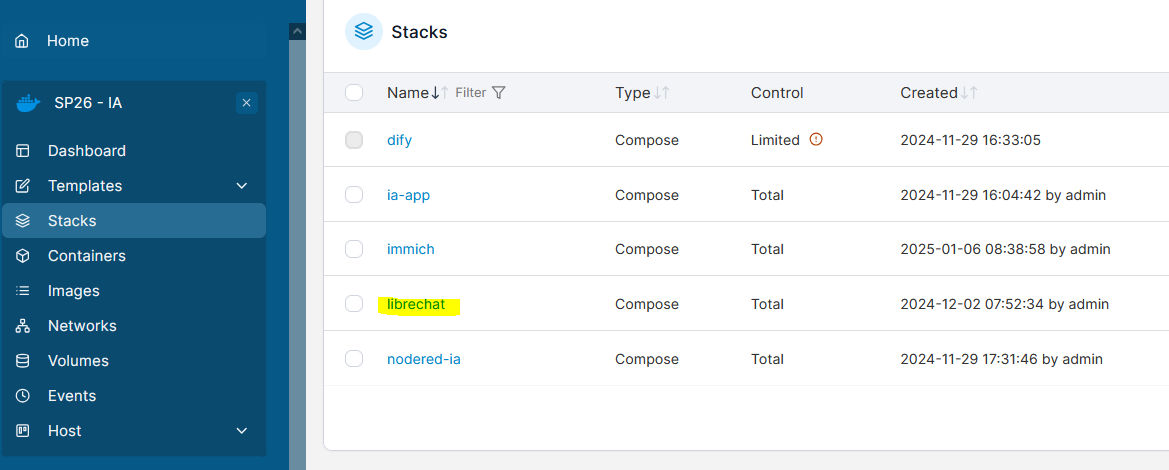
1\. Dans stacks, sélectionner Librechat
[](https://formagent.vincennes.fr/uploads/images/gallery/2025-02/image-1740054521953.png)
2\. Cliquer sur Editor
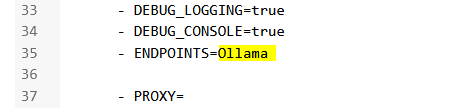
3\. Modifier la variable d'environnement ENDPOINTS
[](https://formagent.vincennes.fr/uploads/images/gallery/2025-02/image-1740054621394.png)
Elle doit correspondre au champ "name" de config.yaml
4\. Embeddings
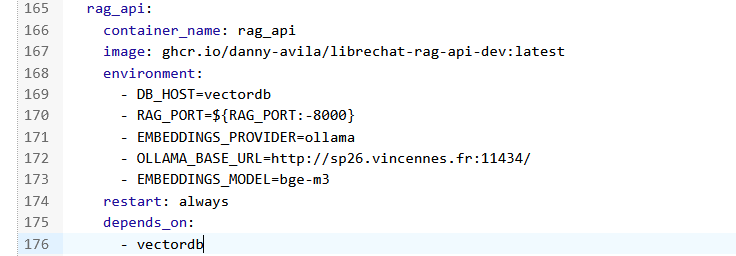
Dans le cas où le modèle d'embedding du RAG doit être modifié, les options se trouvent sur la partie "rag\_api".
[](https://formagent.vincennes.fr/uploads/images/gallery/2025-02/image-1740054703656.png)
Les explications pour les différents champs sur dans la documentation Librechat :
[https://www.librechat.ai/docs/configuration/rag\_api](https://www.librechat.ai/docs/configuration/rag_api)
5\. Cliquer sur Deploy pour mettre à jour Librechat
## Tests
Vérifier le bon fonctionnement.
Les logs du container Librechat indiqueront les problèmes éventuels.