# IOT
# Documentation : Paramétrage Gateway Milesight UG56
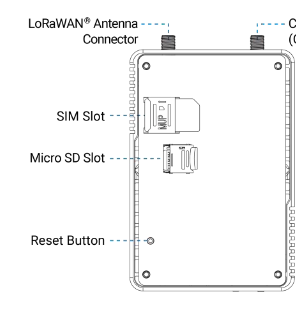
> S'il est nécessaire de réinitialiser la passerelle sur les paramètres d'usine, il faut dévisser le cache du boitier, et maintenir le bouton Reset pendant 10 secondes :
>
> [](https://formagent.vincennes.fr/uploads/images/gallery/2025-10/image-1761923612922.png)
## Méthode d'accès 1 (Conseillée) :
- Se connecter en WiFi au point d'accès Gateway\_XXXXX (le SSID et le mot de passe WiFi sont disponible au dos du boitier).
- Accéder à l'interface web à l'adresse 192.168.1.1
## Méthode d'accès 2 :
- Relier la Gateway par câble Ethernet sur le Switch convenable en mettant le port de Switch sur le meme VLAN que son portable.
- Connecter au Ethernet du meme switch que la passerelle et meme VLAN.
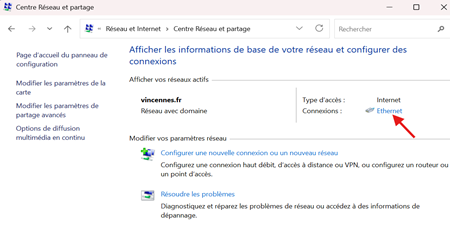
- Aller dans Panneau de configurationèRéseau et InternetèCentre Réseau et partage .
- Cliquer sur Ethernet :
[](https://formagent.vincennes.fr/uploads/images/gallery/2025-06/image-1749110721530.png)
- Après Propriétés > Protocole Internet version 4(TCP/ IPV4) :[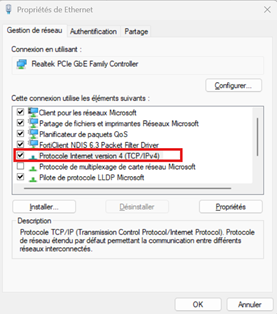](https://formagent.vincennes.fr/uploads/images/gallery/2025-06/image-1749110744657.png)
- Changer vers Utiliser l’adresse IP suivante et mettez une adresse IP 192.168.23.200 avec le reste des données comme illustré ci-dessous : [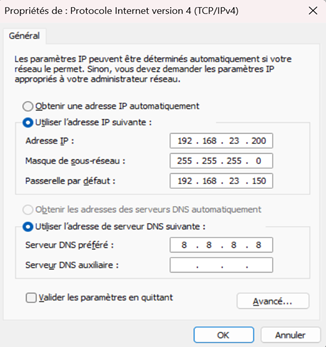](https://formagent.vincennes.fr/uploads/images/gallery/2025-06/image-1749110825026.png)
- Ouvrez un navigateur Web sur votre PC et saisissez l'adresse IP du port Ethernet (disponible au dos du boitier : 192.168.23.150) pour accéder à l'interface Web.
- N'oubliez pas de remettre l'ancien paramétrage de votre carte réseau une fois le paramétrage terminé !
## Paramétrage
- Les identifiants par défaut sont Username**: admin** et Password : **password .** Vous serez invité à changer le mot de passe.
- Allez dans Interface > Port > Connection Type > Static IP
- Configurez l'adresse, le masque, la passerelle.
- EXEMPLE :
[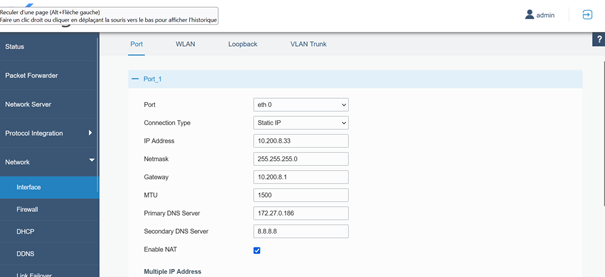](https://formagent.vincennes.fr/uploads/images/gallery/2025-06/image-1749110872466.png)
- Vous pourrez vous connecter avec la nouvelle adresse si elle est disponible et que vous branchez la passerelle en Ethernet au VLAN correspondant.
# Ajout d'un capteur de température EM300-TH Milesight sur la plateforme de Gateway
Pour cette partie on va procéder avec le capteur de température et d’humidité EM300-TH.
- Installez l’App mobile Toolbox sur votre téléphone.
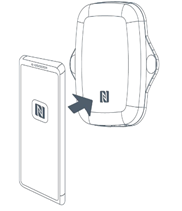
- Rapprochez le téléphone de la signe NFC du capteur :
[](https://formagent.vincennes.fr/uploads/images/gallery/2025-06/image-1749111029437.png)
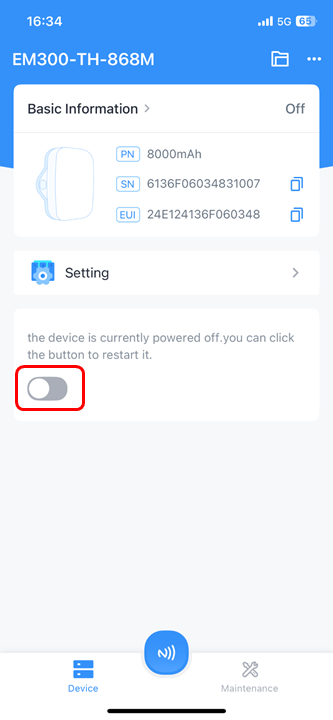
Activez le capteur en utilisant le bouton ON puis **'Write'** pour écrire en utilisant l'NFC :
[](https://formagent.vincennes.fr/uploads/images/gallery/2025-06/image-1749111561190.png)
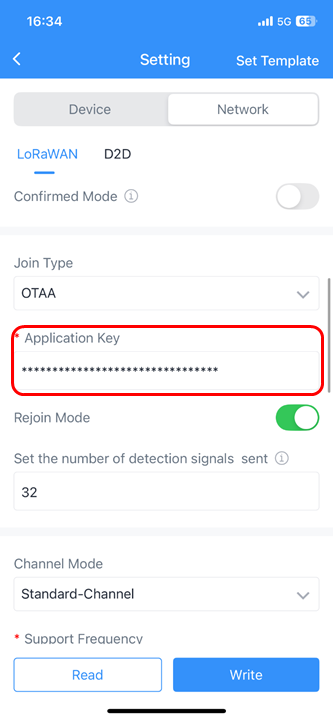
- Aller dans **Setting=> Network=> Application Key** et changez le; il s'agit de 32 caractères même c'est possible de le laisser par défaut comme écrit dans le datasheet mais ça va être impossible après de connecter le capteur avec la passerelle.
[](https://formagent.vincennes.fr/uploads/images/gallery/2025-06/image-1749112391070.png)
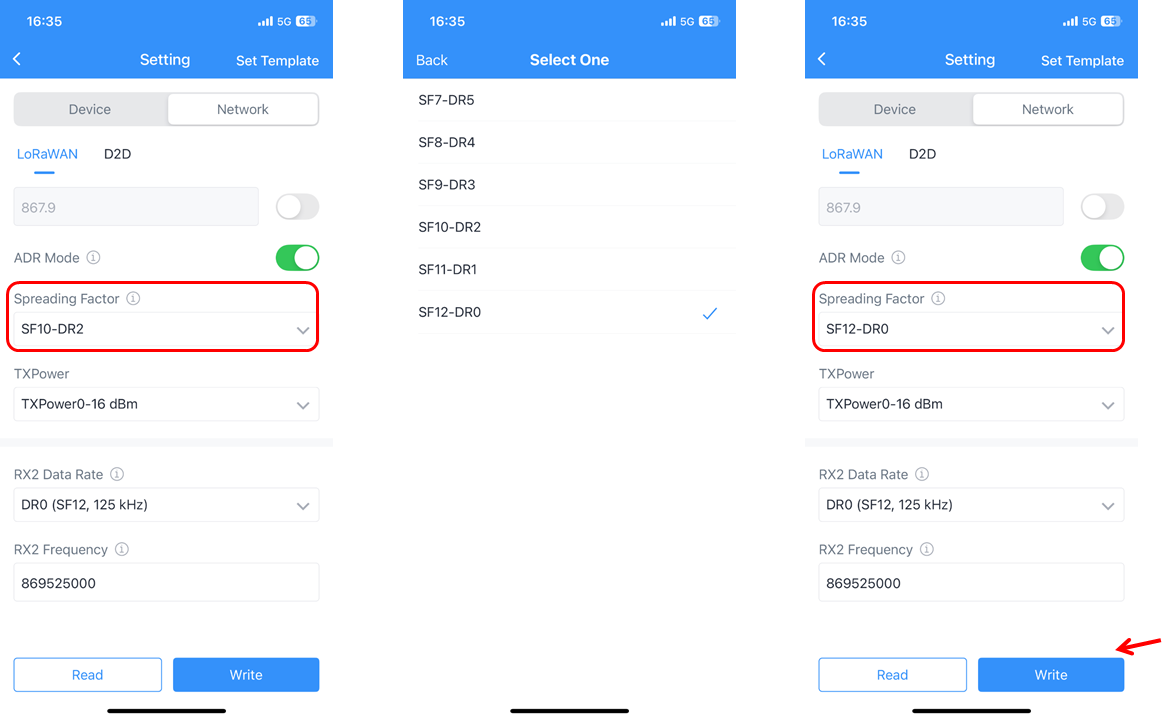
- Allez en bas dans **Spreading Factor** il est par défaut en SF10 c'est mieux de le changer en SF12 comme illustré ci-dessous pour avoir un signal de pénétration plus puissant :
[](https://formagent.vincennes.fr/uploads/images/gallery/2025-06/image-1749112721158.png)
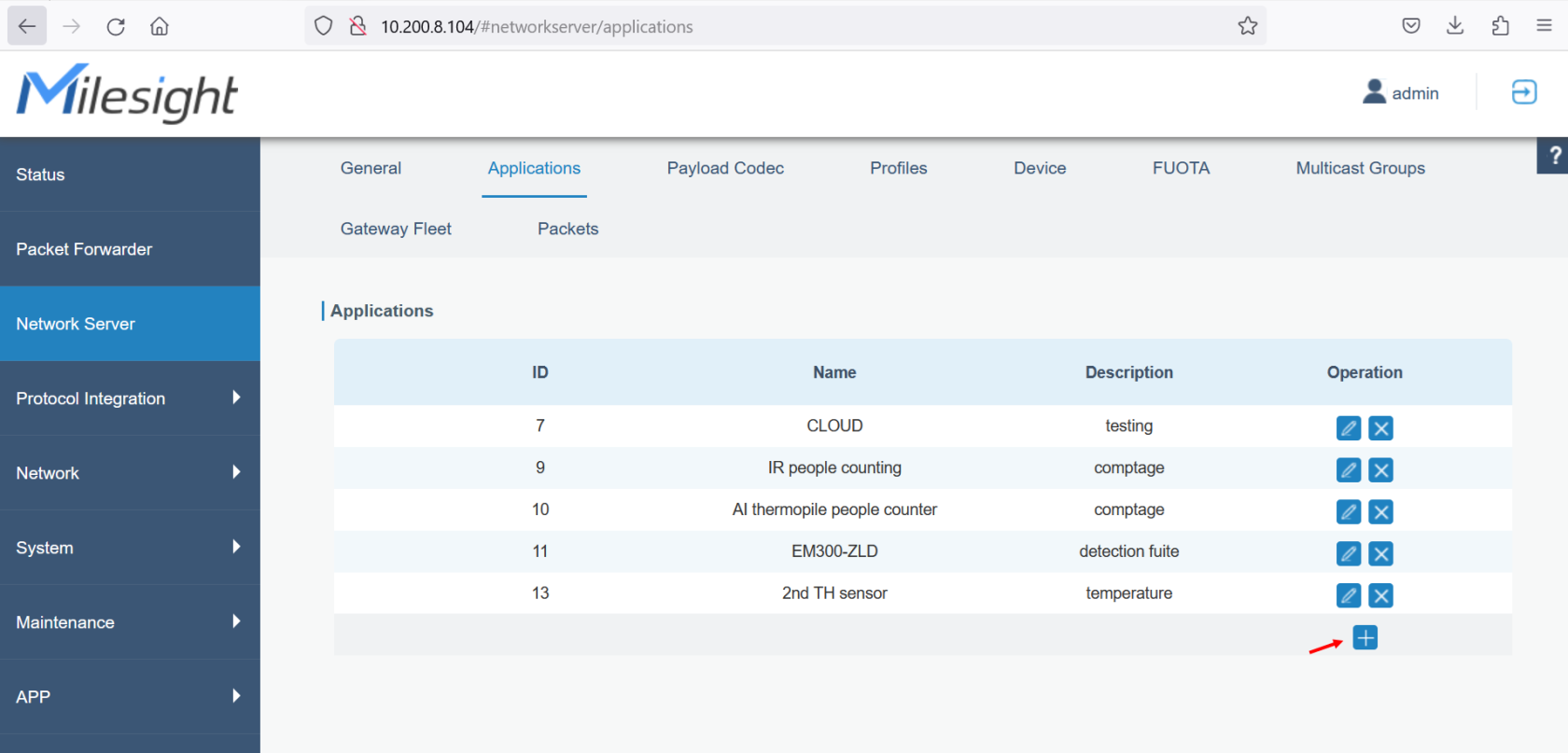
- Ouvrez la plateforme de Gateway en tapant l'adresse IP dans un onglet dans un navigateur puis allez dans **Network Server =>Applications** et cliquez sur '**+'** pour ajouter une nouvelle application **:**
[](https://formagent.vincennes.fr/uploads/images/gallery/2025-06/image-1749113110584.png)
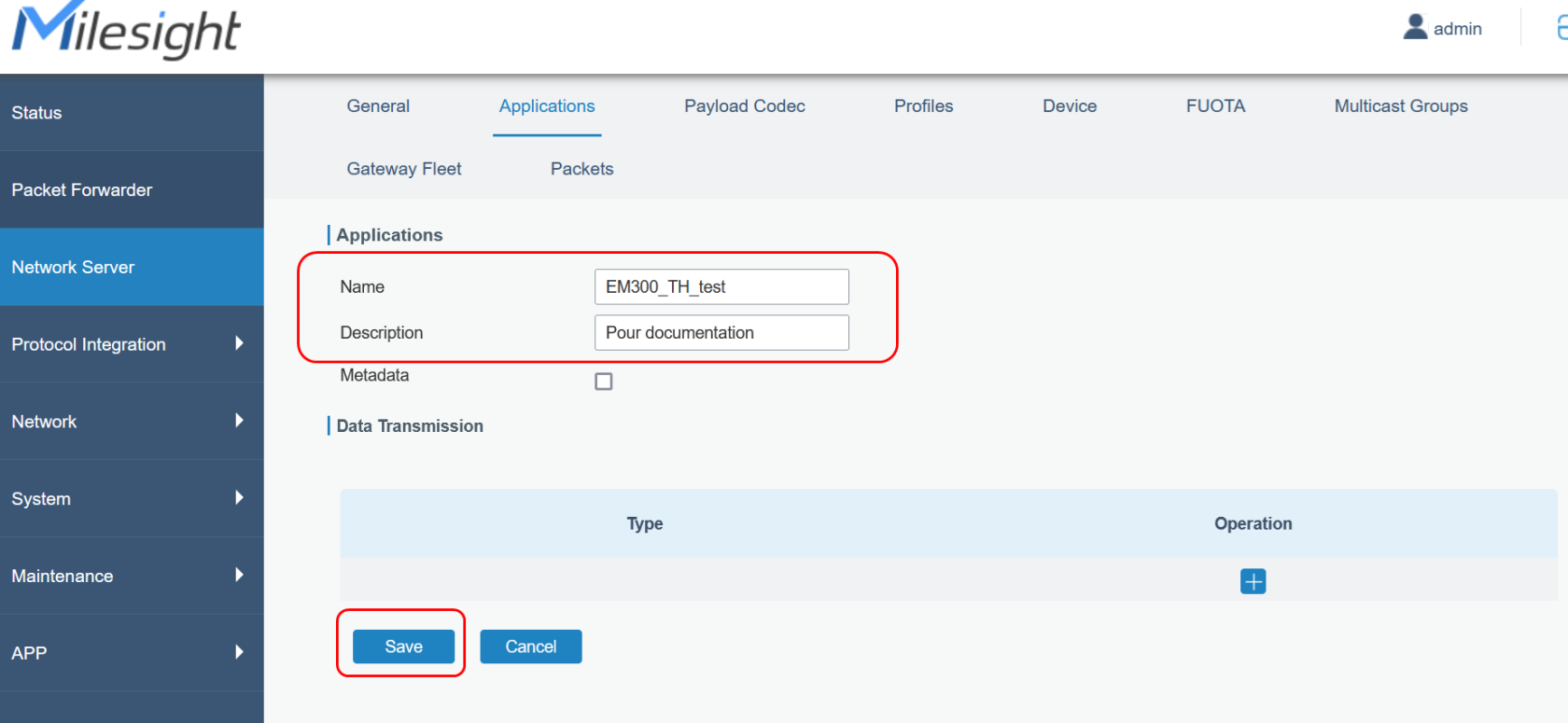
- Ajoutez le nom et la description de l'application puis cliquez **'save'** :
[](https://formagent.vincennes.fr/uploads/images/gallery/2025-06/image-1749113569063.png)
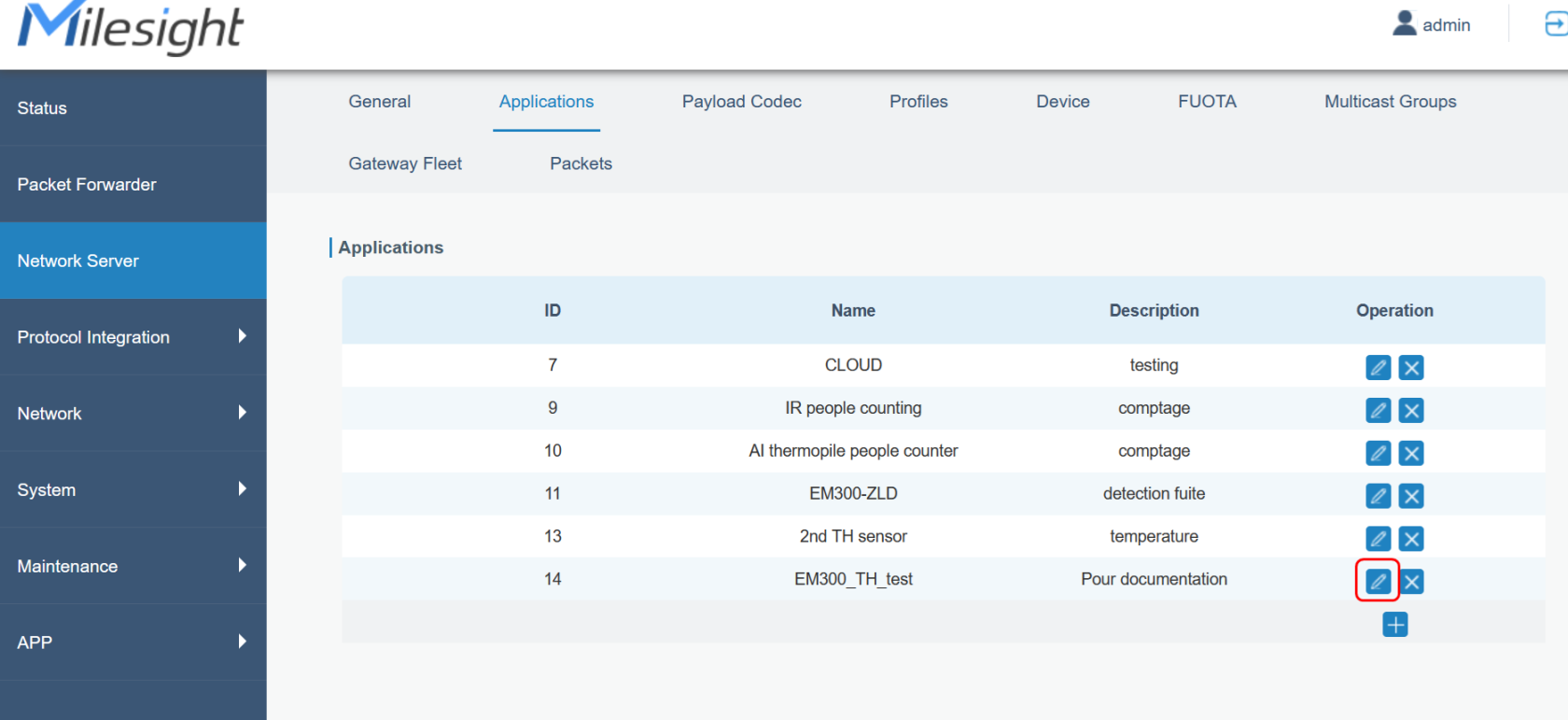
- Cliquez sur **'Edit operation'** :
[](https://formagent.vincennes.fr/uploads/images/gallery/2025-06/image-1749113686540.png)
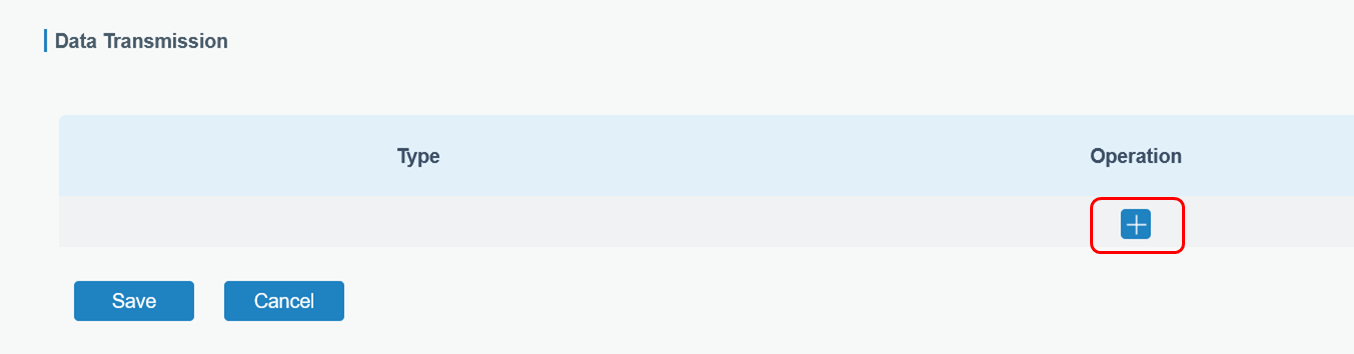
- Cliquez après sur **'Add Operation' :**
[](https://formagent.vincennes.fr/uploads/images/gallery/2025-06/image-1749113843559.png)
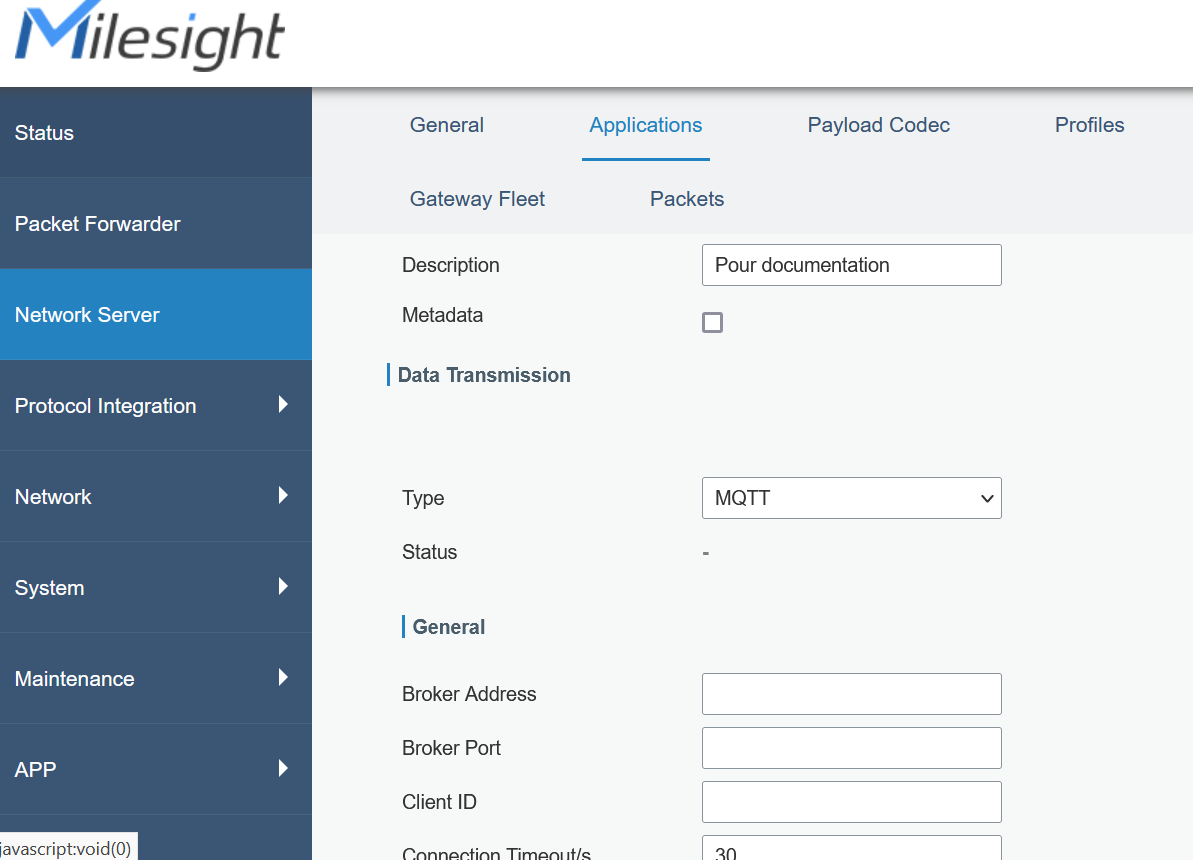
- Choisir **MQTT** comme protocole :
[](https://formagent.vincennes.fr/uploads/images/gallery/2025-06/image-1749113891061.png)
- Naviguez vers la plateforme **Thingsbaord** pour récupérer les informations nécessaires concernant le protocole **MQTT** avec : [https://prethingsboard.vincennes.fr/login ](https://prethingsboard.vincennes.fr/login)
- Identifiez vous comme un tenant.
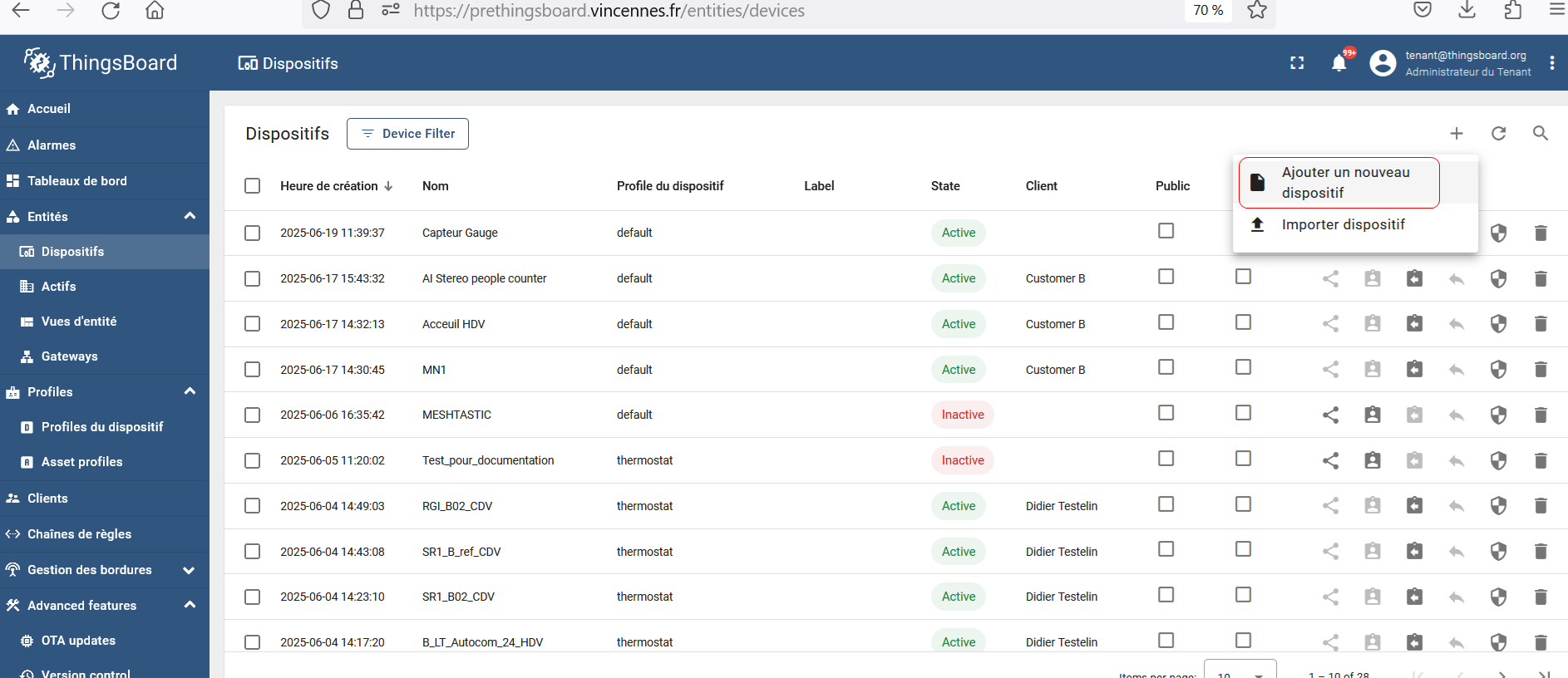
- Allez dans **'Dispositifs'** puis cliquez ****'Ajouter un nouveau dispositif' :**** [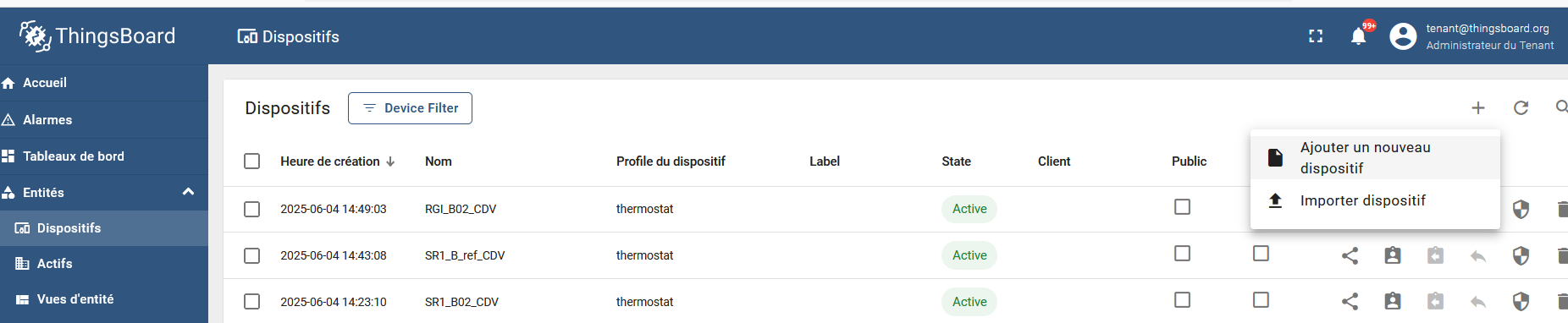](https://formagent.vincennes.fr/uploads/images/gallery/2025-06/image-1749114888339.png)
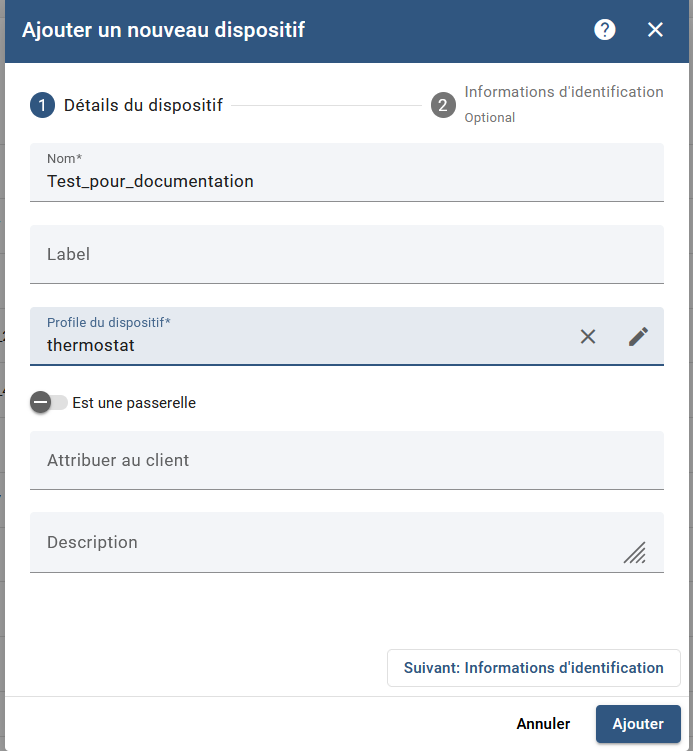
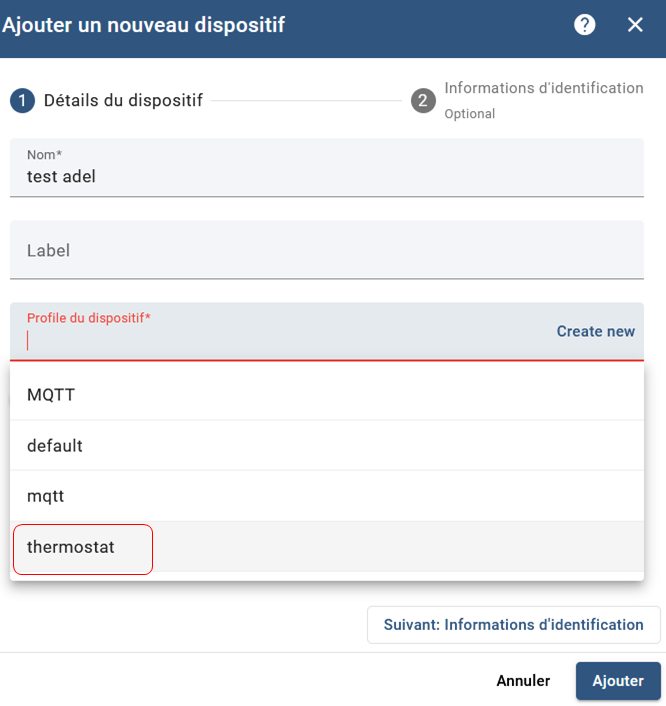
- Remplir le **'nom'** du dispositif ainsi le **'Profil du dispositif'** en sélectionnant **'thermostat'** dans le cas d'un capteur de température puis cliquez sur **'Ajouter'** :
[](https://formagent.vincennes.fr/uploads/images/gallery/2025-06/image-1749115149324.png)
- Cette fenêtre va s'apparaitre après l'ajout d'un nouveau dispositif, allez dans **'Execute the following command'** ; il s'agit de la ligne qui comporte tous les données de protocole **MQTT** (Pas HTTP ou CoAP). Dans notre la commande est comme suite :
mosquitto\_pub -d -q 1 -h prethingsboard.vincennes.fr -p 1883 -t v1/devices/me/telemetry -u "VtJwYoa6TFS9L2xK2VjD" -m "{temperature:25}"
[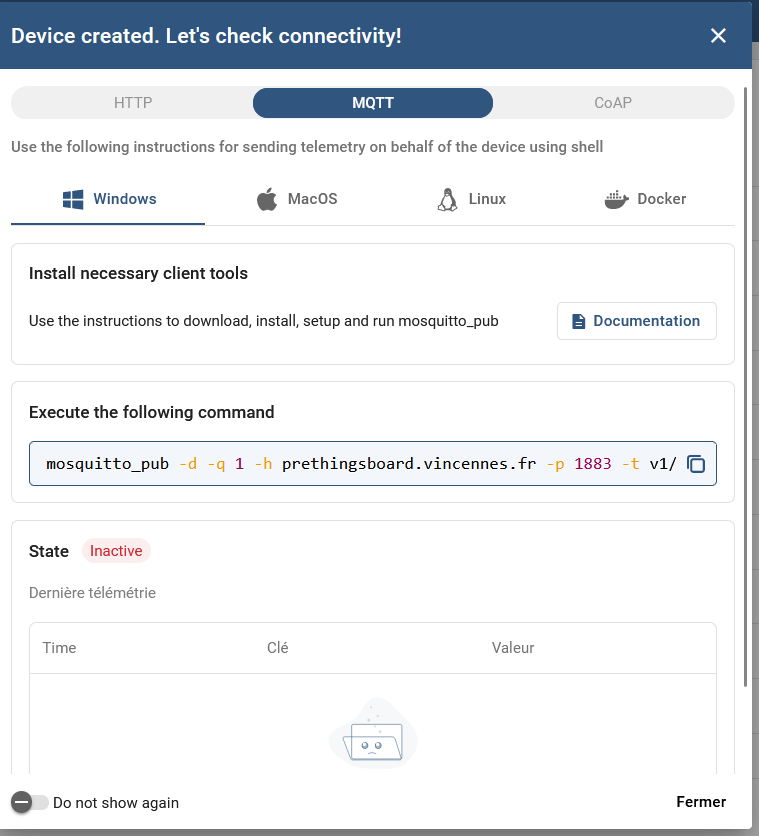](https://formagent.vincennes.fr/uploads/images/gallery/2025-06/image-1749115453271.png)
- Commencez par copier les données pour assurer la connectivité de Gateway avec prethingsboard en utilisant MQTT. Copiez le **Broker Address : prethingsboard.vincennes.fr**
**Broker Port : 1885**
- Cliquez sur **Enable user Credentials** puis ajoutez le **token** dans **Username** (Pas de mot de passe) comme ci-dessous:
[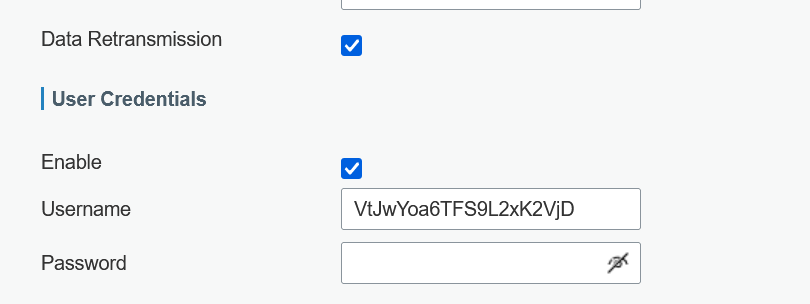](https://formagent.vincennes.fr/uploads/images/gallery/2025-06/image-1749115809998.png)
- Dans **Uplink Data** ajoutez **v1/devices/me/telemetry** puis cliquez **save** pour enregistrer les modifications :
[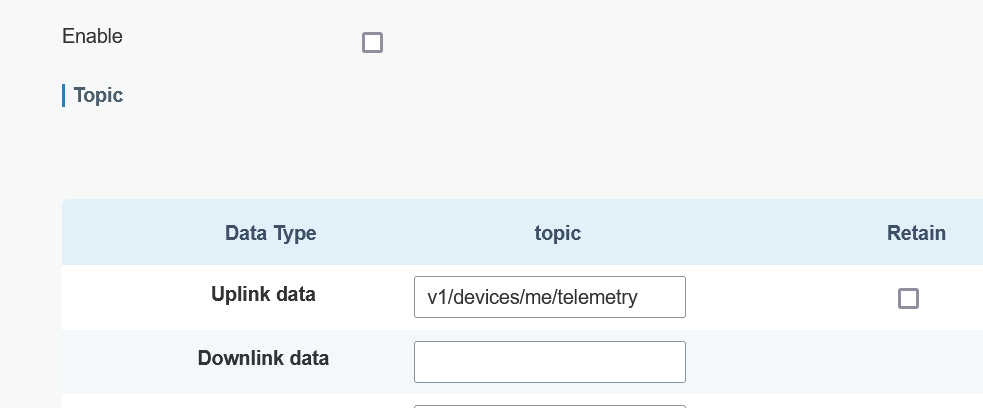](https://formagent.vincennes.fr/uploads/images/gallery/2025-06/image-1749115923794.png)
- Si vous entrez les données correctement le status de dispositif dans la plateforme prethingsboard va changer en **Active** en plus une autre façon de vérifier c'est d'ouvrir **'Edit Operation'** aprés vérifiez que le status de MQTT est **'Connected':**
[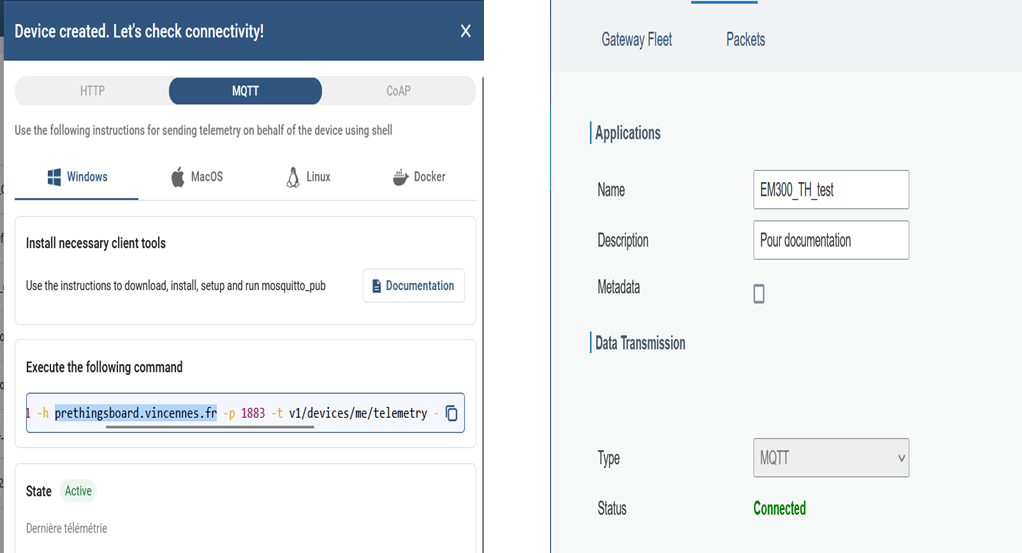](https://formagent.vincennes.fr/uploads/images/gallery/2025-06/image-1749116308119.png)
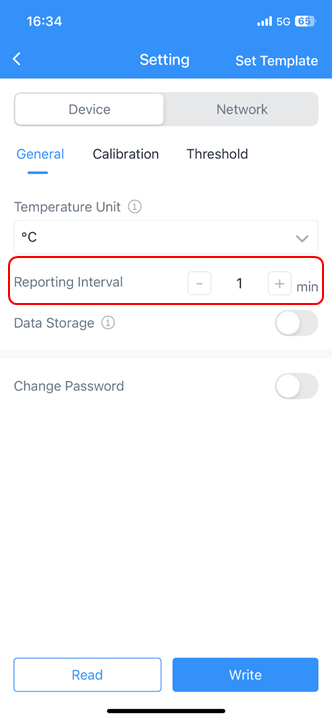
- Pour pouvoir visualiser les dernières télémétries dans prethingsboard c'est préférable de changer **'Reporting Interval'** dans **Toolbox** pour recevoir les données vite faites du capteur **:**
[](https://formagent.vincennes.fr/uploads/images/gallery/2025-06/image-1749125934542.png)
# Meshtastic
**Configuration du nœud principal (Passerelle) :**
- **Avant de commencer il faut installer le driver ESP32 série qu'on peut trouver sur le site de Meshtatstic : [https://meshtastic.org/docs/getting-started/serial-drivers/esp32/](https://meshtastic.org/docs/getting-started/serial-drivers/esp32/)**
- **Il existe plusieurs drivers mais je vous conseille d'installer le CP210x en cliquant sur le lien : [https://www.silabs.com/documents/public/software/CP210x\_Universal\_Windows\_Driver.zip](https://www.silabs.com/documents/public/software/CP210x_Universal_Windows_Driver.zip)**
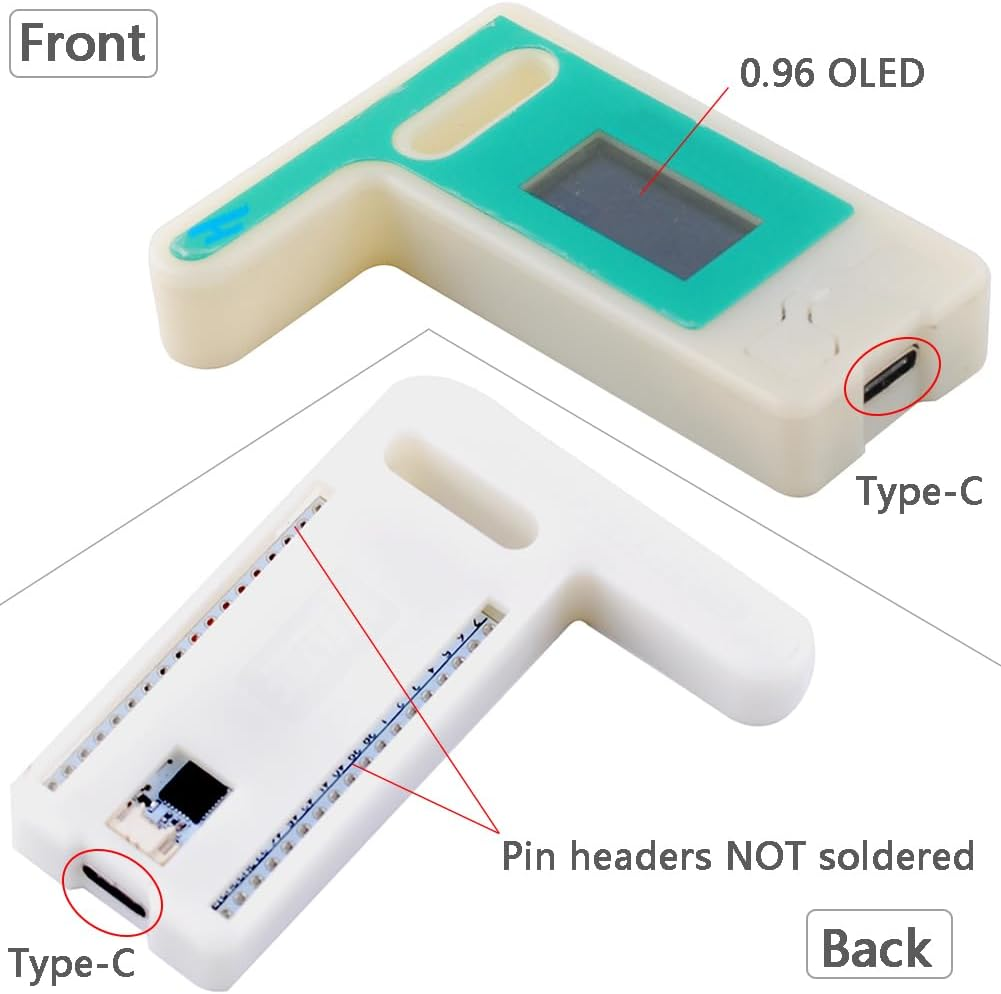
- **Aprés l'assemblage de la carte ESP32 avec l'antenne dans le boitier on alimente la carte par un câble Type USB-C branché dans son PC comme illustré ci-dessous :**
[](https://formagent.vincennes.fr/uploads/images/gallery/2025-06/image-1750771516839.png)
- **Après avoir installé le pilote, assurez-vous de redémarrer votre ordinateur pour terminer le processus d’installation.**
- **Ouvrir le gestionnaire de périphériques pour vérifier la bon lecture de driver de la carte ESP32 comme suit :** [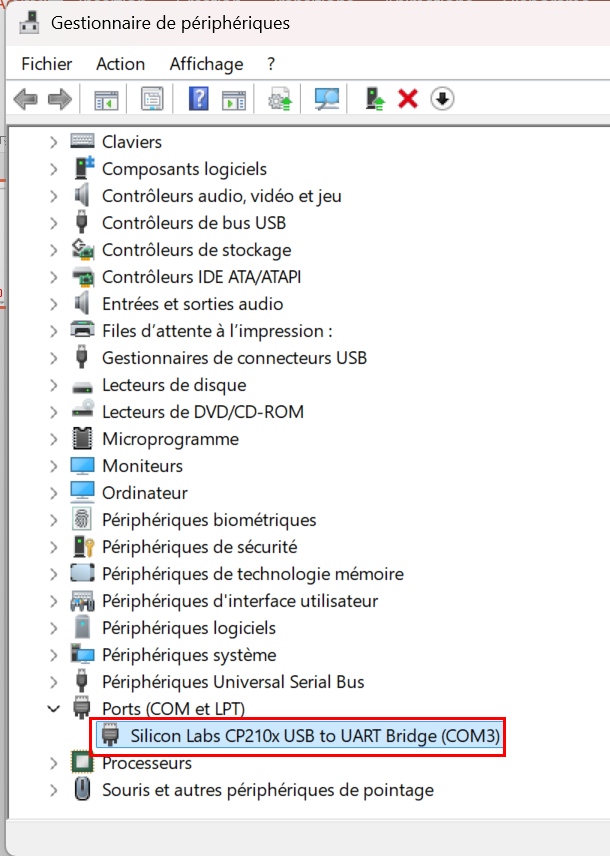](https://formagent.vincennes.fr/uploads/images/gallery/2025-06/image-1750772554881.png)
- Il faut maintenant flasher la mémoire de chaque Device Meshtatctic soit un nœud principal( Passerelle) ou un nœud normal avec une petite différence dans les étapes de Flash Device pour différencier entre les deux :
- - Flash un noeud pricipal :
- - Ouvrir un browser Edge (recommondé) ou Chrome (Firefox ne fonctionne pas) .
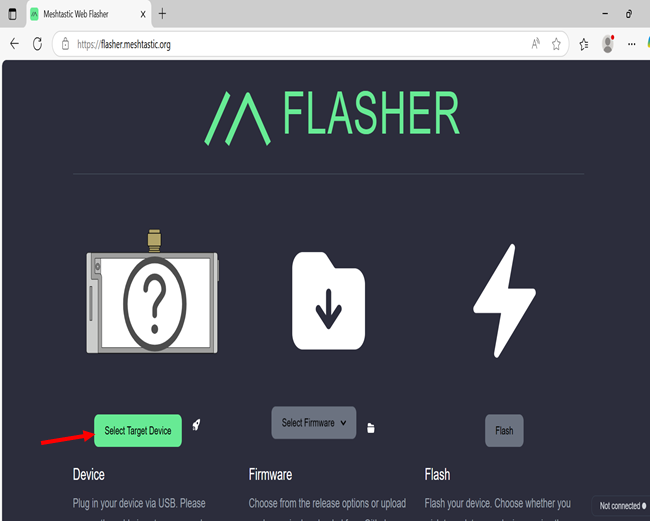
- Il existe pliusieurs méthode pour Flasher mais la plus simple c'est d'utiliser le Web Flasher en utilisant Edge.
- Cliquer sur le lien de Web Flasher : [Meshtastic Web Flasher](https://flasher.meshtastic.org/)
- [](https://formagent.vincennes.fr/uploads/images/gallery/2025-06/image-1750773507261.png)
- - Selectionner le device dans notre cas : Heltec V3 :
- - [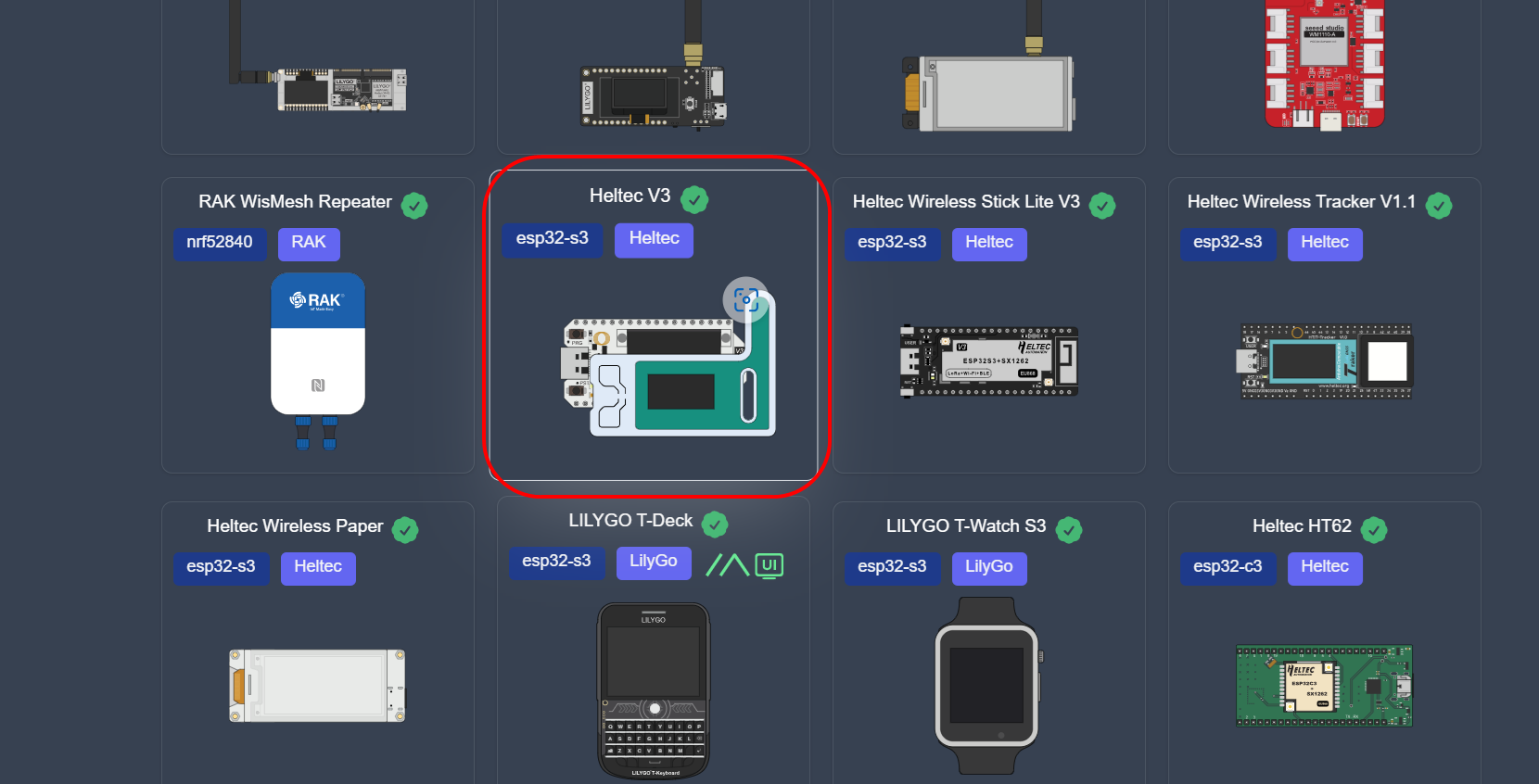](https://formagent.vincennes.fr/uploads/images/gallery/2025-06/image-1750773610403.png)
-
- - Ne changer pas la Firmware et cliquer sur Falsh :
- [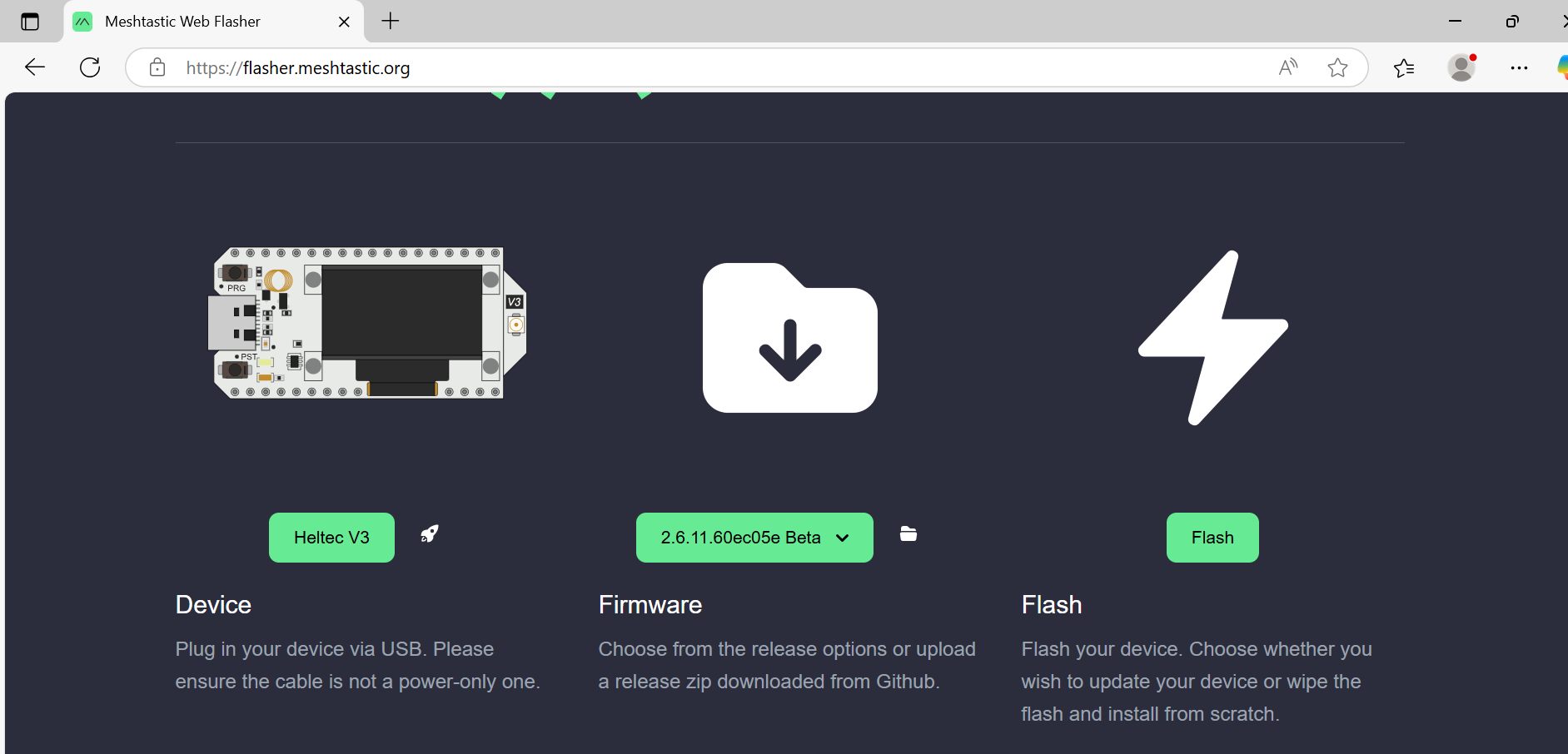](https://formagent.vincennes.fr/uploads/images/gallery/2025-06/image-1750773671050.png)
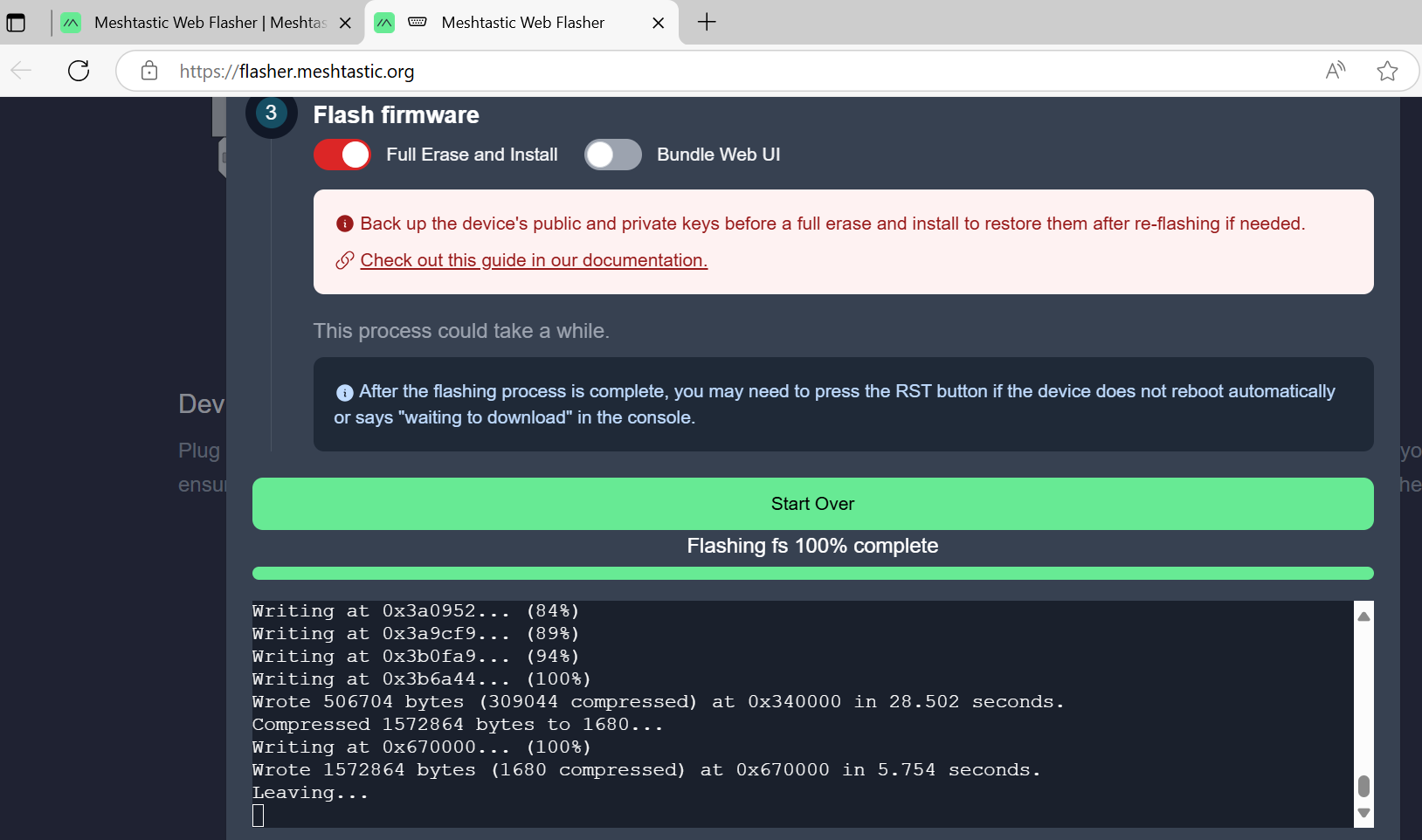
- Pour le noeud pricipal (passerelle), séléctionner les deux options dans 3. Flash firmware comme illustré ci-dessous et cliquer "Erase Falsh and Install" :
- [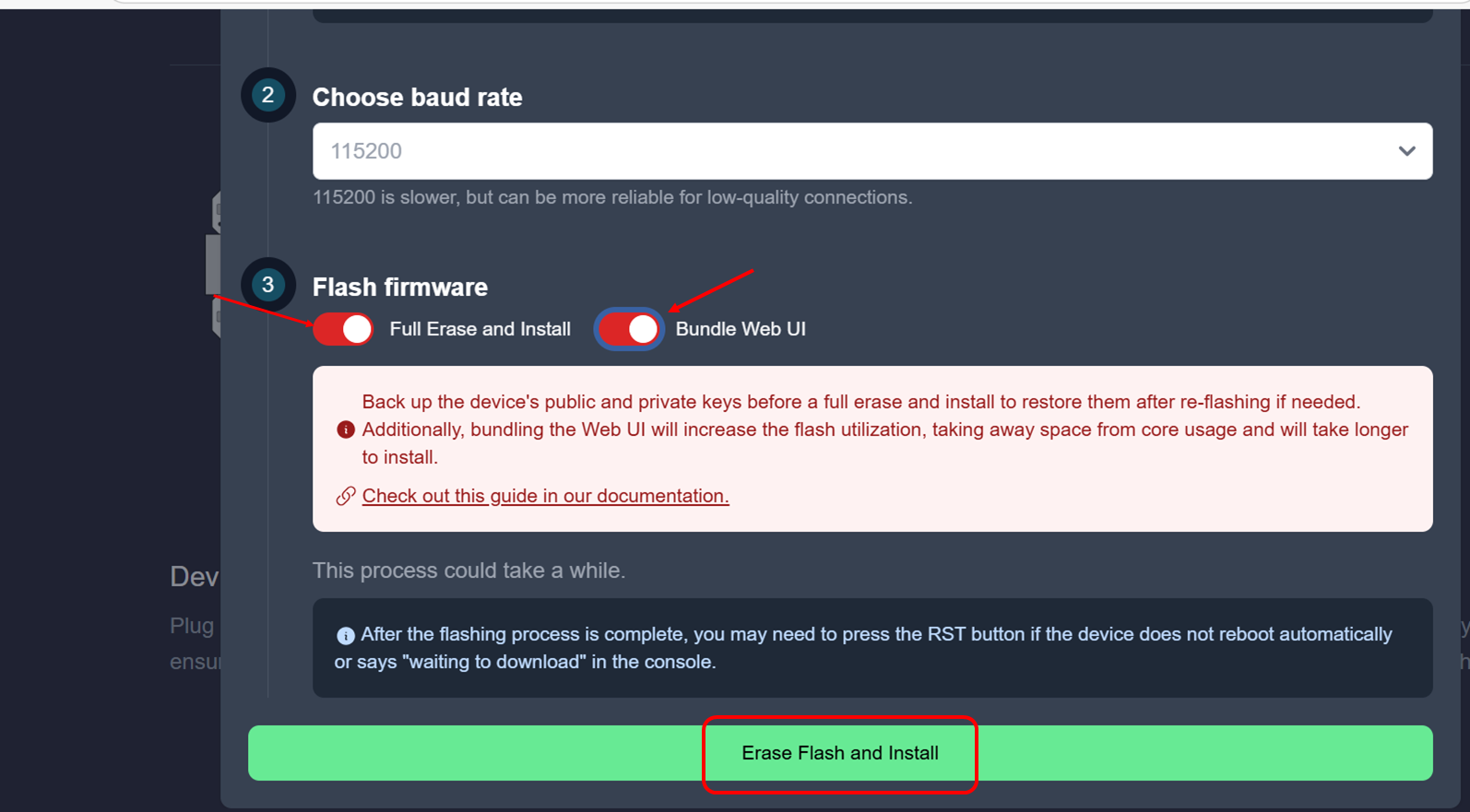](https://formagent.vincennes.fr/uploads/images/gallery/2025-06/image-1750773878442.png)
- Dans le cas ou on va flasher un noeud on doit simplement séléctionner "Full Erase and Install" uniquement comme illsutré ci-dessous :
- [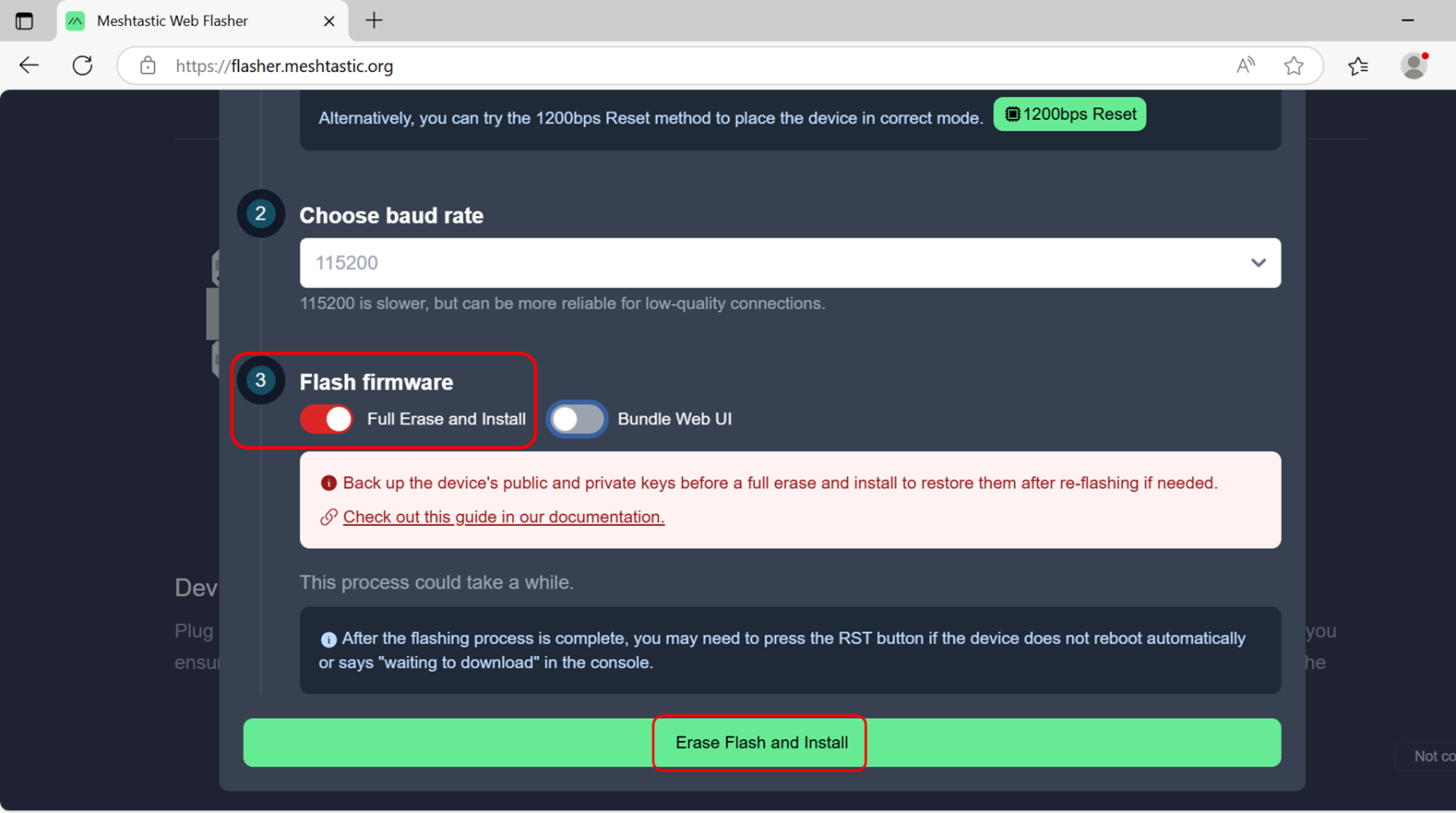](https://formagent.vincennes.fr/uploads/images/gallery/2025-06/image-1750774068822.png)
-
- Aprés la fin de l'opération il faut cliquer "Reset" marqué par la lettre R sur le boitier.
- [](https://formagent.vincennes.fr/uploads/images/gallery/2025-06/image-1750776827209.png)
-
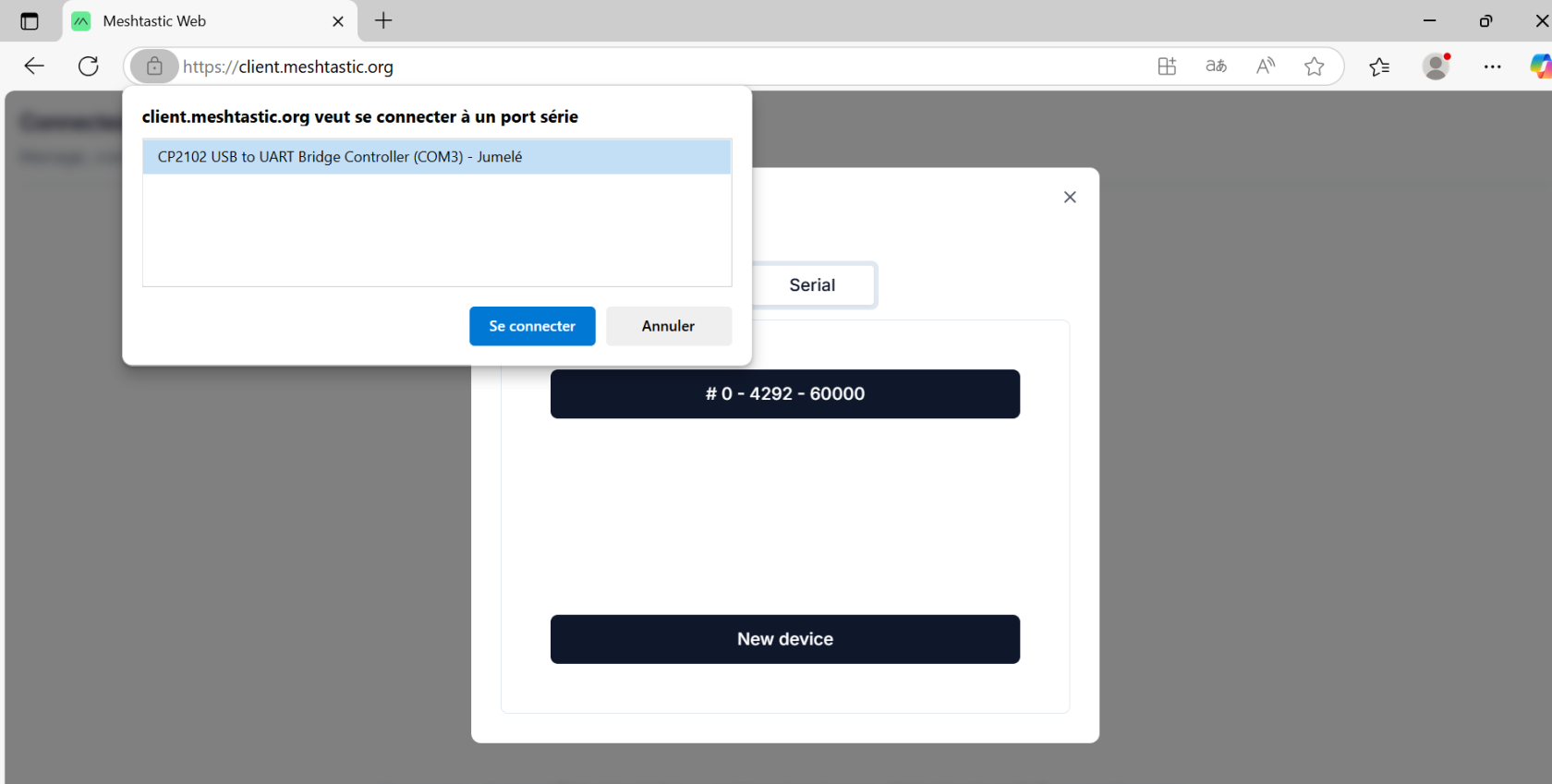
- Cliquer sur le lien : [Meshtastic Web](https://client.meshtastic.org/) pour contrôler la carte ESP32 en série comme illustré ci-dessous :
- [](https://formagent.vincennes.fr/uploads/images/gallery/2025-06/image-1750776039328.png)
- **Aller dans "Radio Config" aprés séléctionner Enable "Bluetooth" .**
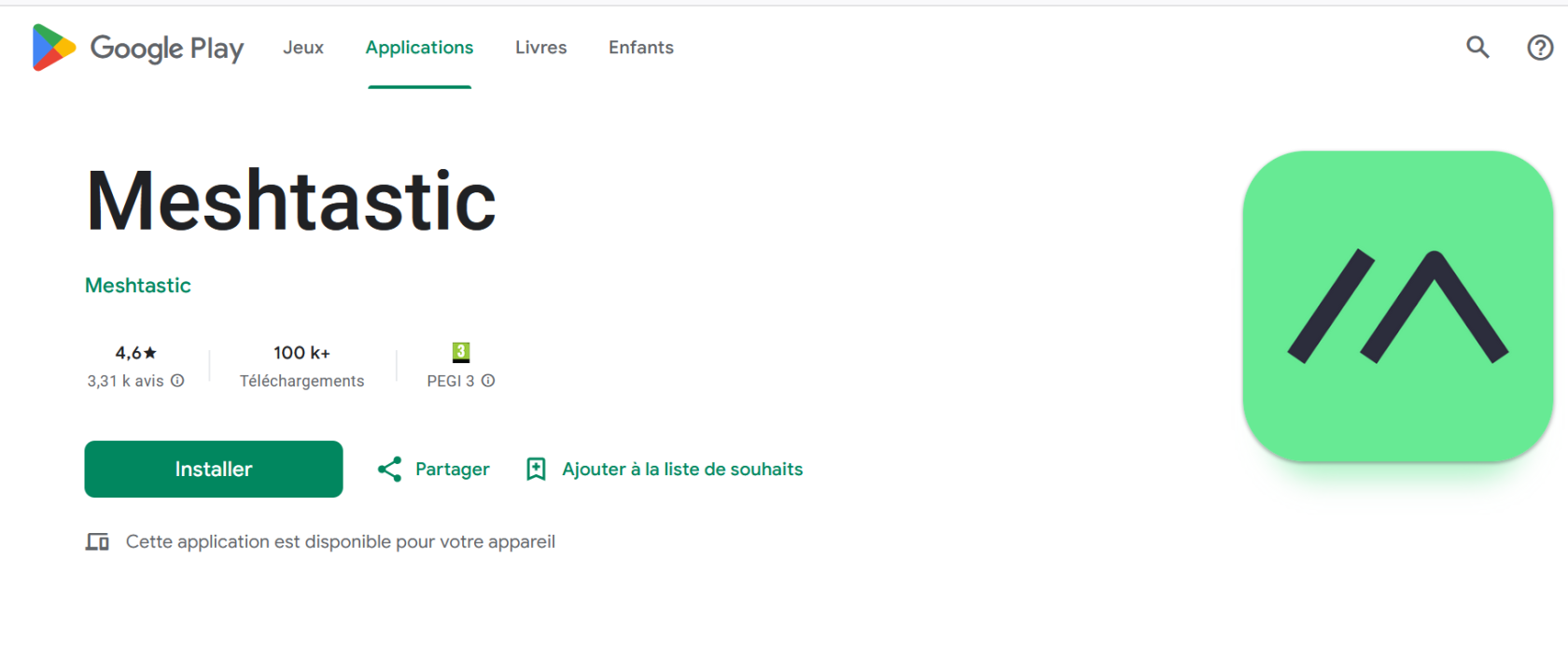
- **En utilisant votre smartphone ou une tablette installer l'application Meshatstic pour se connecter à l'appareil via Bluetooth :**
- [](https://formagent.vincennes.fr/uploads/images/gallery/2025-06/image-1750776326543.png)
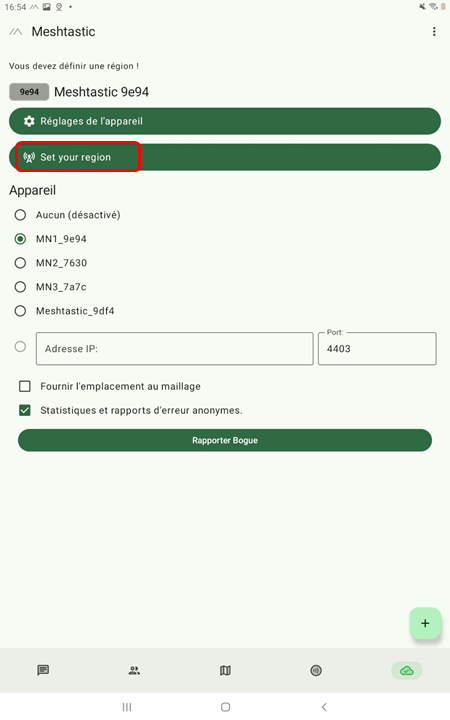
- Se connecter à l'appareil via Bluetooth en saisissant le code qui s'affiche sur l'ecran (OLED) de nœud Meshatstic du coup vous voyez une écean comme celle-ci :
[](https://formagent.vincennes.fr/uploads/images/gallery/2025-06/image-1750836727931.png)
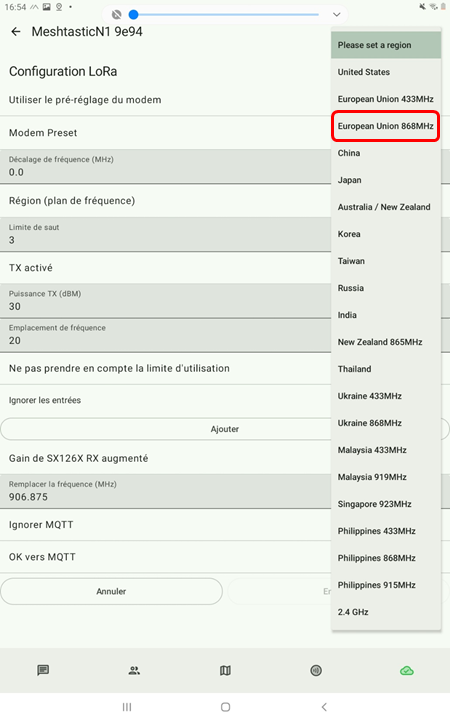
- Appuyez sur "Set your region" pour définir la région et choisissez "EU\_868M" comme référence de région comme illustré ci-dessous :
[](https://formagent.vincennes.fr/uploads/images/gallery/2025-06/image-1750836946445.png)
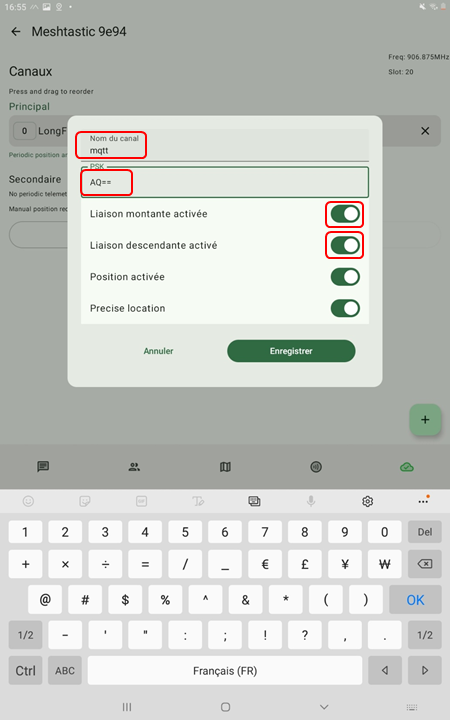
- Cliquer sur "Réglage de l'appareil" puis "Canaux" vous allez trouver une chaine qui s'appelle "LongFast", l'idée c'est de configurer tous les nœud sur le même canal pour que se soit s'écoutent entre eux.
- Changez le nom de canal vers "mqtt" et définir un mot de passe dans cette cas "AQ==" et cochez Uplink Data (Liaison montante activé) et Downlink Data(Liaison descendante activé) comme illustré ci-dessous qui nous a permet de remonter les données de tel application aprés :
[](https://formagent.vincennes.fr/uploads/images/gallery/2025-06/image-1750837675020.png)
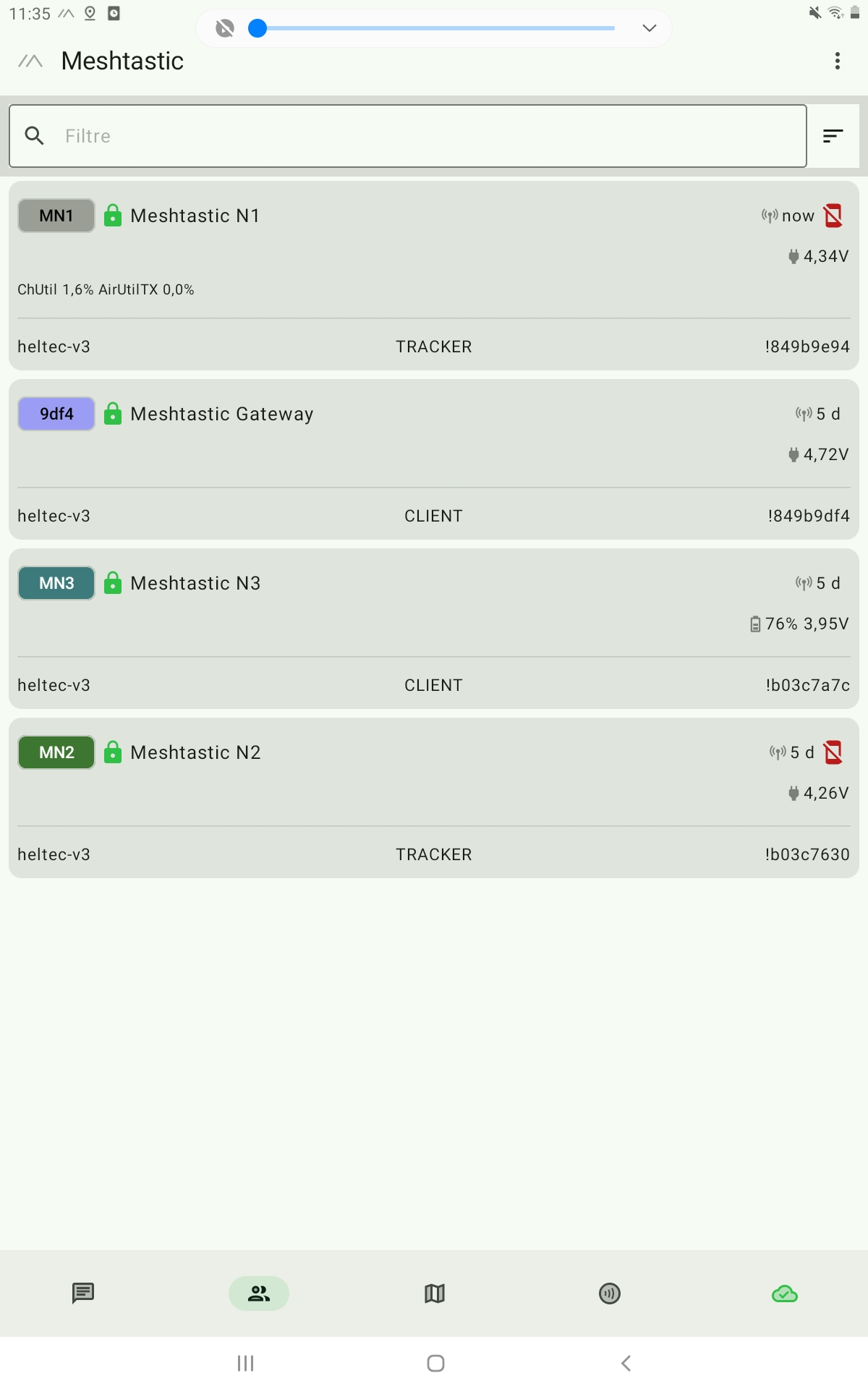
- Lorsque vous mettez tous les nœuds avec succès sur le même canal normalement vous les voyez comme ça :
[](https://formagent.vincennes.fr/uploads/images/gallery/2025-06/image-1750838201633.png)
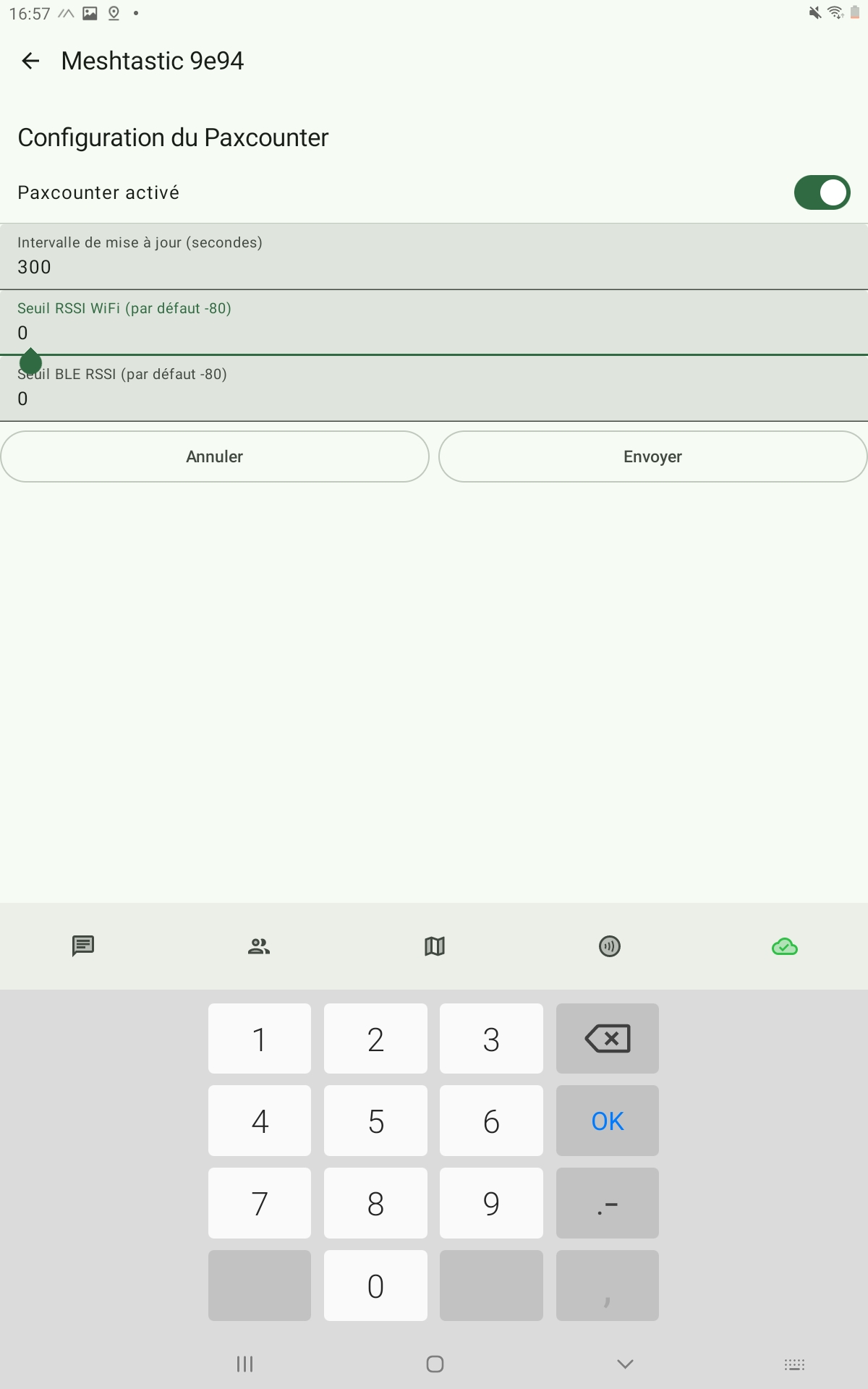
- L'idée de Meshatstic c'est d'utiliser des noeuds pour détécter la présence des personnes en utilisant le Wifi et le Bluetooth, Allez dans "Réglage de l'appareil" puis "Configuration du paxcounter".
- L'intervalle de mise à jour mettez 300 secondes soit (5 minutes) et les seuils RSSI Wifi et BLE laissez par défaut comme ci-dessous :
[](https://formagent.vincennes.fr/uploads/images/gallery/2025-06/image-1750838942900.png)
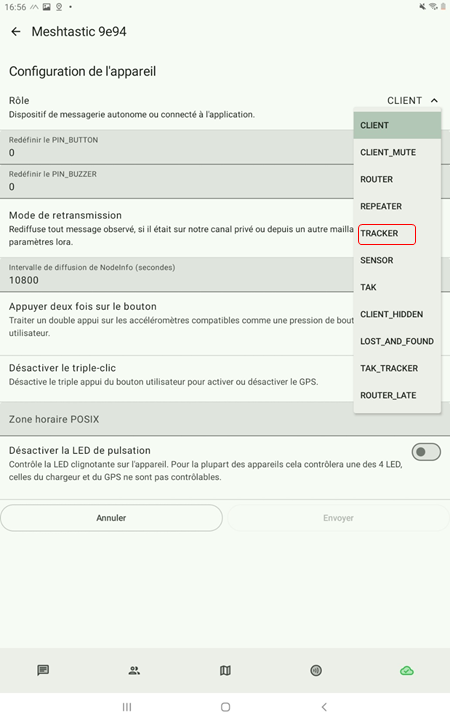
- Aller dans "Réglage de l'appareil" puis "Configuration de l'appareil", cliquez sur "Rôle" puis changez vers "Tracker" comme illustré ci-dessous :
[](https://formagent.vincennes.fr/uploads/images/gallery/2025-06/image-1750845780803.png)
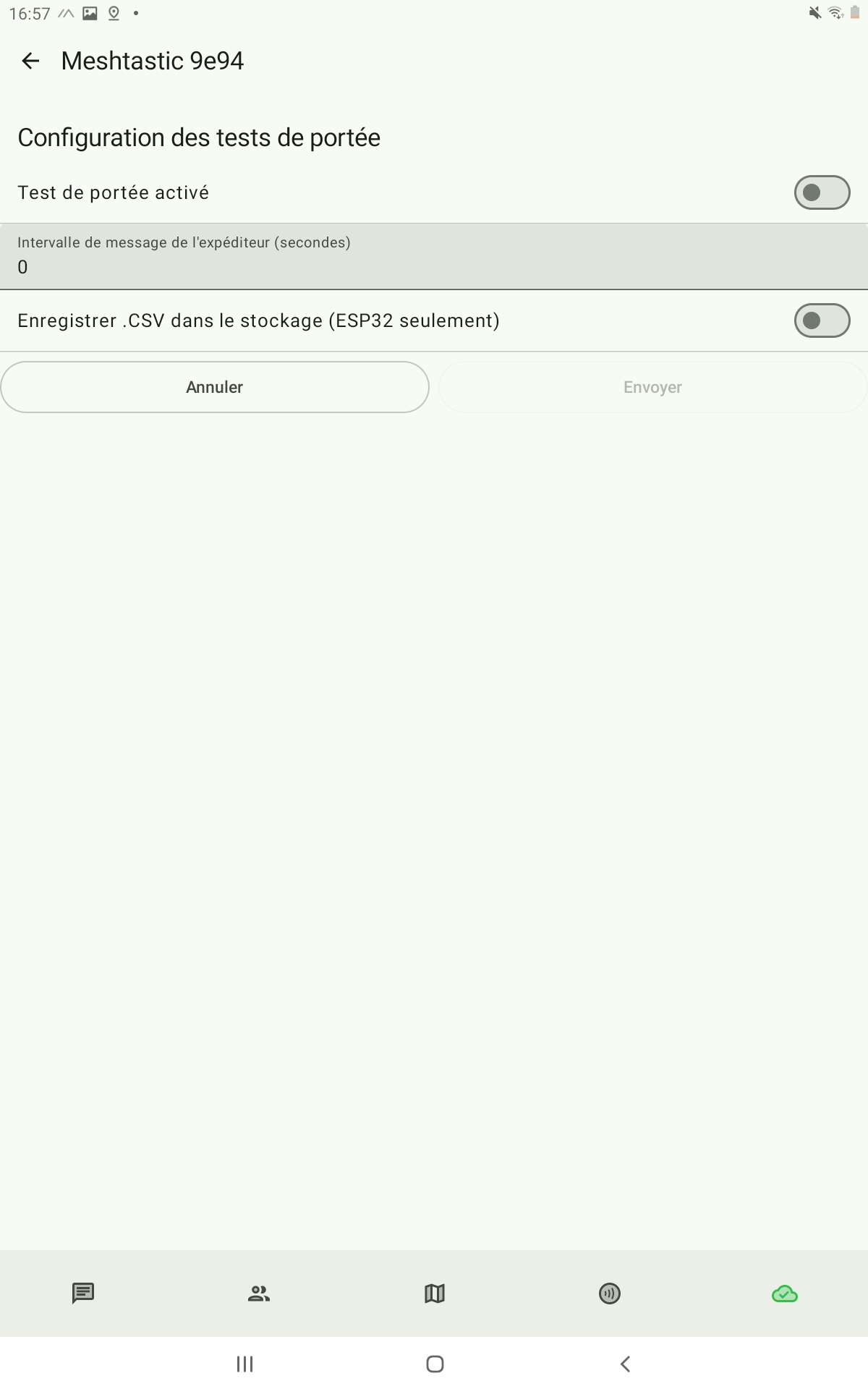
- Vérifiez que la configuration des testes de portée est bien désactivée :
[](https://formagent.vincennes.fr/uploads/images/gallery/2025-06/image-1750851892482.png)
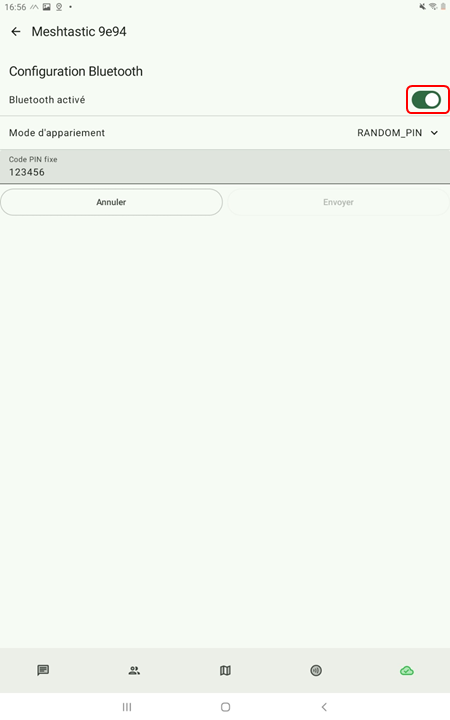
- Aprés désactiver Bluetooth :
[](https://formagent.vincennes.fr/uploads/images/gallery/2025-06/image-1750852357119.png)
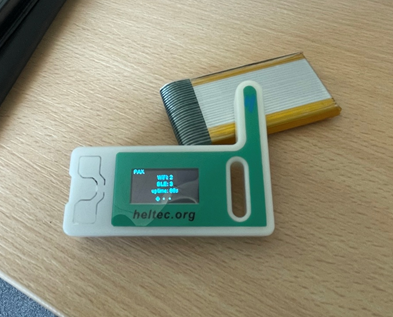
- Normalement après ces étapes vous voyez le nombre d'appareil détectés en bluetooth et Wifi sur l'écran de l'appareil Meshtatstic comme suit :
[](https://formagent.vincennes.fr/uploads/images/gallery/2025-06/image-1750852553924.png)
**Note :** On active le mode "Tracker" que dans les nœuds par contre le nœud principal (passerelle) on la configure comme suit :
- - En attribuant une adresse IP fixe sur le WLAN et se connectant au Wifi\_tech\_interne on pourra se connecter via l'adresse suivante : 172.26..10.253, vous trouverez ci-dessous les autres configutrations :
[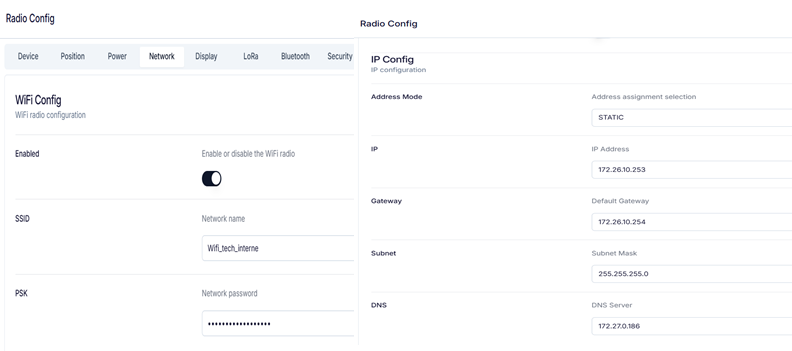](https://formagent.vincennes.fr/uploads/images/gallery/2025-06/image-1750859555996.png)
- Allez dans "Device settings" puis changez "Role" vers "Router" et en "Rebrodcast Mode" mettez "local only" pour qu'on puisse récupérer les données du Paxcounter des noeuds meshatstic qu'on o les con figurés en Mode "Tracker".
==> Notez bien qu'on va utiliser MQTT pour remonter les données du Paxcounter et la configuration MQTT ça sera sur le nœud principal seulement par ce que les neouds déjà se communique en LoRa entre eux par contre on active Paxcounter seulement sur les nœuds mais pas le neoud principal (Passerelle) .
- Allez dans "Module Config" après "MQTT" puis cliquez sur "Enable MQTT" et "JSON Enabled" et remplir les données de configuration comme suit :
[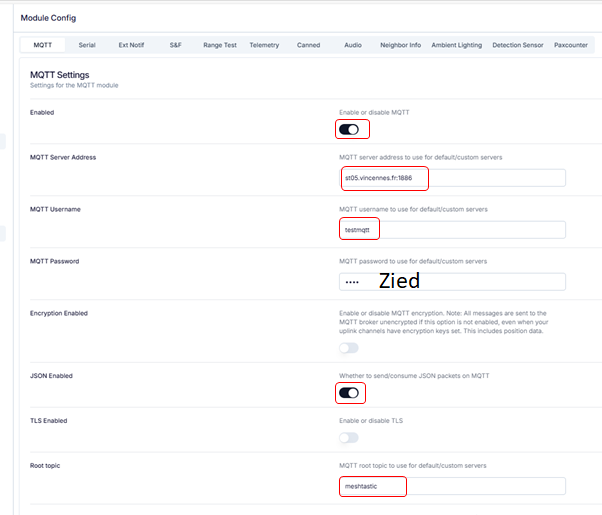](https://formagent.vincennes.fr/uploads/images/gallery/2025-06/image-1750862930626.png)
- Ouvrez la plateforme NodeRed qui va permettre la liaison entre Meshatstic et la plateforme Thinfgsboard pour récupurer les données Paxcounter : [http://st05.vincennes.fr:1880/#flow/42f6bde46898fd6e](http://st05.vincennes.fr:1880/#flow/42f6bde46898fd6e)
- Pour assurer la communication entre la Gateway Meshatstic et le serveur ST05 on a définit une règle sur le port 1886.
- Définir un nœud Aedes Broker avec un MQTT out comme suit :
[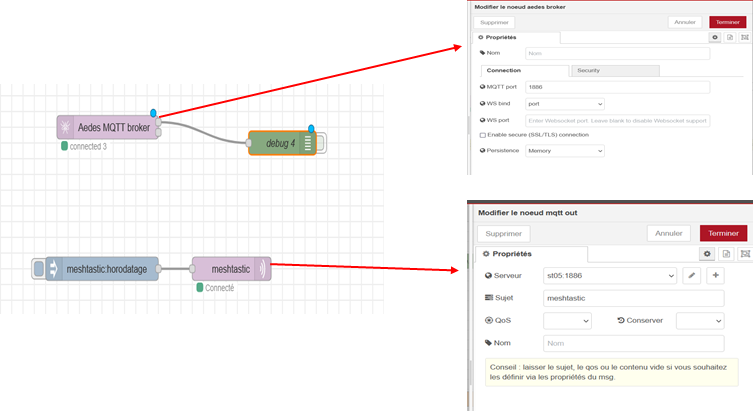](https://formagent.vincennes.fr/uploads/images/gallery/2025-06/image-1750923636558.png)
- [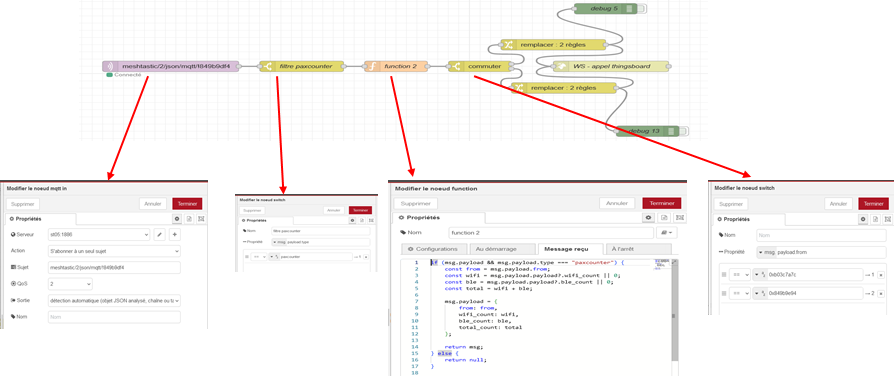](https://formagent.vincennes.fr/uploads/images/gallery/2025-06/image-1750923936957.png)
- Dans notre cas on va utiliser que 2 noeuds comme "Tracker" on va placer un à l'acceuil du CDV et l'autre au 4eme à la DINSI avec la Gateway qui sera placé à mon bureau.
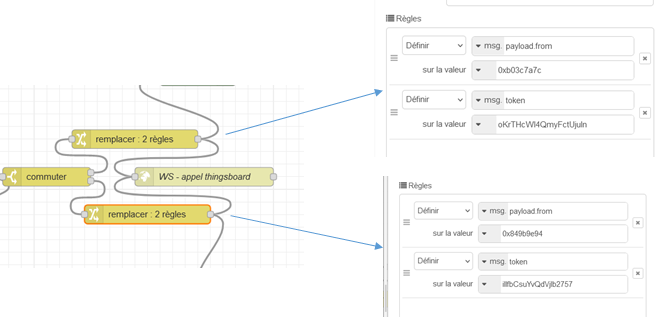
- J'ai rajouté deux noeuds "Change" pour filtrer et différencier les données Paxcounter de des noeuds avant de les envoyés en MQTT vers la plateforme Thingsboard comme suit :
[](https://formagent.vincennes.fr/uploads/images/gallery/2025-06/image-1750945188581.png)
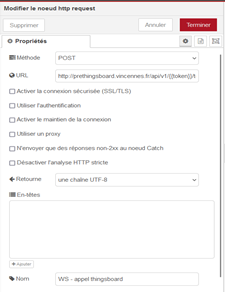
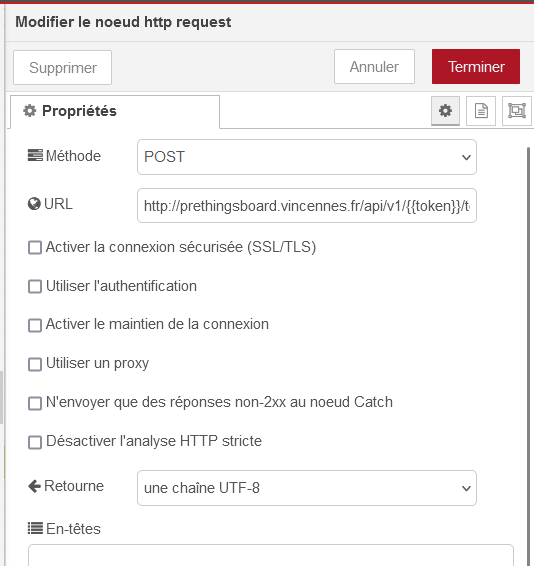
- A la fin le noeud HTTP request sert à envoyé des requêtes et à partir du champ URL : http://prethingsboard.vincennes.fr/api/v1/{{token}}/telemetry ; ce qui nous permettra de définir le Token qu'est le jeton d'accès de dispositif dans Thingsboard qu'on détaillera après :
[](https://formagent.vincennes.fr/uploads/images/gallery/2025-06/image-1750945511573.png)
# Présentation générale des tableaux de bord disponibles
En générale Thingsboard c'est une plateforme d'IOT qui permet une bonne visualisation des données récupérées de différents types de capteurs via plusieurs protocoles notamment MQTT et HTTP.
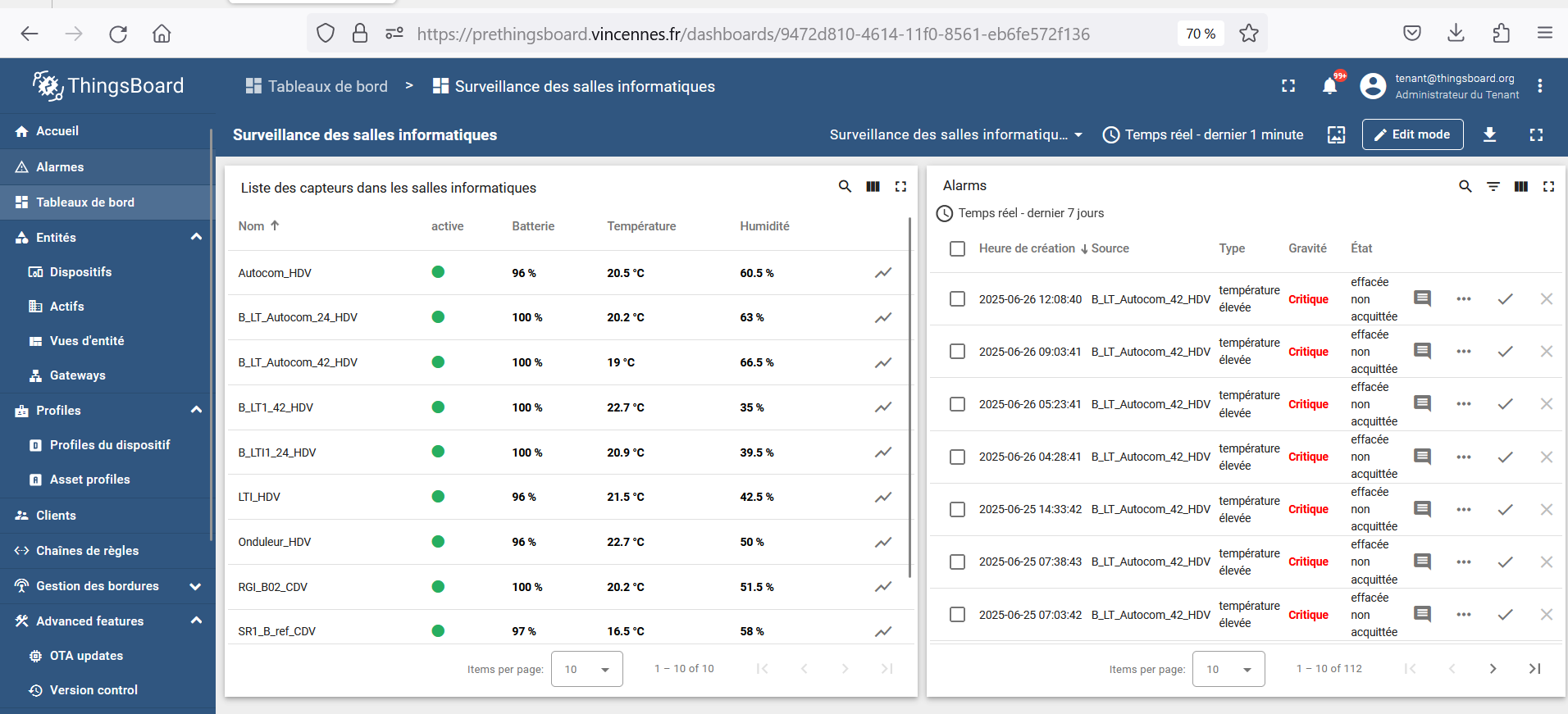
Surveillance des salles serveurs :
[](https://formagent.vincennes.fr/uploads/images/gallery/2025-06/image-1750949222874.png)
- Ce tableau de bord comporte une table d'entités qui contient tous les capteurs de températures qui sont placés dans les salles serveurs et le deuxième table concerne les alarmes qui sont déclenchés grace à une valeur de température donné qu'a dépassé un certain seuil
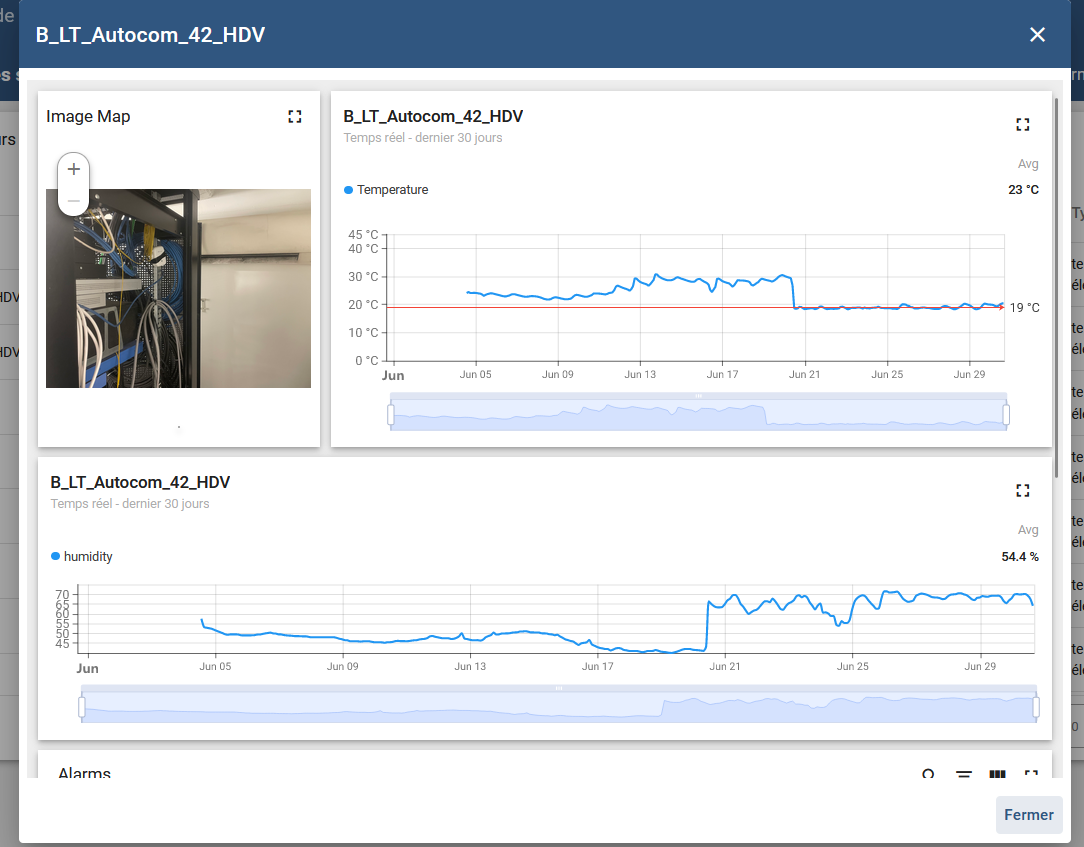
- A droite de la première table d'entité on trouve une icône de Graph qui vous permettrez de naviguer vers une autre état de tableau de bord pour visualiser la charte de température et d'humidité ainsi que l'emplacement du capteur comme illustré dans l’exemple ci-dessous :
[](https://formagent.vincennes.fr/uploads/images/gallery/2025-06/image-1751294052632.png)
- Pour les noms des capteurs :
- - - B : Baille
- Autocom , Onduleur et LTI sont les noms des salles serveurs
- LTI : Local Technique Informatique
- HDV : Hotel de ville
- CDV : Coeur de ville
- Pour plus d'infos sur les noms des capteurs merci de se référer à Jean Michel Gontier.
- Le deuxième tableau représente les alarmes déclenché avec son niveau de sévérité.
-
# Romain IOT
**Données des capteurs de température :**
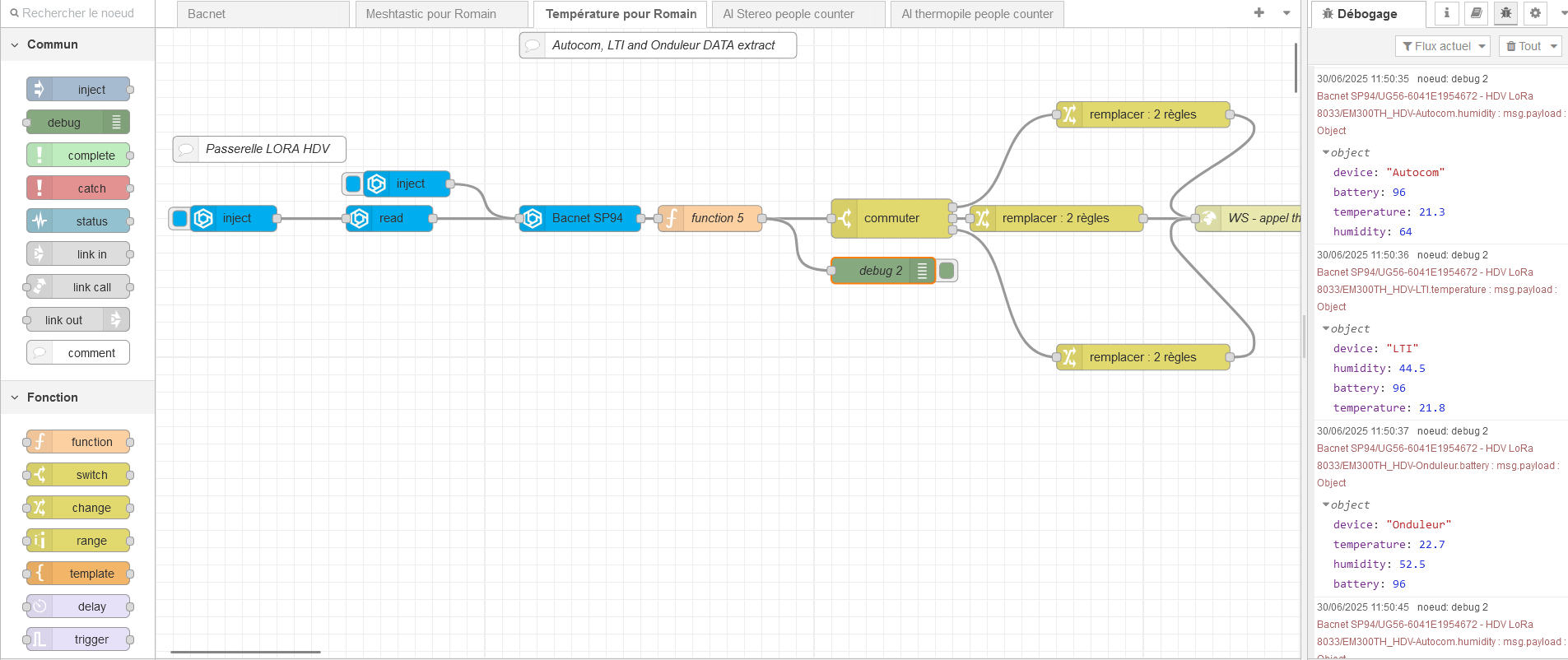
- Dans le flux NodeRed ci-dessous, la sortie de la fonction 5 vous permettrez d'extraire la température, l’humidité et la batterie des 3 thermostats qui sont placés en HDV : Autocom, Onduleur et LTI.
[](https://formagent.vincennes.fr/uploads/images/gallery/2025-06/image-1751277063217.png)
-
# Ajout d'un capteur de température dans le dashboard surveillance des salles informatiques
- Ajoutez un nouveu disposititf comme illustré ci-dessous :
[](https://formagent.vincennes.fr/uploads/images/gallery/2025-06/image-1751271647951.png)
- Choisissez son profil thermostat s'il s'agit d'un capteur de température :
[](https://formagent.vincennes.fr/uploads/images/gallery/2025-06/image-1751271885761.png)
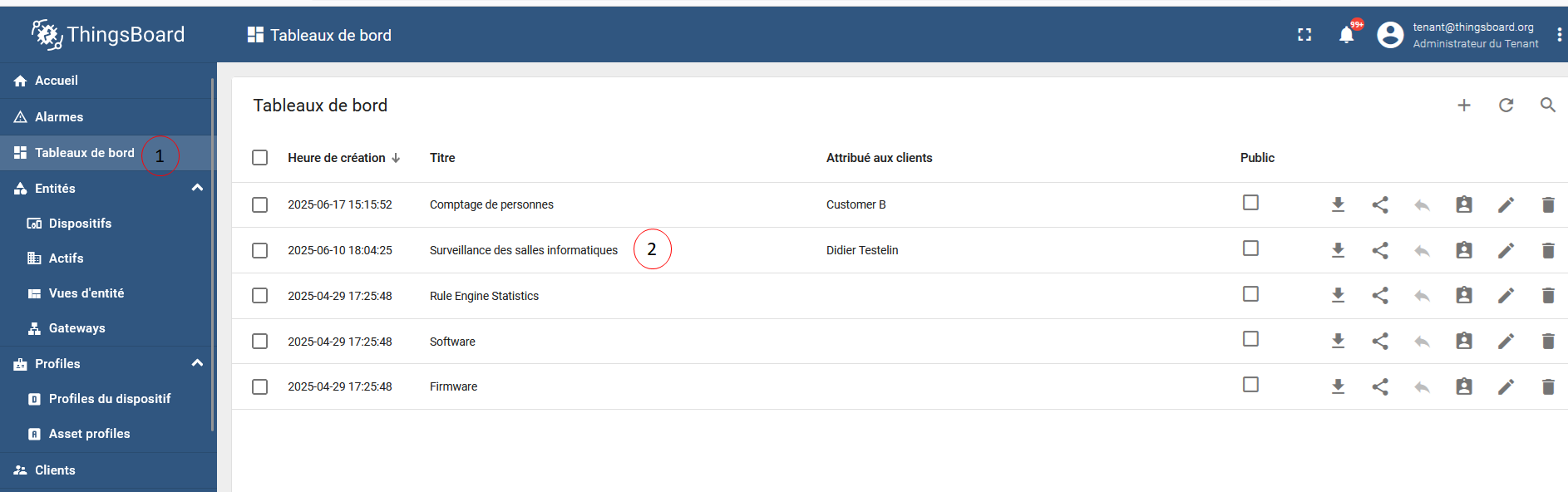
- Vérifiez la connexion : Voir la page "Ajout d'un capteur de température EM300-TH Milesight sur la plateforme de Gateway" après cliquer sur "Tableaux de bord" puis "Surveillance des salles informatiques" :
[](https://formagent.vincennes.fr/uploads/images/gallery/2025-06/image-1751272388689.png)
#####
- Edit mode :
[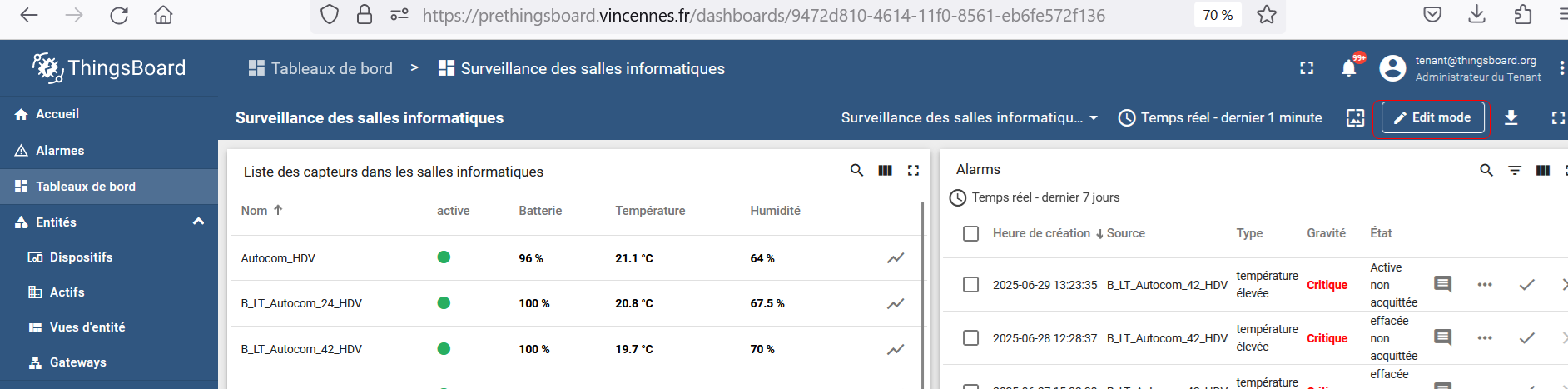](https://formagent.vincennes.fr/uploads/images/gallery/2025-06/image-1751272443146.png)
- Cliquer sur "Alais de l'entité" puis Edit "ALL devices" :
[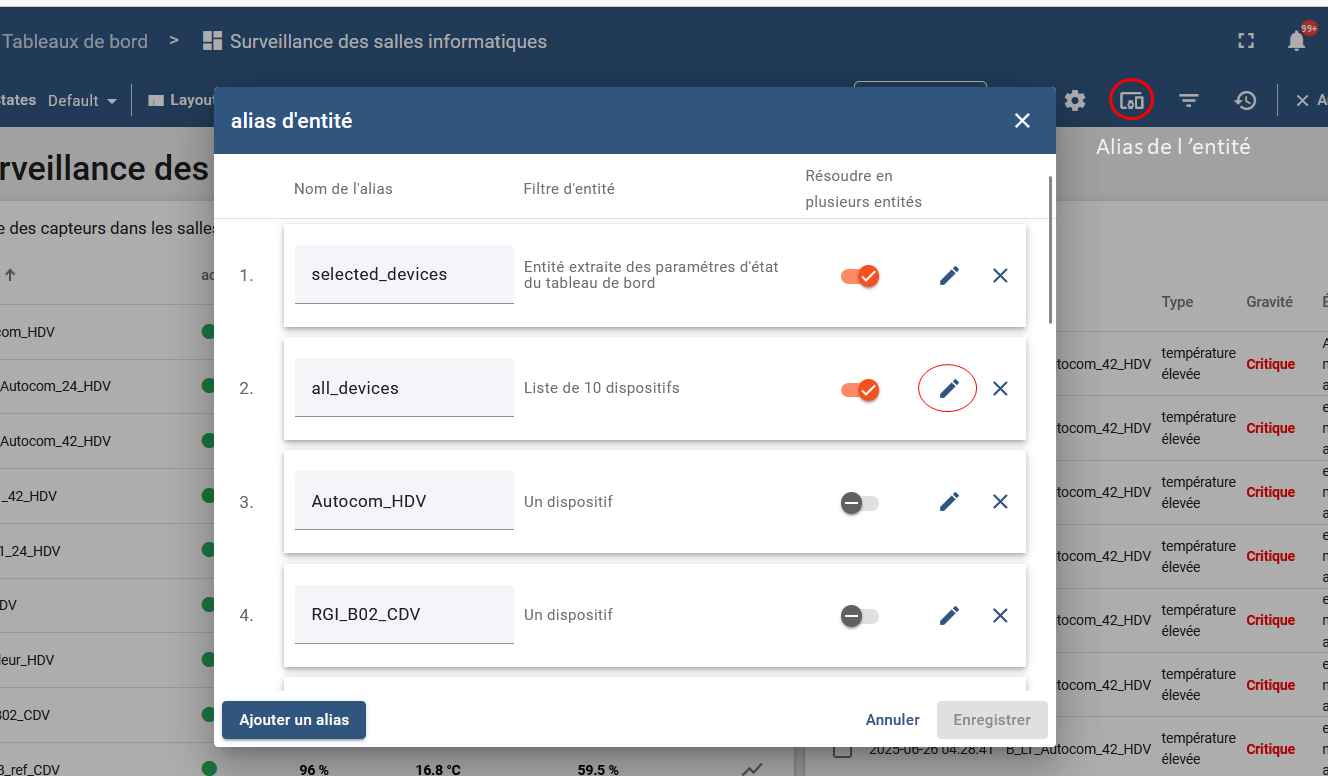](https://formagent.vincennes.fr/uploads/images/gallery/2025-06/image-1751272599062.png)
- Ajoutez votre thermostat dans notre cas "test Adel" puis enregistrer et vous allez remarqué en bas de table d’entités l'ajout d'une nouvelle ligne :
[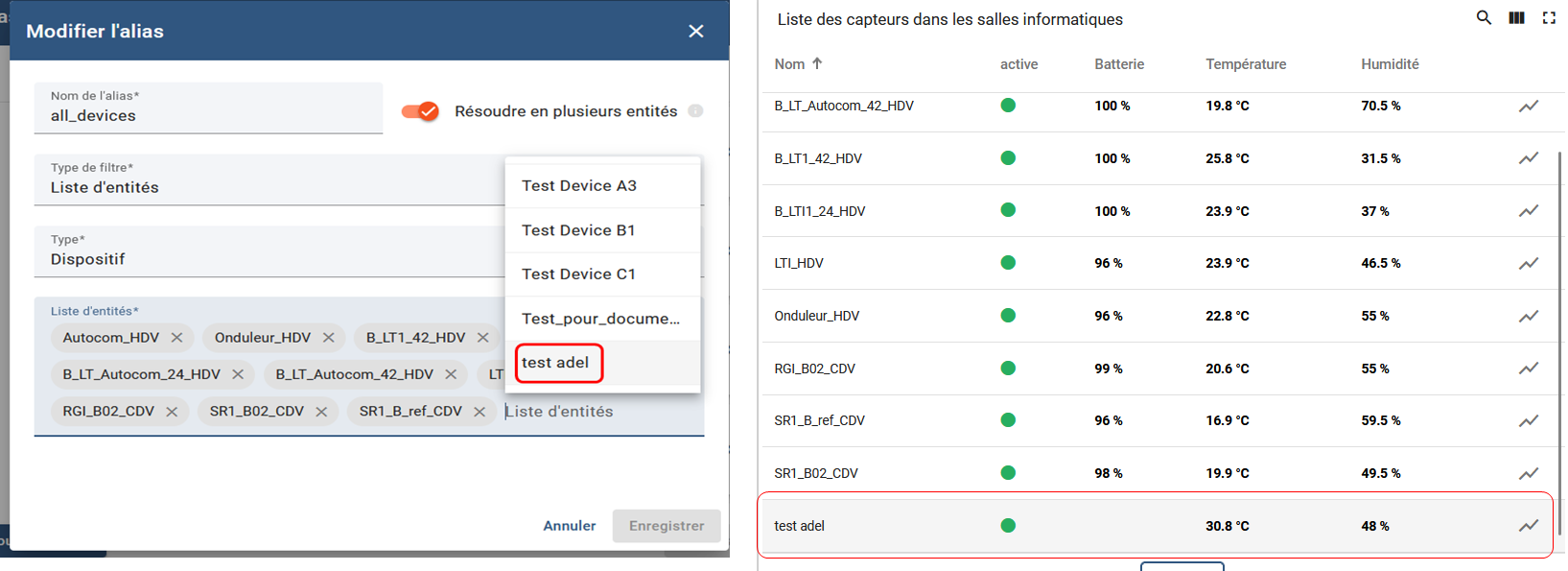](https://formagent.vincennes.fr/uploads/images/gallery/2025-06/image-1751272870122.png)
- L'icône à droite de la table permet de visualiser les deux graphes de température et d'humidité avec l'emplacement de ce capteur, vous pouvez consulter les autres capteurs pour voir un exemple:
[](https://formagent.vincennes.fr/uploads/images/gallery/2025-06/image-1751273085304.png)
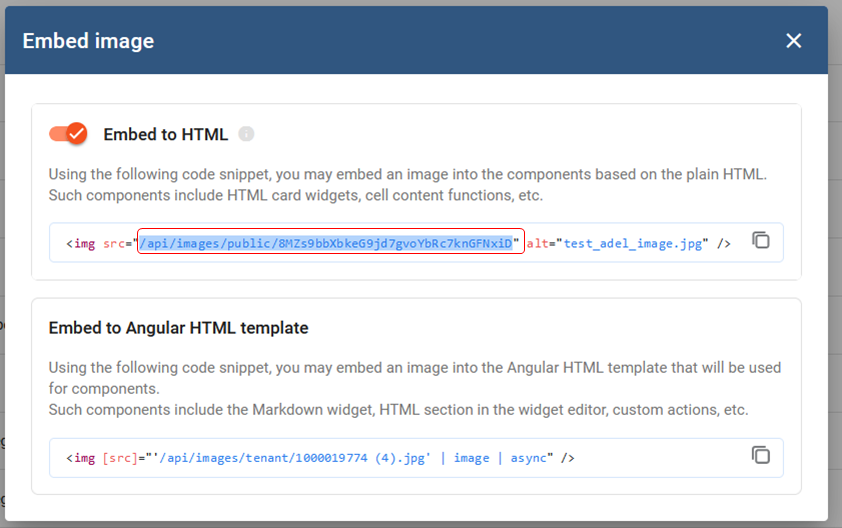
- Pour changer l'Image Map" ou photo de l'emplacement allez dans "Image Gallery" en bas puis "Upload image " pour ajouter votre photo dans notre vas "test\_adel\_image.jpg" puis "Embed Image" comme illustré ci-dessous :
[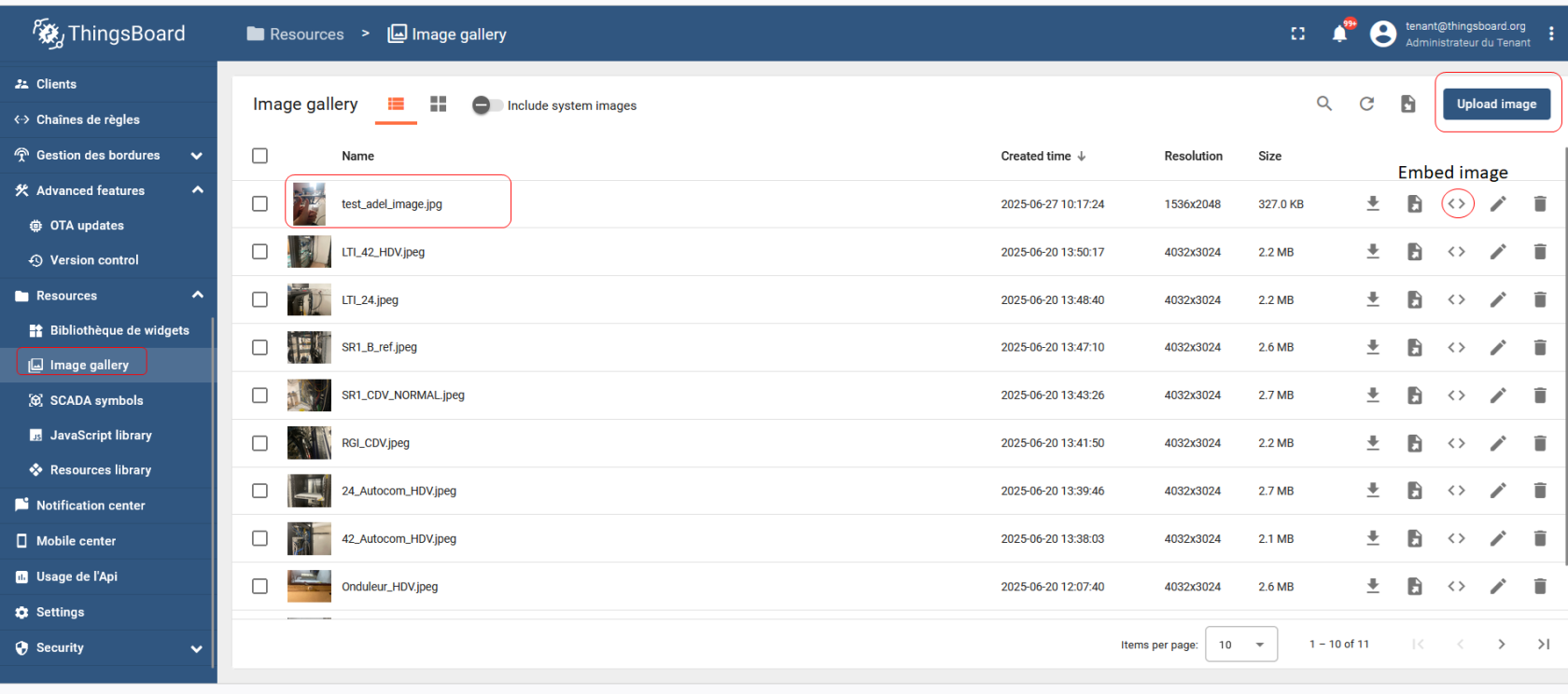](https://formagent.vincennes.fr/uploads/images/gallery/2025-06/image-1751274017785.png)
- Copiez l'emplacement de l'image comme suit :
[](https://formagent.vincennes.fr/uploads/images/gallery/2025-06/image-1751274111825.png)
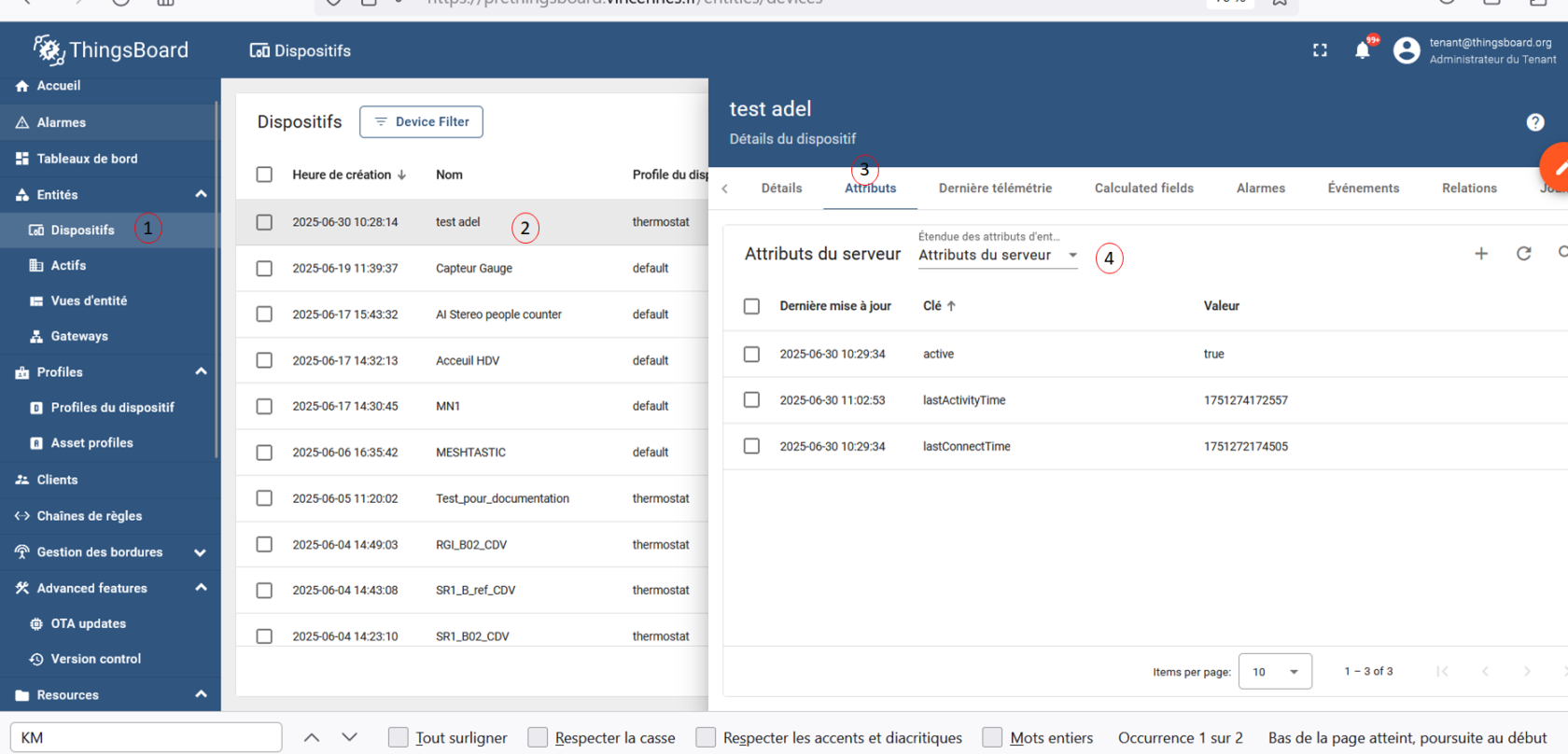
- Cliquez sur "Dispositifs", après "test adel" puis "Attributs du serveur" comme suit :
[](https://formagent.vincennes.fr/uploads/images/gallery/2025-06/image-1751274427934.png)
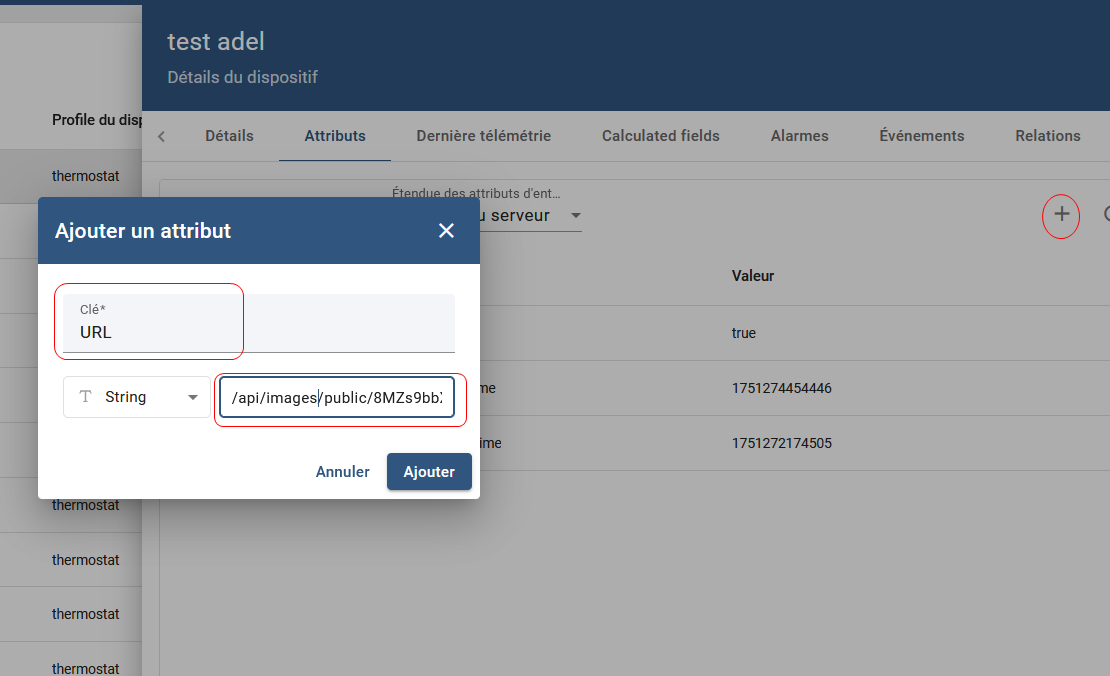
- Ajouter un attribut puis dans "clé : URL (en majuscule)" , comme type de données "String" et dans "Valeur String" collez l'emplacement de l'image qu'on vient de le copier :
[](https://formagent.vincennes.fr/uploads/images/gallery/2025-06/image-1751274697169.png)
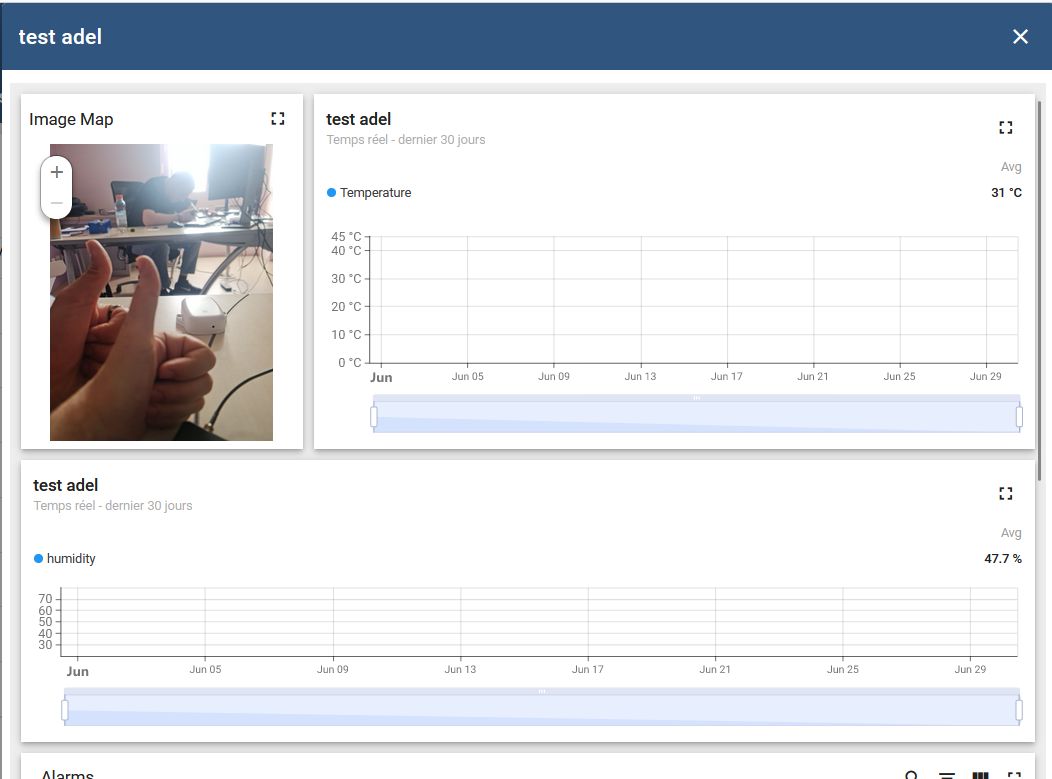
- Vous pouvez vérifier dans le tableau de bord l'ajout de la photo :
[](https://formagent.vincennes.fr/uploads/images/gallery/2025-06/image-1751274797613.png)
# Capteur Vision Stéreo
1. Installation :
- Connecter le capteur avec le câble réseau dans le VLAN 207
- Connecter votre PC en Ethernet sur le même réseau
- Ouvrir le "Panneau de configuration" -> "Réseau et Internet" -> "Centre réseau et Partage" -> puis cliquer sur Ethernet puis Properties->Internet Protocol Version 4 (TCP/IPv4) et changer vers l'adressage IP manuel comme suit :
- [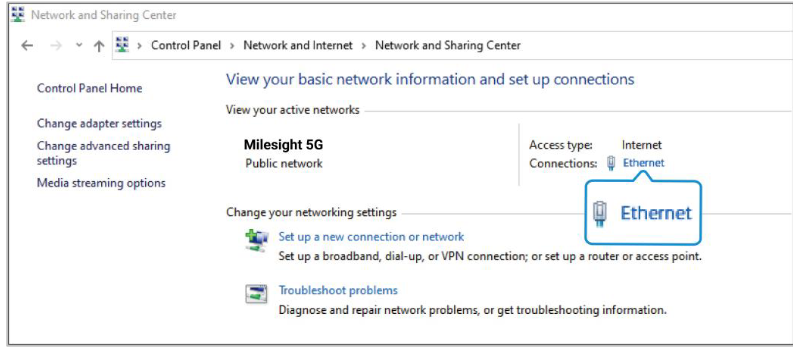](https://formagent.vincennes.fr/uploads/images/gallery/2025-07/image-1751630286754.png)[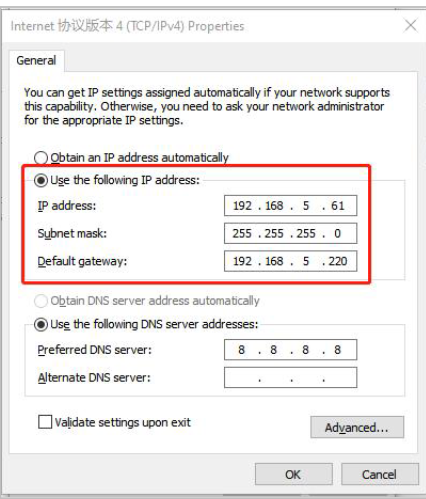](https://formagent.vincennes.fr/uploads/images/gallery/2025-07/image-1751630418354.png)
- Entrez un mot de passe avec les questions de sécurité : \*
- [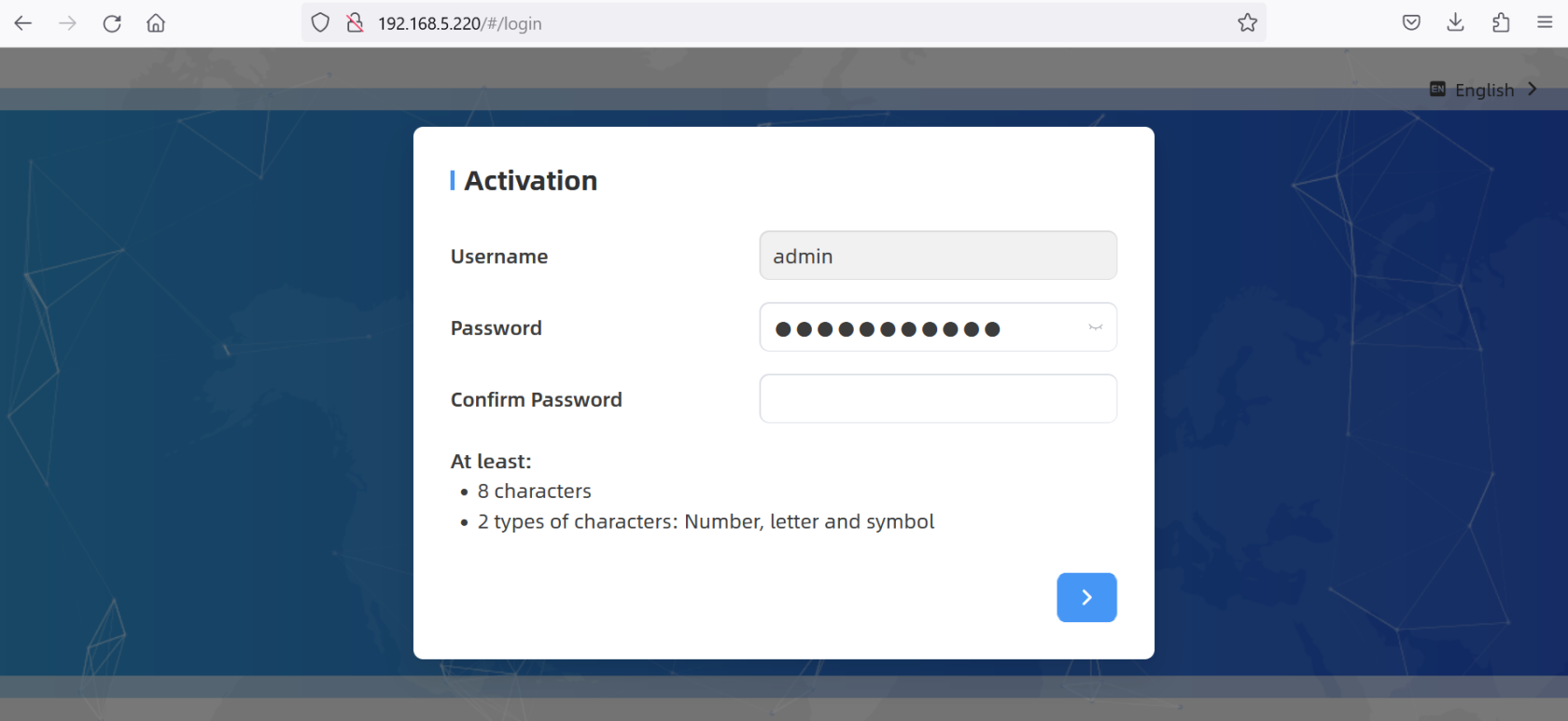](https://formagent.vincennes.fr/uploads/images/gallery/2025-07/image-1751615606356.png)
[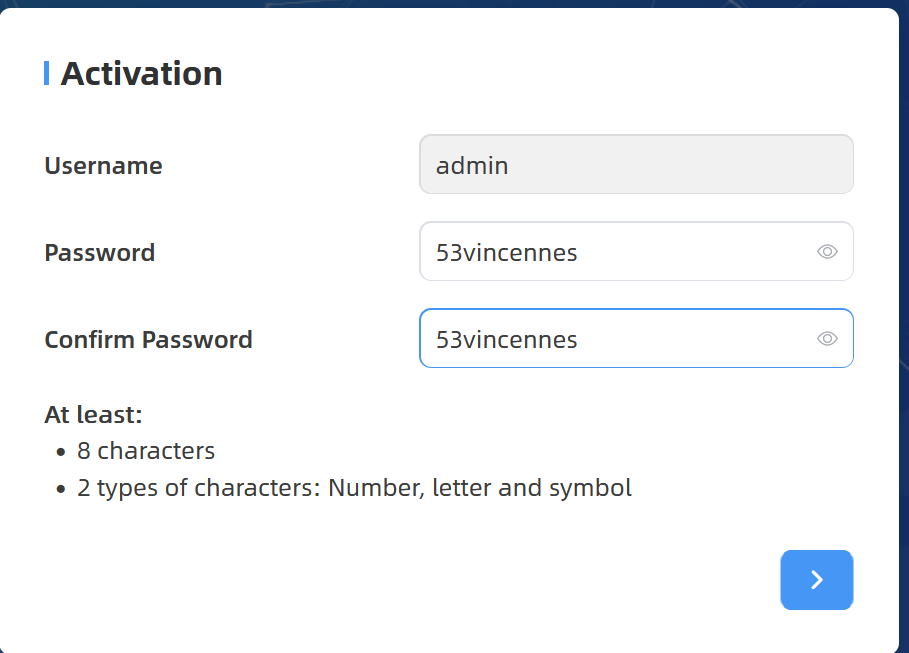](https://formagent.vincennes.fr/uploads/images/gallery/2025-07/image-1751615732528.png)
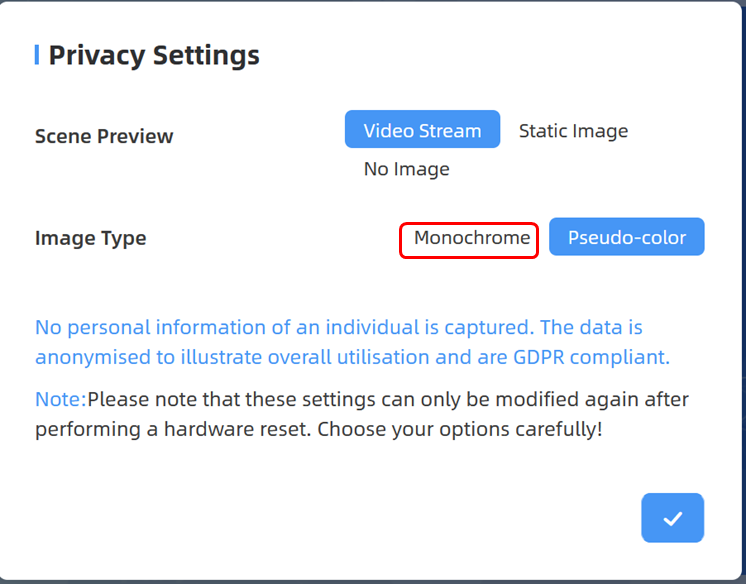
\* Sélectionner Monochrome pour une meilleure visualisation de video en temps reel :
[](https://formagent.vincennes.fr/uploads/images/gallery/2025-07/image-1751630709063.png)
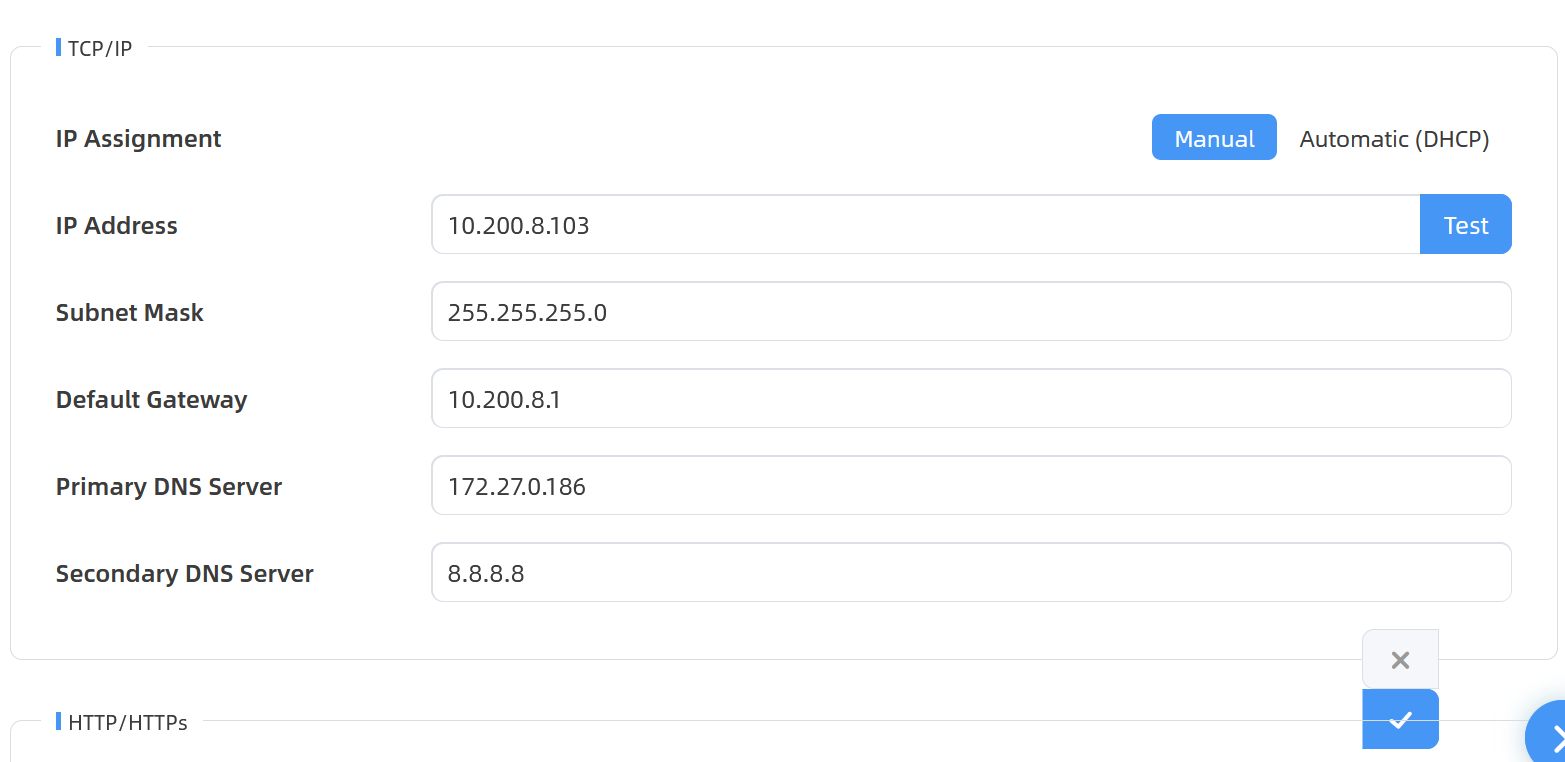
- Mettez une adresse IP manuel dans le réseau chaufferie comme illustré ci-dessous ( Pour différents capteur Vision Stéreo), changez que "IP Address" :
[](https://formagent.vincennes.fr/uploads/images/gallery/2025-07/image-1751616013384.png)
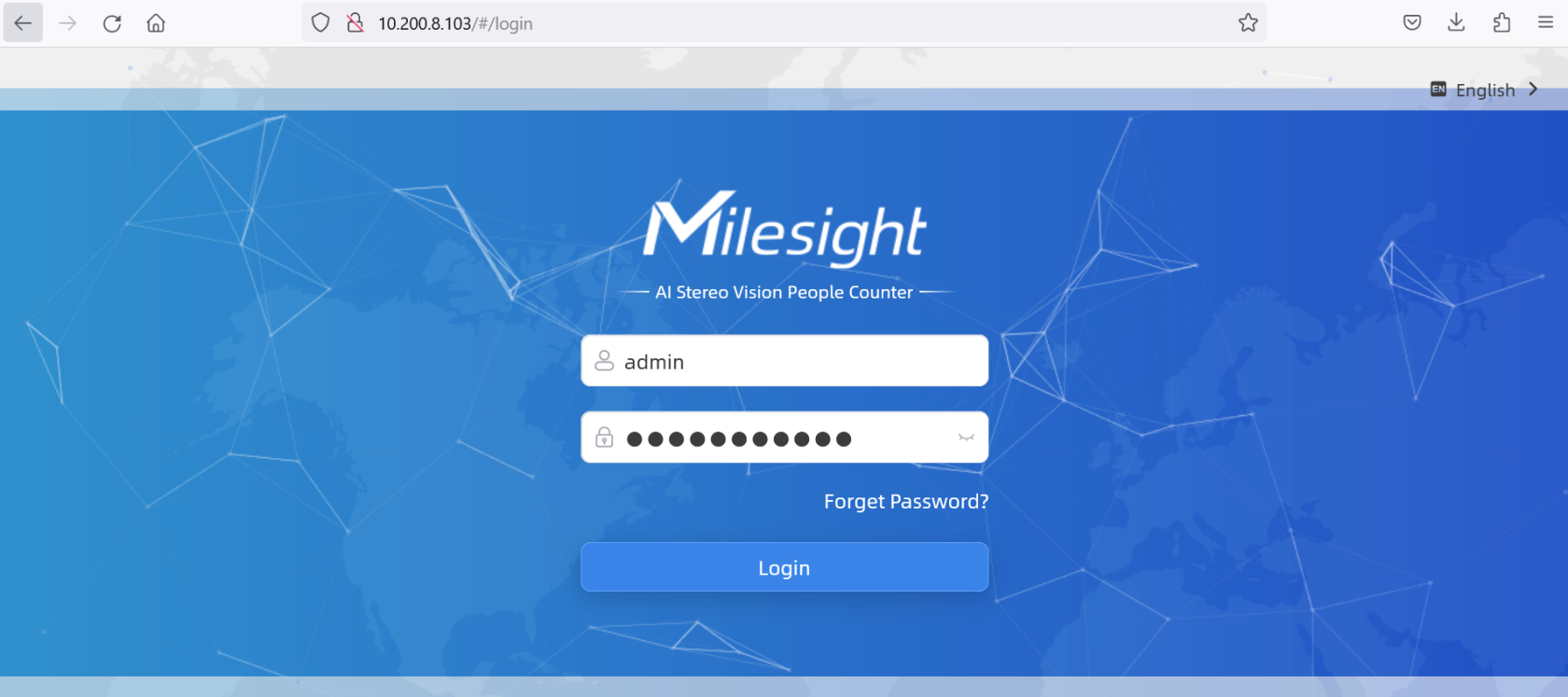
- Revenir vers le Panneau de configuration pour remettre les paramètres du réseau Ethernet (Adressage automatique) puis se connecter via le nouveau IP du capteur :
[](https://formagent.vincennes.fr/uploads/images/gallery/2025-07/image-1751616241737.png)
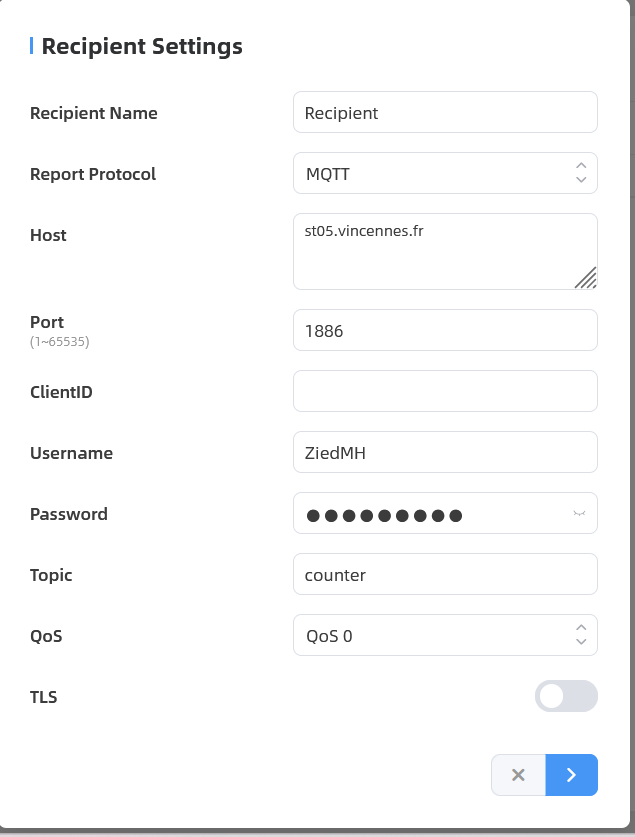
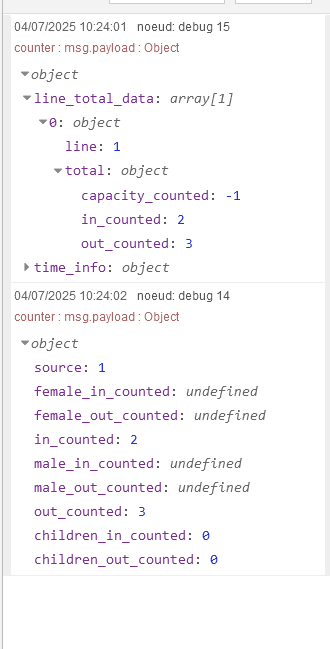
- Pour remonter les données du comptage on va utiliser MQTT mais en passant par NodeRed par ce que les données sont formatés en JSON du coup il faut définir une fonction du filtrage, en commence par définir le Broker Address, le Port et le Topic comme suit :
[](https://formagent.vincennes.fr/uploads/images/gallery/2025-07/image-1751616368846.png)
[](https://formagent.vincennes.fr/uploads/images/gallery/2025-07/image-1751616512338.png)
- Définir la période de publication des données ainsi que le contenu( Pour le cas, on a pas définit une zone de détection ou plusieurs ligne de détection donc on aura besoin que de nombre total des personnes ) :
[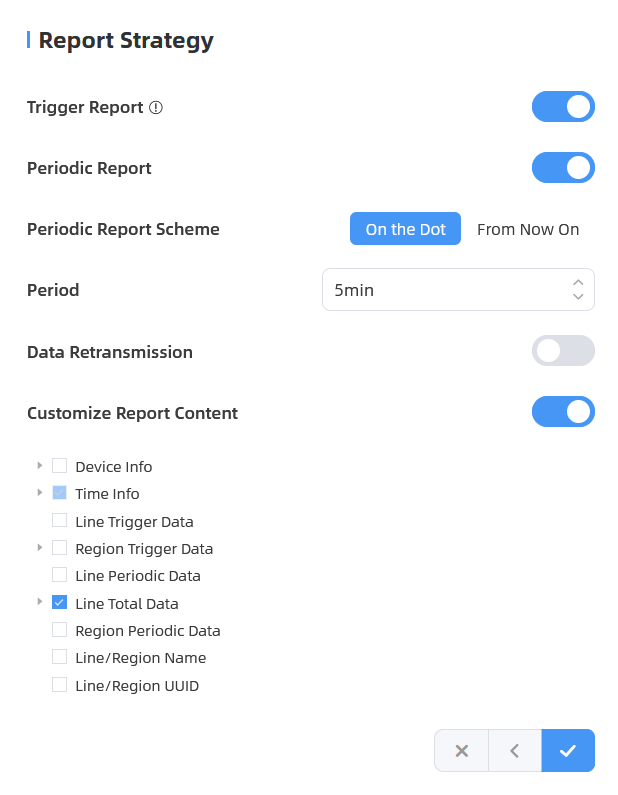](https://formagent.vincennes.fr/uploads/images/gallery/2025-07/image-1751616543091.png)
- Pareil au coté NodeRed, il faut dénir un flux avec un MQTT In et un MQTT Out, mettez le serveur ST05 avec les mêmes infos que vous venez de les définir sur le capteur :
[](https://formagent.vincennes.fr/uploads/images/gallery/2025-07/image-1751616607359.png)
[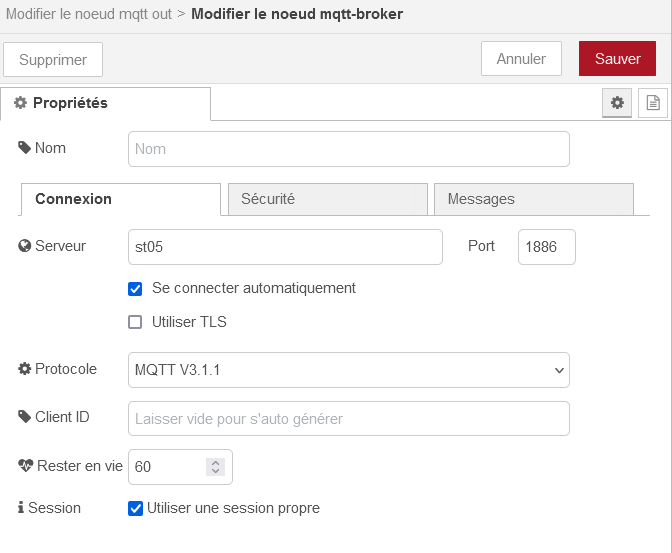](https://formagent.vincennes.fr/uploads/images/gallery/2025-07/image-1751616656318.png)
[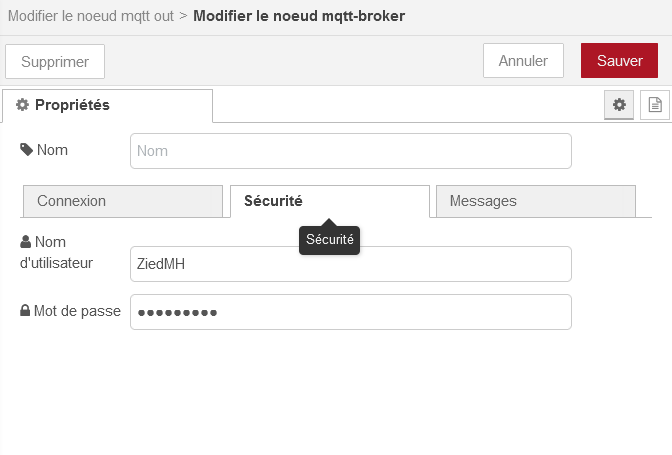](https://formagent.vincennes.fr/uploads/images/gallery/2025-07/image-1751616693795.png)
Lien vers Flux NodeRed :
[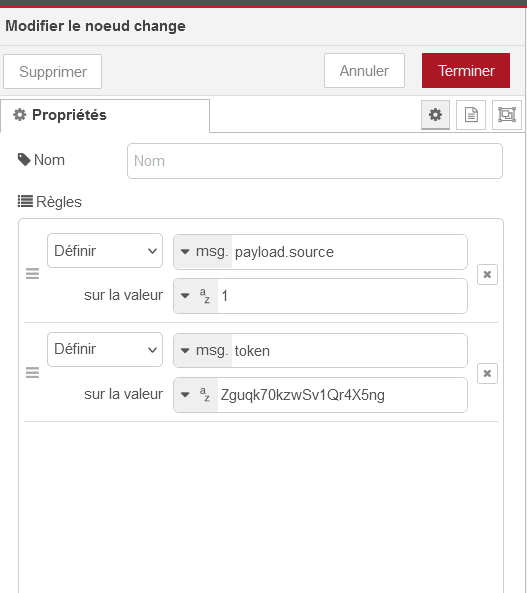](https://formagent.vincennes.fr/uploads/images/gallery/2025-07/image-1751616818923.png)
[](https://formagent.vincennes.fr/uploads/images/gallery/2025-07/image-1751616843670.png)
[](https://formagent.vincennes.fr/uploads/images/gallery/2025-07/image-1751617477853.png)
# Alarmes
# Définition des règles pour les alarmes
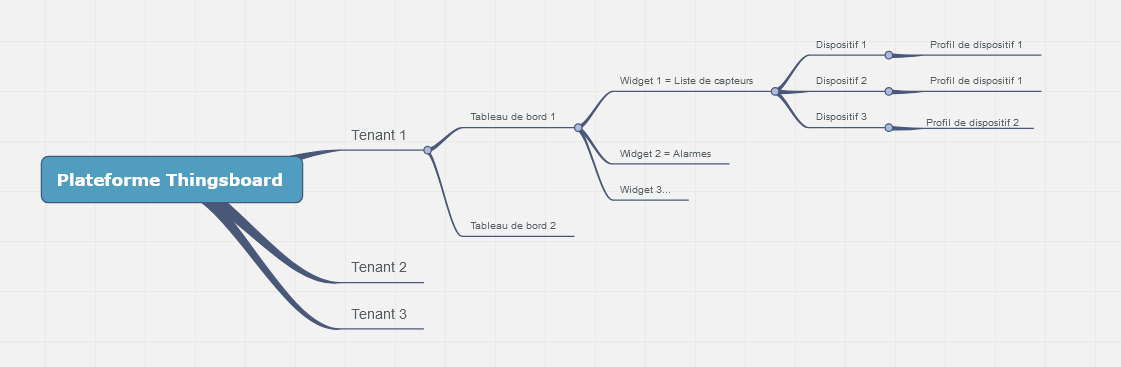
Sur la base du schéma d'architecture ci-dessous, les règles d'alarme se définissent au niveau du **profil de dispositif** :
[](https://formagent.vincennes.fr/uploads/images/gallery/2025-07/image-1753772860281.png)
Exemple d'ajout ou de modification d'alarme pour un thermostat
1\. Cliquer sur "Profiles du dispositif"
[](https://formagent.vincennes.fr/uploads/images/gallery/2025-07/image-1753772960044.png)
2\. Cliquer sur "thermostat"
[](https://formagent.vincennes.fr/uploads/images/gallery/2025-07/image-1753773288633.png)
3\. Les alarmes sont disponibles dans l'onglet "Alarm rules"
[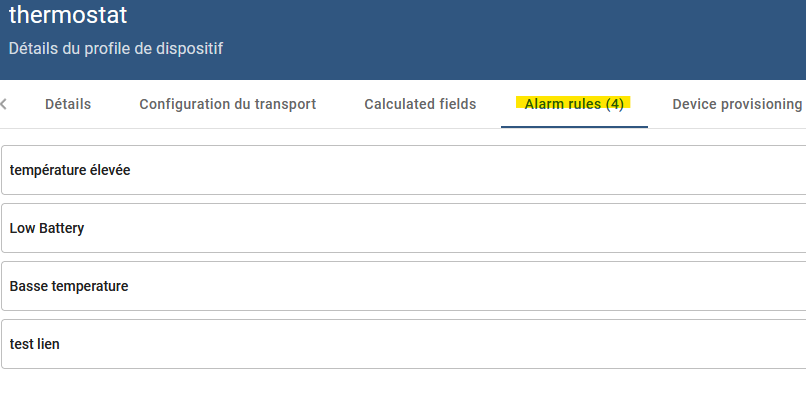](https://formagent.vincennes.fr/uploads/images/gallery/2025-07/image-1753773355666.png)
4\. Cliquer sur "température élevée" puis sur le crayon en haut à droite pour éditer l'alarme.
[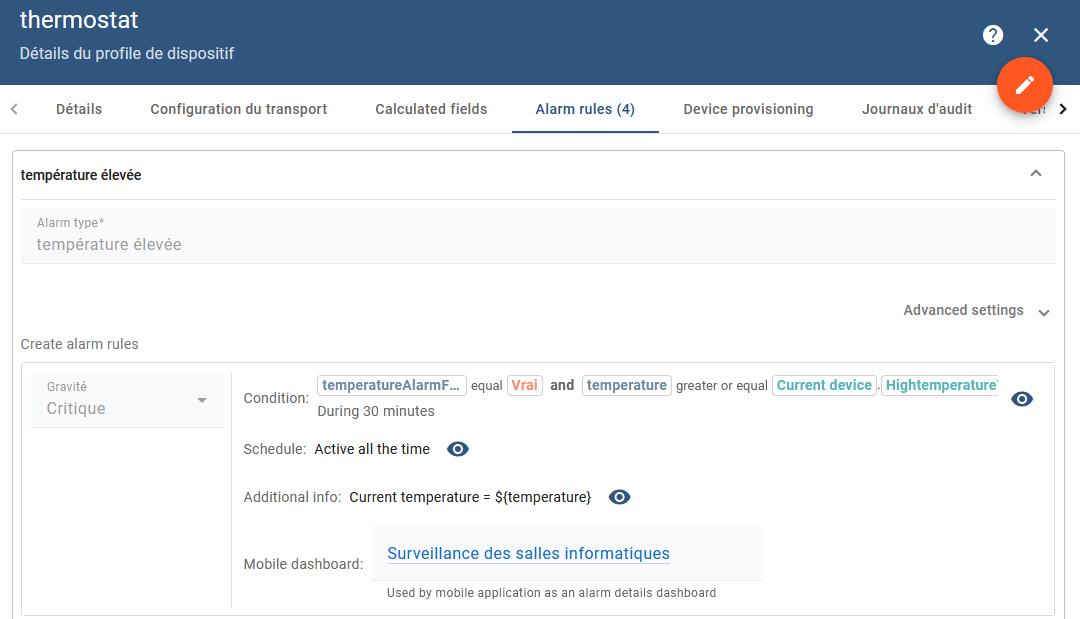](https://formagent.vincennes.fr/uploads/images/gallery/2025-07/image-1753773425580.png)
5\. Nous obtenons l'écran ci-dessous.
Cliquer sur les crayons pour modifier les valeurs.
[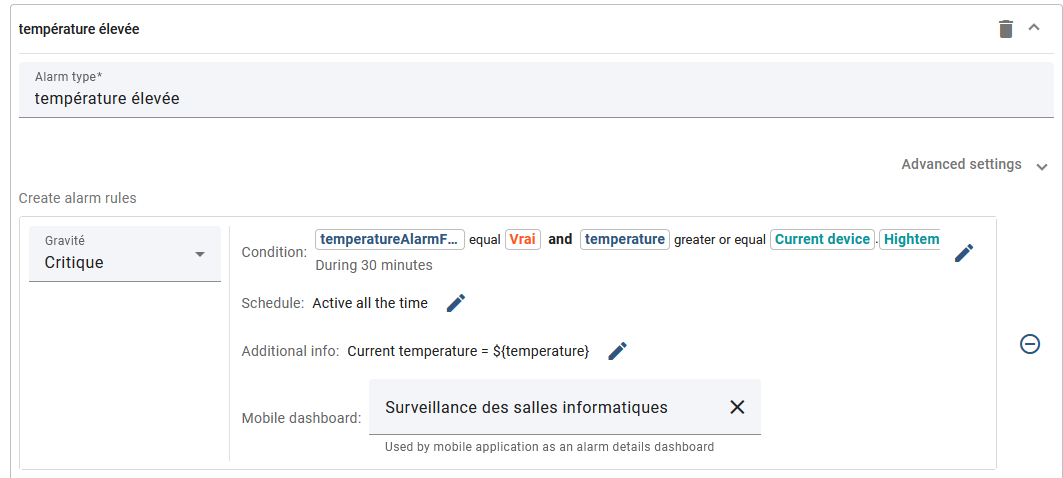](https://formagent.vincennes.fr/uploads/images/gallery/2025-07/image-1753774026084.png)
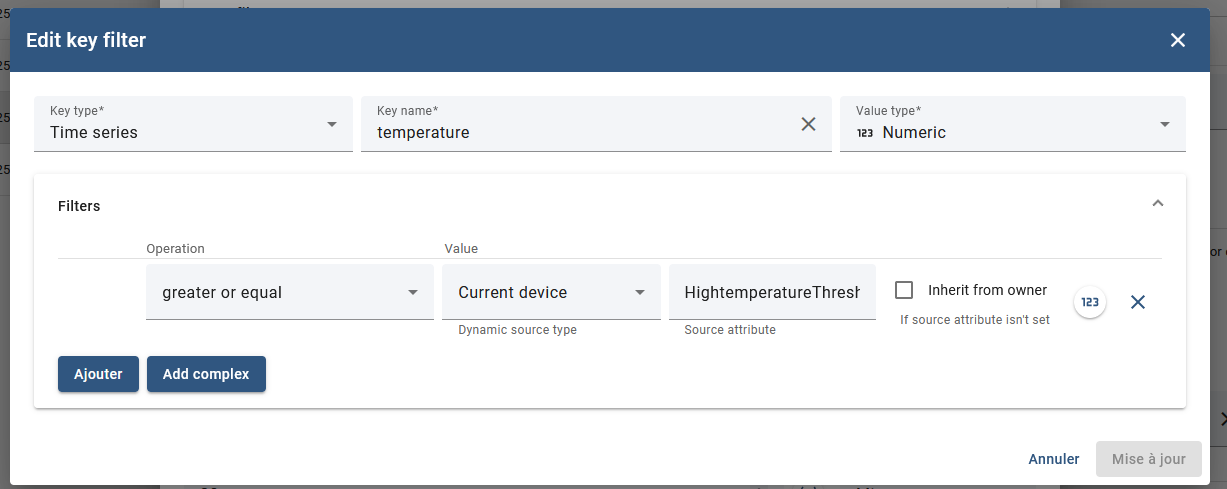
6\. Le plus important est la la condition de déclenchement de l'alarme.
[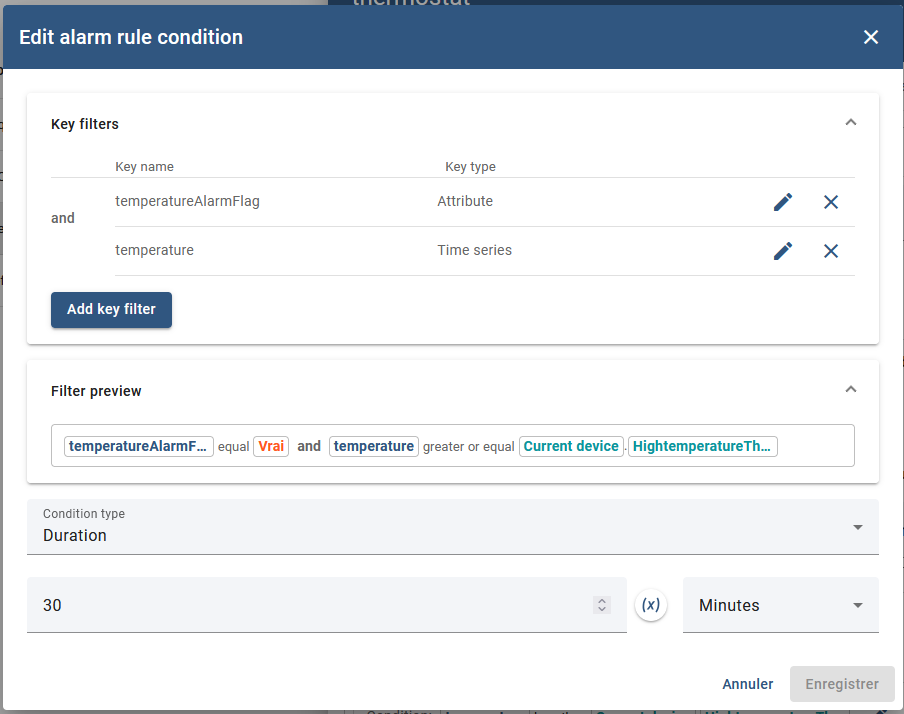](https://formagent.vincennes.fr/uploads/images/gallery/2025-07/image-1753773976686.png)
Les filtres précisés sont vérifiés pour une période de 30 minutes :
\- le flag temperatureAlarmFlag est à vrai
\- la valeur "temperature" est égal ou plus grand que "Current device".HightemperatureThreshold :
[](https://formagent.vincennes.fr/uploads/images/gallery/2025-07/image-1753780559579.png)
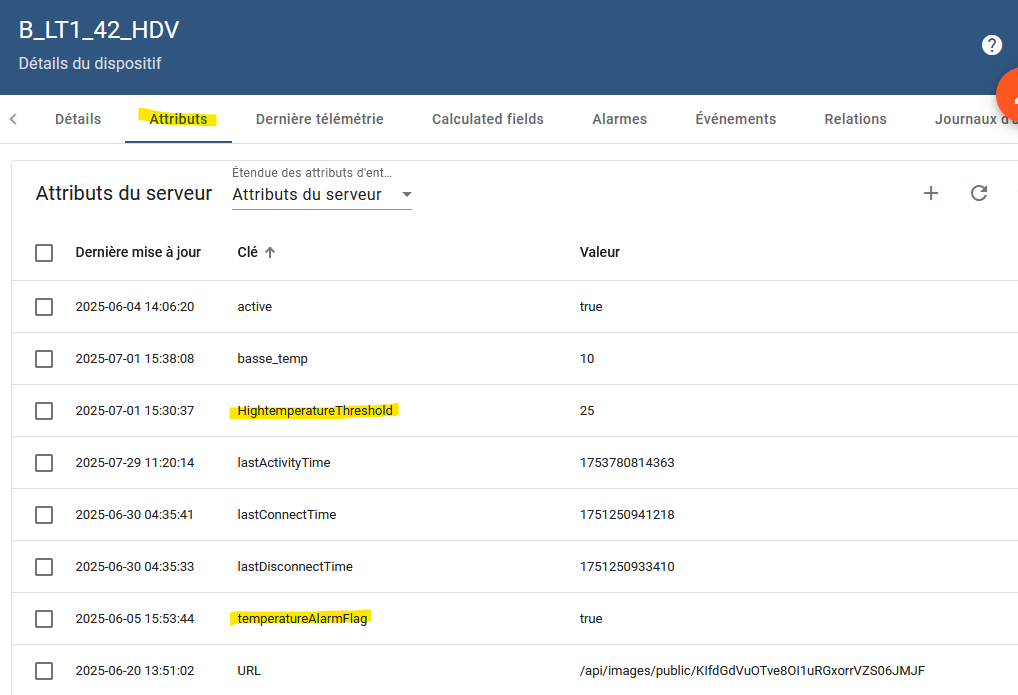
Les valeurs temperatureAlarmFlag, HightemperatureThreshold sont des constantes définies au niveau du dispositif.
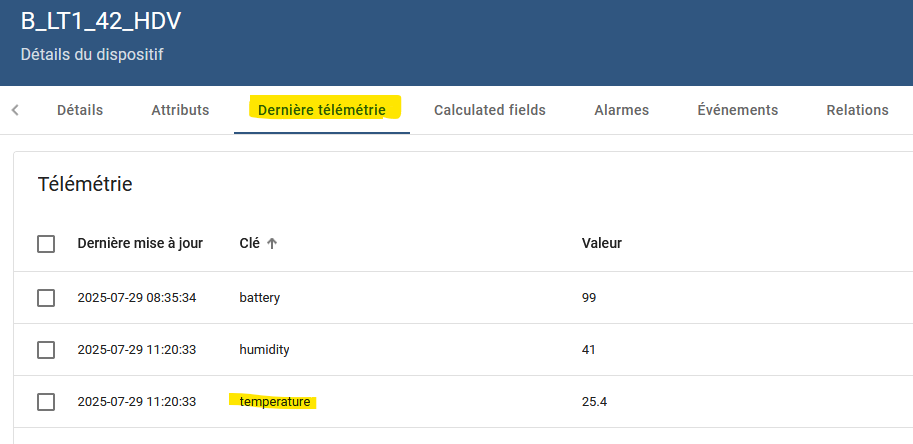
La valeur temperature est dynamique et est mis à jour au niveau du dispositif.
De cette manière, nous pouvons ajuster une surveillance de température sur la base d'un repère adapté à chaque dispositif.
Exemple sur un capteur température / humidité
[](https://formagent.vincennes.fr/uploads/images/gallery/2025-07/image-1753780888199.png)
[](https://formagent.vincennes.fr/uploads/images/gallery/2025-07/image-1753780955984.png)
# Notifications et destinataires
La configuration des notifications s'effectue dans le centre de notification.
[](https://formagent.vincennes.fr/uploads/images/gallery/2025-07/image-1753781125333.png)
## **Définition des destinataires**
**Onglet Recipients**
[](https://formagent.vincennes.fr/uploads/images/gallery/2025-07/image-1753781189716.png)
Définir une liste en fonction du besoin.
[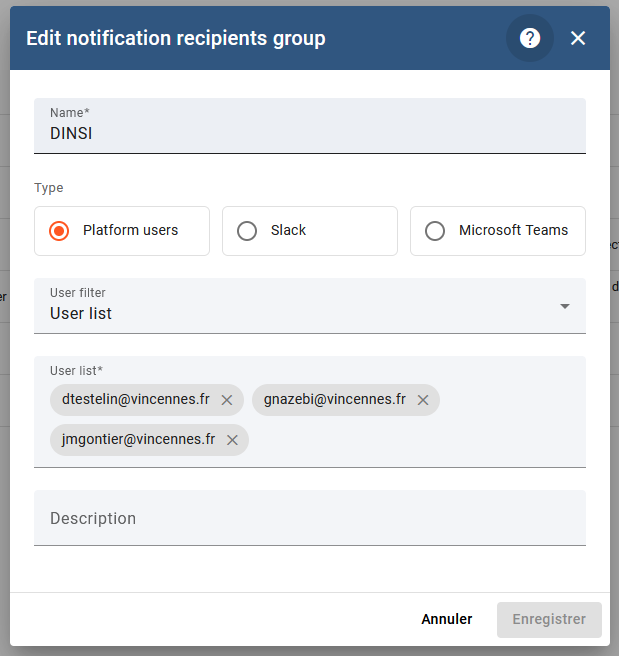](https://formagent.vincennes.fr/uploads/images/gallery/2025-07/image-1753781227472.png)
## Définition du mail lié à la notification
Sélectionner l'onglet "Templates"
[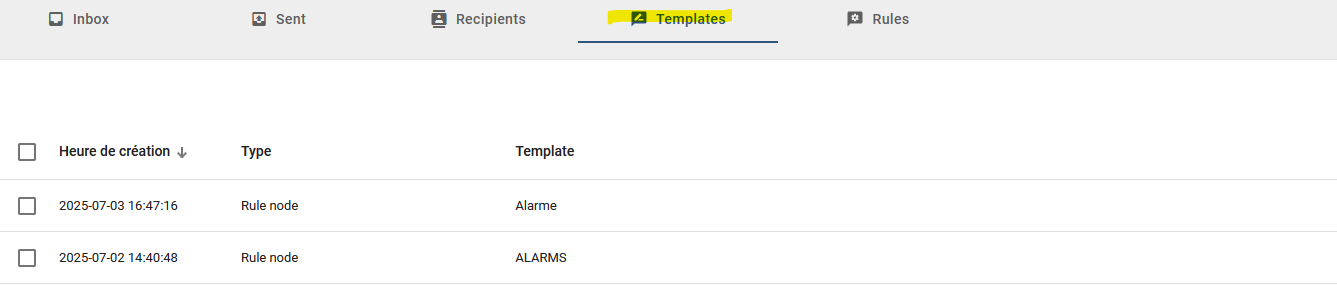](https://formagent.vincennes.fr/uploads/images/gallery/2025-07/image-1753781432674.png)
Puis éditer le template.
[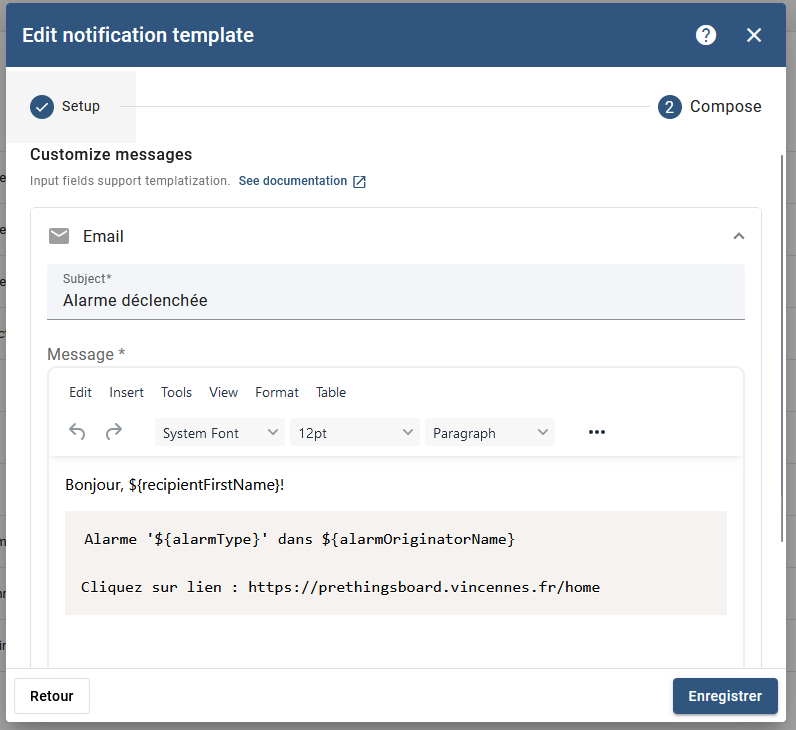](https://formagent.vincennes.fr/uploads/images/gallery/2025-07/image-1753781376000.png)
## Activation des mails
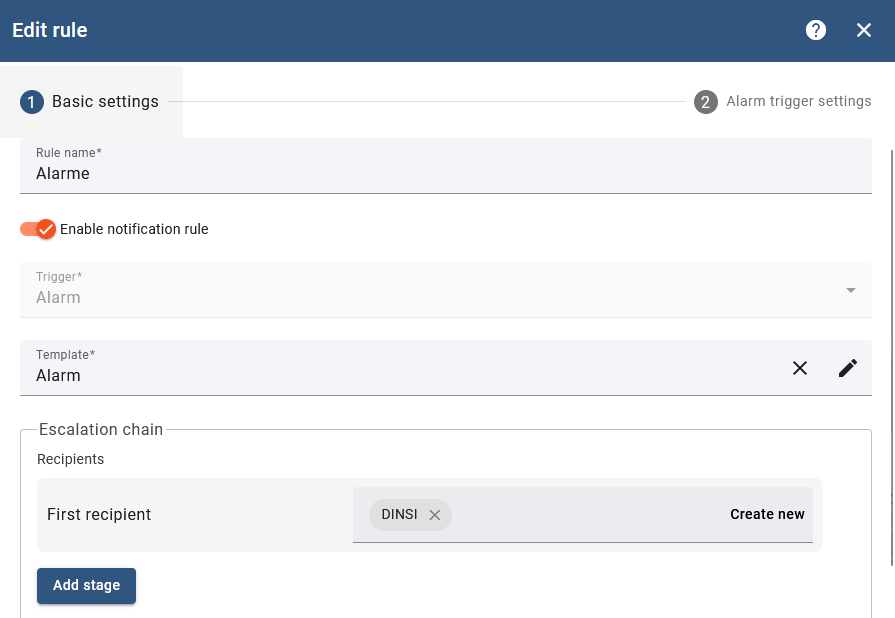
Aller sur l'onglet "Rules"
[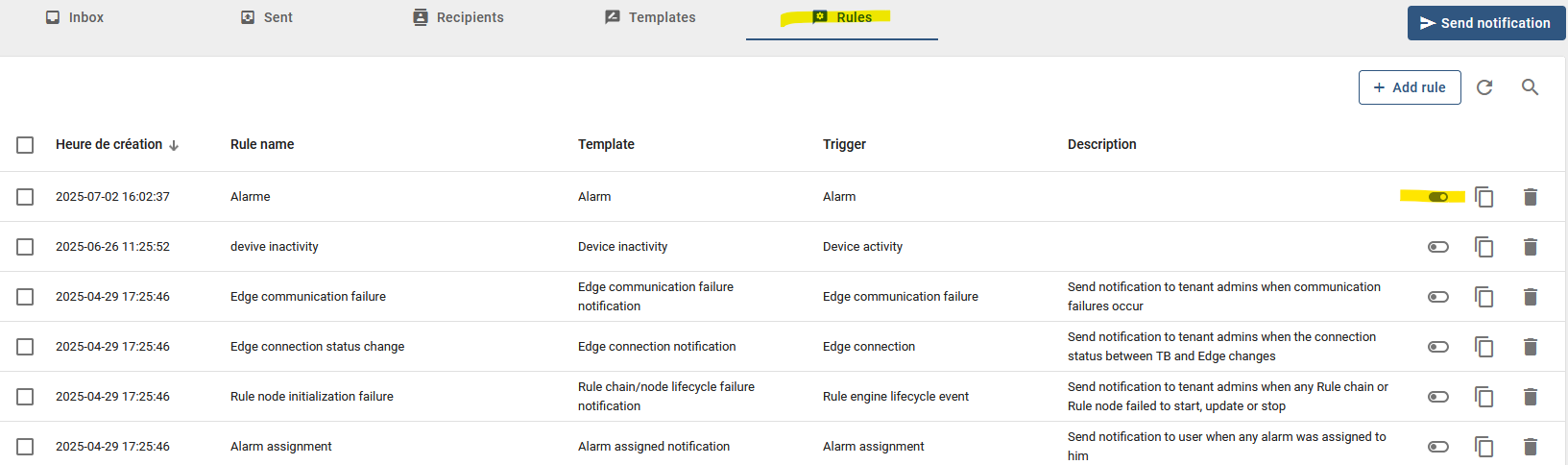](https://formagent.vincennes.fr/uploads/images/gallery/2025-07/image-1753781515873.png)
Editer la règle.
[](https://formagent.vincennes.fr/uploads/images/gallery/2025-07/image-1753781570966.png)
Elle fait le lien entre :
\- le modèle de notification
\- les destinataires
\- l'élément déclencheur
# Architecture générale
[](https://formagent.vincennes.fr/uploads/images/gallery/2025-07/image-1753771829223.png)
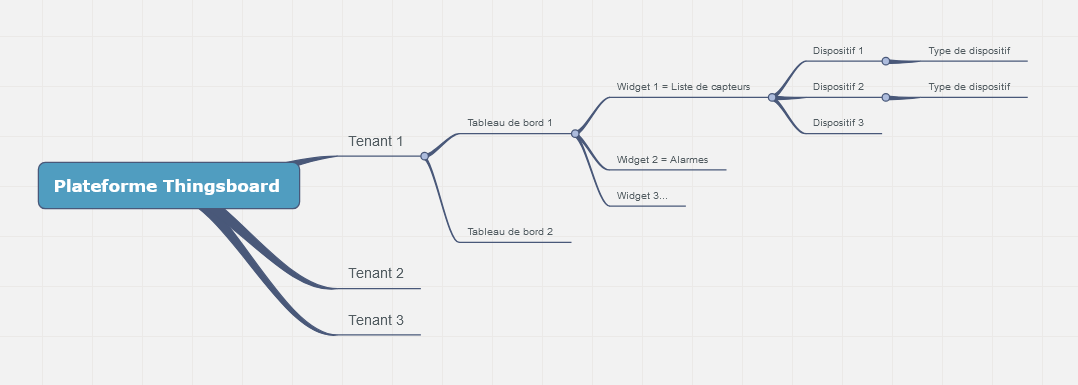
La plateforme Thingsboard est une application généraliste pour le traitement des capteurs IOT.
La documentation de référence est sur le site web :
[https://thingsboard.io/docs/getting-started-guides/what-is-thingsboard/](https://thingsboard.io/docs/getting-started-guides/what-is-thingsboard/)
Afin de modifier les tableaux de bord produits, une compréhension de l'architecture est nécessaire. Elle est reprise ci-dessus.
La documentation précise les différents éléments clés : [https://thingsboard.io/docs/user-guide/entities-and-relations/](https://thingsboard.io/docs/user-guide/entities-and-relations/).