# Ajout d'un capteur de température EM300-TH Milesight sur la plateforme de Gateway
Pour cette partie on va procéder avec le capteur de température et d’humidité EM300-TH.
- Installez l’App mobile Toolbox sur votre téléphone.
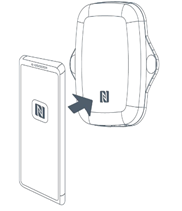
- Rapprochez le téléphone de la signe NFC du capteur :
[](https://formagent.vincennes.fr/uploads/images/gallery/2025-06/image-1749111029437.png)
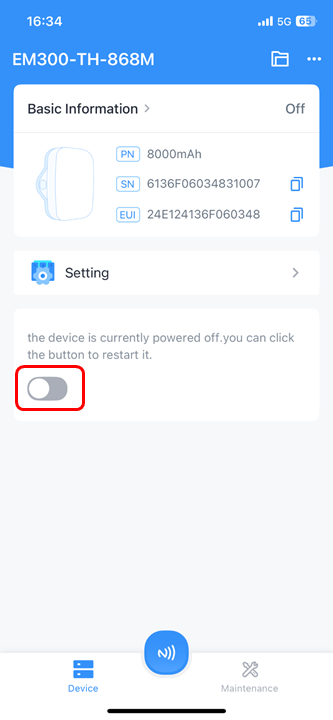
Activez le capteur en utilisant le bouton ON puis **'Write'** pour écrire en utilisant l'NFC :
[](https://formagent.vincennes.fr/uploads/images/gallery/2025-06/image-1749111561190.png)
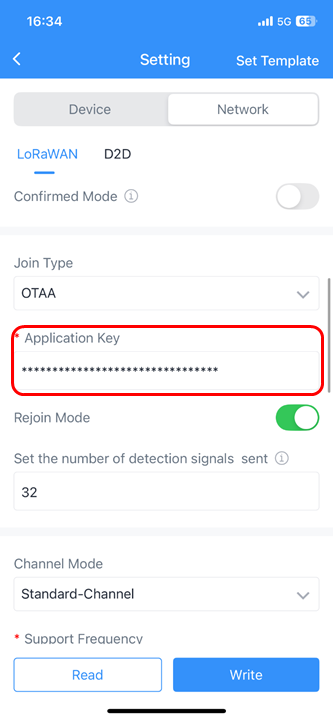
- Aller dans **Setting=> Network=> Application Key** et changez le; il s'agit de 32 caractères même c'est possible de le laisser par défaut comme écrit dans le datasheet mais ça va être impossible après de connecter le capteur avec la passerelle.
[](https://formagent.vincennes.fr/uploads/images/gallery/2025-06/image-1749112391070.png)
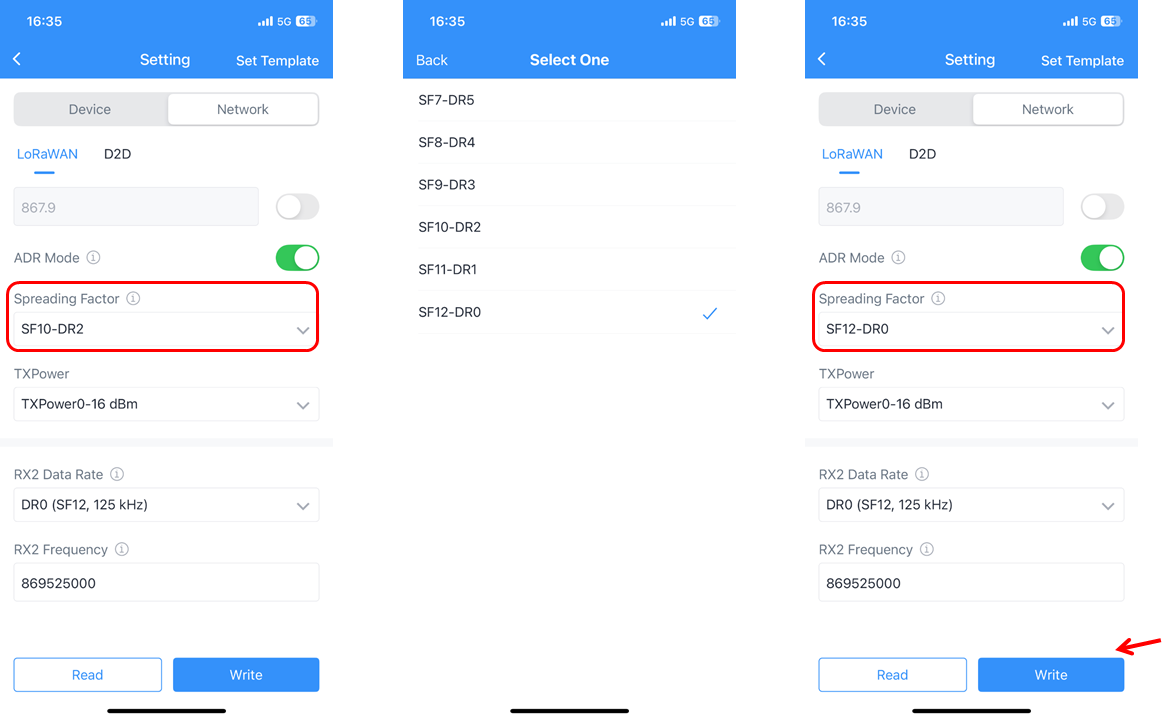
- Allez en bas dans **Spreading Factor** il est par défaut en SF10 c'est mieux de le changer en SF12 comme illustré ci-dessous pour avoir un signal de pénétration plus puissant :
[](https://formagent.vincennes.fr/uploads/images/gallery/2025-06/image-1749112721158.png)
- Ouvrez la plateforme de Gateway en tapant l'adresse IP dans un onglet dans un navigateur puis allez dans **Network Server =>Applications** et cliquez sur '**+'** pour ajouter une nouvelle application **:**
[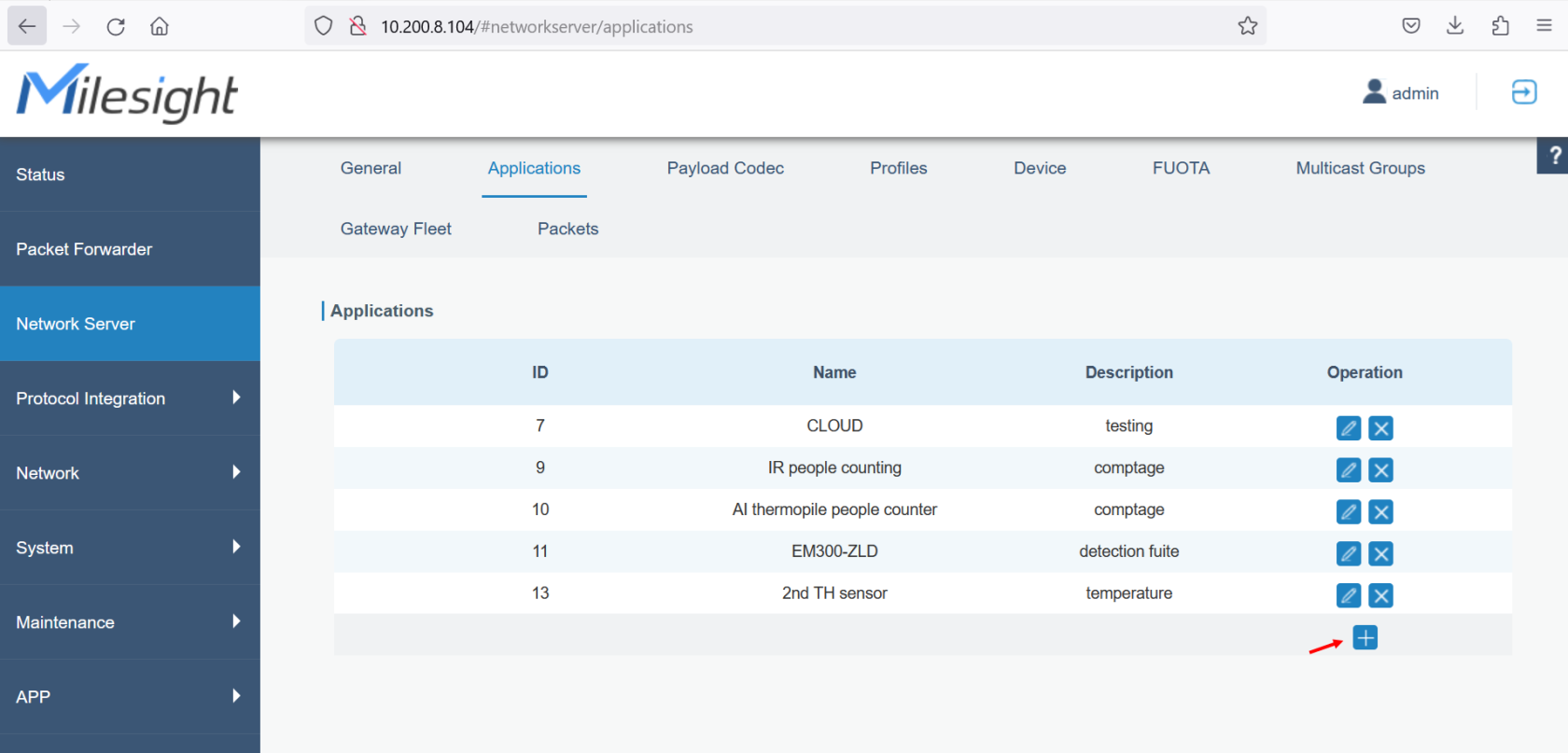](https://formagent.vincennes.fr/uploads/images/gallery/2025-06/image-1749113110584.png)
- Ajoutez le nom et la description de l'application puis cliquez **'save'** :
[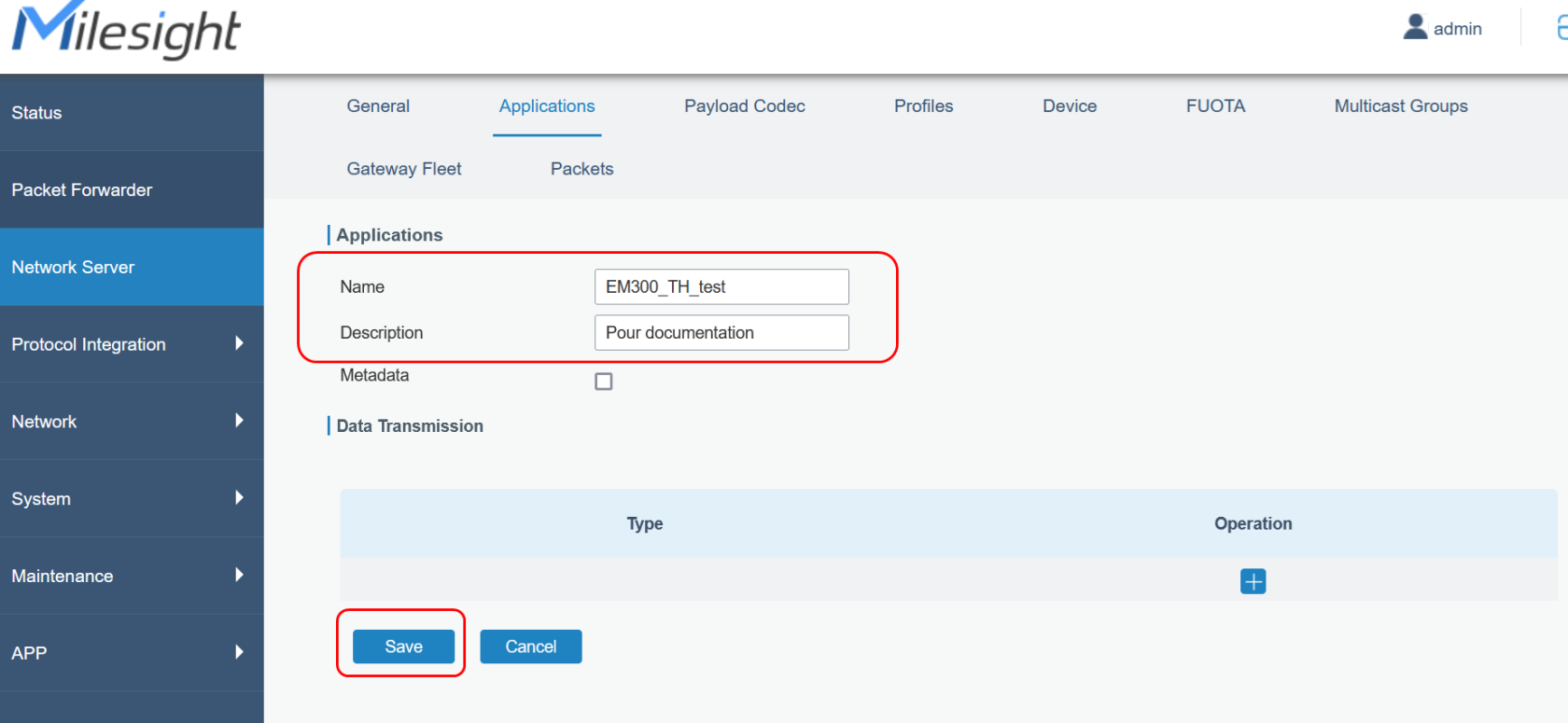](https://formagent.vincennes.fr/uploads/images/gallery/2025-06/image-1749113569063.png)
- Cliquez sur **'Edit operation'** :
[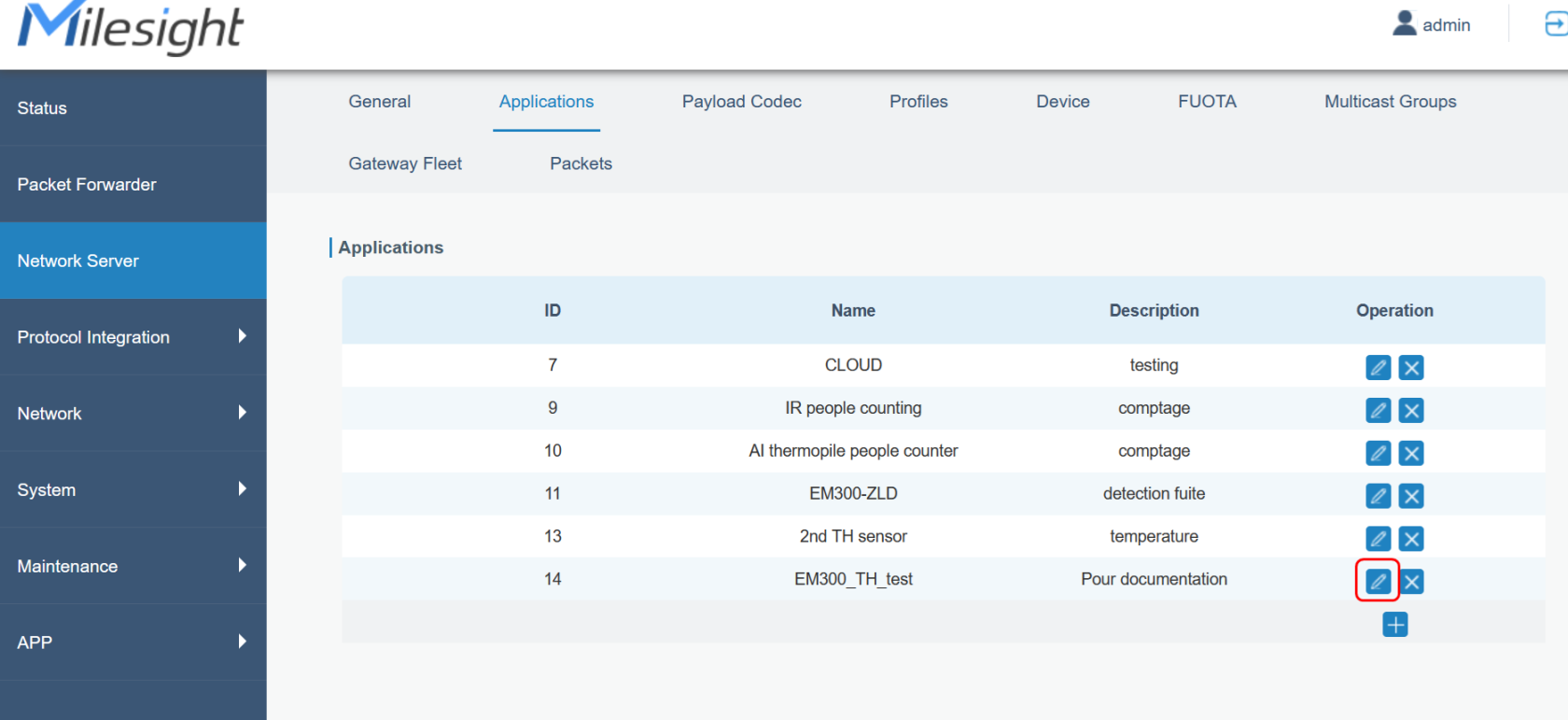](https://formagent.vincennes.fr/uploads/images/gallery/2025-06/image-1749113686540.png)
- Cliquez après sur **'Add Operation' :**
[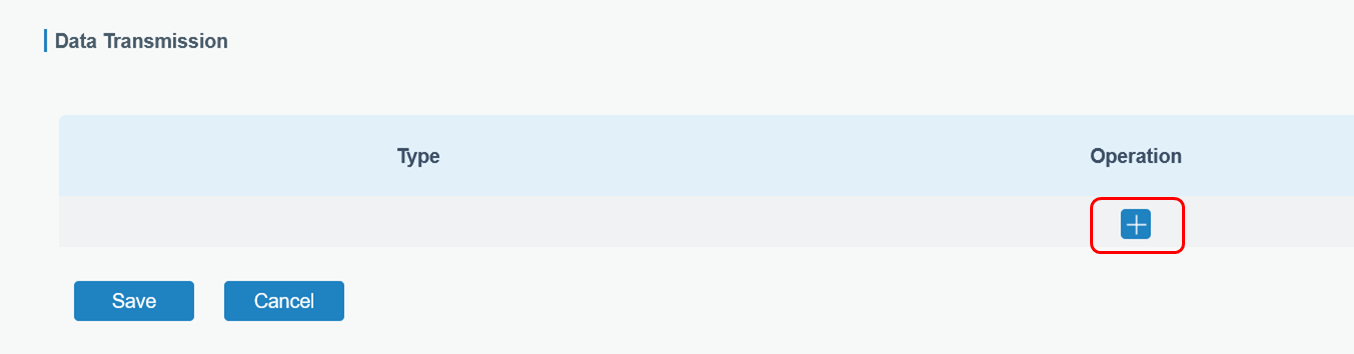](https://formagent.vincennes.fr/uploads/images/gallery/2025-06/image-1749113843559.png)
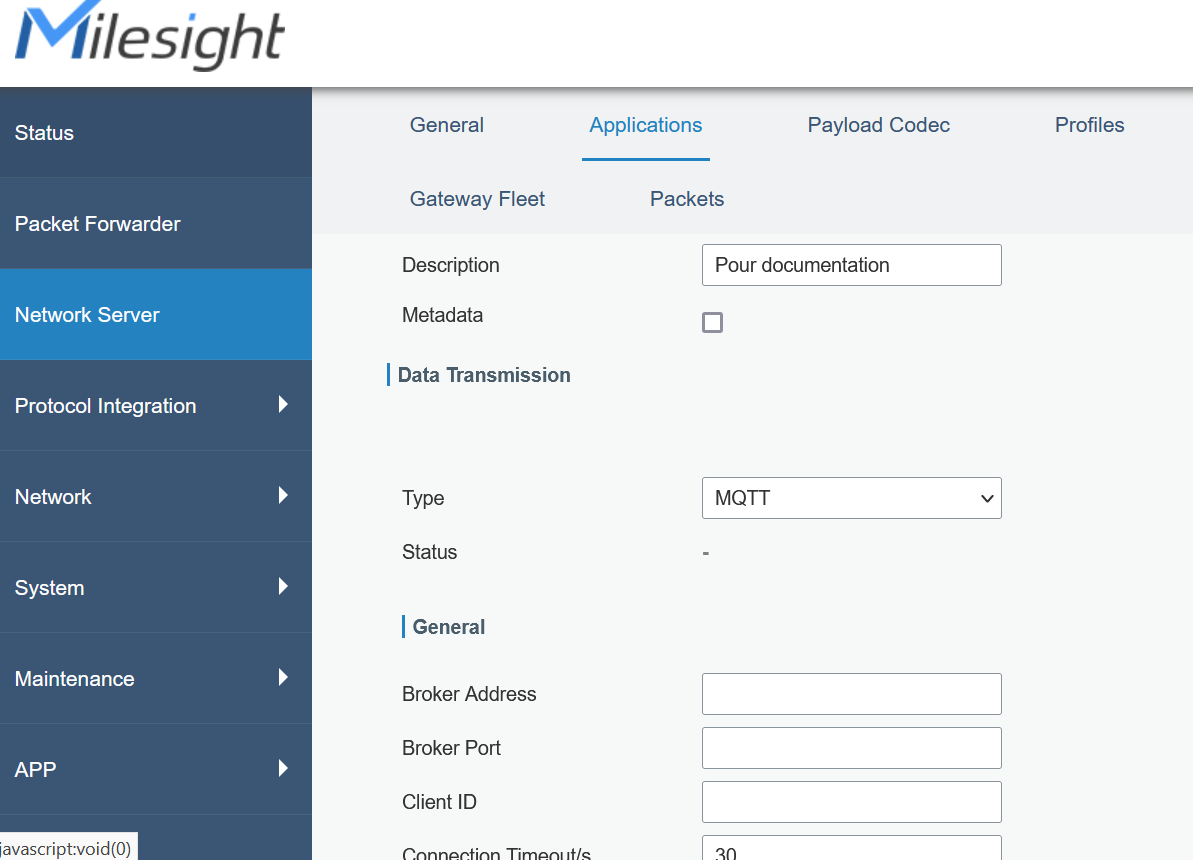
- Choisir **MQTT** comme protocole :
[](https://formagent.vincennes.fr/uploads/images/gallery/2025-06/image-1749113891061.png)
- Naviguez vers la plateforme **Thingsbaord** pour récupérer les informations nécessaires concernant le protocole **MQTT** avec : [https://prethingsboard.vincennes.fr/login ](https://prethingsboard.vincennes.fr/login)
- Identifiez vous comme un tenant.
- Allez dans **'Dispositifs'** puis cliquez ****'Ajouter un nouveau dispositif' :**** [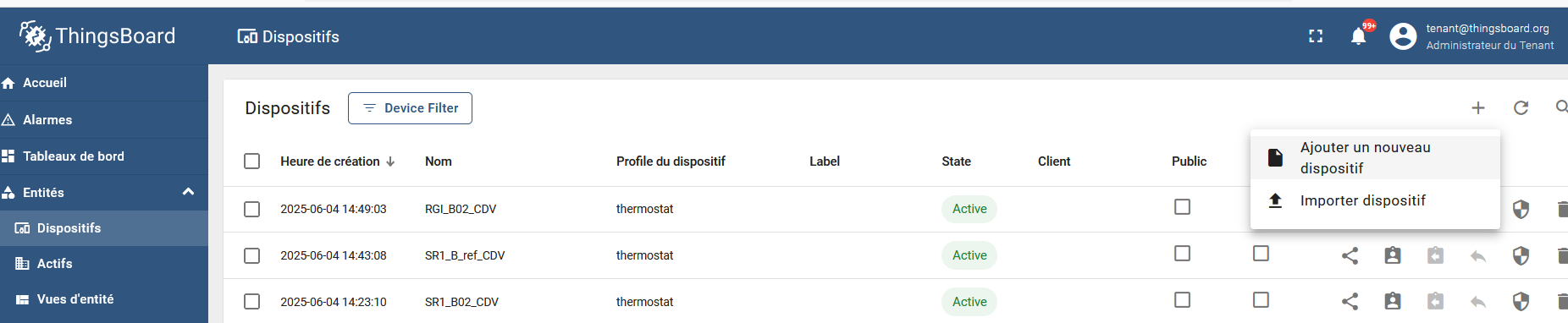](https://formagent.vincennes.fr/uploads/images/gallery/2025-06/image-1749114888339.png)
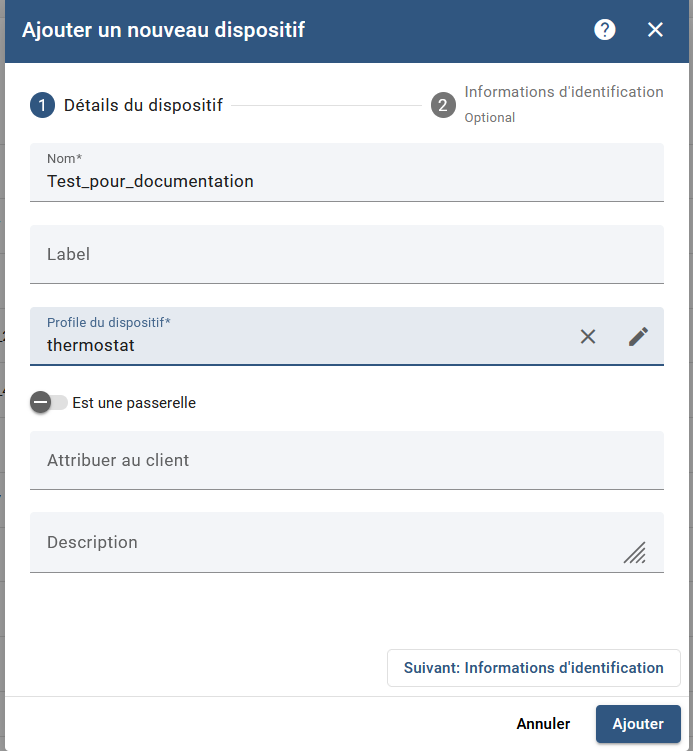
- Remplir le **'nom'** du dispositif ainsi le **'Profil du dispositif'** en sélectionnant **'thermostat'** dans le cas d'un capteur de température puis cliquez sur **'Ajouter'** :
[](https://formagent.vincennes.fr/uploads/images/gallery/2025-06/image-1749115149324.png)
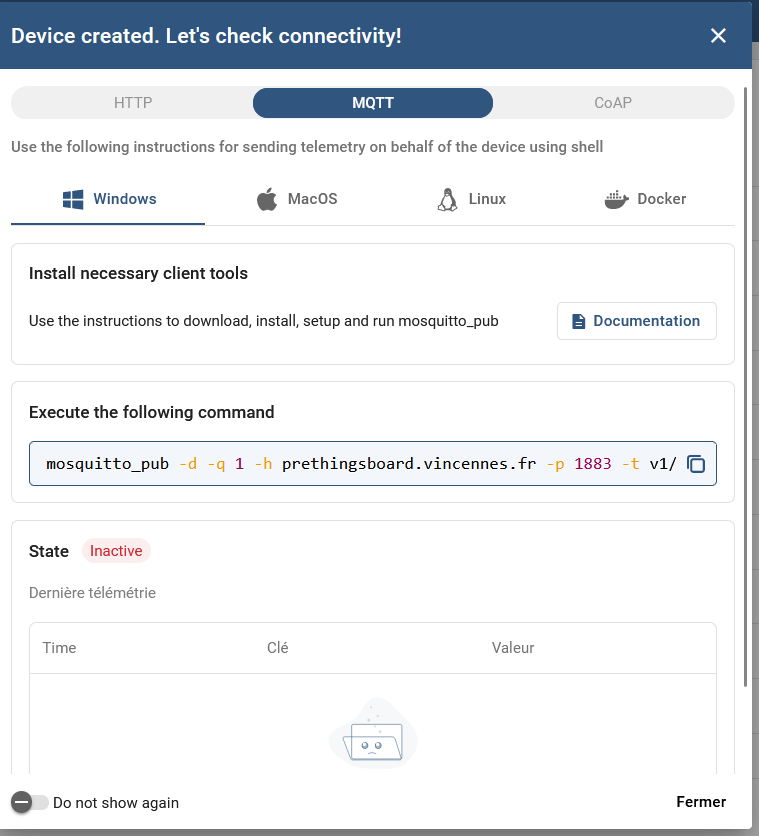
- Cette fenêtre va s'apparaitre après l'ajout d'un nouveau dispositif, allez dans **'Execute the following command'** ; il s'agit de la ligne qui comporte tous les données de protocole **MQTT** (Pas HTTP ou CoAP). Dans notre la commande est comme suite :
mosquitto\_pub -d -q 1 -h prethingsboard.vincennes.fr -p 1883 -t v1/devices/me/telemetry -u "VtJwYoa6TFS9L2xK2VjD" -m "{temperature:25}"
[](https://formagent.vincennes.fr/uploads/images/gallery/2025-06/image-1749115453271.png)
- Commencez par copier les données pour assurer la connectivité de Gateway avec prethingsboard en utilisant MQTT. Copiez le **Broker Address : prethingsboard.vincennes.fr**
**Broker Port : 1885**
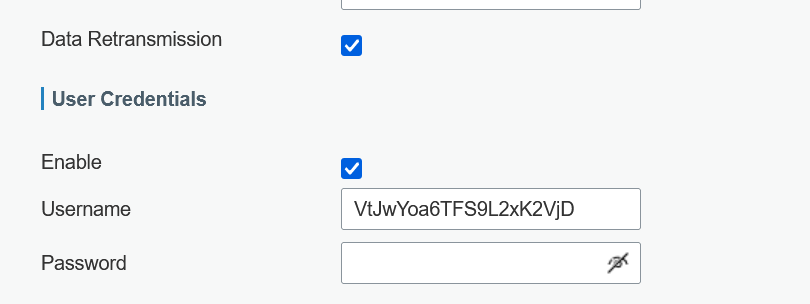
- Cliquez sur **Enable user Credentials** puis ajoutez le **token** dans **Username** (Pas de mot de passe) comme ci-dessous:
[](https://formagent.vincennes.fr/uploads/images/gallery/2025-06/image-1749115809998.png)
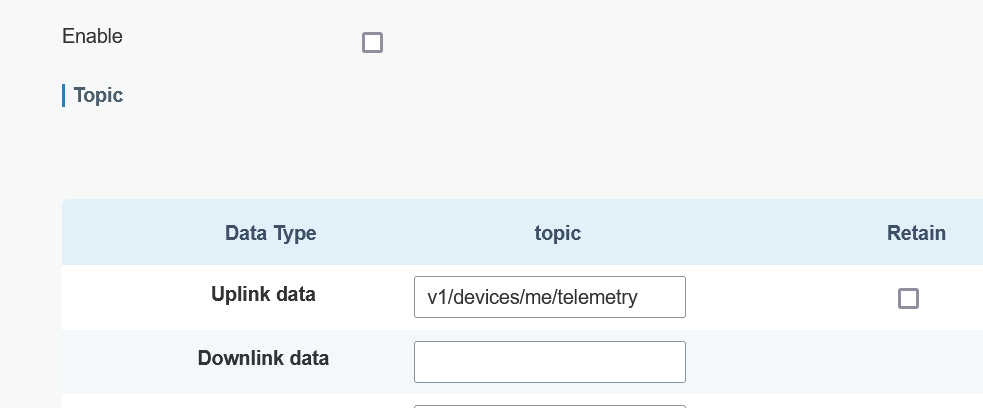
- Dans **Uplink Data** ajoutez **v1/devices/me/telemetry** puis cliquez **save** pour enregistrer les modifications :
[](https://formagent.vincennes.fr/uploads/images/gallery/2025-06/image-1749115923794.png)
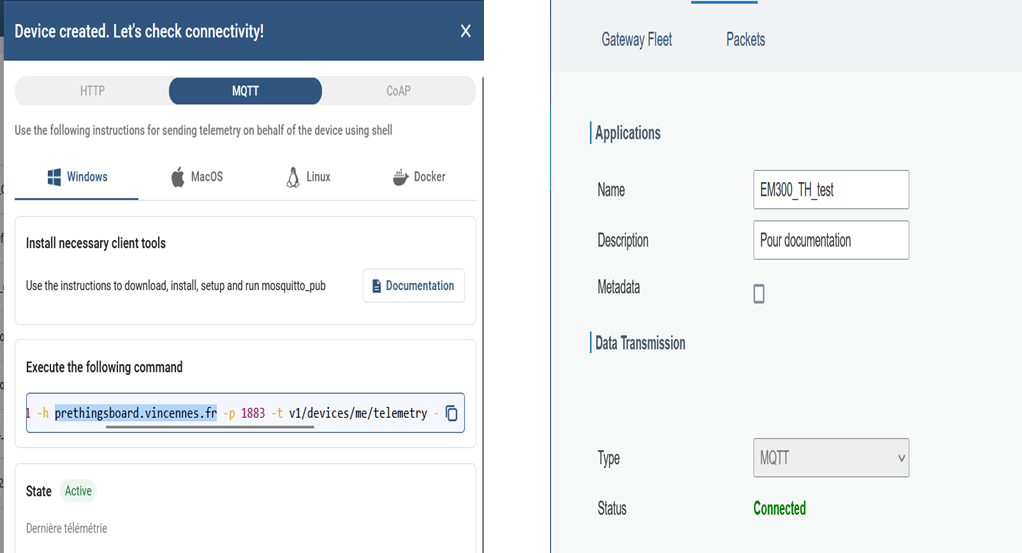
- Si vous entrez les données correctement le status de dispositif dans la plateforme prethingsboard va changer en **Active** en plus une autre façon de vérifier c'est d'ouvrir **'Edit Operation'** aprés vérifiez que le status de MQTT est **'Connected':**
[](https://formagent.vincennes.fr/uploads/images/gallery/2025-06/image-1749116308119.png)
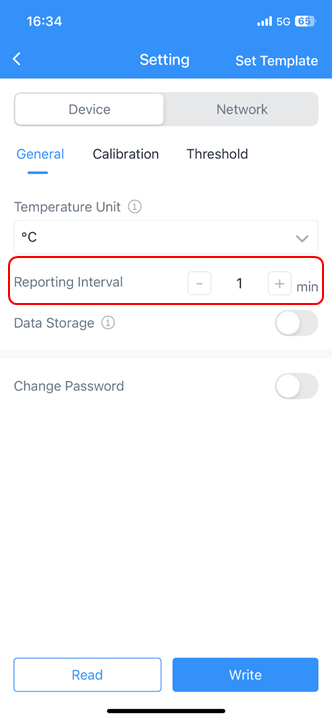
- Pour pouvoir visualiser les dernières télémétries dans prethingsboard c'est préférable de changer **'Reporting Interval'** dans **Toolbox** pour recevoir les données vite faites du capteur **:**
[](https://formagent.vincennes.fr/uploads/images/gallery/2025-06/image-1749125934542.png)