# intégration Compteur Acrios MBus/lorawan pour carrière hypique
- Acrios est composé de deux partie : Un capteur sensus hri-mei b4 pour la saisie des impulsions pour les compteurs
d’eau industriels de la série Meistream et un convertisseur MBus/LoRaWAN ACR-CV-101L-M-D, je vous montre exactement comment monter les deux capteurs pour avoir une lecture sur thingsboard avec le réseau LoRaWAN :
**sensus hri-mei b4 :**
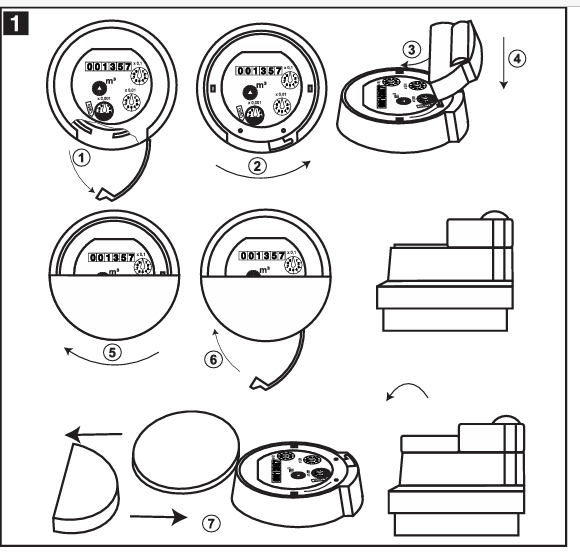
- Avant d’installer le HRI-Mei sur le compteur, il est indispensable de retirer la feuille d’aluminium qui se trouve en dessous!
- Ouvrir le capot plastique à gauche en bas du compteur pour donner la liberté de mouvement en effectuant une légère pression sur le côté gauche.
- Faire pivoter la bague bleue du totalisateur dans le sens inverse aux des aiguilles d’une montre jusqu’en butée (env. 10°)
- Placer le module HRI-Mei sur le totalisateur en insérant les 2 ergots dans les logements du totalisateur.
- Enfoncer le HRI-Mei jusqu’à ce qu’il repose à plat sur le totalisateur
- Revisser la bague bleue du totalisateur jusqu’en position initiale ; le capteur est maintenant verrouillé.
- Replacer le capot plastique du capteur OD dans son logement.
[](https://formagent.vincennes.fr/uploads/images/gallery/2026-08/oRhimage.png)
==> Normalement à ce stage là vous serai capable de monter le HRI par ce que il nécéssite un peu de force.
==> Après, retirer les deux cables marron et vert ( cables DATA) pour les connecter avec l'ACRIOS.
**Configuration Acrios :
\* dfdf**
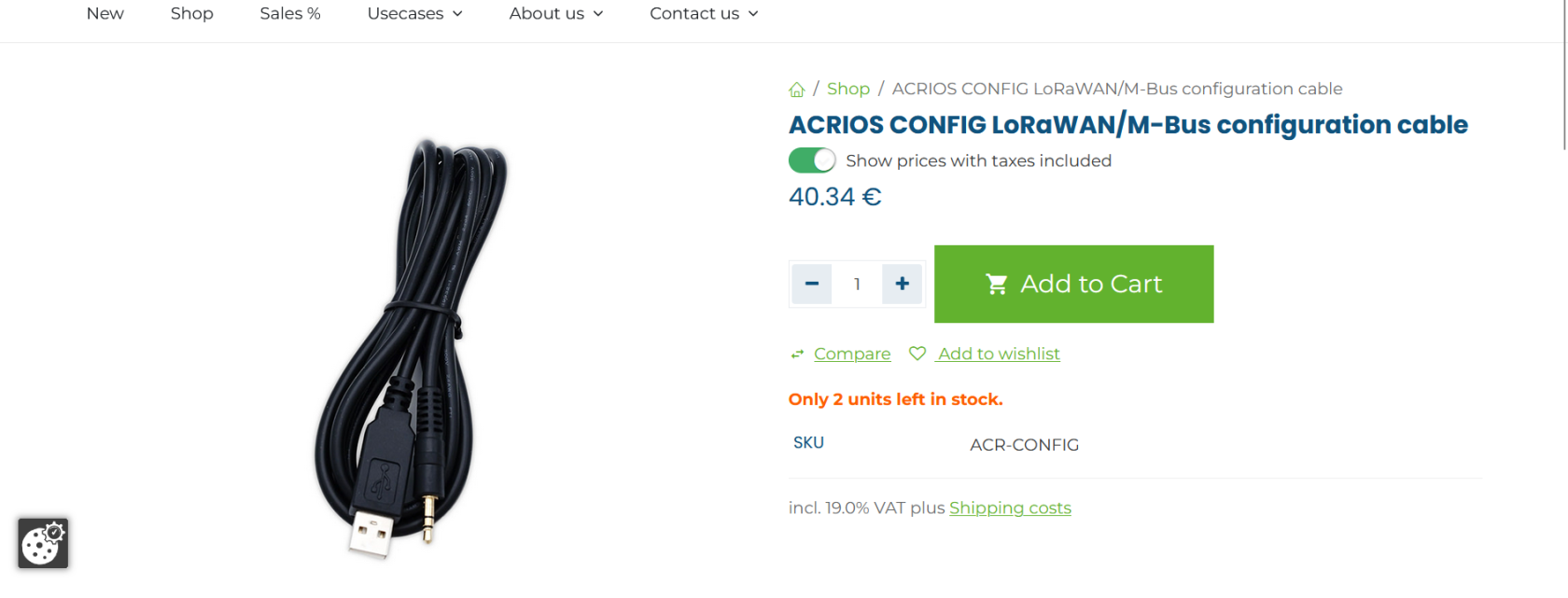
- Il faut un cable USB/Jack comme celui en dessous pour pouvoir configurer l'ACRIOS :
[](https://formagent.vincennes.fr/uploads/images/gallery/2026-08/ksfimage.png)
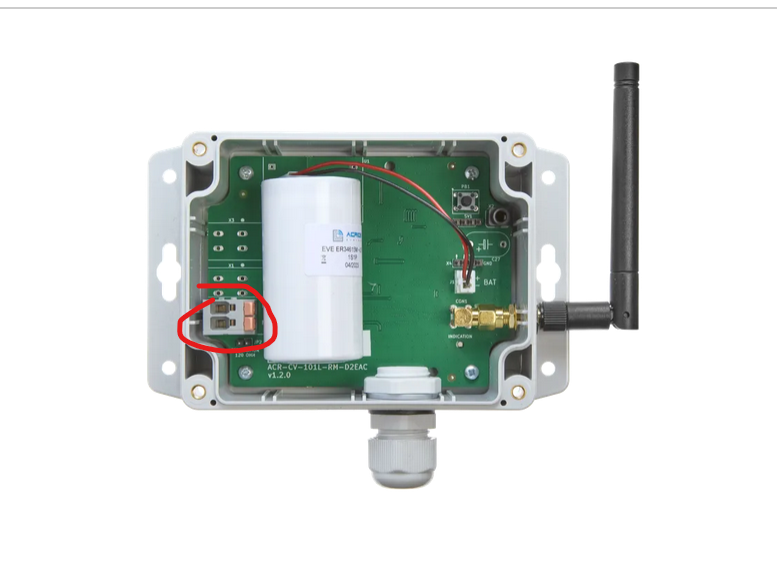
- connecter les deux fils marron et vert de SENSUS HRI sur l'Acrios :
[](https://formagent.vincennes.fr/uploads/images/gallery/2026-08/aOEimage.png)
- N'oubliez pas bien sur de connecter la batterie en plus.
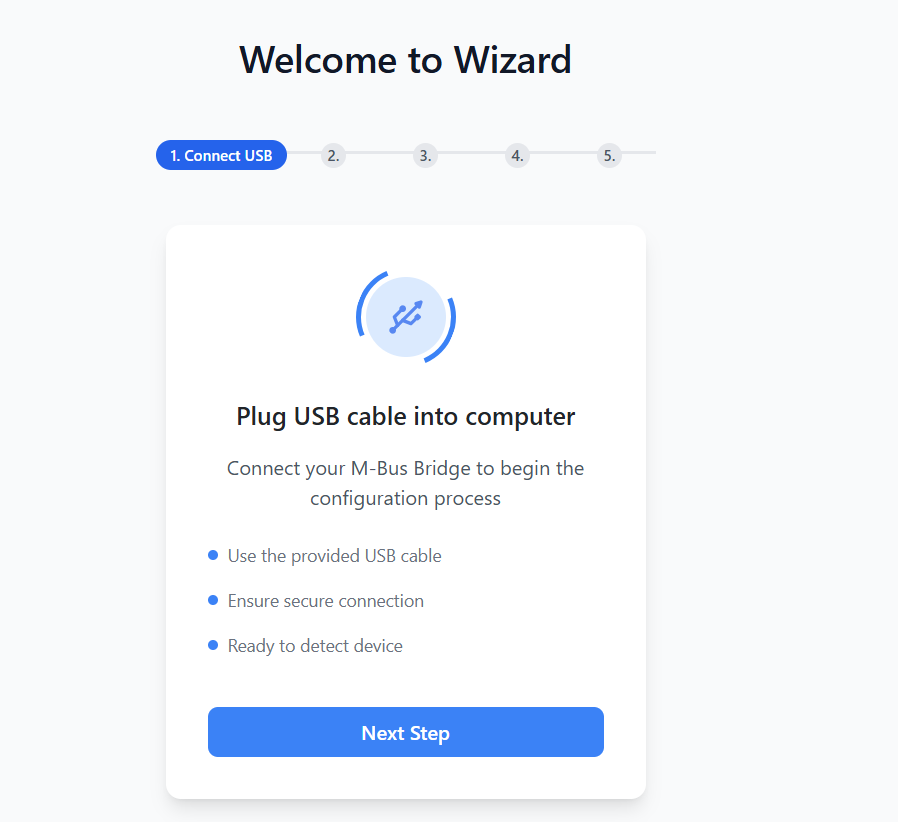
- Utiliser un navigateur chrome pour accéder au web WIZARD : [https://gui.acrios.com/](https://gui.acrios.com/)
- [](https://formagent.vincennes.fr/uploads/images/gallery/2026-08/jKuimage.png)
- Normalement vous allez passer simplement à l'étape 4 ou il faut presser une fois le bouton de reset :
[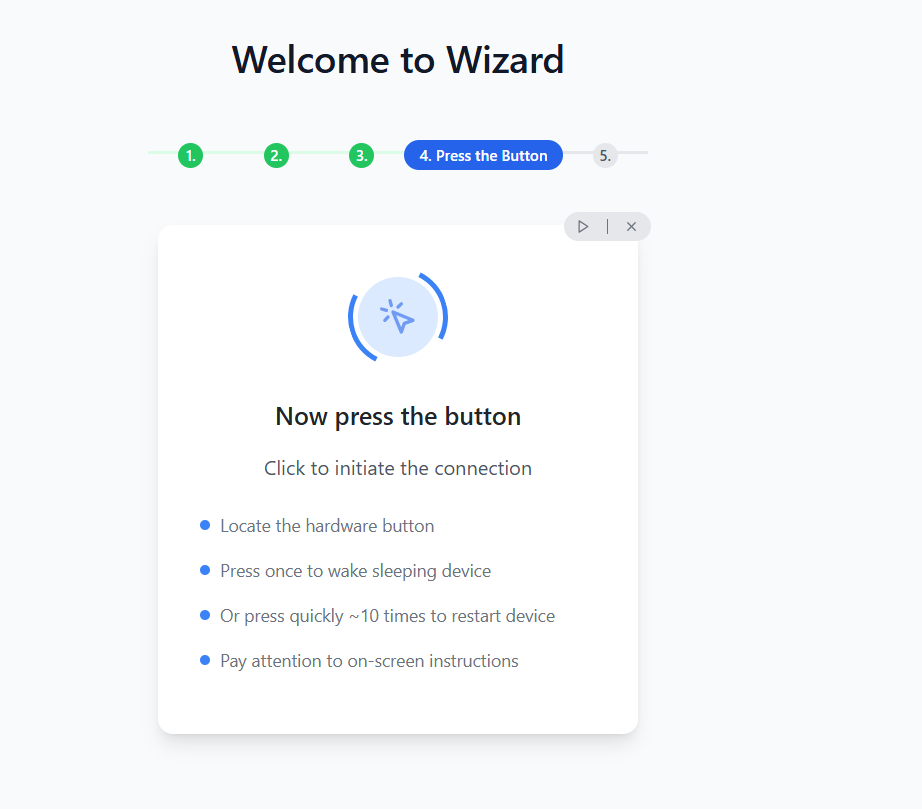](https://formagent.vincennes.fr/uploads/images/gallery/2026-08/d5Fimage.png)[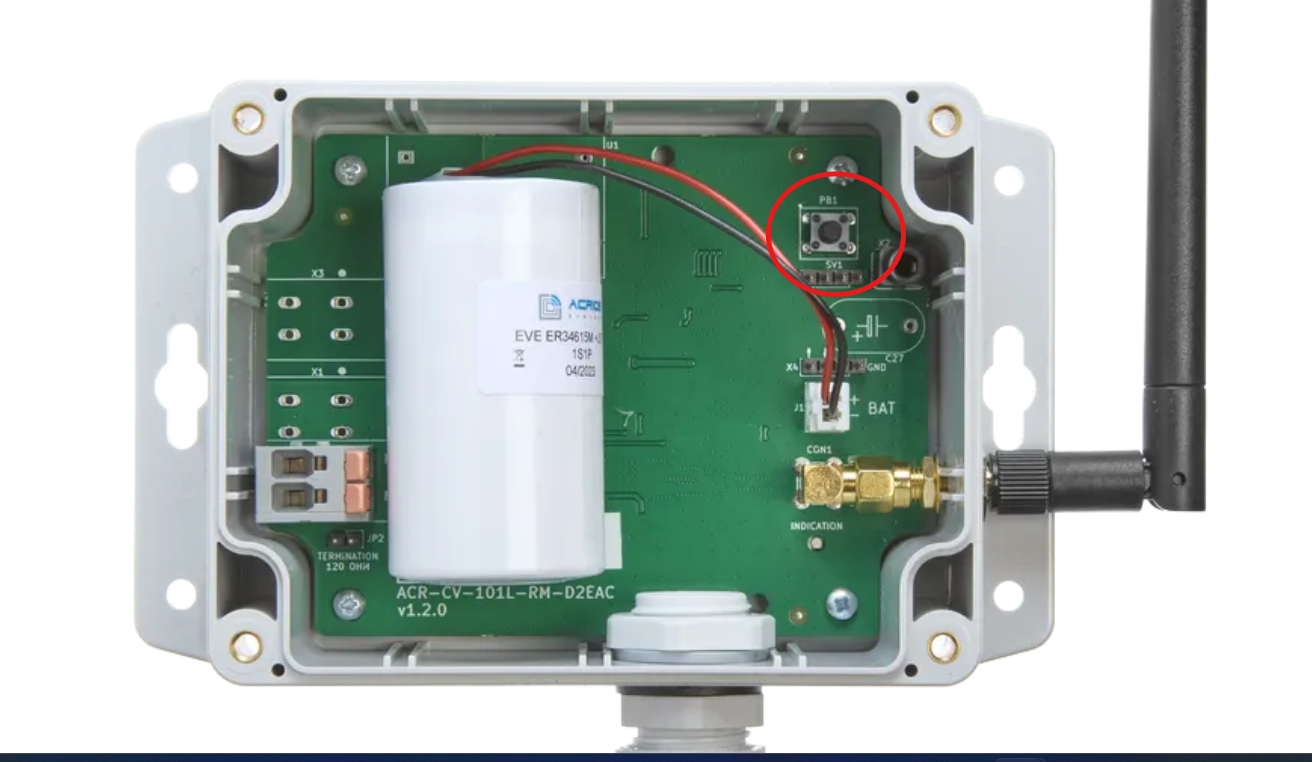](https://formagent.vincennes.fr/uploads/images/gallery/2026-08/PAdimage.png)
- Aprés, vous suivez les étapes, le device va scanner le SENSUS HRI qu'est déjà placé sur le compteur bien sur lorsque les fils MBUS sont connecté à l'ACRIOS.
- Le WIZARD va tout configurer, il faut juste suivre les étapes afin d'affiner l'utilisation de l'ACRIOS.
- Aprés, enregitrer le device (ACRIOS) sur chirpstack en ajoutant le devEUI et l'APPKey comme les autres appareils.
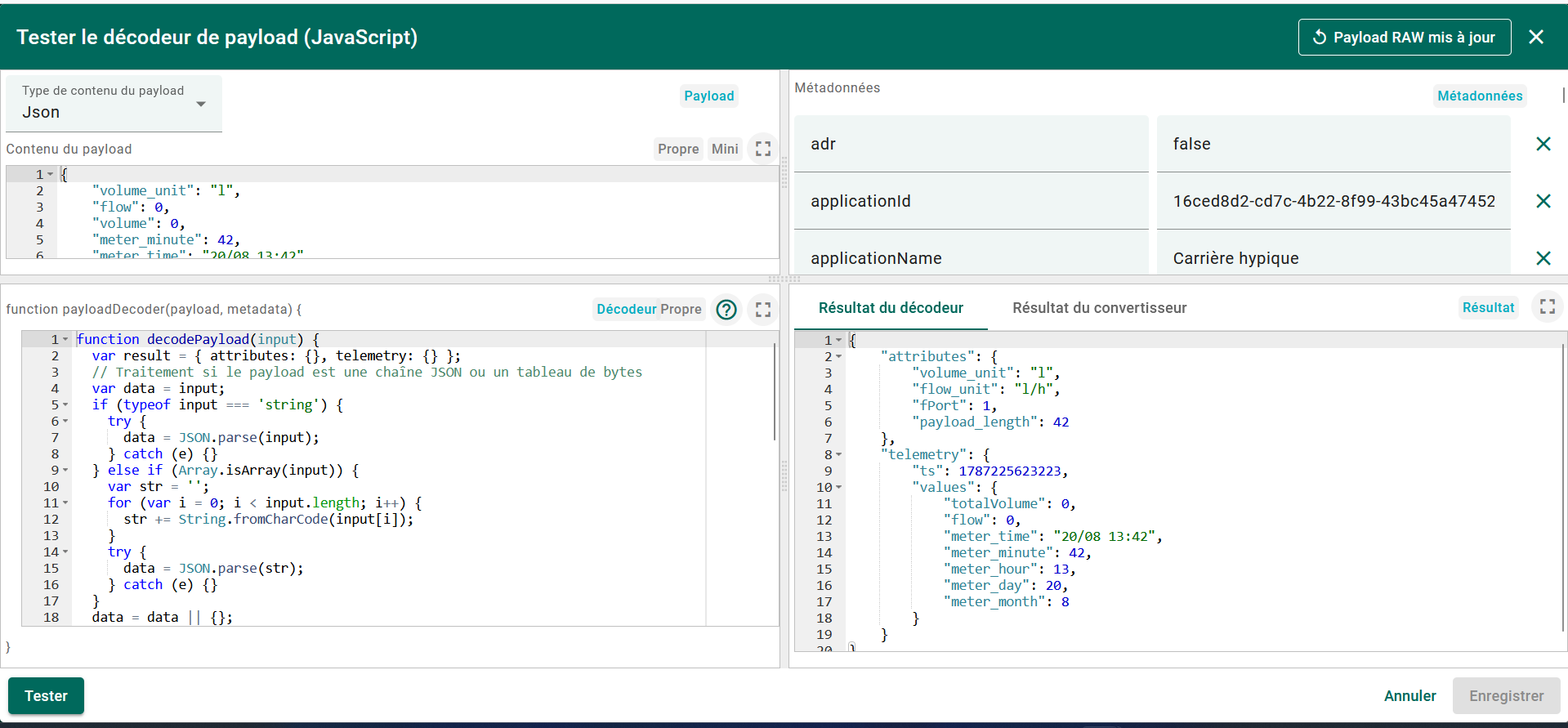
- Comme toujours, on a besoin d'un codec js pour le profil de l'appareil, utiliser l'IA pour le faire, parfois on peut pas avoir le coorect décodeur à la première fois donc il faut tester :
cliquer que intégration carrière hypique : [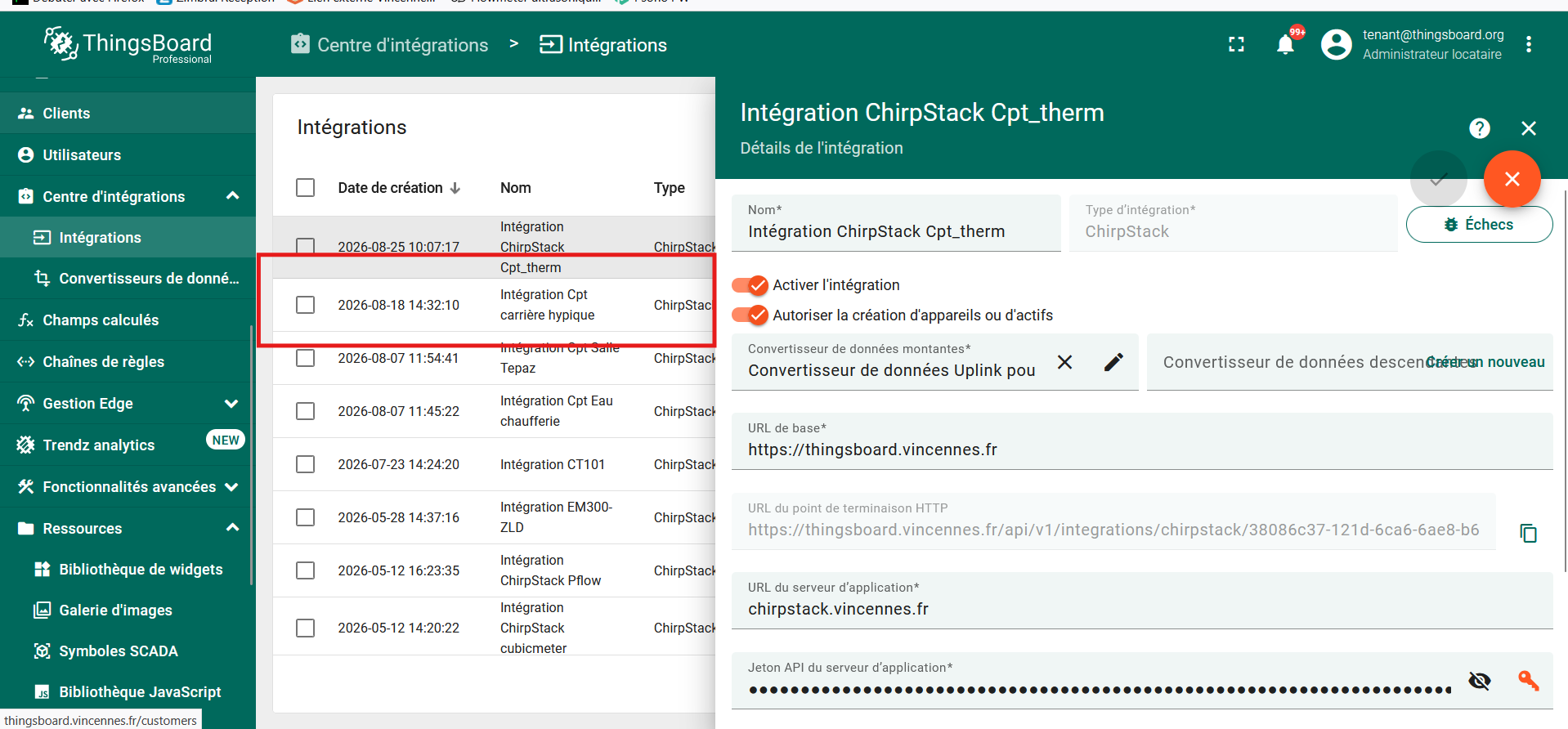](https://formagent.vincennes.fr/uploads/images/gallery/2026-08/dbXimage.png)
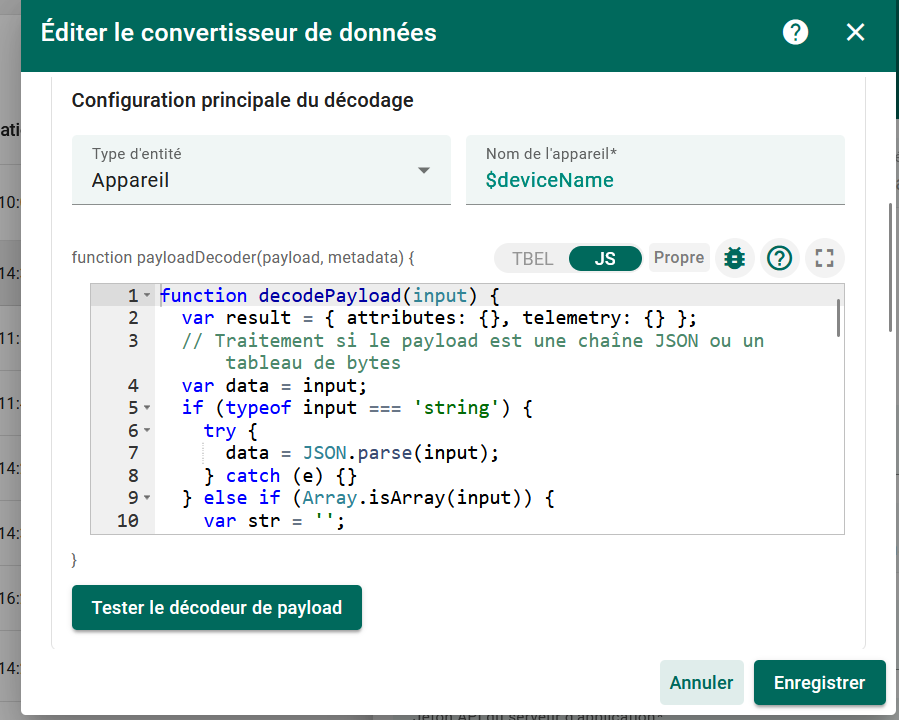
cliquer sur éditer le convertisseur des données :
[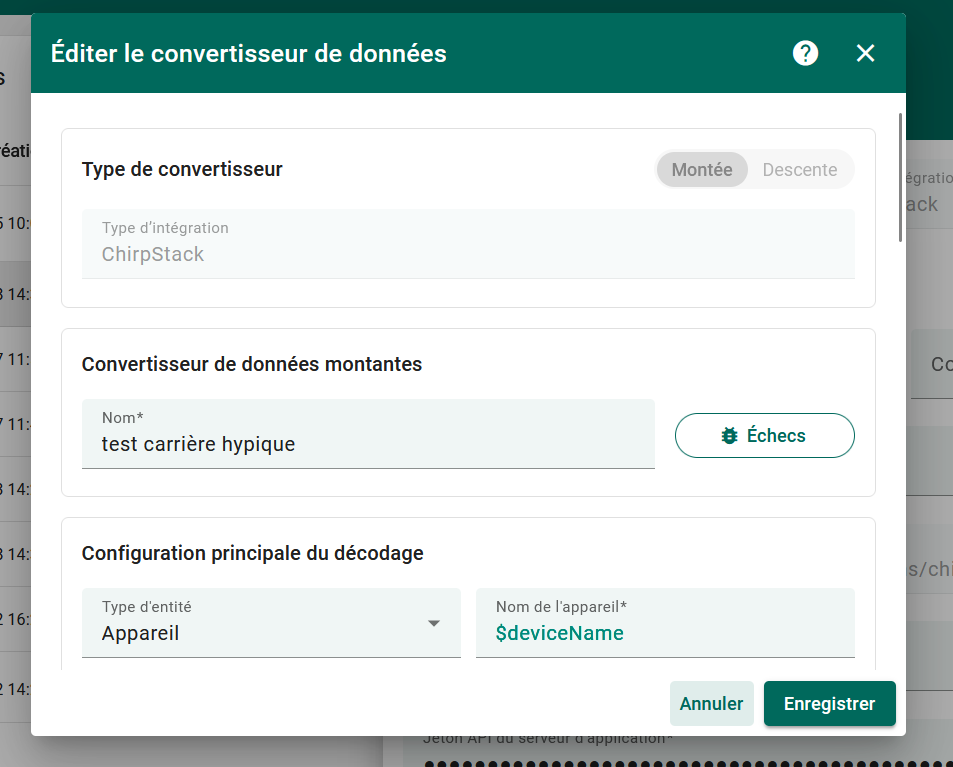](https://formagent.vincennes.fr/uploads/images/gallery/2026-08/aeIimage.png)
Apès sur tester le décodeur du payload :
[](https://formagent.vincennes.fr/uploads/images/gallery/2026-08/SfMimage.png)
Cliquer sur "Tester" chaque fois et voir le résultat du décodeur :
[](https://formagent.vincennes.fr/uploads/images/gallery/2026-08/NZdimage.png)