# Jitsi Visioconférence

# Principales fonctionnalités


# Interface Jitsi

Le tutoriel suivant vous présentera l'interface du logiciel pour l'utiliser efficacement.

<p class="callout info">**Note importante:** Pour réaliser efficacement le tutoriel ci-dessous, il est important de bien suivre l'ordre chronologique et la numérotation des étapes indiquées. Exemple d'action : 1, 2, 3, 4...</p>

- - - - - -

#### **Interface Jistsi** 

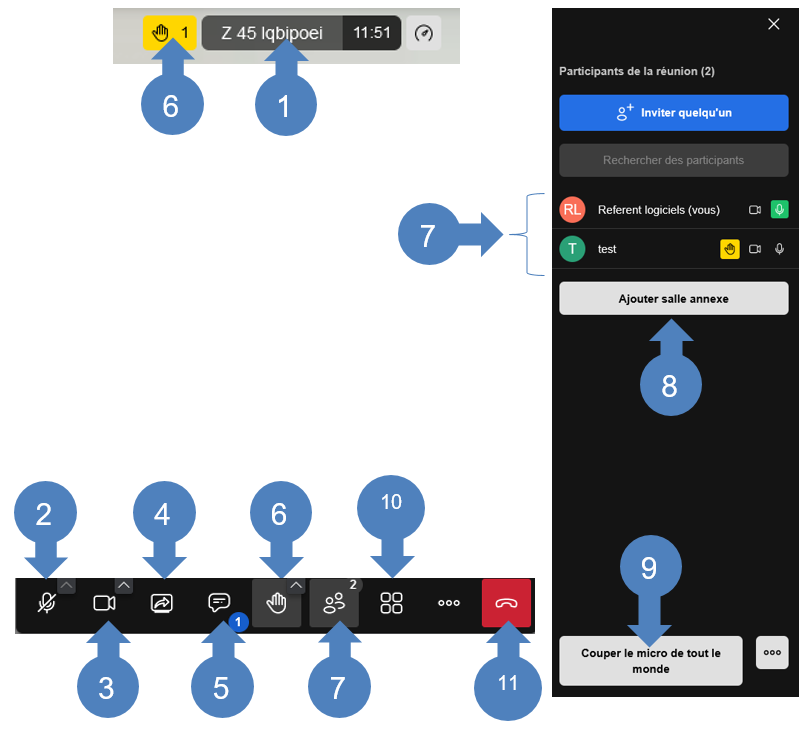
**![flèche droite](https://formagent.vincennes.fr/uploads/images/gallery/2022-03/scaled-1680-/fleche-arrondi-bleu-droite.png) 1.** **Titre de la <span style="color: #236fa1;">réunion</span>**

**![flèche droite](https://formagent.vincennes.fr/uploads/images/gallery/2022-03/scaled-1680-/fleche-arrondi-bleu-droite.png) 2. Pour activer ou désactiver votre <span style="color: #236fa1;">micro</span>**

**![flèche droite](https://formagent.vincennes.fr/uploads/images/gallery/2022-03/scaled-1680-/fleche-arrondi-bleu-droite.png) 3.** **Pour activer ou désactiver votre <span style="color: #236fa1;">caméra</span>**

**![flèche droite](https://formagent.vincennes.fr/uploads/images/gallery/2022-03/scaled-1680-/fleche-arrondi-bleu-droite.png) 4.** **Pour activer ou désactiver le <span style="color: #236fa1;">partage d'écran</span>**

**![flèche droite](https://formagent.vincennes.fr/uploads/images/gallery/2022-03/scaled-1680-/fleche-arrondi-bleu-droite.png) 5.** **Pour échanger par écrit via le <span style="color: #236fa1;">chat</span>**

**![flèche droite](https://formagent.vincennes.fr/uploads/images/gallery/2022-03/scaled-1680-/fleche-arrondi-bleu-droite.png) 6.** **Cliquer sur ![image-1678953305958.png](https://formagent.vincennes.fr/uploads/images/gallery/2023-03/scaled-1680-/image-1678953305958.png) pour <span style="color: #236fa1;">demander la parole</span> ou <span style="color: #236fa1;">annuler la demande de parole</span>**

**![flèche droite](https://formagent.vincennes.fr/uploads/images/gallery/2022-03/scaled-1680-/fleche-arrondi-bleu-droite.png) 7. Pour afficher les <span style="color: #236fa1;">participants</span> de la réunions**

**![flèche droite](https://formagent.vincennes.fr/uploads/images/gallery/2022-03/scaled-1680-/fleche-arrondi-bleu-droite.png) 8. Pour ajouter une <span style="color: #236fa1;">salle annexe= <span style="color: #e03e2d;">cette action permet de démarrer une autre réunion en parallèle</span>  
</span>**

**<span style="color: #236fa1;"><span style="color: #e03e2d;">![flèche droite](https://formagent.vincennes.fr/uploads/images/gallery/2022-03/scaled-1680-/fleche-arrondi-bleu-droite.png) <span style="color: #000000;">9. Pour</span> <span style="color: #236fa1;">couper le micro de tous les participants  
</span></span></span>**

**![flèche droite](https://formagent.vincennes.fr/uploads/images/gallery/2022-03/scaled-1680-/fleche-arrondi-bleu-droite.png) 10.** **Pour activer ou désactiver la <span style="color: #236fa1;">vue en mosaïque</span>**

**![flèche droite](https://formagent.vincennes.fr/uploads/images/gallery/2022-03/scaled-1680-/fleche-arrondi-bleu-droite.png) 11. Pour <span style="color: #236fa1;">quitter la visioconférence</span>**

![image-1686897679011.png](https://formagent.vincennes.fr/uploads/images/gallery/2023-06/scaled-1680-/image-1686897679011.png)

# Programmer une visioconférence

Ce tutoriel montre la procédure pour programmer une visioconférence via le calendrier Zimbra.

<p class="callout info">**Note importante: les actions (ex: clic) sont symbolisées par une bulle bleue, les explications de la fonctionnalité par une bulle grise.** Pour réaliser efficacement le tutoriel ci-dessous, il est important de bien suivre l'ordre chronologique et la numérotation des étapes indiquées. Exemple d'action : 1, 2, 3, 4...</p>

- - - - - -

#### **Programmer une visioconférence via le calendrier Zimbra**

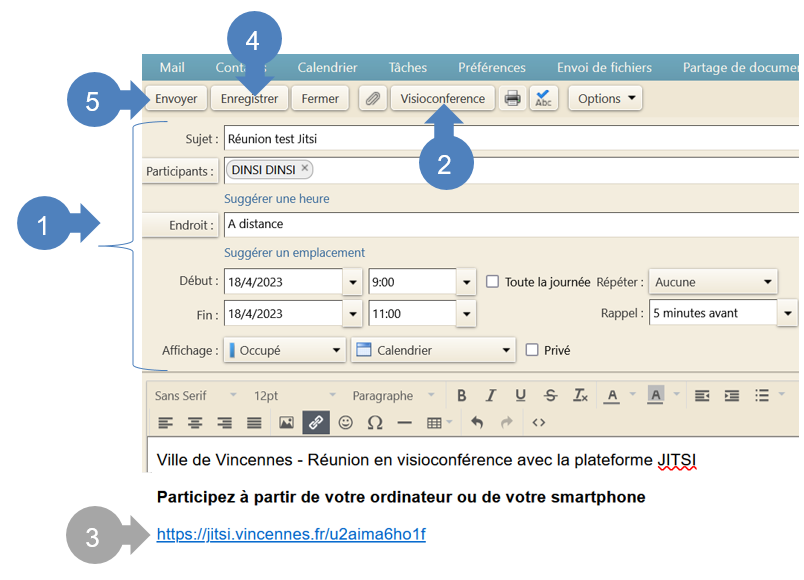
**![flèche droite](https://formagent.vincennes.fr/uploads/images/gallery/2022-03/scaled-1680-/fleche-arrondi-bleu-droite.png) 1.** **<span style="color: #236fa1;"><span style="color: #000000;">Programmer un rendez-vous sur votre</span> calendrier Zimbra <span style="color: #000000;">(<span style="color: #3598db;">[voir tuto Zimbra](https://formagent.vincennes.fr/books/zimbra/page/gestion-du-calendrier) </span>A1 à 6)</span>  

</span>**

**<span style="color: #236fa1;"><span style="color: #000000;">![flèche droite](https://formagent.vincennes.fr/uploads/images/gallery/2022-03/scaled-1680-/fleche-arrondi-bleu-droite.png) 2. Cliquer sur <span style="color: #236fa1;">Visioconférence</span></span></span>**

**<span style="color: #236fa1;">![flèche droite](https://formagent.vincennes.fr/uploads/images/gallery/2022-03/scaled-1680-/fleche-arrondi-bleu-droite.png) <span style="color: #000000;"> 3. </span><span style="color: #000000;">Le lien sera visible dans <span style="color: #236fa1;">le corps du mail  
</span></span></span>**

**<span style="color: #236fa1;"><span style="color: #000000;"><span style="color: #236fa1;">![flèche droite](https://formagent.vincennes.fr/uploads/images/gallery/2022-03/scaled-1680-/fleche-arrondi-bleu-droite.png) <span style="color: #000000;"> 4. </span><span style="color: #000000;">Cliquer sur <span style="color: #236fa1;">Enregistrer </span>  
</span></span></span></span>**

**<span style="color: #236fa1;"><span style="color: #000000;"><span style="color: #236fa1;"><span style="color: #000000;"><span style="color: #236fa1;"><span style="color: #000000;"><span style="color: #236fa1;">![flèche droite](https://formagent.vincennes.fr/uploads/images/gallery/2022-03/scaled-1680-/fleche-arrondi-bleu-droite.png) <span style="color: #000000;"> 5. </span><span style="color: #000000;">Cliquer sur <span style="color: #236fa1;">Envoyer <span style="color: #000000;">pour transmettre l'invitation avec le lien de la visioconférence</span></span></span></span></span></span></span></span></span></span>**

![image-1697629195333.png](https://formagent.vincennes.fr/uploads/images/gallery/2023-10/scaled-1680-/image-1697629195333.png)

# Rejoindre une visioconférence

Ce tutoriel montre la procédure pour rejoindre une visioconférence via le calendrier Zimbra

<p class="callout info">**Note importante:** Pour réaliser efficacement le tutoriel ci-dessous, il est important de bien suivre l'ordre chronologique et la numérotation des étapes indiquées. Exemple d'action : 1, 2, 3, 4...</p>

- - - - - -

#### **Rejoindre une visioconférence via le calendrier Zimbra**

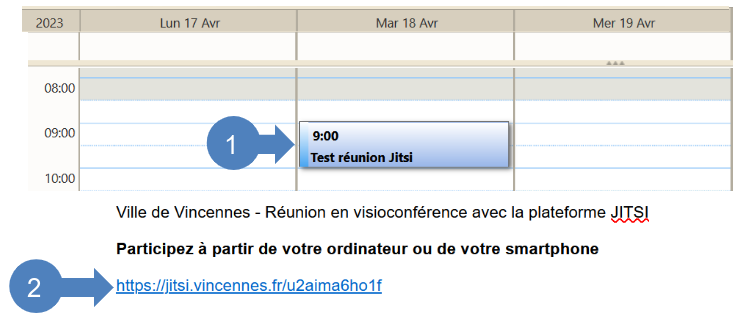
**<span style="color: #236fa1;"><span style="color: #000000;"><span style="color: #236fa1;"><span style="color: #000000;">![flèche droite](https://formagent.vincennes.fr/uploads/images/gallery/2022-03/scaled-1680-/fleche-arrondi-bleu-droite.png) 1. </span>Double cliquer sur la visioconférence <span style="color: #000000;">programmée dans votre calendrier Zimbra</span></span></span></span>**

**<span style="color: #236fa1;"><span style="color: #000000;"><span style="color: #236fa1;"><span style="color: #000000;"><span style="color: #236fa1;"><span style="color: #000000;">![flèche droite](https://formagent.vincennes.fr/uploads/images/gallery/2022-03/scaled-1680-/fleche-arrondi-bleu-droite.png) 2. M</span></span></span></span></span></span>aintenir la <span style="color: #236fa1;">touche Ctrl</span> sur votre clavier et c<span style="color: #236fa1;"><span style="color: #000000;">liquer sur <span style="color: #236fa1;"><span style="color: #000000;"><span style="color: #236fa1;"><span style="color: #000000;"><span style="color: #236fa1;"><span style="color: #000000;"><span style="color: #236fa1;">le lien de la visioconférence</span></span></span></span></span></span></span></span></span>**

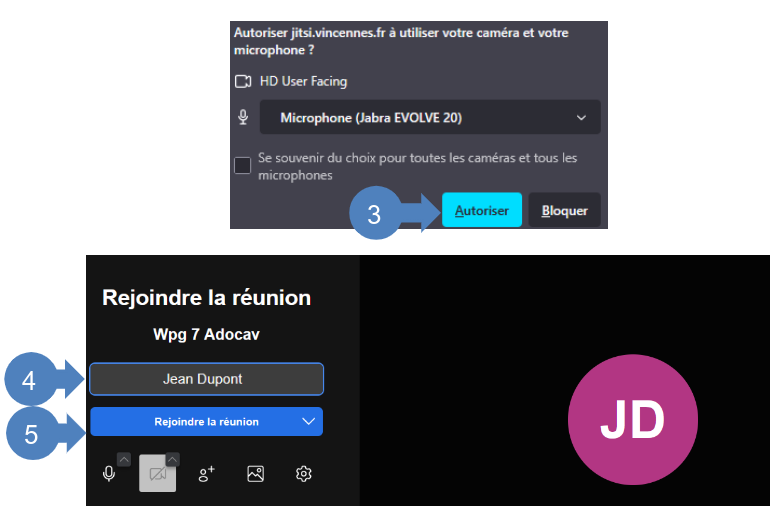
**<span style="color: #236fa1;"><span style="color: #000000;"><span style="color: #236fa1;"><span style="color: #000000;"><span style="color: #236fa1;"><span style="color: #000000;"><span style="color: #236fa1;"><span style="color: #000000;"><span style="color: #236fa1;"><span style="color: #000000;"><span style="color: #236fa1;"><span style="color: #000000;"><span style="color: #236fa1;"><span style="color: #000000;"><span style="color: #236fa1;"><span style="color: #000000;"><span style="color: #236fa1;"><span style="color: #000000;"><span style="color: #236fa1;"><span style="color: #000000;">![flèche droite](https://formagent.vincennes.fr/uploads/images/gallery/2022-03/scaled-1680-/fleche-arrondi-bleu-droite.png) 3. Autoriser l'<span style="color: #236fa1;">accès à votre microphone </span></span></span></span></span></span></span></span></span></span></span></span>et votre caméra</span></span></span></span></span></span></span></span></span>**

**<span style="color: #236fa1;"><span style="color: #000000;"><span style="color: #236fa1;"><span style="color: #000000;"><span style="color: #236fa1;"><span style="color: #000000;"><span style="color: #236fa1;"><span style="color: #000000;"><span style="color: #236fa1;"><span style="color: #000000;"><span style="color: #236fa1;"><span style="color: #000000;">![flèche droite](https://formagent.vincennes.fr/uploads/images/gallery/2022-03/scaled-1680-/fleche-arrondi-bleu-droite.png) 4. </span><span style="color: #000000;"><span style="color: #236fa1;"><span style="color: #000000;">Saisir votre</span> nom </span></span></span></span></span></span></span></span></span></span></span></span></span>**

**<span style="color: #236fa1;"><span style="color: #000000;"><span style="color: #236fa1;"><span style="color: #000000;"><span style="color: #236fa1;"><span style="color: #000000;"><span style="color: #236fa1;"><span style="color: #000000;"><span style="color: #236fa1;"><span style="color: #000000;"><span style="color: #236fa1;"><span style="color: #000000;"><span style="color: #236fa1;"><span style="color: #000000;"><span style="color: #236fa1;"><span style="color: #000000;"><span style="color: #236fa1;"><span style="color: #000000;">![flèche droite](https://formagent.vincennes.fr/uploads/images/gallery/2022-03/scaled-1680-/fleche-arrondi-bleu-droite.png) 5. C</span></span></span></span>liquer sur</span> <span style="color: #000000;"><span style="color: #236fa1;">Rejoindre la réunion</span></span></span></span></span></span></span></span></span></span></span></span></span></span></span>**

![image-1770882874916.png](https://formagent.vincennes.fr/uploads/images/gallery/2026-02/scaled-1680-/image-1770882874916.png)

![image-1770882914321.png](https://formagent.vincennes.fr/uploads/images/gallery/2026-02/scaled-1680-/image-1770882914321.png)

# Partager son écran

Ce tutoriel montre la procédure pour partager son écran pendant la visioconférence.

<p class="callout info">**Note importante:** Pour réaliser efficacement le tutoriel ci-dessous, il est important de bien suivre l'ordre chronologique et la numérotation des étapes indiquées. Exemple d'action : 1, 2, 3, 4...</p>

- - - - - -

#### **Partager son écran**  


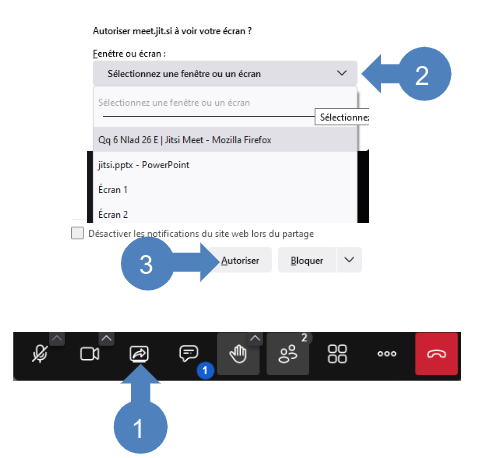
**<span style="color: #236fa1;"><span style="color: #000000;">![flèche droite](https://formagent.vincennes.fr/uploads/images/gallery/2022-03/scaled-1680-/fleche-arrondi-bleu-droite.png) 1. Cliquer sur <span style="color: #236fa1;">Partage d'écran  
</span></span></span>**

**<span style="color: #236fa1;"><span style="color: #000000;"><span style="color: #236fa1;"><span style="color: #000000;">![flèche droite](https://formagent.vincennes.fr/uploads/images/gallery/2022-03/scaled-1680-/fleche-arrondi-bleu-droite.png) 2. Sélectionner la <span style="color: #236fa1;">fenêtre ou l'écran</span> que vous souhaitez partager</span></span></span></span>**

**<span style="color: #236fa1;"><span style="color: #000000;"><span style="color: #236fa1;"><span style="color: #000000;"><span style="color: #236fa1;"><span style="color: #000000;">![flèche droite](https://formagent.vincennes.fr/uploads/images/gallery/2022-03/scaled-1680-/fleche-arrondi-bleu-droite.png) 3. Cliquer sur <span style="color: #236fa1;">Autoriser <span style="color: #000000;">pour valider le partage</span>  
</span></span></span></span></span></span></span>**

![image-1770882999383.png](https://formagent.vincennes.fr/uploads/images/gallery/2026-02/scaled-1680-/image-1770882999383.png)

# Echanger des messages via le Chat

Ce tutoriel montre la procédure pour échanger des messages écrits via le chat.

<p class="callout info">**Note importante:** Pour réaliser efficacement le tutoriel ci-dessous, il est important de bien suivre l'ordre chronologique et la numérotation des étapes indiquées. Exemple d'action : 1, 2, 3, 4...</p>

- - - - - -

#### **Écrire un Message visible par tous les participants**

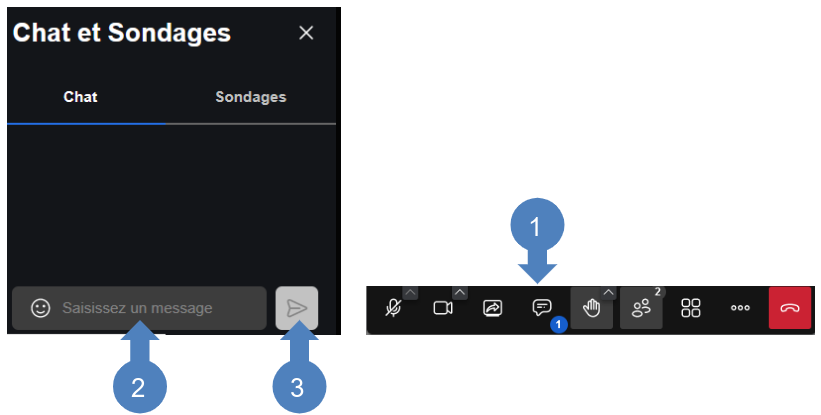
**<span style="color: #236fa1;"><span style="color: #000000;">![flèche droite](https://formagent.vincennes.fr/uploads/images/gallery/2022-03/scaled-1680-/fleche-arrondi-bleu-droite.png) 1. </span></span>Cliquer sur <span style="color: #236fa1;">Afficher le chat</span>**

**<span style="color: #236fa1;"><span style="color: #000000;">![flèche droite](https://formagent.vincennes.fr/uploads/images/gallery/2022-03/scaled-1680-/fleche-arrondi-bleu-droite.png) 2. </span></span>Saisir<span style="color: #236fa1;"> votre message<span style="color: #000000;">, à gauche de l'écran</span></span>**

**<span style="color: #236fa1;"><span style="color: #000000;">![flèche droite](https://formagent.vincennes.fr/uploads/images/gallery/2022-03/scaled-1680-/fleche-arrondi-bleu-droite.png) 3. </span></span>Cliquer sur** ![image-1770713612067.png](https://formagent.vincennes.fr/uploads/images/gallery/2026-02/scaled-1680-/image-1770713612067.png)**pour <span style="color: #236fa1;">transmettre votre message</span> qui sera<span style="color: #236fa1;"> <span style="color: #000000;">visible par tous les participants</span></span>**

![image-1770883074836.png](https://formagent.vincennes.fr/uploads/images/gallery/2026-02/scaled-1680-/image-1770883074836.png)

# Afficher un tableau blanc interactif

Ce tutoriel montre la procédure pour utiliser un tableau blanc pendant votre réunion. Le principe d'utilisation est le même que sur <span class="ILfuVd" lang="fr"><span class="hgKElc">un tableau blanc traditionnel.</span></span>

<p class="callout info">**Note importante:** Pour réaliser efficacement le tutoriel ci-dessous, il est important de bien suivre l'ordre chronologique et la numérotation des étapes indiquées. Exemple d'action : 1, 2, 3, 4...</p>

- - - - - -

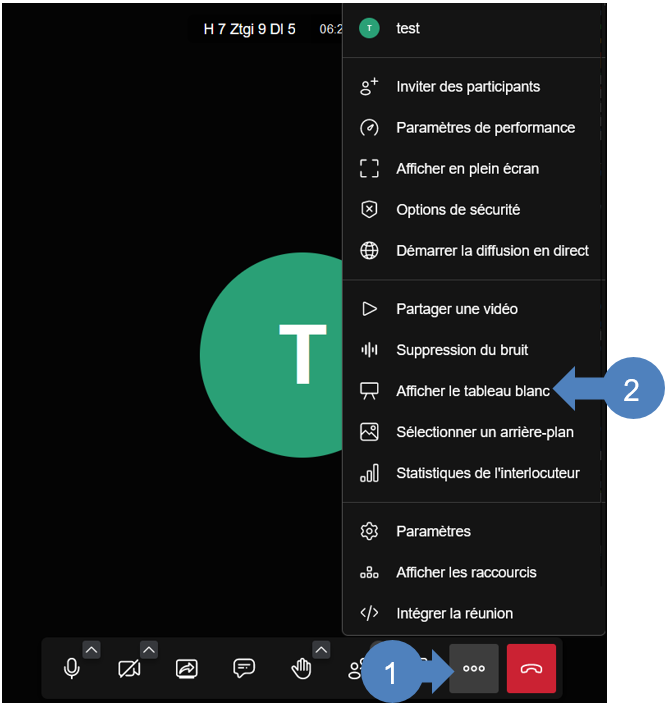
**<span style="color: #236fa1;"><span style="color: #000000;">![flèche droite](https://formagent.vincennes.fr/uploads/images/gallery/2022-03/scaled-1680-/fleche-arrondi-bleu-droite.png) 1. </span></span>Cliquer sur ![image-1684135526402.png](https://formagent.vincennes.fr/uploads/images/gallery/2023-05/scaled-1680-/image-1684135526402.png) <span style="color: #236fa1;">plus d'actions</span>**

**<span style="color: #236fa1;"><span style="color: #000000;">![flèche droite](https://formagent.vincennes.fr/uploads/images/gallery/2022-03/scaled-1680-/fleche-arrondi-bleu-droite.png) 2. </span></span>Cliquer sur <span style="color: #236fa1;">Afficher le tableau blanc  
</span>**

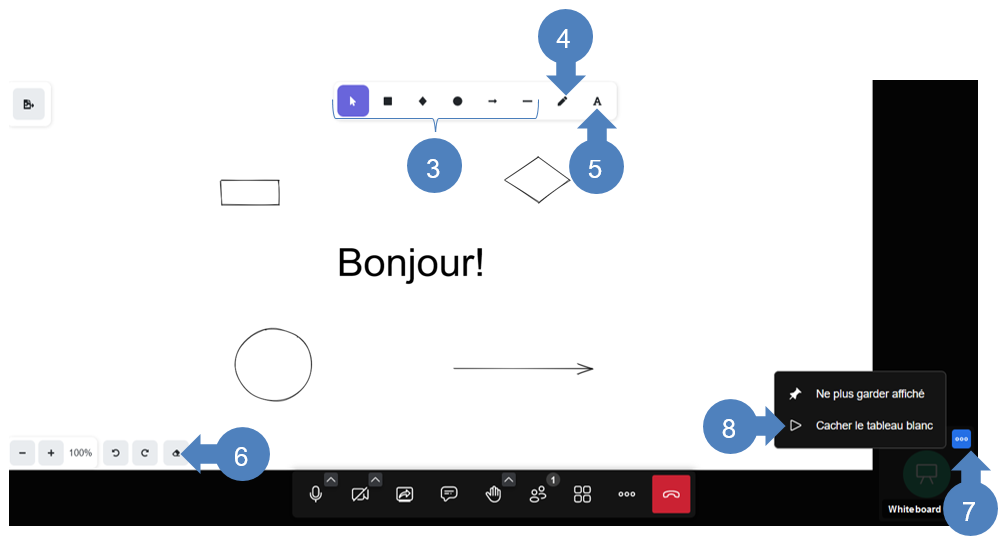
**<span style="color: #236fa1;"><span style="color: #000000;">![flèche droite](https://formagent.vincennes.fr/uploads/images/gallery/2022-03/scaled-1680-/fleche-arrondi-bleu-droite.png) 3. Si besoin, sélectionner une des <span style="color: #236fa1;">formes géométriques</span>  
</span></span>**

**<span style="color: #236fa1;"><span style="color: #000000;"><span style="color: #236fa1;"><span style="color: #000000;">![flèche droite](https://formagent.vincennes.fr/uploads/images/gallery/2022-03/scaled-1680-/fleche-arrondi-bleu-droite.png) 4. Cliquer ![image-1684135783173.png](https://formagent.vincennes.fr/uploads/images/gallery/2023-05/scaled-1680-/image-1684135783173.png) pour <span style="color: #236fa1;">dessiner </span></span></span></span></span>**

**<span style="color: #236fa1;"><span style="color: #000000;"><span style="color: #236fa1;"><span style="color: #000000;"><span style="color: #236fa1;"><span style="color: #000000;">![flèche droite](https://formagent.vincennes.fr/uploads/images/gallery/2022-03/scaled-1680-/fleche-arrondi-bleu-droite.png) 5. Cliquer sur ![image-1684136355778.png](https://formagent.vincennes.fr/uploads/images/gallery/2023-05/scaled-1680-/image-1684136355778.png) pour <span style="color: #236fa1;">saisir du texte</span>  
</span></span></span></span></span></span>**

**<span style="color: #236fa1;"><span style="color: #000000;"><span style="color: #236fa1;"><span style="color: #000000;"><span style="color: #236fa1;"><span style="color: #000000;"><span style="color: #236fa1;"><span style="color: #000000;"><span style="color: #236fa1;"><span style="color: #000000;"><span style="color: #236fa1;"><span style="color: #000000;">![flèche droite](https://formagent.vincennes.fr/uploads/images/gallery/2022-03/scaled-1680-/fleche-arrondi-bleu-droite.png) 6. Cliquer sur ![image-1684136493650.png](https://formagent.vincennes.fr/uploads/images/gallery/2023-05/scaled-1680-/image-1684136493650.png) pour<span style="color: #236fa1;"> gommer</span></span></span></span></span></span></span></span></span></span></span></span></span>**

**<span style="color: #236fa1;"><span style="color: #000000;"><span style="color: #236fa1;"><span style="color: #000000;"><span style="color: #236fa1;"><span style="color: #000000;"><span style="color: #236fa1;"><span style="color: #000000;"><span style="color: #236fa1;"><span style="color: #000000;"><span style="color: #236fa1;"><span style="color: #000000;"><span style="color: #236fa1;"><span style="color: #000000;"><span style="color: #236fa1;"><span style="color: #000000;"><span style="color: #236fa1;"><span style="color: #000000;"><span style="color: #236fa1;"><span style="color: #000000;"><span style="color: #236fa1;"><span style="color: #000000;"><span style="color: #236fa1;"><span style="color: #000000;">![flèche droite](https://formagent.vincennes.fr/uploads/images/gallery/2022-03/scaled-1680-/fleche-arrondi-bleu-droite.png) 7. Cliquer sur ![image-1684136870716.png](https://formagent.vincennes.fr/uploads/images/gallery/2023-05/scaled-1680-/image-1684136870716.png) pour visualiser les <span style="color: #236fa1;">options du tableau blanc</span>  
</span></span></span></span></span></span></span></span></span></span></span></span></span></span></span></span></span></span></span></span></span></span></span></span>**

**<span style="color: #236fa1;"><span style="color: #000000;"><span style="color: #236fa1;"><span style="color: #000000;"><span style="color: #236fa1;"><span style="color: #000000;"><span style="color: #236fa1;"><span style="color: #000000;"><span style="color: #236fa1;"><span style="color: #000000;"><span style="color: #236fa1;"><span style="color: #000000;"><span style="color: #236fa1;"><span style="color: #000000;"><span style="color: #236fa1;"><span style="color: #000000;"><span style="color: #236fa1;"><span style="color: #000000;"><span style="color: #236fa1;"><span style="color: #000000;"><span style="color: #236fa1;"><span style="color: #000000;"><span style="color: #236fa1;"><span style="color: #000000;"><span style="color: #236fa1;"><span style="color: #000000;">![flèche droite](https://formagent.vincennes.fr/uploads/images/gallery/2022-03/scaled-1680-/fleche-arrondi-bleu-droite.png) 8. Cliquer sur <span style="color: #236fa1;">Cacher le tableau blanc</span> pour ne plus visualiser le tableau</span></span></span></span></span></span></span></span></span></span></span></span></span></span></span></span></span></span></span></span></span></span></span></span></span></span>**

**<span style="color: #236fa1;"><span style="color: #000000;"><span style="color: #236fa1;"><span style="color: #000000;">  
</span></span></span></span>**

![image-1684134663516.png](https://formagent.vincennes.fr/uploads/images/gallery/2023-05/scaled-1680-/image-1684134663516.png)

![image-1685087696861.png](https://formagent.vincennes.fr/uploads/images/gallery/2023-05/scaled-1680-/image-1685087696861.png)

# Activer une salle d'attente

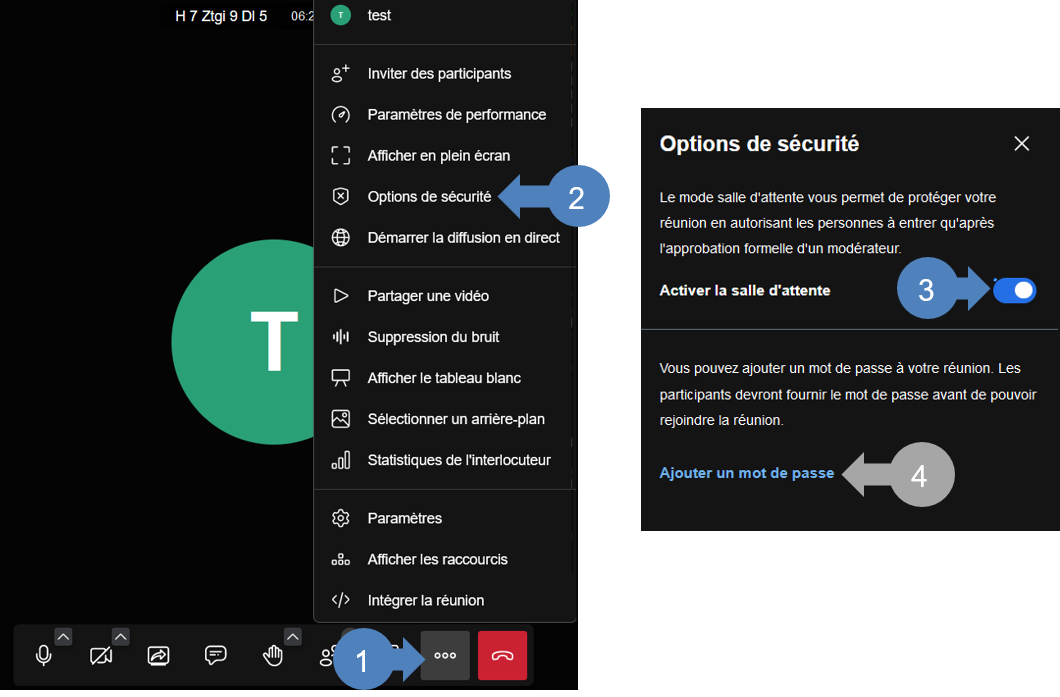
Ce tutoriel montre la procédure pour activer une salle d'attente. Le mode salle d'attente vous permet de protéger votre réunion en autorisant les personnes à entrer qu'après l'approbation formelle d'un modérateur.

<p class="callout success">**Rappel sur la modération:** Jitsi modèle ses réunions sur les rencontres en face à face, **ainsi tout les utilisateurs sont des modérateurs** et ils ont la possibilité de **[couper le micro des autres participants](https://formagent.vincennes.fr/link/326#bkmrk-9.-pour-couper-le-mi).**</p>

- - - - - -

**<span style="color: #236fa1;"><span style="color: #000000;"><span style="color: #236fa1;"><span style="color: #000000;">![flèche droite](https://formagent.vincennes.fr/uploads/images/gallery/2022-03/scaled-1680-/fleche-arrondi-bleu-droite.png) </span><span style="color: #000000;"><span style="color: #236fa1;"><span style="color: #000000;">1. </span></span>Cliquer sur ![image-1684135526402.png](https://formagent.vincennes.fr/uploads/images/gallery/2023-05/scaled-1680-/image-1684135526402.png) <span style="color: #236fa1;">plus d'actions</span></span></span></span></span>**

**<span style="color: #236fa1;"><span style="color: #000000;"><span style="color: #236fa1;"><span style="color: #000000;"><span style="color: #236fa1;"><span style="color: #000000;">![flèche droite](https://formagent.vincennes.fr/uploads/images/gallery/2022-03/scaled-1680-/fleche-arrondi-bleu-droite.png) 2. Cliquer sur <span style="color: #236fa1;">options de sécurité</span></span></span></span></span></span></span>**

**<span style="color: #236fa1;"><span style="color: #000000;">![flèche droite](https://formagent.vincennes.fr/uploads/images/gallery/2022-03/scaled-1680-/fleche-arrondi-bleu-droite.png) 3. </span>Activer la salle d'attente</span>**

**<span style="color: #236fa1;"><span style="color: #000000;"><span style="color: #236fa1;"><span style="color: #000000;"><span style="color: #236fa1;"><span style="color: #000000;">![flèche droite](https://formagent.vincennes.fr/uploads/images/gallery/2022-03/scaled-1680-/fleche-arrondi-bleu-droite.png) 4. Si besoin, <span style="color: #236fa1;">ajouter un mot de passe</span></span></span></span></span></span></span>**

![image-1686901760019.png](https://formagent.vincennes.fr/uploads/images/gallery/2023-06/scaled-1680-/image-1686901760019.png)

# Assistance Jitsi

#### **[![maarch-objectifs.png](https://formagent.vincennes.fr/uploads/images/gallery/2022-04/scaled-1680-/maarch-objectifs.png)](https://formagent.vincennes.fr/uploads/images/gallery/2022-04/maarch-objectifs.png)Service Métier pour assistance** 

**DINSI - SERVICE EXPLOITATION ET INFRASTRUCTURE**

En cas de problème avec l’application Jitsi, vous pourrez contacter le service Exploitation et Infrastructure, via l’application **Joget-Assistance**:

- **[<u>https://intranet.vincennes.fr</u>](https://intranet.vincennes.fr/)** =&gt; **Mes applis** =&gt; **Assistance**
- cliquer sur **"Nouvelle demande"**
- sélectionner **"Jitsi**" dans **Type de demande**
- rédiger votre **demande**