# Interface Jitsi

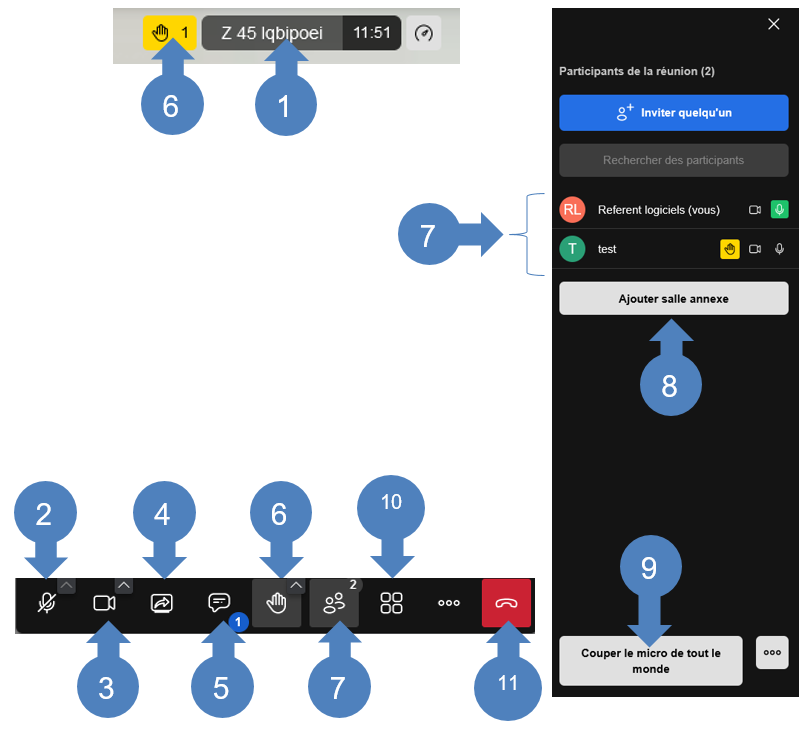
Le tutoriel suivant vous présentera l'interface du logiciel pour l'utiliser efficacement.

<p class="callout info">**Note importante:** Pour réaliser efficacement le tutoriel ci-dessous, il est important de bien suivre l'ordre chronologique et la numérotation des étapes indiquées. Exemple d'action : 1, 2, 3, 4...</p>

- - - - - -

#### **Interface Jistsi** 

**![flèche droite](https://formagent.vincennes.fr/uploads/images/gallery/2022-03/scaled-1680-/fleche-arrondi-bleu-droite.png) 1.** **Titre de la <span style="color: #236fa1;">réunion</span>**

**![flèche droite](https://formagent.vincennes.fr/uploads/images/gallery/2022-03/scaled-1680-/fleche-arrondi-bleu-droite.png) 2. Pour activer ou désactiver votre <span style="color: #236fa1;">micro</span>**

**![flèche droite](https://formagent.vincennes.fr/uploads/images/gallery/2022-03/scaled-1680-/fleche-arrondi-bleu-droite.png) 3.** **Pour activer ou désactiver votre <span style="color: #236fa1;">caméra</span>**

**![flèche droite](https://formagent.vincennes.fr/uploads/images/gallery/2022-03/scaled-1680-/fleche-arrondi-bleu-droite.png) 4.** **Pour activer ou désactiver le <span style="color: #236fa1;">partage d'écran</span>**

**![flèche droite](https://formagent.vincennes.fr/uploads/images/gallery/2022-03/scaled-1680-/fleche-arrondi-bleu-droite.png) 5.** **Pour échanger par écrit via le <span style="color: #236fa1;">chat</span>**

**![flèche droite](https://formagent.vincennes.fr/uploads/images/gallery/2022-03/scaled-1680-/fleche-arrondi-bleu-droite.png) 6.** **Cliquer sur ![image-1678953305958.png](https://formagent.vincennes.fr/uploads/images/gallery/2023-03/scaled-1680-/image-1678953305958.png) pour <span style="color: #236fa1;">demander la parole</span> ou <span style="color: #236fa1;">annuler la demande de parole</span>**

**![flèche droite](https://formagent.vincennes.fr/uploads/images/gallery/2022-03/scaled-1680-/fleche-arrondi-bleu-droite.png) 7. Pour afficher les <span style="color: #236fa1;">participants</span> de la réunions**

**![flèche droite](https://formagent.vincennes.fr/uploads/images/gallery/2022-03/scaled-1680-/fleche-arrondi-bleu-droite.png) 8. Pour ajouter une <span style="color: #236fa1;">salle annexe= <span style="color: #e03e2d;">cette action permet de démarrer une autre réunion en parallèle</span>  
</span>**

**<span style="color: #236fa1;"><span style="color: #e03e2d;">![flèche droite](https://formagent.vincennes.fr/uploads/images/gallery/2022-03/scaled-1680-/fleche-arrondi-bleu-droite.png) <span style="color: #000000;">9. Pour</span> <span style="color: #236fa1;">couper le micro de tous les participants  
</span></span></span>**

**![flèche droite](https://formagent.vincennes.fr/uploads/images/gallery/2022-03/scaled-1680-/fleche-arrondi-bleu-droite.png) 10.** **Pour activer ou désactiver la <span style="color: #236fa1;">vue en mosaïque</span>**

**![flèche droite](https://formagent.vincennes.fr/uploads/images/gallery/2022-03/scaled-1680-/fleche-arrondi-bleu-droite.png) 11. Pour <span style="color: #236fa1;">quitter la visioconférence</span>**

![image-1686897679011.png](https://formagent.vincennes.fr/uploads/images/gallery/2023-06/scaled-1680-/image-1686897679011.png)