# Partager son écran

Ce tutoriel montre la procédure pour partager son écran pendant la visioconférence.

<p class="callout info">**Note importante:** Pour réaliser efficacement le tutoriel ci-dessous, il est important de bien suivre l'ordre chronologique et la numérotation des étapes indiquées. Exemple d'action : 1, 2, 3, 4...</p>

- - - - - -

#### **Partager son écran**  


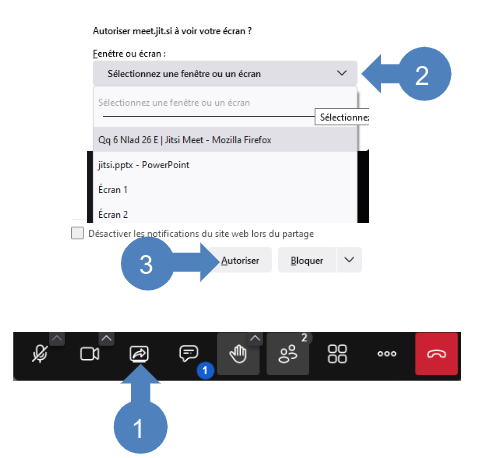
**<span style="color: #236fa1;"><span style="color: #000000;">![flèche droite](https://formagent.vincennes.fr/uploads/images/gallery/2022-03/scaled-1680-/fleche-arrondi-bleu-droite.png) 1. Cliquer sur <span style="color: #236fa1;">Partage d'écran  
</span></span></span>**

**<span style="color: #236fa1;"><span style="color: #000000;"><span style="color: #236fa1;"><span style="color: #000000;">![flèche droite](https://formagent.vincennes.fr/uploads/images/gallery/2022-03/scaled-1680-/fleche-arrondi-bleu-droite.png) 2. Sélectionner la <span style="color: #236fa1;">fenêtre ou l'écran</span> que vous souhaitez partager</span></span></span></span>**

**<span style="color: #236fa1;"><span style="color: #000000;"><span style="color: #236fa1;"><span style="color: #000000;"><span style="color: #236fa1;"><span style="color: #000000;">![flèche droite](https://formagent.vincennes.fr/uploads/images/gallery/2022-03/scaled-1680-/fleche-arrondi-bleu-droite.png) 3. Cliquer sur <span style="color: #236fa1;">Autoriser <span style="color: #000000;">pour valider le partage</span>  
</span></span></span></span></span></span></span>**

![image-1770882999383.png](https://formagent.vincennes.fr/uploads/images/gallery/2026-02/scaled-1680-/image-1770882999383.png)