Maarch Courrier
- Redémarrer Maarch Courrier
- Changer le certificat docapost .p12
- Changer le certificat SSL
- Maarch Capture
- Mettre à jour l’application
- Notifications mails
- Ajout d'un champ personnalisé
Redémarrer Maarch Courrier
En cas de problème (VM éteinte, conteneur qui plante ..) il faut redémarrer Maarch de la manière suivante :
Trouver le dossier dans lequel est stocké docker-compose.yaml, puis docker-compose down et docker compose up -d
Dans notre cas (en root)
cd /var/maarch/client-deployments
docker compose down
docker compose up -d
Changer le certificat docapost .p12
Ce certificat sert à nous authentifier auprès de Fast Parapheur lors de l’envoi en signature d’un document. Sa clé publique doit leur être envoyé préalablement à assistance.fast@docaposte.fr
Le fichier de configuration se situe dans
/var/maarch/MaarchCourrier/custom/cs_courrier/modules/visa/xml/remoteSignatoryBooks.xml :
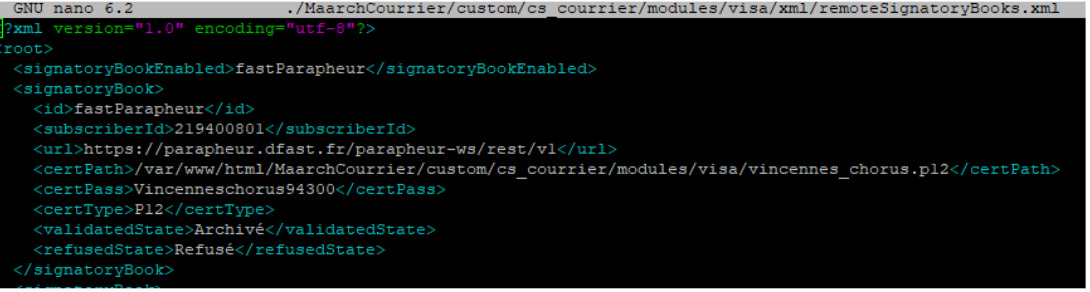
Modifier le certPath pour le faire correspondre au chemin du nouveau certificat .p12 en remplaçant
/var/maarch/MaarchCourrier/
par
/var/www/html/MaarchCourrier
( car le .p12 sera lu par le conteneur "courrier" et ce dernier voit le chemin de cette manière).
Modifier certPass pour le faire correspondre au nouveau mot de passe.
Si le mot de passe contient des caractères spéciaux, il faut les remplacer par leur entité HTML. Par exemple & devient & et " devient " .
Terminé. Pas besoin de redémarrer.
Changer le certificat SSL
Les chemins des certificats sont à changer dans
/etc/apache2/sites-available/maarch-ssl.conf et
/etc/apache2/sites-available/pnlyoffice-ssl.conf
puis redémarrer apache2 :
sudo service apache2 restart
Maarch Capture
Au démarrage de la VM, elle monte un dossier partagé entre le répertoire où sont scannés les documents du service courrier (//chronos.vincennes.fr/services/moyens_generaux/scan/maarch_capture)
et le dossier où Maarch Capture récupère automatiquement les fichiers (/var/maarch/MaarchCapture/files/maarch_capture) toutes les minutes.
Mettre à jour l’application
Ne nécessite pas d’arrêt de l’application.
Sur le serveur , en root :
cd /var/maarch/client-deployments
git status
git config core.fileMode false
git stash
git fetch
git branch
git config --global --add safe.directory /var/maarch/MaarchCourrier
git status
git stash apply
https://labs.maarch.org/maarch/MaarchCourrier/-/tags
Notifications mails
Les notifications mails sont envoyées toutes les 30 minutes grâce à un script dans le conteneur "courrier" :
/var/www/html/MaarchCourrier/custom/cs_courrier/bin/notification/scripts/notification_cs_courrier_BASKETS.sh
Une tâche cron exécute ce script toutes les 30 minutes avec l'utilisateur "www-data".
Il est possible de lister les tâches cron en se connectant au conteneur avec l'utilisateur www-data et en tapant
cat /etc/cron.d/courrier
L'exécution de ce script est parfois bloqué pour éviter qu'il ne soit lancé plusieurs fois à la suite grâce à un système de verrouillage:
/var/www/html/MaarchCourrier/bin/notification/cs_courrierprocess_email_stack.lck
Nous avons ajouté un script:
/var/www/html/MaarchCourrier/bin/notification/scripts/delete_lck.sh
Il supprime tous les .lck de + de 30 minutes d'âge situés dans
/var/www/html/MaarchCourrier/bin/notification/
Le script est lancé périodiquement grâce à un cron de l'utilisateur www-data.
Ajout d'un champ personnalisé
dans Administration champs personnalisés :
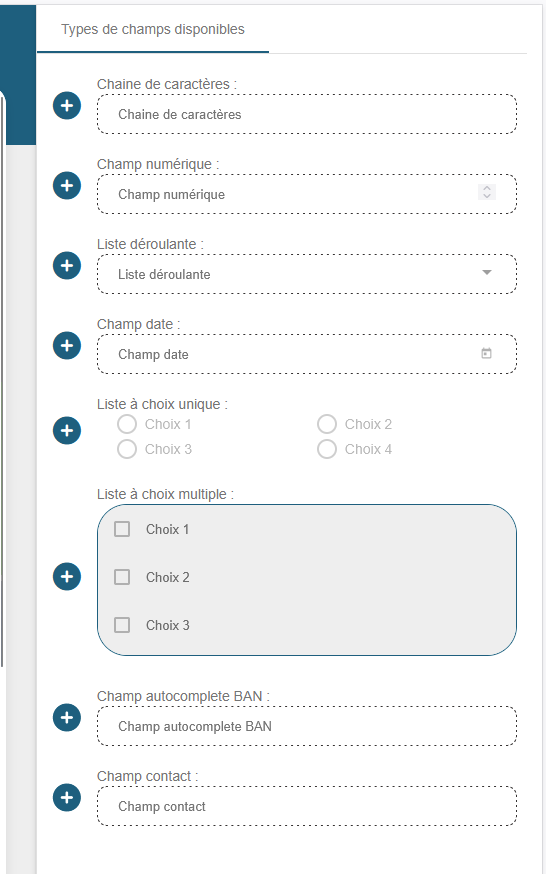
cliquer sur le + du type de champ que vous souhaitez ajouter :
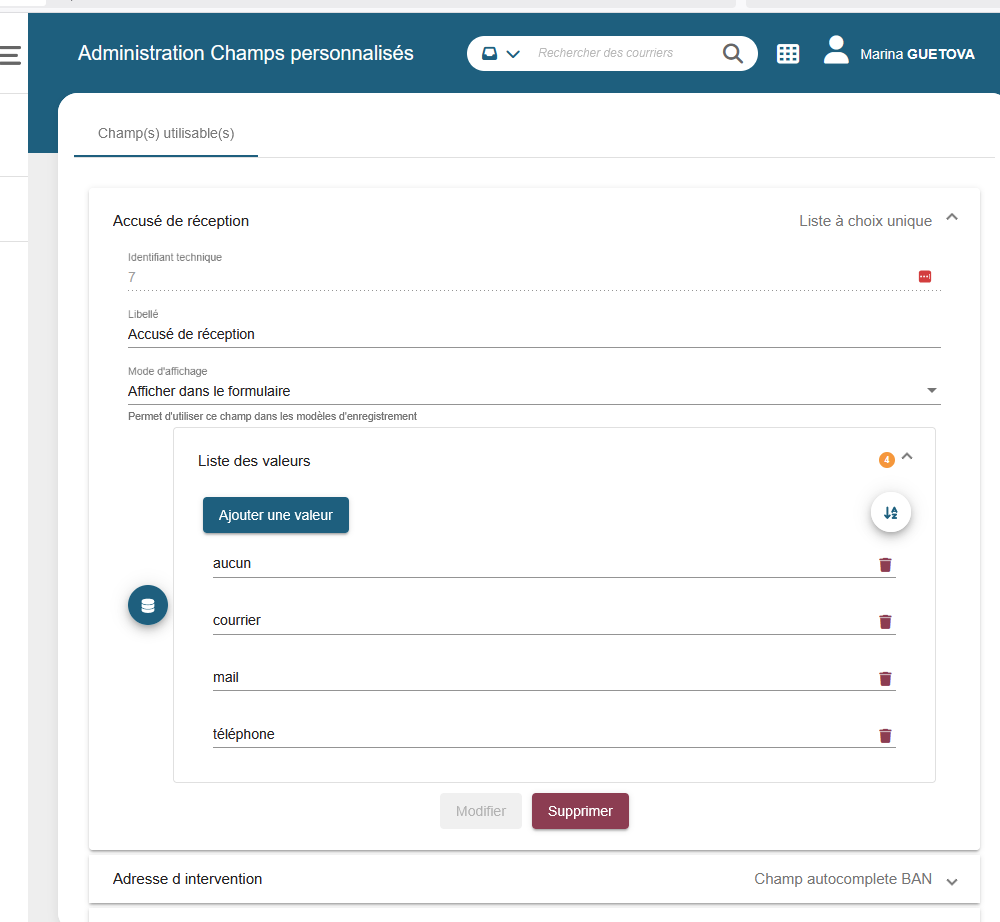
dans le cas d'une liste de choix, indiquer les choix
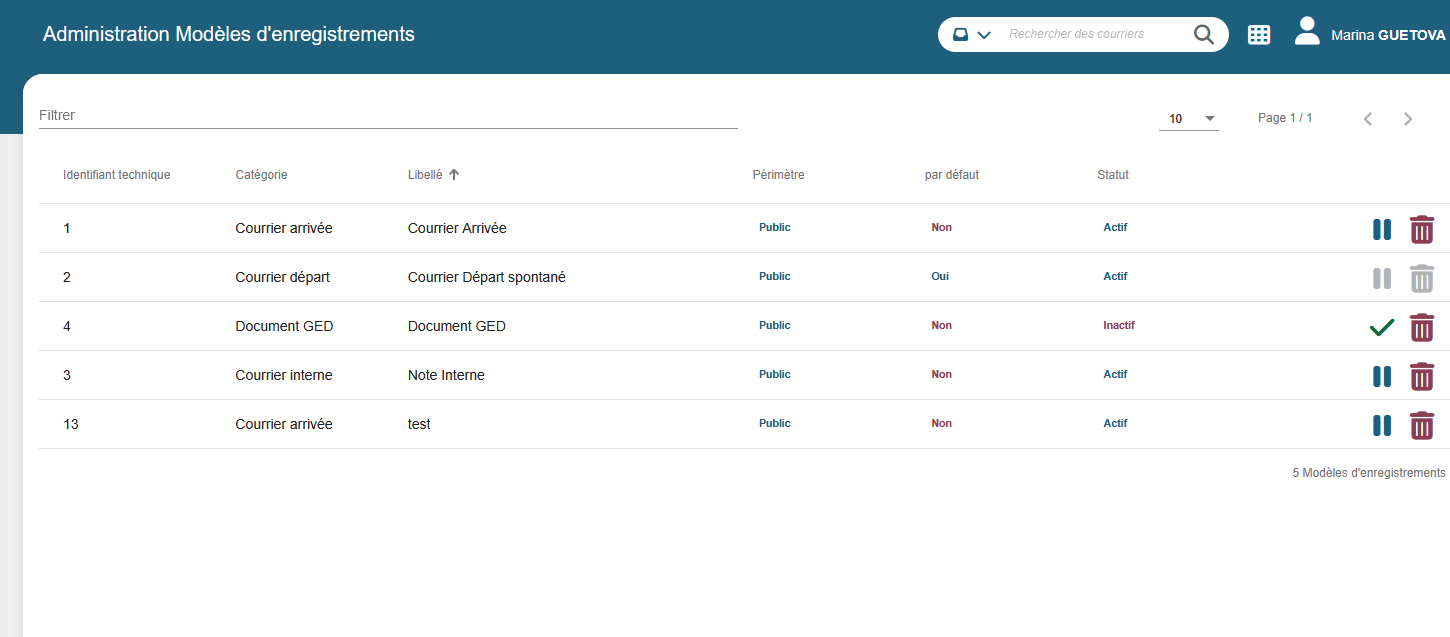
Administration > Modèles d'enregistrement : choisir le formulaire
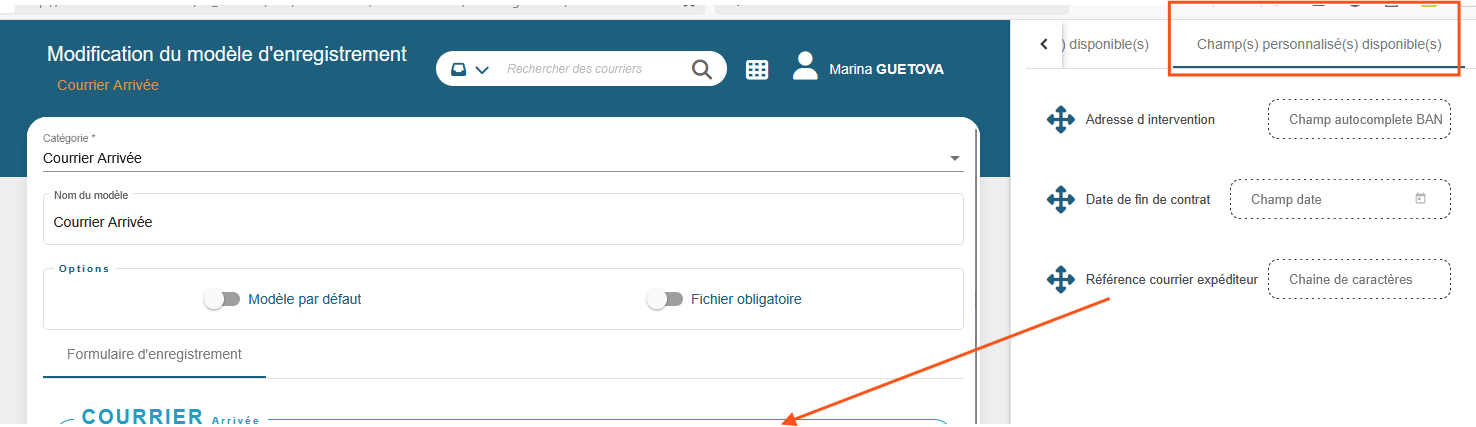
Glisser déposer le champs dans la section où l'on souhaite le faire apparaitre :
Si on veut rendre obligatoire :
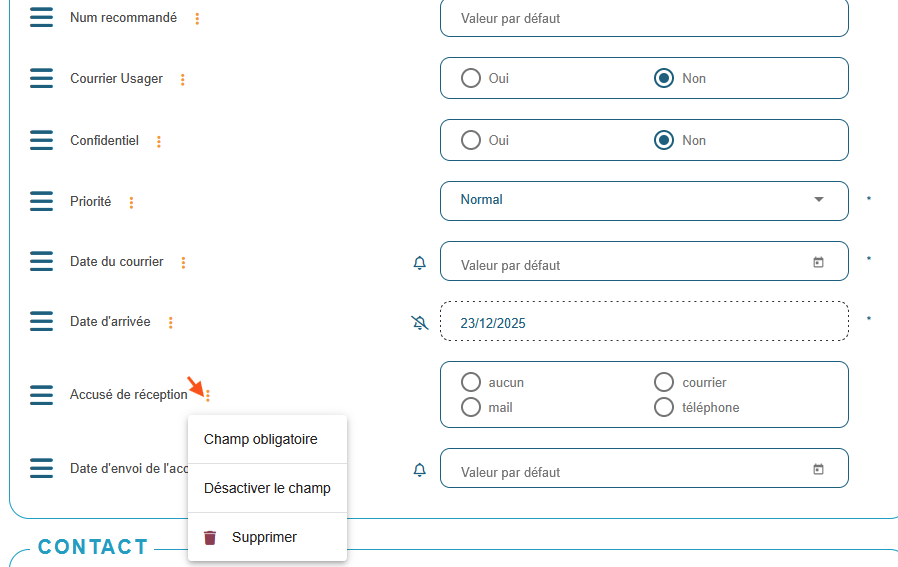
si on veut pré-remplir avec la date du jour cliquer sur la cloche devant le champ date

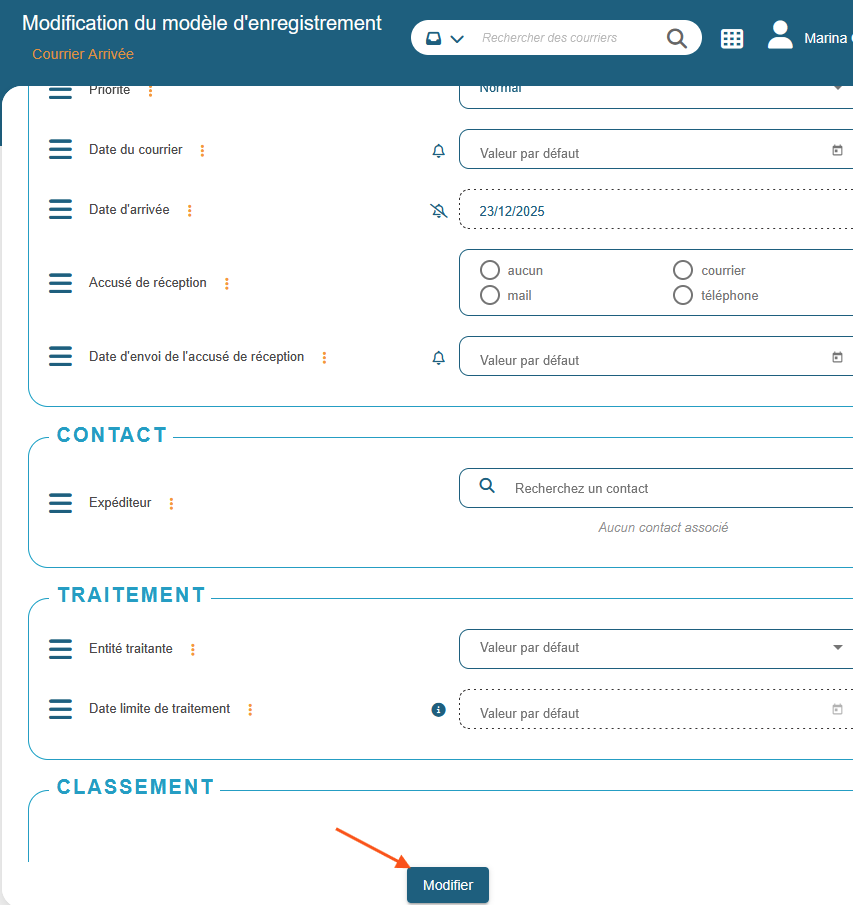
Cliquer sur "Modifier" pour enregistrer :