SophIA

Sophia est un chat interactif alimenté par l'intelligence artificielle.
Il permet d'interagir de manière intuitive avec un modèle de langage capable d'assister les utilisateurs dans diverses tâches. Sophia utilise une technologie qui exécute des modèles d'IA localement sur votre appareil, garantissant ainsi la confidentialité de vos données.
Avantages de Sophia
- Exécution locale : Profitez d'une utilisation rapide et efficace dans un environnement sécurisé.
- Confidentialité renforcée des données : Vos informations restent protégées, sans risque d'exposition en ligne. Lorsque vous utilisez des documents sensibles, optez pour Sophia afin de garantir la confidentialité de vos données, car la plateforme fonctionne sur nos serveurs et n'est pas connectée à Internet.
- Accès à des modèles personnalisés : Différents modèles ont été créés pour répondre à vos besoins. Ces modèles sont associés à des prompts personnalisés.
- Support pour les modèles de langage : Sophia prend en charge une variété de modèles de langage, y compris llama, granite, mixtral et deepseek.
- Lecture et analyse des fichiers texte, images, et audios : Accédez facilement à des fonctionnalités d'analyse avancées pour divers formats de contenu.
Objectifs de la formation Sophia
La formation Sophia a pour objectif de vous présenter la plateforme et de vous accompagner dans l’utilisation quotidienne de l’outil. La méthodologie est conçue avec un parcours progressif, évoluant de l’initiation à l’expertise, à votre rythme et selon vos besoins techniques.
Vous découvrirez toutes les fonctionnalités principales et avancées pour optimiser votre expérience d'utilisation.

Consulter le programme ci-dessous et débuter la formation Sophia
- Principales fonctionnalités
- Connexion et Interface
- Gérer vos dossiers
- Liste des différents modèles et prompts associés
- Utiliser le terminal bureautique sur Sophia
- Assistance Sophia
Principales fonctionnalités
Connexion et Interface
Le tutoriel suivant vous guidera pour vous connecter à SophIA puis vous présentera l'interface de la solution, pour l'utiliser efficacement:
Note importante: les actions (ex: clic) sont symbolisées par une bulle bleue, les explications de la fonctionnalité par une bulle grise. Pour réaliser efficacement le tutoriel ci-dessous, il est important de bien suivre l'ordre chronologique et la numérotation des étapes indiquées. Exemple d'action : 1, 2, 3, 4...
Connexion
 1. Se connecter à l'intranet: https://intranet.vincennes.fr
2. Cliquer sur Mes Applis
3. Dans la liste, cliquer sur Sophia
Ou vous pouvez vous connecter directement via le lien https://sophia.vincennes.fr
4. Cliquer sur Authentification Intranet

Interface
1. Rechercher des messages: retrouvez rapidement vos conversations précédentes en tapant un mot-clé.
2. Options: cliquer à droite d'une conversation pour accéder aux options (Épingler, Renommer, Cloner, Archiver, Partager, Téléverser, Supprimer ou ajouter des tags sur vos conversations ).
3. Joindre des fichiers: permet d'ajouter un fichier texte, audio, image, url ou rattacher une base de connaissance...
4. Message: permet d'accéder au chat interactif.
5. Nouvelle conversation: permet de débuter une nouvelle conversation.
6. Changer de modèle: permet d'accéder à différents modèles (usage général, création de persona, synthèse & résumé, génération d'images, génération de compte-rendu avec la retranscription audio, interrogation de documents, ....)
7. Utilisez des prompts pré-construits: Différents prompts ont été fait au préalable pour répondre à des besoins plus spécifiques. Ils sont suggéré dans la partie "suggestion" en dessous de la zone de texte. Vous pouvez tous les voir avec la molette de la souris.
8. Dossiers: Permet de classer les conversations, associer un prompt ou des fichiers/ base de connaissance.

Penser à ouvrir une nouvelle conversation à chaque nouvelle demande pour actualiser et éviter les erreurs.
Gérer vos dossiers
Un dossier sur Sophia est un espace de travail personnel que vous créez pour regrouper vos conversations autour d’un même projet, thème ou interlocuteur. C’est comme un classeur numérique : vous y stockez toutes les discussions liées à un sujet précis.
📌 Exemple :
Créez un dossier “Projets municipaux 2025” pour y rassembler toutes vos conversations sur ce sujet.
💡 Astuce pro : Utilisez les dossiers pour séparer vos sujets (ex. : RH, urbanisme, événements) et personnalisez chaque dossier avec :
👉 Un prompt système adapté au contexte,
👉 Une base de connaissance spécifique.
Cela rend vos échanges avec Sophia plus précis, plus efficaces et mieux organisés.
A. Créer un nouveau dossier
Le but de cette étape est de créer un espace dédié pour organiser vos échanges avec Sophia.
1. Sur la bande latérale gauche, cliquez sur la section Dossiers et sur le bouton + pour créer un nouveau dossier 2. Dans la fenêtre qui s’ouvre, donnez un nom explicite à votre dossier (ex. : “Référentiel RH”, “Budget 2025”) 3. Cliquez sur Enregistrer pour valider la création du dossier
Vous pouvez ensuite y déplacer des conversations existantes ou lancer de nouvelles discussions directement dans ce dossier.

B. Utiliser le Prompt Système dans un dossier
Chaque dossier peut avoir un Prompt Système : un texte qui définit le rôle ou le contexte de Sophia pour ce dossier. Cela permet de guider Sophia pour qu’elle réponde avec un ton, un style ou des connaissances spécifiques à ce projet.
📌 Exemple de Prompt Système :
“Tu es un assistant municipal spécialisé dans la gestion des dossiers d’urbanisme. Réponds de manière concise, en citant les articles de règlement applicables lorsque c’est pertinent.”
1. Ouvrir le dossier que vous venez de créer (ou un existant) et cliquer sur  2. Cliquer sur modifier
3 Rédiger vos instructions 4. Cliquer sur Enregistrer
Sophia utilisera ce prompt à chaque fois que vous discutez dans ce dossier.

C. Attacher une Base de Connaissance à votre dossier
Vous pouvez attacher une base de connaissance ou vos fichiers à un dossier. C’est un ensemble de documents (PDF, textes, fichiers Word, etc.) que Sophia peut lire et interroger pour vous répondre.
1. Ouvrir le dossier que vous venez de créer (ou un existant) et cliquer sur 2. Cliquer sur modifier
3. Téléverser vos fichiers (ex. : règlements, rapports, procédures internes) 4. Cliquer sur Enregistrer. Sophia les indexe automatiquement
🔍 Ensuite, vous pouvez lui poser des questions comme : “Quelles sont les conditions pour obtenir une subvention culturelle selon le document que j’ai uploadé ?”
Sophia va extraire l’information pertinente de vos documents et vous y répondre.

Liste des différents modèles et prompts associés
Les modèles sont des fonctionnalités spécifiques (il y a un "prompt système" associé qui va définir le comportement de l'IA). Sur ces modèles, il y a des suggestions, en bas de l'écran, qui amèneront vers des prompts, déjà pré-construits.
Pour appeler un prompt, il faut saisir /nom du prompt, puis sélectionner le prompt souhaité au-dessus de la zone de texte.
A. Usage Général :
Le modèle Usage Général est fait pour répondre à toutes les demandes des utilisateurs. Il y a plusieurs prompts suggérés en dessous de la zone de texte :
Liste des prompts suggérés (cliquer sur cette section)
- Vulgarise pour moi : le prompt a pour but de vulgariser un texte, un sujet ou un document pour sa propre compréhension
-
Vulgarise pour une autre personne : le prompt a pour but de vulgariser son contenu pour qu'il soit compris pour les non-experts du sujet.
-
Mail : le prompt aide à créer un mail en se basant sur 3 mails déjà rédigés par la personne. Le mail essayera de reproduire le style d'écriture.
-
Brainstorming (/brainstorming) : le prompt a pour but de donner des idées créatives, à partir d'un sujet, avec quelques détails.
-
Création de persona (/persona): le prompt a pour but de vous aidez à faire votre persona
- Résumé: le prompt a pour but de résumer un texte
1. Sélectionner le modèle Usage Général, si il n'est pas par défaut
2. Poser votre question ou sélectionner un des prompts suggérés (penser à scroller pour accéder à toute la liste)
3. Cliquer sur  pour envoyer le message

B. Analyse et synthèse de documents :
Le but de ce modèle est de permettre d'interroger le ou les document(s) que vous mettrez en pièce jointe. Il permet de transformer plusieurs sources d'information en documents clairs et concis. En analysant les points clés et en organisant les données de manière logique, il est idéal pour la rédaction de rapports et de synthèses nécessitant un ton professionnel.
1. Sélectionner le modèle Charte des usages numériques
2. Poser votre question ou sélectionner un des prompts suggérés
3. Téléverser votre pièce jointe
4. Cliquer sur pour envoyer le message

C. Génération d'images
En cliquant sur le bouton images vous aurez la possibilité de générer des images en mettant une description de cette dernière dans le prompt.
1. Sélectionner le modèle Génération d'images
2. Vérifier que le logo image  est bien coché (le bouton doit être coché en bleu pour que cela fonctionne).
3. Poser votre question ou sélectionner un des prompts suggérés
4. Cliquer sur pour envoyer le message

D. Audio - Compte-rendu
En associant un fichier audio (ou une retranscription) en pièce jointe, vous aurez la possibilité de générer des comptes rendus/relevés de décisions.
Conseils pour rédiger vos prompts
N’hésitez pas à enrichir votre demande en y intégrant des éléments de contexte essentiels : (noms des participants, contexte de la réunion, date de la réunion, noms des logiciels ...).
Exemple: « Fais-moi un compte rendu complet de cette réunion. Liste les personnes présentes, les décisions prises et les actions à entreprendre. La réunion a eu lieu le 25 septembre 2025. Ont participé : Mme x, M. x. »
Plan du compte rendu généré (cliquer sur cette section)
- Titre de la réunion avec date
- Liste des personnes présentes avec leur poste (entreprise/collectivité)
- Liste des personnes absentes
-
- Objectif de la réunion : quelques lignes sur l'objet de la réunion
- Sujets abordés : liste des sujets abordés durant la réunion (avec explication en dessous de chaque point des éléments abordés à propos de ce sujet)
- Actions à mener : expliquer toutes les actions qui doivent être entreprises dans le futur. Il faut préciser la date et par qui elles doivent être faite.
1. Sélectionner le modèle Audio - Compte rendu
2. Poser votre question ou sélectionner un le prompt suggéré
3. Cliquer sur  et téléverser des fichiers puis sélectionner le fichier audio à joindre
4. Cliquer sur votre fichier audio
5. Activer le curseur  pour prendre en compte l'intégralité de la demande
6. Cliquer sur pour envoyer le message

E. Analyse d'images :
Ce modèle vous permet d'analyser le contenu des images, des captures d'écran. Utile pour la classification de photos ou pour la création de tutoriel.
1. Sélectionner le modèle Analyse d'images
2. Poser votre question
3. Téléverser votre image
4. Cliquer sur pour envoyer le message

F. Synthétiser une recherche web :
Ce modèle est fait pour répondre à votre demande en interrogeant des sites web.
1. Sélectionner le modèle Synthétiser une recherche web
2. Soit vous posez votre question et les recherches s'effectueront sur plusieurs sites web
3. Soit vous pouvez préciser sur quel(s) site(s) recherché(s) en cliquant sur 
3a. Cliquer sur Attach Webpage
3b. Saisir l'adresse du site
3c. Cliquer sur Ajouter
4. Cliquer sur pour envoyer le message

Utiliser le terminal bureautique sur Sophia
Sophia intègre un terminal directement accessible depuis vos conversations.
Cet outil vous permet d’exécuter des traitements automatiques sur vos fichiers et documents directement depuis l’interface, sans aucune installation sur votre poste de travail.
Le terminal met à votre disposition un espace de gestion de fichiers personnel, couplé à un moteur d’exécution de scripts Python qui tourne en arrière-plan. Cela signifie que lorsque vous formulez une demande, celle-ci est traduite en instructions techniques et exécutée via du code, qui manipule vos documents à votre place dans un environnement sécurisé.
Vous gardez le contrôle du résultat, tandis que la partie technique est gérée automatiquement en fond de traitement.
À quoi sert le terminal ?
Cette fonctionnalité est principalement destinée au traitement de vos documents bureautiques courants. Elle prend en charge les formats les plus utilisés au quotidien :
| Type de document | Formats concernés |
| Tableur |
Excel (.xlsx, .xls)
|
| Présentation | PowerPoint (.pptx, .ppt) |
| Document universel |
PDF
|
| Traitement de texte | Word (.docx, .doc) |
Grâce au terminal, vous pouvez par exemple :
- convertir un fichier d’un format à un autre ;
- extraire ou réorganiser des données d’un tableau ;
- générer un résumé structuré à partir d’un document ;
- automatiser des tâches répétitives sur plusieurs fichiers.
Comment accéder au terminal ?
Activation manuelle
Par défaut, le terminal est désactivé dans vos conversations. Pour l’activer :
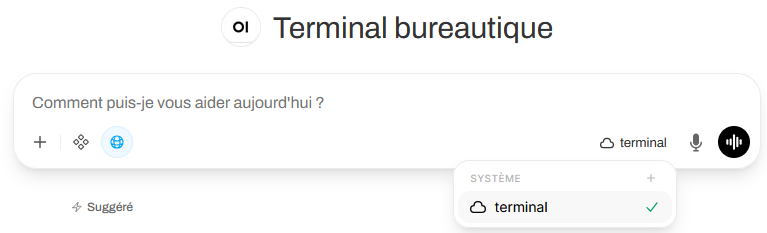
- Dans votre conversation Sophia, cliquez sur l’icône de nuage située à droite de la barre de saisie et vérifiez que le terminal est coché.

- Une fenêtre s’ouvre alors sur le côté droit de l’écran : il s’agit de votre explorateur de fichiers personnel, propre à votre compte utilisateur.
- Vous pouvez y consulter, téléverser et organiser les documents que vous souhaitez traiter.
Activation automatique via le modèle « Terminal Bureautique »
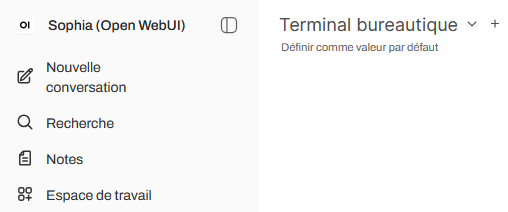
Si vous utilisez le modèle « Terminal Bureautique », le terminal est déjà activé par défaut. L’explorateur de fichiers et les outils associés se mettent alors en place automatiquement, sans manipulation préalable de votre part.
Ce modèle est justement conçu pour vous faire gagner du temps : découvrez ci-dessous comment il fonctionne et pourquoi il est recommandé.
Le modèle « Terminal Bureautique » : la méthode la plus simple
Pour vous faciliter la vie, un modèle spécialisé est disponible directement dans Sophia : « Terminal Bureautique ».
Pourquoi utiliser ce modèle ?
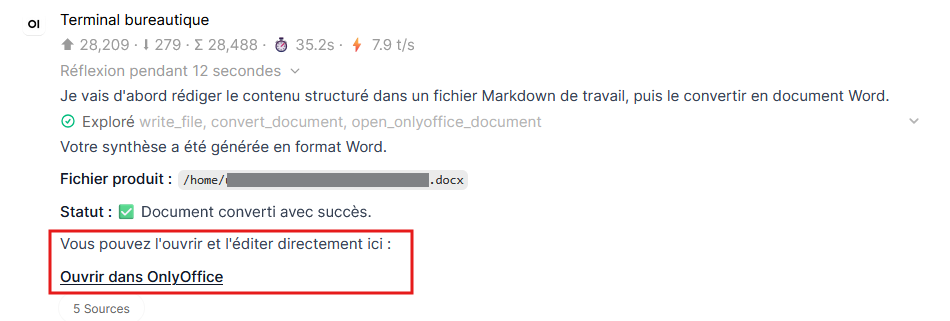
Ce modèle intègre un prompt system et des outils préconfigurés. En d’autres termes, tout le « langage technique » est masqué : vous n’avez pas besoin de connaître le nom des bibliothèques informatiques ni la syntaxe exacte des commandes.
Ce qui change concrètement pour vous :
Comment l’utiliser ?
Exemples concrets d’utilisation
Voici quelques situations courantes pour lesquelles le modèle « Terminal Bureautique » vous sera utile :
Bonnes pratiques et sécurité
- Vérifiez toujours le résultat avant de diffuser un document : le terminal vous aide, mais le contrôle final reste de votre responsabilité.
- Utilisez de préférence le modèle « Terminal Bureautique » plutôt que le terminal brut : il est conçu pour éviter les erreurs et respecter les standards internes.
- Ne traitez pas de données personnelles ou sensibles (niveau « secret » ou « confidentiel ») via le terminal sans avoir préalablement vérifié l’habilitation du document avec votre responsable.
- Conservez vos fichiers sources : gardez une copie de vos documents originaux avant toute transformation automatique.
Assistance Sophia
 Service Métier pour assistance

DINSI - SERVICE SYSTÈMES D'INFORMATION
En cas de problème avec la solution SophIA, vous pourrez contacter la DINSI, via l’application Joget-Assistance:
- https://intranet.vincennes.fr => Mes applis => Assistance
- cliquer sur "Nouvelle demande"
- sélectionner "Intelligence Artificielle" dans Type de demande
- rédiger votre demande