# Connexion et Interface

Le tutoriel suivant vous guidera pour vous connecter à **Soph<span style="color: #236fa1;">IA</span>** puis vous présentera l'interface de la solution, pour l'utiliser efficacement:

- [Connexion](https://formagent.vincennes.fr/link/674#bkmrk-connexion)
- [Interface](https://formagent.vincennes.fr/link/674#bkmrk-interface)

<p class="callout info">**Note importante: les actions (ex: clic) sont symbolisées par une bulle bleue, les explications de la fonctionnalité par une bulle grise.** Pour réaliser efficacement le tutoriel ci-dessous, il est important de bien suivre l'ordre chronologique et la numérotation des étapes indiquées. Exemple d'action : 1, 2, 3, 4...</p>

- - - - - -

#### **Connexion**

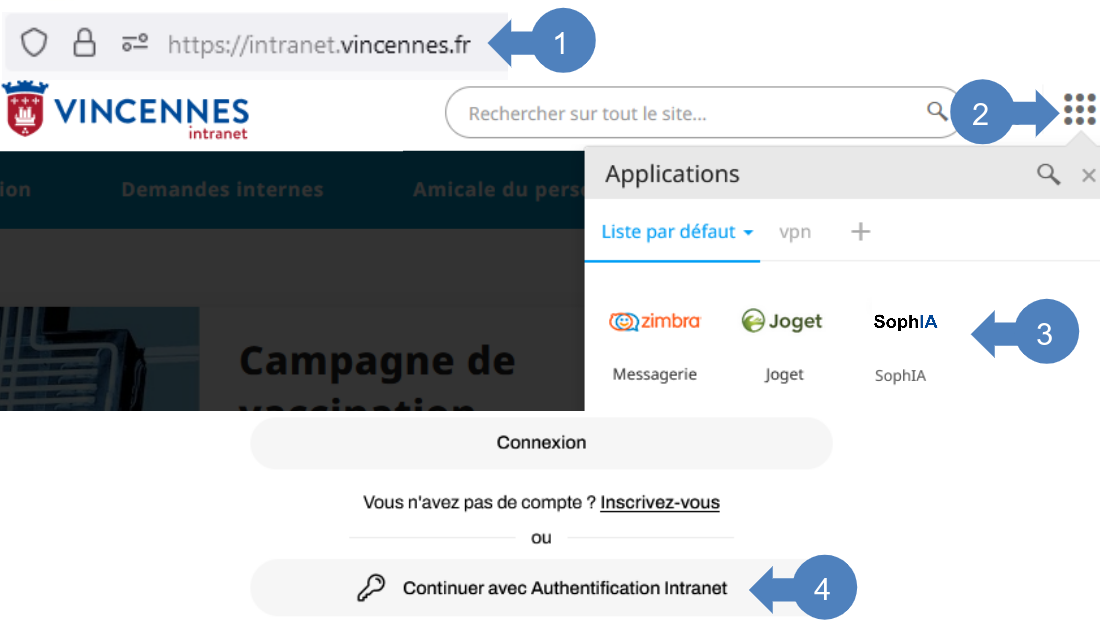
**![flèche droite](https://formagent.vincennes.fr/uploads/images/gallery/2022-03/scaled-1680-/fleche-arrondi-bleu-droite.png) 1. Se connecter à l'intranet: [https://intranet.vincennes.fr](https://intranet.vincennes.fr)**

**![flèche droite](https://formagent.vincennes.fr/uploads/images/gallery/2022-03/scaled-1680-/fleche-arrondi-bleu-droite.png) 2. Cliquer sur <span style="color: #236fa1;">Mes Applis</span>**

**<span style="color: #236fa1;">![flèche droite](https://formagent.vincennes.fr/uploads/images/gallery/2022-03/scaled-1680-/fleche-arrondi-bleu-droite.png)<span style="color: #000000;"> 3. Dans la liste, cliquer sur</span> Sophia</span>**

**Ou vous pouvez vous connecter directement via le lien <span style="color: #236fa1;">https://sophia.vincennes.fr</span>**

**![flèche droite](https://formagent.vincennes.fr/uploads/images/gallery/2022-03/scaled-1680-/fleche-arrondi-bleu-droite.png) 4. Cliquer sur <span style="color: #236fa1;">Authentification Intranet</span>**

![image-1754029978523.png](https://formagent.vincennes.fr/uploads/images/gallery/2025-08/scaled-1680-/image-1754029978523.png)

- - - - - -

#### **Interface**

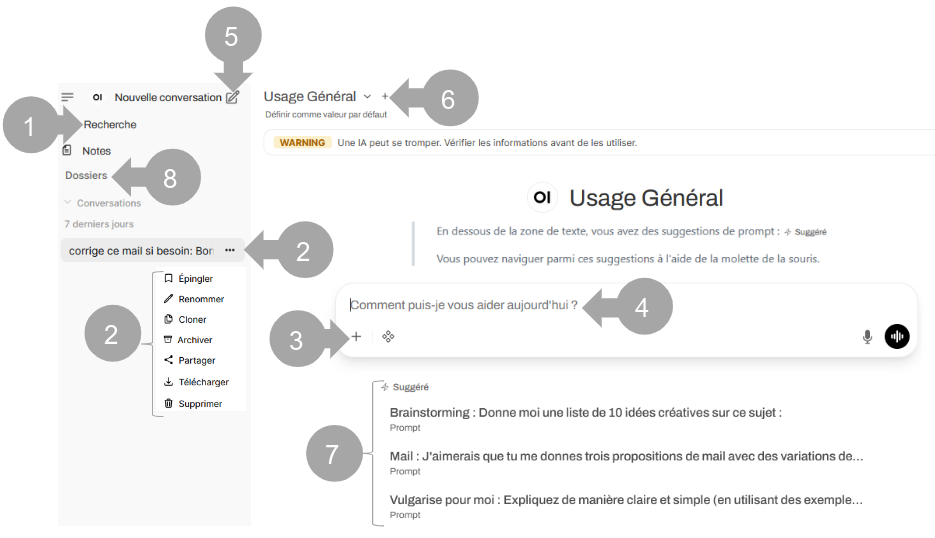
**<span style="color: #000000;">![flèche droite](https://formagent.vincennes.fr/uploads/images/gallery/2022-03/scaled-1680-/fleche-arrondi-bleu-droite.png) 1. Rechercher des messages<span style="color: #236fa1;">:</span></span>**<span style="color: #000000;"> retrouvez rapidement vos conversations précédentes en tapant un mot-clé.  
</span>

**<span style="color: #000000;">![flèche droite](https://formagent.vincennes.fr/uploads/images/gallery/2022-03/scaled-1680-/fleche-arrondi-bleu-droite.png) 2. Options:</span>**<span style="color: #000000;"> cliquer à droite d'une conversation pour accéder aux options (Épingler, Renommer, Cloner, Archiver, Partager, Téléverser, Supprimer ou ajouter des tags sur vos conversations ).  
</span>

**<span style="color: #000000;">![flèche droite](https://formagent.vincennes.fr/uploads/images/gallery/2022-03/scaled-1680-/fleche-arrondi-bleu-droite.png) 3. Joindre des fichiers:</span>**<span style="color: #000000;"> </span><span style="color: #000000;">permet d'ajouter un fichier texte, audio, image, url ou rattacher une base de connaissance...</span>

**<span style="color: #000000;">![flèche droite](https://formagent.vincennes.fr/uploads/images/gallery/2022-03/scaled-1680-/fleche-arrondi-bleu-droite.png) 4. Message: </span>**<span style="color: #000000;">permet d'accéder au chat interactif.</span>

**<span style="color: #000000;">![flèche droite](https://formagent.vincennes.fr/uploads/images/gallery/2022-03/scaled-1680-/fleche-arrondi-bleu-droite.png) 5. Nouvelle conversation: </span>**<span style="color: #000000;">permet de débuter une nouvelle conversation.</span>

**<span style="color: #000000;">![flèche droite](https://formagent.vincennes.fr/uploads/images/gallery/2022-03/scaled-1680-/fleche-arrondi-bleu-droite.png) 6. Changer de modèle: </span>**<span style="color: #000000;">permet d'accéder à différents modèles (usage général, création de persona, synthèse &amp; résumé, génération d'images, génération de compte-rendu avec la retranscription audio, interrogation de documents, ....)  
</span>

**<span style="color: #000000;">![flèche droite](https://formagent.vincennes.fr/uploads/images/gallery/2022-03/scaled-1680-/fleche-arrondi-bleu-droite.png) 7. Utilisez des prompts pré-construits: </span>**<span style="color: #000000;">Différents prompts ont été fait au préalable pour répondre à des besoins plus spécifiques. Ils sont suggéré dans la partie "suggestion" en dessous de la zone de texte. Vous pouvez tous les voir avec la molette de la souris.</span>

<span style="color: #000000;">**![flèche droite](https://formagent.vincennes.fr/uploads/images/gallery/2022-03/scaled-1680-/fleche-arrondi-bleu-droite.png) 8. Dossiers:** Permet de classer les conversations, associer un prompt ou des fichiers/ base de connaissance.</span>

![image-1760000431028.png](https://formagent.vincennes.fr/uploads/images/gallery/2025-10/scaled-1680-/image-1760000431028.png)

<p class="callout warning"><span style="color: #000000;">Penser à ouvrir une nouvelle conversation à chaque nouvelle demande pour actualiser et éviter les erreurs.</span></p>

<span style="color: #000000;">  
</span>