# Gérer vos dossiers

Un **dossier** sur Sophia est un espace de travail personnel que vous créez pour **regrouper vos conversations** autour d’un même projet, thème ou interlocuteur. C’est comme un classeur numérique : vous y stockez toutes les discussions liées à un sujet précis.

📌 **Exemple** :  
Créez un dossier *“Projets municipaux 2025”* pour y rassembler toutes vos conversations sur ce sujet.

<p class="callout info">**💡 <span style="color: #236fa1;">Astuce pro :</span> Utilisez les dossiers pour <span style="color: #236fa1;">séparer vos sujets</span> (ex. : RH, urbanisme, événements) et personnalisez chaque dossier avec :**  
**👉 Un <span style="color: #236fa1;">prompt système</span> adapté au contexte,**  
**👉 Une <span style="color: #236fa1;">base de connaissance</span> spécifique.**  
**Cela rend vos échanges avec Sophia <span style="color: #236fa1;">plus précis, plus efficaces et mieux organisés</span>.**</p>

- - - - - -

#### **A. Créer un nouveau dossier**

Le but de cette étape est de créer un espace dédié pour organiser vos échanges avec Sophia.

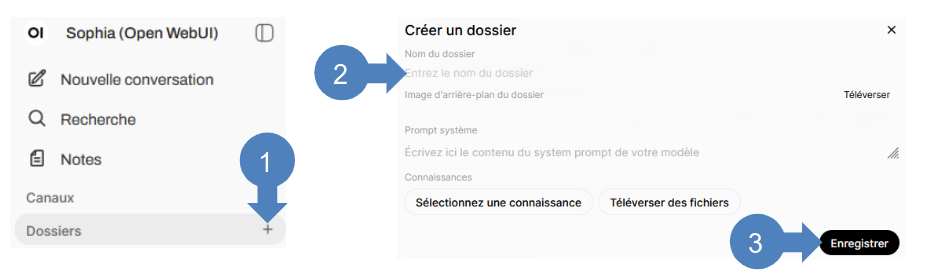
<div class="my-2" id="bkmrk--3"></div>**![flèche droite](https://formagent.vincennes.fr/uploads/images/gallery/2022-03/scaled-1680-/fleche-arrondi-bleu-droite.png) 1. Sur la bande latérale gauche, cliquez sur la section <span style="color: #236fa1;">Dossiers</span> et sur le bouton <span style="color: #236fa1;">+</span> pour créer un nouveau dossier**  
**![flèche droite](https://formagent.vincennes.fr/uploads/images/gallery/2022-03/scaled-1680-/fleche-arrondi-bleu-droite.png) 2. Dans la fenêtre qui s’ouvre, <span style="color: #236fa1;">donnez un nom explicite</span> à votre dossier (ex. : “Référentiel RH”, “Budget 2025”)**  
**![flèche droite](https://formagent.vincennes.fr/uploads/images/gallery/2022-03/scaled-1680-/fleche-arrondi-bleu-droite.png) 3. Cliquez sur <span style="color: #236fa1;">Enregistrer</span> pour valider la création du dossier**

<p class="callout success">Vous pouvez ensuite y **déplacer des conversations existantes** ou **lancer de nouvelles discussions** directement dans ce dossier.</p>

![image-1760348181231.png](https://formagent.vincennes.fr/uploads/images/gallery/2025-10/scaled-1680-/image-1760348181231.png)

<div class="my-2" id="bkmrk--5">  
</div>- - - - - -

#### **B. Utiliser le Prompt Système dans un dossier**

Chaque dossier peut avoir un **Prompt Système** : un texte qui définit le rôle ou le contexte de Sophia pour ce dossier. Cela permet de guider Sophia pour qu’elle réponde avec un ton, un style ou des connaissances spécifiques à ce projet.

📌 **Exemple de Prompt Système** :  
*“Tu es un assistant municipal spécialisé dans la gestion des dossiers d’urbanisme. Réponds de manière concise, en citant les articles de règlement applicables lorsque c’est pertinent.”*

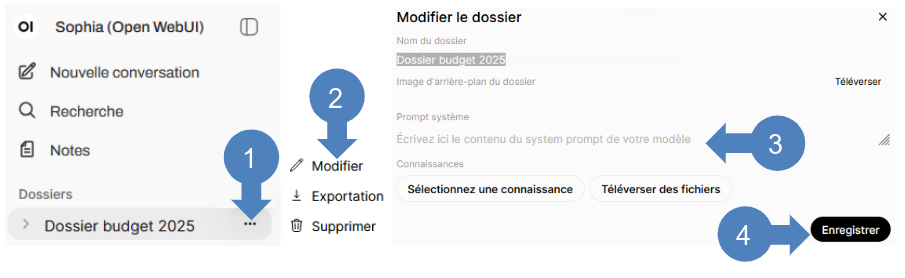
<div class="my-2" id="bkmrk--10"></div>**![flèche droite](https://formagent.vincennes.fr/uploads/images/gallery/2022-03/scaled-1680-/fleche-arrondi-bleu-droite.png) 1. Ouvrir le <span style="color: #236fa1;">dossier</span> que vous venez de créer (ou un existant) et cliquer sur <span style="color: #236fa1;">![image-1760367078523.png](https://formagent.vincennes.fr/uploads/images/gallery/2025-10/scaled-1680-/image-1760367078523.png)</span>**  
**![flèche droite](https://formagent.vincennes.fr/uploads/images/gallery/2022-03/scaled-1680-/fleche-arrondi-bleu-droite.png) 2. Cliquer sur <span style="color: #236fa1;">modifier</span>**

**![flèche droite](https://formagent.vincennes.fr/uploads/images/gallery/2022-03/scaled-1680-/fleche-arrondi-bleu-droite.png) 3 Rédiger vos <span style="color: #236fa1;">instructions</span>**  
**![flèche droite](https://formagent.vincennes.fr/uploads/images/gallery/2022-03/scaled-1680-/fleche-arrondi-bleu-droite.png) 4. Cliquer sur <span style="color: #236fa1;">Enregistrer</span>**

<div class="my-2" id="bkmrk--11">  
</div><p class="callout success">Sophia utilisera ce prompt à **chaque fois** que vous discutez dans ce dossier.</p>

![image-1760349721608.png](https://formagent.vincennes.fr/uploads/images/gallery/2025-10/scaled-1680-/image-1760349721608.png)

- - - - - -

#### **C. Attacher une Base de Connaissance à votre dossier**

Vous pouvez **attacher une base de connaissance ou vos fichiers** à un dossier. C’est un ensemble de documents (PDF, textes, fichiers Word, etc.) que Sophia peut **lire et interroger** pour vous répondre.

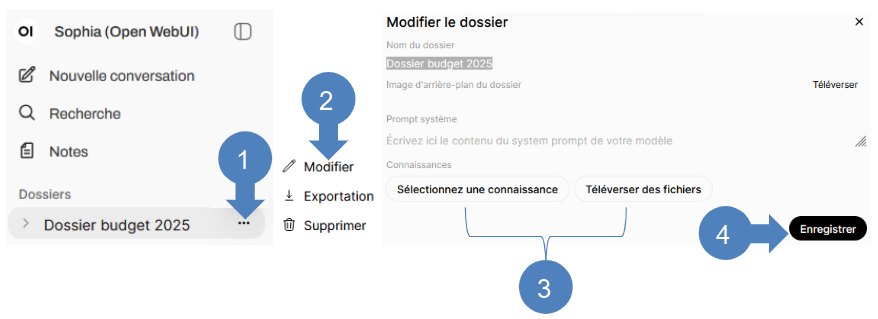
**![flèche droite](https://formagent.vincennes.fr/uploads/images/gallery/2022-03/scaled-1680-/fleche-arrondi-bleu-droite.png) 1. Ouvrir le <span style="color: #236fa1;">dossier</span> que vous venez de créer (ou un existant) et cliquer sur <span style="color: #236fa1;">![image-1760367078523.png](https://formagent.vincennes.fr/uploads/images/gallery/2025-10/scaled-1680-/image-1760367078523.png)</span>**  

**![flèche droite](https://formagent.vincennes.fr/uploads/images/gallery/2022-03/scaled-1680-/fleche-arrondi-bleu-droite.png) 2. Cliquer sur <span style="color: #236fa1;">modifier</span>**

**![flèche droite](https://formagent.vincennes.fr/uploads/images/gallery/2022-03/scaled-1680-/fleche-arrondi-bleu-droite.png) 3. <span style="color: #236fa1;">Téléverser</span> vos fichiers (ex. : règlements, rapports, procédures internes)**  
**![flèche droite](https://formagent.vincennes.fr/uploads/images/gallery/2022-03/scaled-1680-/fleche-arrondi-bleu-droite.png) 4. Cliquer sur <span style="color: #236fa1;">Enregistrer</span>. Sophia les indexe automatiquement**

🔍 **Ensuite, vous pouvez lui poser des questions comme :** *“Quelles sont les conditions pour obtenir une subvention culturelle selon le document que j’ai uploadé ?”*

Sophia va **extraire l’information pertinente** de vos documents et vous y répondre.
![image-1760423389002.png](https://formagent.vincennes.fr/uploads/images/gallery/2025-10/scaled-1680-/image-1760423389002.png)