# Téléphonie Fixe

![mceclip0.png](../../uploads/images/gallery/2026-06/mceclip0.png)Le poste **Alcatel IP Touch 8028s** est le téléphone fixe de bureau mis à votre disposition. Il intègre des fonctionnalités avancées de gestion des appels, de messagerie et de confort d'utilisation au quotidien.

---

### **Objectifs de ce tutoriel**

Ce tutoriel a pour objectif de vous accompagner pas à pas dans la configuration de votre poste suite à la migration des serveurs. La méthodologie a été conçue pour vous guider de manière progressive afin de :

- Réinitialiser et sécuriser l'accès à votre boîte vocale.
- Enregistrer votre message d'accueil personnalisé.
- Retrouver l'usage complet des fonctionnalités de votre téléphone fixe.

---

### **Fonctionnalités principales de votre poste Alcatel 8028s**

**Pour tous les utilisateurs au quotidien :**

- **Messagerie Vocale Interne :** Enregistrement de vos messages en cas d'absence et indicateur lumineux de message en attente.
- **Gestion des Appels :** Transfert d'appel, mise en attente, double appel et conférences téléphoniques simples.
- **Annuaire et Touches Programmables :** Accès rapide aux contacts de l'entreprise et configuration de touches d'appel abrégé.
- **Journal des Appels :** Consultation des appels reçus, manqués ou émis directement depuis l'écran du poste.

---

### **Consulter le programme ci-dessous et débuter la formation sur la téléphonie fixe:**

# Fonctionnalité principale

# Initialiser sa boite vocale

Ce tutoriel montre la procédure pour configurer sa boite vocale.

<p class="callout info">**Note importante: les actions (ex: clic) sont symbolisées par une bulle bleue, les explications de la fonctionnalité par une bulle grise.** Pour réaliser efficacement le tutoriel ci-dessous, il est important de bien suivre l'ordre chronologique et la numérotation des étapes indiquées. Exemple d'action : 1, 2, 3, 4...  
</p>

---

#### **A. Configurer sa boite vocale**

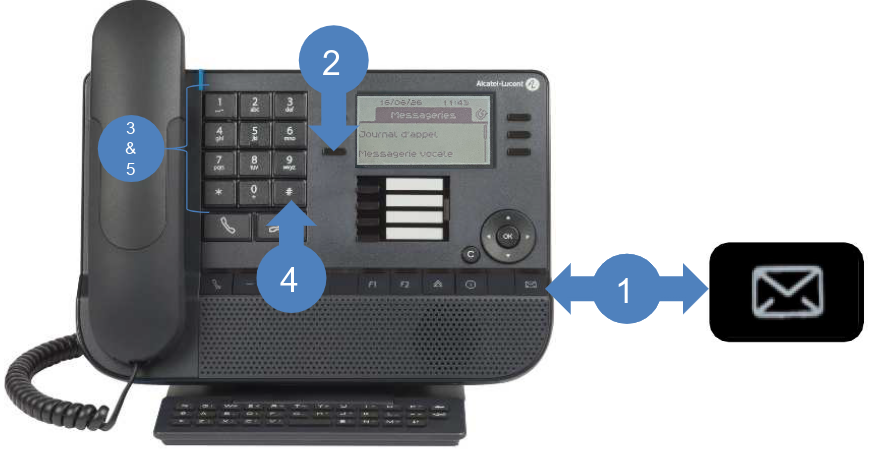
**![flèche droite](https://formagent.vincennes.fr/uploads/images/gallery/2022-03/scaled-1680-/fleche-arrondi-bleu-droite.png) 1<span style="color: rgb(0, 0, 0);">. </span><span style="color: #236fa1;"><span style="color: rgb(0, 0, 0);">Appuyez sur la touche des </span>messageries<span style="color: rgb(0, 0, 0);"> [![image.png](https://formagent.vincennes.fr/uploads/images/gallery/2026-06/scaled-1680-/image.png)](https://formagent.vincennes.fr/uploads/images/gallery/2026-06/image.png) </span></span><span style="color: #236fa1;"><span style="color: rgb(0, 0, 0);">, </span></span>**

**<span style="color: #236fa1;"><span style="color: rgb(0, 0, 0);"><span style="color: #236fa1;"><span style="color: #000000;">![flèche droite](https://formagent.vincennes.fr/uploads/images/gallery/2022-03/scaled-1680-/fleche-arrondi-bleu-droite.png) 2. S</span></span>électionnez</span> Messagerie vocale</span>**

**<span style="color: #236fa1;"><span style="color: #000000;">![flèche droite](https://formagent.vincennes.fr/uploads/images/gallery/2022-03/scaled-1680-/fleche-arrondi-bleu-droite.png) 3. Saisissez votre mot de passe par défaut (<span style="color: rgb(35, 111, 161);">0000</span>)</span></span>**

**<span style="color: #236fa1;"><span style="color: #000000;"><span style="color: #236fa1;"><span style="color: #000000;"><span style="color: #236fa1;"><span style="color: #000000;"><span style="color: #236fa1;"><span style="color: #000000;">![flèche droite](https://formagent.vincennes.fr/uploads/images/gallery/2022-03/scaled-1680-/fleche-arrondi-bleu-droite.png) 4.</span></span></span></span> </span></span>Le système vous accueille et vous demande d’<span style="color: rgb(35, 111, 161);">enregistrer votre nom<span style="color: rgb(0, 0, 0);">, puis</span></span></span></span><span style="color: #236fa1;"><span style="color: #000000;"> appuyez sur <span style="color: rgb(35, 111, 161);">\#</span></span></span>**

**<span style="color: #236fa1;"><span style="color: #000000;"><span style="color: #236fa1;"><span style="color: #000000;">![flèche droite](https://formagent.vincennes.fr/uploads/images/gallery/2022-03/scaled-1680-/fleche-arrondi-bleu-droite.png) 5. </span></span>Saisissez un <span style="color: rgb(35, 111, 161);">nouveau mot de passe (de 3 à 8 chiffres)<span style="color: rgb(0, 0, 0);">. Il s'agit de votre code d'accès secret</span></span></span></span>**

**<span style="color: #236fa1;"><span style="color: #000000;"><span style="color: #236fa1;"><span style="color: #000000;">![flèche droite](https://formagent.vincennes.fr/uploads/images/gallery/2022-03/scaled-1680-/fleche-arrondi-bleu-droite.png) 6. </span></span>Le système vous indique que le mot de passe a été enregistré</span></span>**

![image.png](https://formagent.vincennes.fr/uploads/images/gallery/2026-06/scaled-1680-/shKimage.png)

---

#### **B. Consulter sa boite vocale**

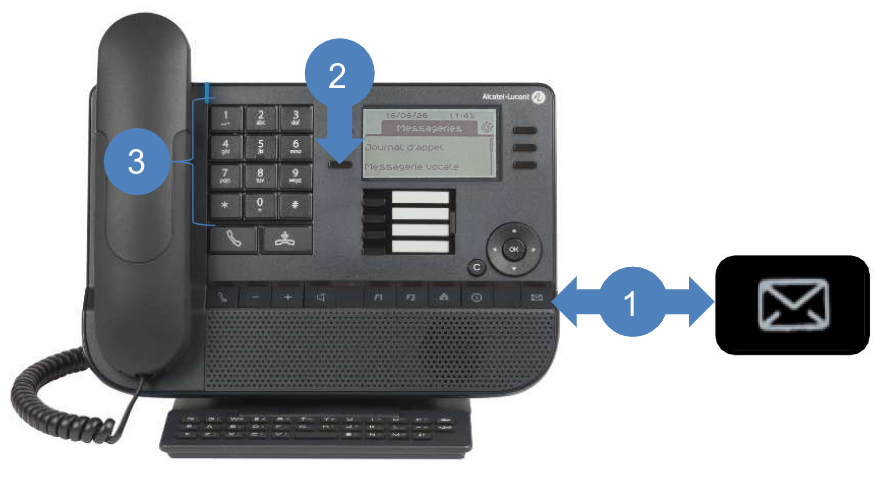
**![flèche droite](https://formagent.vincennes.fr/uploads/images/gallery/2022-03/scaled-1680-/fleche-arrondi-bleu-droite.png) 1<span style="color: rgb(0, 0, 0);">. </span><span style="color: #236fa1;"><span style="color: rgb(0, 0, 0);">Appuyez sur la touche des </span>messageries<span style="color: rgb(0, 0, 0);"> [![image.png](https://formagent.vincennes.fr/uploads/images/gallery/2026-06/scaled-1680-/image.png)](https://formagent.vincennes.fr/uploads/images/gallery/2026-06/image.png) </span></span>**

**<span style="color: #236fa1;"><span style="color: rgb(0, 0, 0);"><span style="color: #236fa1;"><span style="color: #000000;">![flèche droite](https://formagent.vincennes.fr/uploads/images/gallery/2022-03/scaled-1680-/fleche-arrondi-bleu-droite.png) 2. S</span></span>électionnez</span> Messagerie vocale</span>**

**<span style="color: #236fa1;"><span style="color: #000000;">![flèche droite](https://formagent.vincennes.fr/uploads/images/gallery/2022-03/scaled-1680-/fleche-arrondi-bleu-droite.png) 3. </span></span>Saisissez votre <span style="color: rgb(35, 111, 161);">mot de passe</span>**

**<span style="color: #236fa1;"><span style="color: #000000;">![flèche droite](https://formagent.vincennes.fr/uploads/images/gallery/2022-03/scaled-1680-/fleche-arrondi-bleu-droite.png) 4.</span></span> Le système vous indique le nombre de nouveaux messages reçus et le nombre de messages sauvegardés dans votre Messagerie**
![image.png](https://formagent.vincennes.fr/uploads/images/gallery/2026-06/scaled-1680-/sFXimage.png)

# Assistance téléphonie fixe

#### **[![maarch-objectifs.png](https://formagent.vincennes.fr/uploads/images/gallery/2022-04/scaled-1680-/maarch-objectifs.png)](https://formagent.vincennes.fr/uploads/images/gallery/2022-04/maarch-objectifs.png)Service Métier pour assistance**

**Direction de l'innovation numérique et des systèmes d'information**

En cas de problème avec la téléphonie fixe, vous pourrez contacter la DINSI, via l’application **Joget-Assistance**:

- **[<u>https://intranet.vincennes.fr</u>](https://intranet.vincennes.fr/)** =&gt; **Mes applis** =&gt; **Assistance**
- cliquer sur **"Nouvelle demande"**
- sélectionner **"Téléphonie fixe**" dans **Type de demande**
- rédiger votre **demande**