# Lancer un enregistrement

Ce tutoriel montre la procédure pour lancer un enregistrement et obtenir une transcription via la plateforme Transcripts selon trois modes : enregistrement audio direct depuis l'application mobile, téléversement d'un fichier audio depuis l'application mobile, ou téléversement depuis le site web.

<p class="callout info">**Note importante :** les actions (ex : clic) sont symbolisées par une bulle bleue, les explications de la fonctionnalité par une bulle grise. Pour réaliser efficacement le tutoriel ci-dessous, il est important de bien suivre l'ordre chronologique et la numérotation des étapes indiquées. Exemple d'action : 1, 2, 3, 4...</p>

#### **A. Lancer un enregistrement audio depuis l'application mobile**

**![flèche droite](https://formagent.vincennes.fr/uploads/images/gallery/2022-03/scaled-1680-/fleche-arrondi-bleu-droite.png) 1. <span style="color: #236fa1;"><span style="color: #000000;">Depuis l'application, se connecter avec votre compte ProConnect</span></span>**

**<span style="color: #236fa1;"><span style="color: #000000;">![flèche droite](https://formagent.vincennes.fr/uploads/images/gallery/2022-03/scaled-1680-/fleche-arrondi-bleu-droite.png) 2. <span style="color: #236fa1;"><span style="color: #000000;"><span style="color: rgb(35, 111, 161);"><span style="color: #236fa1;"><span style="color: #000000;">Autoriser l'<span style="color: rgb(35, 111, 161);">Accès au microphone</span> de votre téléphone</span></span></span></span></span></span></span>**

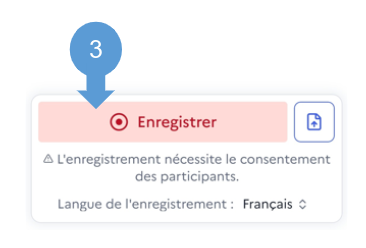
**<span style="color: #236fa1;"><span style="color: #000000;"><span style="color: rgb(35, 111, 161);"><span style="color: #236fa1;"><span style="color: #000000;">![flèche droite](https://formagent.vincennes.fr/uploads/images/gallery/2022-03/scaled-1680-/fleche-arrondi-bleu-droite.png) 3. <span style="color: #236fa1;"><span style="color: #000000;">Cliquer sur <span style="color: rgb(35, 111, 161);">Enregistrer</span></span></span></span></span></span></span></span>**

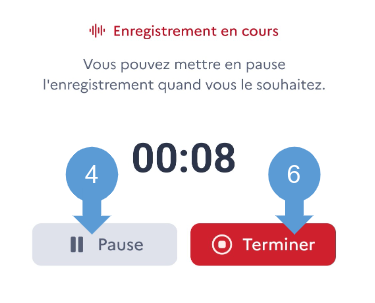
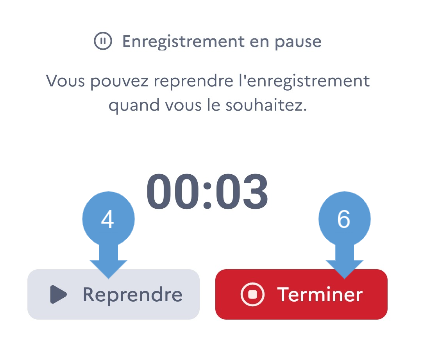
**<span style="color: #236fa1;">![flèche droite](https://formagent.vincennes.fr/uploads/images/gallery/2022-03/scaled-1680-/fleche-arrondi-bleu-droite.png) <span style="color: #000000;"> 4. </span><span style="color: #000000;">Vous pouvez mettre l'enregistrement en <span style="color: rgb(35, 111, 161);">Pause/Reprendre</span><span style="color: #236fa1;">  
</span></span></span>**

**<span style="color: #236fa1;"><span style="color: #000000;"><span style="color: #236fa1;">![flèche droite](https://formagent.vincennes.fr/uploads/images/gallery/2022-03/scaled-1680-/fleche-arrondi-bleu-droite.png) <span style="color: #000000;"> 5. </span><span style="color: #000000;">L'enregistrement se lance, vous pouvez poser votre téléphone au centre de la table</span></span></span></span>**

**<span style="color: #236fa1;"><span style="color: #000000;"><span style="color: #236fa1;"><span style="color: #000000;"><span style="color: #236fa1;"><span style="color: #000000;"><span style="color: #236fa1;">![flèche droite](https://formagent.vincennes.fr/uploads/images/gallery/2022-03/scaled-1680-/fleche-arrondi-bleu-droite.png) <span style="color: #000000;"> 6. </span><span style="color: rgb(0, 0, 0);">Cliquer sur <span style="color: rgb(35, 111, 161);">Terminer</span> pour mettre fin à l'enregistrement</span></span></span></span></span></span></span></span>**

**<span style="color: #236fa1;"><span style="color: #000000;"><span style="color: #236fa1;"><span style="color: #000000;"><span style="color: #236fa1;"><span style="color: #000000;"><span style="color: #236fa1;"><span style="color: rgb(0, 0, 0);"><span style="color: #236fa1;"><span style="color: #000000;"><span style="color: #236fa1;"><span style="color: #000000;"><span style="color: #236fa1;"><span style="color: #000000;"><span style="color: #236fa1;">![flèche droite](https://formagent.vincennes.fr/uploads/images/gallery/2022-03/scaled-1680-/fleche-arrondi-bleu-droite.png) <span style="color: #000000;"> 7. </span><span style="color: rgb(0, 0, 0);">Le fichier est automatiquement envoyé sur la plateforme pour transcription</span></span>  
</span></span></span></span></span></span></span></span></span></span></span></span></span></span>**

[![image.png](https://formagent.vincennes.fr/uploads/images/gallery/2026-09/scaled-1680-/M4Eimage.png)](https://formagent.vincennes.fr/uploads/images/gallery/2026-09/M4Eimage.png)

[![image.png](https://formagent.vincennes.fr/uploads/images/gallery/2026-09/scaled-1680-/9wjimage.png)](https://formagent.vincennes.fr/uploads/images/gallery/2026-09/9wjimage.png)
[![image.png](https://formagent.vincennes.fr/uploads/images/gallery/2026-09/scaled-1680-/Juqimage.png)](https://formagent.vincennes.fr/uploads/images/gallery/2026-09/Juqimage.png)
#### **B. Téléverser un enregistrement depuis un outil tiers sur l'application mobile**

**![flèche droite](https://formagent.vincennes.fr/uploads/images/gallery/2022-03/scaled-1680-/fleche-arrondi-bleu-droite.png) 1. <span style="color: #236fa1;"><span style="color: #000000;">Depuis l'application, se connecter avec votre compte ProConnect</span></span>**

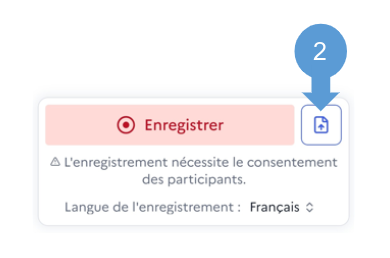
**<span style="color: #236fa1;"><span style="color: #000000;">![flèche droite](https://formagent.vincennes.fr/uploads/images/gallery/2022-03/scaled-1680-/fleche-arrondi-bleu-droite.png) 2. Cliquer sur le logo pour <span style="color: rgb(35, 111, 161);">téléverser un fichier</span></span>  
</span>**

**<span style="color: #236fa1;"><span style="color: #000000;"><span style="color: rgb(35, 111, 161);"><span style="color: #236fa1;"><span style="color: #000000;">![flèche droite](https://formagent.vincennes.fr/uploads/images/gallery/2022-03/scaled-1680-/fleche-arrondi-bleu-droite.png) 3. Sélectionner le fichier audio ou vidéo enregistré avec un outil tiers (dictaphone, autre application, etc.)</span>  
</span></span></span></span>**

**<span style="color: #236fa1;">![flèche droite](https://formagent.vincennes.fr/uploads/images/gallery/2022-03/scaled-1680-/fleche-arrondi-bleu-droite.png) <span style="color: #000000;"> 4. </span><span style="color: #000000;">Le fichier est transféré sur la plateforme pour transcription<span style="color: #236fa1;">  
</span></span></span>**

[![image.png](https://formagent.vincennes.fr/uploads/images/gallery/2026-09/scaled-1680-/FRTimage.png)](https://formagent.vincennes.fr/uploads/images/gallery/2026-09/FRTimage.png)

####  

#### **C. Enregistrer ou Téléverser un enregistrement depuis le site web**

**![flèche droite](https://formagent.vincennes.fr/uploads/images/gallery/2022-03/scaled-1680-/fleche-arrondi-bleu-droite.png) 1. <span style="color: #236fa1;"><span style="color: #000000;">Se connecter à [https://transcripts.numerique.gouv.fr/recordings](https://transcripts.numerique.gouv.fr/recordings) depuis votre navigateur</span></span>**

**<span style="color: #236fa1;"><span style="color: #000000;">![flèche droite](https://formagent.vincennes.fr/uploads/images/gallery/2022-03/scaled-1680-/fleche-arrondi-bleu-droite.png) 2. Vous aurez les mêmes options que sur l'application mobile</span></span>**