Principales fonctionnalités
- Création de compte et interface
- Programmer une visioconférence
- Rejoindre une visioconférence
- Partager son écran
- Echanger des messages via le Chat
- Transcrire une visoconférence
- Enregistrer la visioconférence
Création de compte et interface
Le tutoriel suivant vous présentera les différentes étapes pour créer votre compte Proconnect et l'interface de la plateforme Visio.
Note importante: Pour réaliser efficacement le tutoriel ci-dessous, il est important de bien suivre l'ordre chronologique et la numérotation des étapes indiquées. Exemple d'action : 1, 2, 3, 4...
Création du compte Proconnect
La création d’un compte ProConnect est nécessaire pour accéder à la plateforme de visioconférence en tant que créateur ou administrateur de réunion (agent public).
Une fois l'agent public connecté à la réunion, les autres participants (ex. : prestataires extérieurs) peuvent rejoindre la réunion sans disposer d’un compte ProConnect.
Les participants externes ne peuvent accéder à la réunion qu’après la connexion d’un agent public.
 1. Cliquer sur https://identite.proconnect.gouv.fr/users/start-sign-in et saisir votre email professionnel
2. Cliquer sur Valider pour confirmer votre email
3. Choisir un mot de passe sécurisé
4. Cliquer sur Valider pour confirmer le mot de passe
5. Saisir le code de vérification à 10 chiffres envoyé sur votre adresse email
6. Cliquer sur Valider pour confirmer le code
7. Vous serez redirigé vers la page d'accueil de votre compte ProConnect, cliquer sur Organisation pour la mise à jour de vos informations
8. Cliquer sur Rejoindre une organisation


Interface Visio
1. Paramétrage de votre micro
2. Paramétrage de votre caméra
3. Utilisation d’émoticônes
4. Permet le partage d'écran
5. Pour demander la parole
6. Informations sur la réunion
7. Pour échanger par écrit
8. Pour afficher les participants de la réunions
9. Outils de réunion: pour transcrire et enregistrer la réunion

Programmer une visioconférence
Ce tutoriel montre la procédure pour programmer une visioconférence via:
Note importante: les actions (ex: clic) sont symbolisées par une bulle bleue, les explications de la fonctionnalité par une bulle grise. Pour réaliser efficacement le tutoriel ci-dessous, il est important de bien suivre l'ordre chronologique et la numérotation des étapes indiquées. Exemple d'action : 1, 2, 3, 4...
A. Programmer une visioconférence via le calendrier Zimbra
1. Programmer un rendez-vous sur votre calendrier Zimbra (voir tuto Zimbra A1 à 6)
2. Cliquer sur Visioconférence
3. Le lien sera visible dans le corps du mail
4. Cliquer sur Enregistrer
5. Cliquer sur Envoyer pour transmettre l'invitation avec le lien de la visioconférence

B. Programmer une visioconférence via la plateforme Visio
1. Se connecter à https://visio.numerique.gouv.fr/
2. Cliquer sur Créer une réunion
3. Pour démarrer une nouvelle réunion, cliquer sur Démarrer une réunion instantanée
4. Pour programmer une réunion plus tard, cliquer sur Créer une réunion pour une date ultérieure

Rejoindre une visioconférence
Ce tutoriel montre la procédure pour rejoindre une visioconférence via:
Note importante: Pour réaliser efficacement le tutoriel ci-dessous, il est important de bien suivre l'ordre chronologique et la numérotation des étapes indiquées. Exemple d'action : 1, 2, 3, 4...
A. Rejoindre une visioconférence via le calendrier Zimbra
1. Double cliquer sur la visioconférence programmée dans votre calendrier Zimbra
2. Maintenir la touche Ctrl sur votre clavier et cliquer sur le lien de la visioconférence
3. Autoriser l'accès à votre microphone
4. Autoriser l'accès à votre caméra
5. Saisir votre nom et cliquer sur Rejoindre la réunion


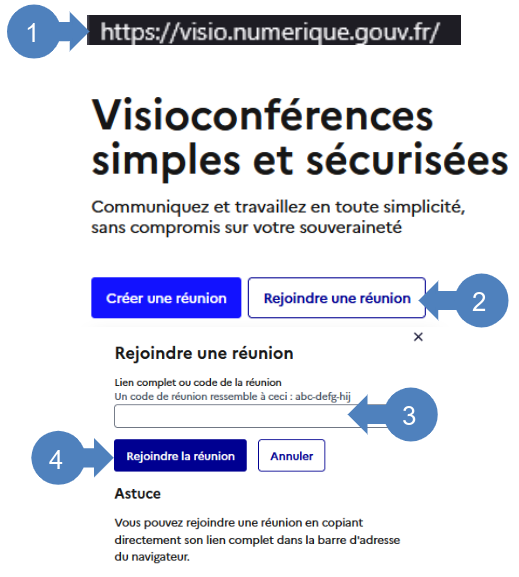
B. Rejoindre une visioconférence via la plateforme Visio
1. Se connecter à https://visio.numerique.gouv.fr/
2. Cliquer sur Rejoindre une réunion
3. Copier le lien de la visioconférence
4. Cliquer sur Rejoindre la réunion
Vous pouvez aussi copie le lien de la visioconférence directement dans la barre d'adresse du navigateur
Partager son écran
Ce tutoriel montre la procédure pour partager son écran pendant la visioconférence.
Note importante: Pour réaliser efficacement le tutoriel ci-dessous, il est important de bien suivre l'ordre chronologique et la numérotation des étapes indiquées. Exemple d'action : 1, 2, 3, 4...
Partager son écran
1. Cliquer sur Partage d'écran
2. Sélectionner la fenêtre ou l'écran que vous souhaitez partager
3. Cliquer sur Autoriser pour valider le partage

Echanger des messages via le Chat
Ce tutoriel montre la procédure pour échanger des messages écrits via le chat.
Note importante: Pour réaliser efficacement le tutoriel ci-dessous, il est important de bien suivre l'ordre chronologique et la numérotation des étapes indiquées. Exemple d'action : 1, 2, 3, 4...
Écrire un Message visible par tous les participants
1. Cliquer sur Afficher le chat
2. Saisir votre message, à droite de l'écran
3. Cliquer sur  pour transmettre votre message qui sera visible par tous les participants

Transcrire une visoconférence
Ce tutoriel montre la procédure pour transcrire une visoconférence en compte rendu.
Pour des raisons de sécurité, seul le créateur ou un administrateur de la réunion peut lancer une transcription
Note importante: Pour réaliser efficacement le tutoriel ci-dessous, il est important de bien suivre l'ordre chronologique et la numérotation des étapes indiquées. Exemple d'action : 1, 2, 3, 4...
1. Cliquer sur Afficher les outils de la réunion
2. Cliquer sur Transcrire
3. Si besoin, vous pouvez aussi cocher la case pour enregistrer la réunion
4. Cliquer sur Commencer à transcrire la réunion
5. Une fois la réunion terminée, vous recevrez une notification dans votre boite mail
6. Cliquez sur le lien Ouvrir dans l'e-mail pour accéder au document de transcription

Enregistrer la visioconférence
Ce tutoriel montre la procédure pour enregistrer une visioconférence.
Pour des raisons de sécurité, seul le créateur ou un administrateur de la réunion peut lancer un enregistrement
1. Cliquer sur Afficher les outils de la réunion
2. Cliquer sur Enregistrer
3. Si besoin, vous pouvez aussi cocher la case pour transcrire l'enregistrement
4. Cliquer sur Commencer à enregistrer la réunion
5. Une fois la réunion terminée, vous recevrez une notification dans votre boîte mail
6. Cliquez sur le lien Ouvrir dans l'e-mail pour accéder au document d'enregistrement
