# Principales fonctionnalités

# Création de compte et interface

Le tutoriel suivant vous présentera les différentes étapes pour créer votre compte Proconnect et l'interface de la plateforme Visio.

<p class="callout info">**Note importante:** Pour réaliser efficacement le tutoriel ci-dessous, il est important de bien suivre l'ordre chronologique et la numérotation des étapes indiquées. Exemple d'action : 1, 2, 3, 4...</p>

---

#### **Création du compte Proconnect**

La création d’un compte ProConnect est nécessaire pour accéder à la plateforme de visioconférence en tant que **créateur ou administrateur de réunion** (agent public).

Une fois l'agent public connecté à la réunion, les autres participants (ex. : prestataires extérieurs) peuvent rejoindre la réunion **sans disposer d’un compte ProConnect**.

<p class="callout warning">Les participants externes ne peuvent accéder à la réunion **qu’après la connexion d’un agent public**.</p>

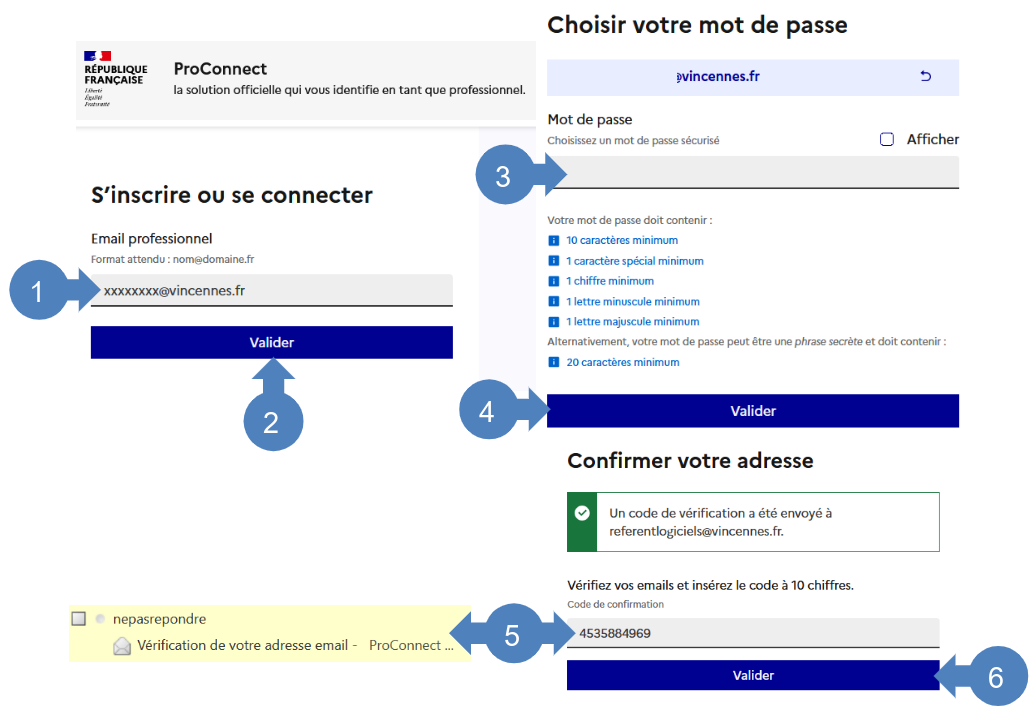
**![flèche droite](https://formagent.vincennes.fr/uploads/images/gallery/2022-03/scaled-1680-/fleche-arrondi-bleu-droite.png) 1.** **Cliquer sur <span style="color: #236fa1;">[https://identite.proconnect.gouv.fr/users/start-sign-in](https://identite.proconnect.gouv.fr/users/start-sign-in) <span style="color: #000000;">et saisir </span>votre email professionnel</span>**

**![flèche droite](https://formagent.vincennes.fr/uploads/images/gallery/2022-03/scaled-1680-/fleche-arrondi-bleu-droite.png) 2. Cliquer sur <span style="color: #236fa1;">Valider <span style="color: #000000;">pour confirmer votre email</span></span>**

**![flèche droite](https://formagent.vincennes.fr/uploads/images/gallery/2022-03/scaled-1680-/fleche-arrondi-bleu-droite.png) 3.** **Choisir un <span style="color: #236fa1;">mot de passe sécurisé</span>**

**![flèche droite](https://formagent.vincennes.fr/uploads/images/gallery/2022-03/scaled-1680-/fleche-arrondi-bleu-droite.png) 4. Cliquer sur <span style="color: #236fa1;">Valider <span style="color: #000000;">pour confirmer le mot de passe</span></span>**

**![flèche droite](https://formagent.vincennes.fr/uploads/images/gallery/2022-03/scaled-1680-/fleche-arrondi-bleu-droite.png) 5.** **Saisir le <span style="color: #236fa1;">code de vérification à 10 chiffres</span> envoyé sur votre adresse email**

**![flèche droite](https://formagent.vincennes.fr/uploads/images/gallery/2022-03/scaled-1680-/fleche-arrondi-bleu-droite.png) 6. Cliquer sur <span style="color: #236fa1;">Valider</span> pour confirmer le code**

**![flèche droite](https://formagent.vincennes.fr/uploads/images/gallery/2022-03/scaled-1680-/fleche-arrondi-bleu-droite.png) 7. Vous serez redirigé vers la page d'accueil de votre compte ProConnect, cliquer sur <span style="color: #236fa1;">Organisation <span style="color: #000000;">pour la mise à jour de vos informations</span></span>**

**<span style="color: #236fa1;">![flèche droite](https://formagent.vincennes.fr/uploads/images/gallery/2022-03/scaled-1680-/fleche-arrondi-bleu-droite.png)<span style="color: #000000;"> 8. Cliquer su</span>r Rejoindre une organisation</span>**

![image-1770285408564.png](https://formagent.vincennes.fr/uploads/images/gallery/2026-02/scaled-1680-/image-1770285408564.png)

![image-1770285472529.png](https://formagent.vincennes.fr/uploads/images/gallery/2026-02/scaled-1680-/image-1770285472529.png)

---

#### **Interface Visio**

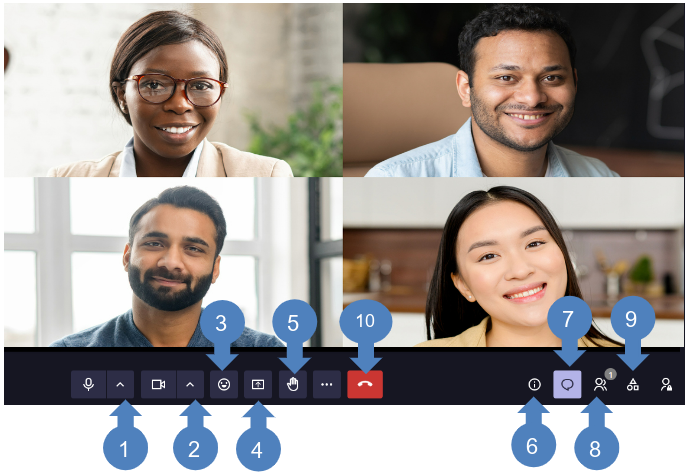
**![flèche droite](https://formagent.vincennes.fr/uploads/images/gallery/2022-03/scaled-1680-/fleche-arrondi-bleu-droite.png) 1. Paramétrage de votre <span style="color: #236fa1;">micro</span>**

**![flèche droite](https://formagent.vincennes.fr/uploads/images/gallery/2022-03/scaled-1680-/fleche-arrondi-bleu-droite.png) 2. Paramétrage de votre <span style="color: #236fa1;">caméra</span>**

**![flèche droite](https://formagent.vincennes.fr/uploads/images/gallery/2022-03/scaled-1680-/fleche-arrondi-bleu-droite.png) 3. Utilisation d’<span style="color: #236fa1;">émoticônes</span>**

**![flèche droite](https://formagent.vincennes.fr/uploads/images/gallery/2022-03/scaled-1680-/fleche-arrondi-bleu-droite.png) 4.** **Permet le <span style="color: #236fa1;">partage d'écran</span>**

**![flèche droite](https://formagent.vincennes.fr/uploads/images/gallery/2022-03/scaled-1680-/fleche-arrondi-bleu-droite.png) 5.** **Pour <span style="color: #236fa1;">demander la parole</span>**

**![flèche droite](https://formagent.vincennes.fr/uploads/images/gallery/2022-03/scaled-1680-/fleche-arrondi-bleu-droite.png) 6. <span style="color: #236fa1;">Informations</span> sur la réunion**

**![flèche droite](https://formagent.vincennes.fr/uploads/images/gallery/2022-03/scaled-1680-/fleche-arrondi-bleu-droite.png) 7.<span style="color: #000000;"> </span><span style="color: #236fa1;"><span style="color: #e03e2d;"><span style="color: #236fa1;"><span style="color: #000000;">Pour échanger </span>par écrit </span></span></span>**

**![flèche droite](https://formagent.vincennes.fr/uploads/images/gallery/2022-03/scaled-1680-/fleche-arrondi-bleu-droite.png) 8. Pour afficher les <span style="color: #236fa1;">participants</span> de la réunions**

**<span style="color: #236fa1;"><span style="color: #e03e2d;">![flèche droite](https://formagent.vincennes.fr/uploads/images/gallery/2022-03/scaled-1680-/fleche-arrondi-bleu-droite.png) <span style="color: #000000;">9. Outils de réunion: pour<span style="color: #236fa1;"> transcrire et enregistrer la réunion</span></span><span style="color: #236fa1;">  
</span></span></span>**

![image-1770286226045.png](https://formagent.vincennes.fr/uploads/images/gallery/2026-02/scaled-1680-/image-1770286226045.png)

# Programmer une visioconférence

Ce tutoriel montre la procédure pour programmer une visioconférence via:

- **[Le calendrier Zimbra](https://formagent.vincennes.fr/link/758#bkmrk-programmer-une-visio-0)**
- [**La plateforme Visio**](https://formagent.vincennes.fr/link/758#bkmrk-b.-programmer-une-vi)

<p class="callout info">**Note importante: les actions (ex: clic) sont symbolisées par une bulle bleue, les explications de la fonctionnalité par une bulle grise.** Pour réaliser efficacement le tutoriel ci-dessous, il est important de bien suivre l'ordre chronologique et la numérotation des étapes indiquées. Exemple d'action : 1, 2, 3, 4...</p>

---

#### **A. Programmer une visioconférence via le calendrier Zimbra**

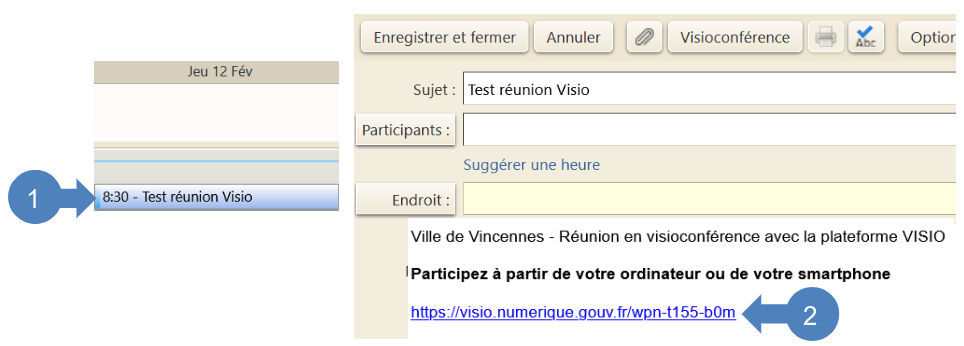
**![flèche droite](https://formagent.vincennes.fr/uploads/images/gallery/2022-03/scaled-1680-/fleche-arrondi-bleu-droite.png) 1.** **<span style="color: #236fa1;"><span style="color: #000000;">Programmer un rendez-vous sur votre</span> calendrier Zimbra <span style="color: #000000;">(<span style="color: #3598db;">[voir tuto Zimbra](https://formagent.vincennes.fr/books/zimbra/page/gestion-du-calendrier) </span>A1 à 6)</span>  

</span>**

**<span style="color: #236fa1;"><span style="color: #000000;">![flèche droite](https://formagent.vincennes.fr/uploads/images/gallery/2022-03/scaled-1680-/fleche-arrondi-bleu-droite.png) 2. Cliquer sur <span style="color: #236fa1;">Visioconférence</span></span></span>**

**<span style="color: #236fa1;">![flèche droite](https://formagent.vincennes.fr/uploads/images/gallery/2022-03/scaled-1680-/fleche-arrondi-bleu-droite.png) <span style="color: #000000;"> 3. </span><span style="color: #000000;">Le lien sera visible dans <span style="color: #236fa1;">le corps du mail  
</span></span></span>**

**<span style="color: #236fa1;"><span style="color: #000000;"><span style="color: #236fa1;">![flèche droite](https://formagent.vincennes.fr/uploads/images/gallery/2022-03/scaled-1680-/fleche-arrondi-bleu-droite.png) <span style="color: #000000;"> 4. </span><span style="color: #000000;">Cliquer sur <span style="color: #236fa1;">Enregistrer </span>  
</span></span></span></span>**

**<span style="color: #236fa1;"><span style="color: #000000;"><span style="color: #236fa1;"><span style="color: #000000;"><span style="color: #236fa1;"><span style="color: #000000;"><span style="color: #236fa1;">![flèche droite](https://formagent.vincennes.fr/uploads/images/gallery/2022-03/scaled-1680-/fleche-arrondi-bleu-droite.png) <span style="color: #000000;"> 5. </span><span style="color: #000000;">Cliquer sur <span style="color: #236fa1;">Envoyer <span style="color: #000000;">pour transmettre l'invitation avec le lien de la visioconférence</span></span></span></span></span></span></span></span></span></span>**

![image-1770301332601.png](https://formagent.vincennes.fr/uploads/images/gallery/2026-02/scaled-1680-/image-1770301332601.png)

---

#### **B. Programmer une visioconférence via la plateforme Visio**

**![flèche droite](https://formagent.vincennes.fr/uploads/images/gallery/2022-03/scaled-1680-/fleche-arrondi-bleu-droite.png) 1.<span style="color: #236fa1;"><span style="color: #000000;"> Se connecter à [https://visio.numerique.gouv.fr/](https://visio.numerique.gouv.fr/)</span></span>**

**<span style="color: #236fa1;"><span style="color: #000000;">![flèche droite](https://formagent.vincennes.fr/uploads/images/gallery/2022-03/scaled-1680-/fleche-arrondi-bleu-droite.png) 2. Cliquer sur <span style="color: #236fa1;">Créer une réunion</span></span></span>**

**<span style="color: #236fa1;">![flèche droite](https://formagent.vincennes.fr/uploads/images/gallery/2022-03/scaled-1680-/fleche-arrondi-bleu-droite.png) <span style="color: #000000;"> 3. Pour démarrer une nouvelle réunion, cliquer sur</span><span style="color: #000000;"> <span style="color: #236fa1;">Démarrer une réunion instantanée</span></span></span>**

**<span style="color: #236fa1;"><span style="color: #000000;"><span style="color: #236fa1;">![flèche droite](https://formagent.vincennes.fr/uploads/images/gallery/2022-03/scaled-1680-/fleche-arrondi-bleu-droite.png) <span style="color: #000000;"> 4. </span><span style="color: #000000;">Pour programmer une réunion plus tard, cliquer sur <span style="color: #236fa1;">Créer une réunion pour une date ultérieure</span></span></span></span></span>**

![image-1770711918029.png](https://formagent.vincennes.fr/uploads/images/gallery/2026-02/scaled-1680-/image-1770711918029.png)

# Rejoindre une visioconférence

Ce tutoriel montre la procédure pour rejoindre une visioconférence via:

- [**le calendrier Zimbra**](https://formagent.vincennes.fr/link/759#bkmrk-a.-rejoindre-une-vis)
- [**la plateforme Visio**](https://formagent.vincennes.fr/link/759#bkmrk-b.-rejoindre-une-vis)

<p class="callout info">**Note importante:** Pour réaliser efficacement le tutoriel ci-dessous, il est important de bien suivre l'ordre chronologique et la numérotation des étapes indiquées. Exemple d'action : 1, 2, 3, 4...</p>

---

#### **A. Rejoindre une visioconférence via le calendrier Zimbra**

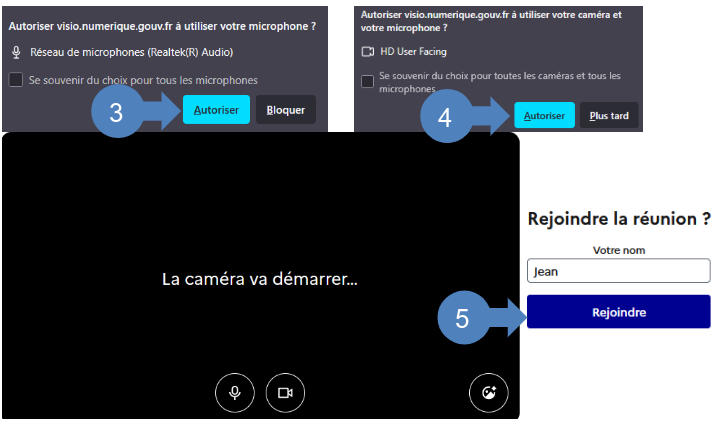
**<span style="color: #236fa1;"><span style="color: #000000;"><span style="color: #236fa1;"><span style="color: #000000;">![flèche droite](https://formagent.vincennes.fr/uploads/images/gallery/2022-03/scaled-1680-/fleche-arrondi-bleu-droite.png) 1. </span>Double cliquer sur la visioconférence <span style="color: #000000;">programmée dans votre calendrier Zimbra</span></span></span></span>**

**<span style="color: #236fa1;"><span style="color: #000000;"><span style="color: #236fa1;"><span style="color: #000000;"><span style="color: #236fa1;"><span style="color: #000000;">![flèche droite](https://formagent.vincennes.fr/uploads/images/gallery/2022-03/scaled-1680-/fleche-arrondi-bleu-droite.png) 2. M</span></span></span></span></span></span>aintenir la <span style="color: #236fa1;">touche Ctrl</span> sur votre clavier et c<span style="color: #236fa1;"><span style="color: #000000;">liquer sur <span style="color: #236fa1;"><span style="color: #000000;"><span style="color: #236fa1;"><span style="color: #000000;"><span style="color: #236fa1;"><span style="color: #000000;"><span style="color: #236fa1;">le lien de la visioconférence</span></span></span></span></span></span></span></span></span>**

**<span style="color: #236fa1;"><span style="color: #000000;"><span style="color: #236fa1;"><span style="color: #000000;"><span style="color: #236fa1;"><span style="color: #000000;"><span style="color: #236fa1;"><span style="color: #000000;"><span style="color: #236fa1;"><span style="color: #000000;"><span style="color: #236fa1;"><span style="color: #000000;">![flèche droite](https://formagent.vincennes.fr/uploads/images/gallery/2022-03/scaled-1680-/fleche-arrondi-bleu-droite.png) 3. Autoriser l'<span style="color: #236fa1;">accès à votre microphone </span></span></span></span></span></span></span></span></span></span></span></span></span>**

**<span style="color: #236fa1;"><span style="color: #000000;"><span style="color: #236fa1;"><span style="color: #000000;">![flèche droite](https://formagent.vincennes.fr/uploads/images/gallery/2022-03/scaled-1680-/fleche-arrondi-bleu-droite.png) 4. <span style="color: #236fa1;"><span style="color: #000000;"><span style="color: #236fa1;"><span style="color: #000000;"><span style="color: #236fa1;"><span style="color: #000000;"><span style="color: #236fa1;"><span style="color: #000000;"><span style="color: #236fa1;"><span style="color: #000000;"><span style="color: #236fa1;"><span style="color: #000000;">Autoriser l'<span style="color: #236fa1;">accès à votre caméra</span></span></span></span></span></span></span></span></span></span></span></span></span></span></span></span></span>**

**<span style="color: #236fa1;"><span style="color: #000000;"><span style="color: #236fa1;"><span style="color: #000000;">![flèche droite](https://formagent.vincennes.fr/uploads/images/gallery/2022-03/scaled-1680-/fleche-arrondi-bleu-droite.png) 5. </span><span style="color: #000000;"><span style="color: #236fa1;"><span style="color: #000000;">Saisir votre</span> nom <span style="color: #000000;">et cliquer sur</span> <span style="color: #000000;"><span style="color: #236fa1;">Rejoindre la réunion</span></span></span></span></span></span></span>**

![image-1770712843452.png](https://formagent.vincennes.fr/uploads/images/gallery/2026-02/scaled-1680-/image-1770712843452.png)

![image-1770712879373.png](https://formagent.vincennes.fr/uploads/images/gallery/2026-02/scaled-1680-/image-1770712879373.png)

---

#### **B. Rejoindre une visioconférence via la plateforme Visio**

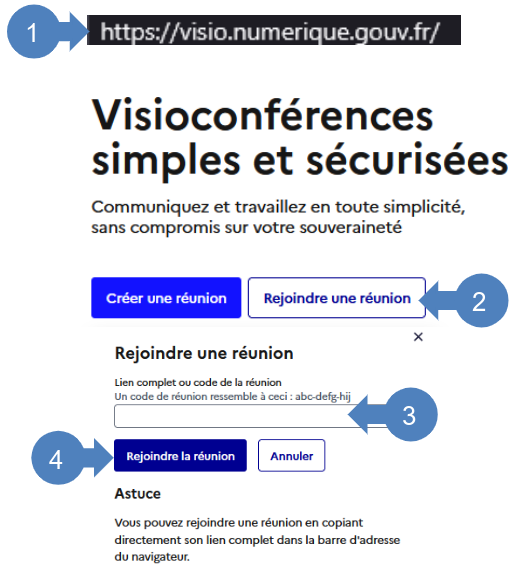
**![flèche droite](https://formagent.vincennes.fr/uploads/images/gallery/2022-03/scaled-1680-/fleche-arrondi-bleu-droite.png) 1.<span style="color: #236fa1;"><span style="color: #000000;"> Se connecter à [https://visio.numerique.gouv.fr/](https://visio.numerique.gouv.fr/)</span></span>**

**<span style="color: #236fa1;"><span style="color: #000000;">![flèche droite](https://formagent.vincennes.fr/uploads/images/gallery/2022-03/scaled-1680-/fleche-arrondi-bleu-droite.png) 2. Cliquer sur <span style="color: #236fa1;">Rejoindre une réunion</span></span></span>**

**<span style="color: #236fa1;">![flèche droite](https://formagent.vincennes.fr/uploads/images/gallery/2022-03/scaled-1680-/fleche-arrondi-bleu-droite.png) <span style="color: #000000;"> 3. Copier le <span style="color: #236fa1;">lien de la visioconférence</span></span></span>**

**<span style="color: #236fa1;"><span style="color: #000000;"><span style="color: #236fa1;">![flèche droite](https://formagent.vincennes.fr/uploads/images/gallery/2022-03/scaled-1680-/fleche-arrondi-bleu-droite.png) <span style="color: #000000;"> 4. </span><span style="color: #000000;">Cliquer sur <span style="color: #236fa1;">Rejoindre la réunion</span></span></span></span></span>**

<p class="callout success"><span style="color: #000000;">**Vous pouvez aussi copie le lien de la visioconférence directement dans la barre d'adresse du navigateur**</span></p>

[![image-1770713116105.png](https://formagent.vincennes.fr/uploads/images/gallery/2026-02/scaled-1680-/image-1770713116105.png)](https://formagent.vincennes.fr/uploads/images/gallery/2026-02/image-1770713116105.png)

# Partager son écran

Ce tutoriel montre la procédure pour partager son écran pendant la visioconférence.

<p class="callout info">**Note importante:** Pour réaliser efficacement le tutoriel ci-dessous, il est important de bien suivre l'ordre chronologique et la numérotation des étapes indiquées. Exemple d'action : 1, 2, 3, 4...</p>

---

#### **Partager son écran**  


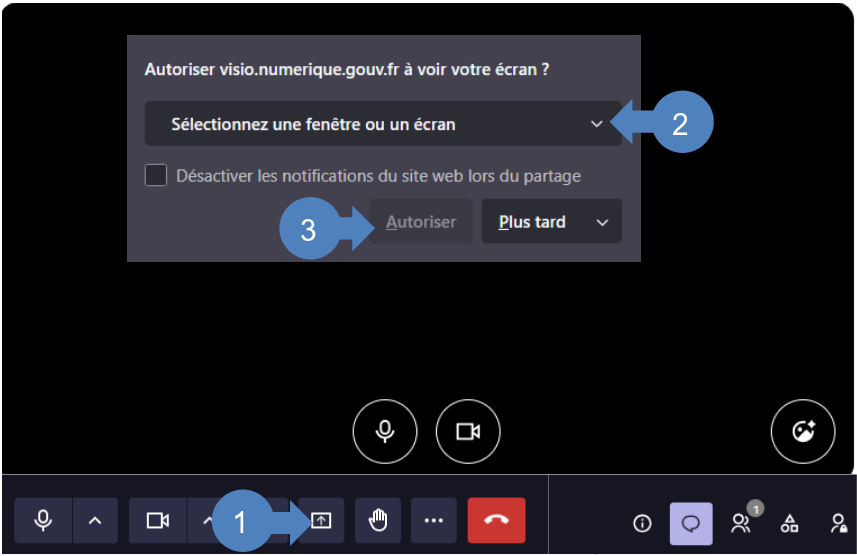
**<span style="color: #236fa1;"><span style="color: #000000;">![flèche droite](https://formagent.vincennes.fr/uploads/images/gallery/2022-03/scaled-1680-/fleche-arrondi-bleu-droite.png) 1. Cliquer sur <span style="color: #236fa1;">Partage d'écran  
</span></span></span>**

**<span style="color: #236fa1;"><span style="color: #000000;"><span style="color: #236fa1;"><span style="color: #000000;">![flèche droite](https://formagent.vincennes.fr/uploads/images/gallery/2022-03/scaled-1680-/fleche-arrondi-bleu-droite.png) 2. Sélectionner la <span style="color: #236fa1;">fenêtre ou l'écran</span> que vous souhaitez partager</span></span></span></span>**

**<span style="color: #236fa1;"><span style="color: #000000;"><span style="color: #236fa1;"><span style="color: #000000;"><span style="color: #236fa1;"><span style="color: #000000;">![flèche droite](https://formagent.vincennes.fr/uploads/images/gallery/2022-03/scaled-1680-/fleche-arrondi-bleu-droite.png) 3. Cliquer sur <span style="color: #236fa1;">Autoriser <span style="color: #000000;">pour valider le partage</span>  
</span></span></span></span></span></span></span>**

![image-1770365039289.png](https://formagent.vincennes.fr/uploads/images/gallery/2026-02/scaled-1680-/image-1770365039289.png)

# Echanger des messages via le Chat

Ce tutoriel montre la procédure pour échanger des messages écrits via le chat.

<p class="callout info">**Note importante:** Pour réaliser efficacement le tutoriel ci-dessous, il est important de bien suivre l'ordre chronologique et la numérotation des étapes indiquées. Exemple d'action : 1, 2, 3, 4...</p>

---

#### **Écrire un Message visible par tous les participants**

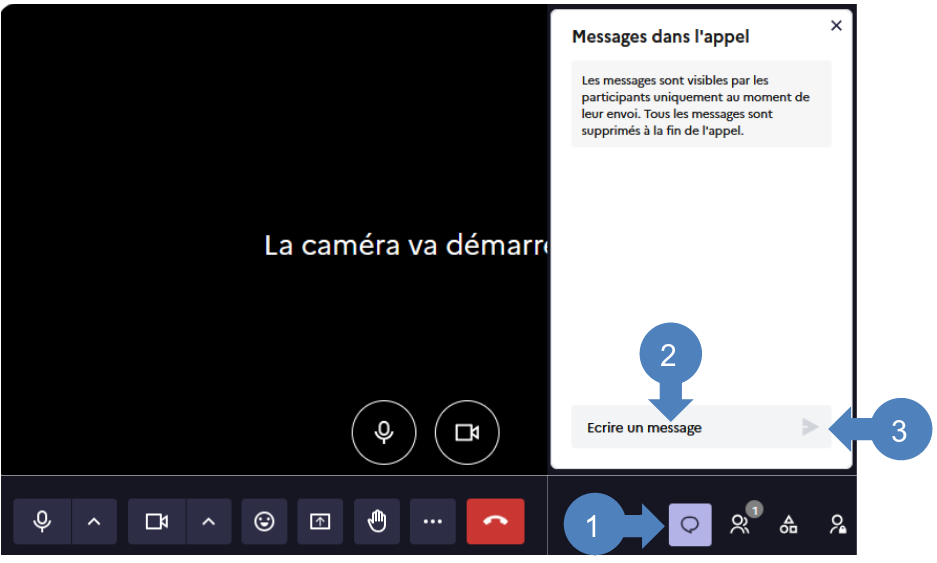
**<span style="color: #236fa1;"><span style="color: #000000;">![flèche droite](https://formagent.vincennes.fr/uploads/images/gallery/2022-03/scaled-1680-/fleche-arrondi-bleu-droite.png) 1. </span></span>Cliquer sur <span style="color: #236fa1;">Afficher le chat</span>**

**<span style="color: #236fa1;"><span style="color: #000000;">![flèche droite](https://formagent.vincennes.fr/uploads/images/gallery/2022-03/scaled-1680-/fleche-arrondi-bleu-droite.png) 2. </span></span>Saisir<span style="color: #236fa1;"> votre message<span style="color: #000000;">, à droite de l'écran</span></span>**

**<span style="color: #236fa1;"><span style="color: #000000;">![flèche droite](https://formagent.vincennes.fr/uploads/images/gallery/2022-03/scaled-1680-/fleche-arrondi-bleu-droite.png) 3. </span></span>Cliquer sur** ![image-1770713612067.png](https://formagent.vincennes.fr/uploads/images/gallery/2026-02/scaled-1680-/image-1770713612067.png)**pour <span style="color: #236fa1;">transmettre votre message</span> qui sera<span style="color: #236fa1;"> <span style="color: #000000;">visible par tous les participants</span></span>**

![image-1770364758667.png](https://formagent.vincennes.fr/uploads/images/gallery/2026-02/scaled-1680-/image-1770364758667.png)

# Transcrire une visoconférence

Ce tutoriel montre la procédure pour transcrire une visoconférence en compte rendu<span class="ILfuVd" lang="fr"><span class="hgKElc">. </span></span>

<span class="ILfuVd" lang="fr"><span class="hgKElc">Pour des raisons de sécurité, seul le créateur ou un administrateur de la réunion peut lancer une transcription</span></span>

<p class="callout info">**Note importante:** Pour réaliser efficacement le tutoriel ci-dessous, il est important de bien suivre l'ordre chronologique et la numérotation des étapes indiquées. Exemple d'action : 1, 2, 3, 4...</p>

---

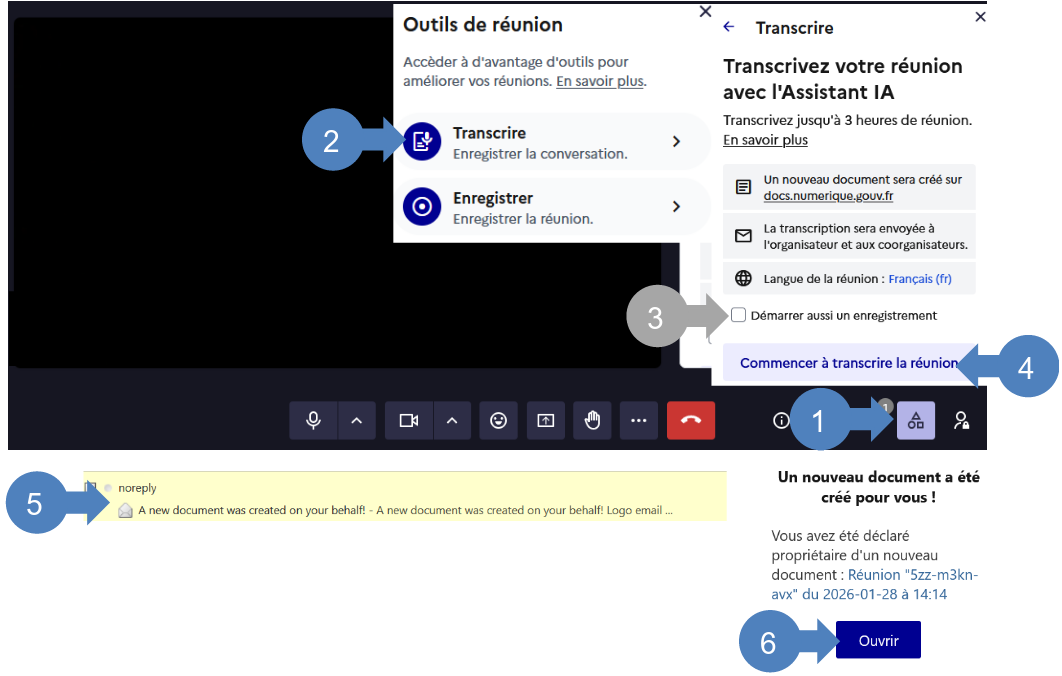
**![flèche droite](https://formagent.vincennes.fr/uploads/images/gallery/2022-03/scaled-1680-/fleche-arrondi-bleu-droite.png) 1.** **Cliquer sur <span style="color: #236fa1;">Afficher les outils de la réunion</span>**

**![flèche droite](https://formagent.vincennes.fr/uploads/images/gallery/2022-03/scaled-1680-/fleche-arrondi-bleu-droite.png) 2. Cliquer sur <span style="color: #236fa1;">Transcrire</span>**

**![flèche droite](https://formagent.vincennes.fr/uploads/images/gallery/2022-03/scaled-1680-/fleche-arrondi-bleu-droite.png) 3. Si besoin, vous pouvez aussi cocher la case pour enregistrer la réunion**

**![flèche droite](https://formagent.vincennes.fr/uploads/images/gallery/2022-03/scaled-1680-/fleche-arrondi-bleu-droite.png) 4. Cliquer sur <span style="color: #236fa1;">Commencer à transcrire la réunion</span>**

**![flèche droite](https://formagent.vincennes.fr/uploads/images/gallery/2022-03/scaled-1680-/fleche-arrondi-bleu-droite.png) 5. Une fois la réunion terminée, vous recevrez une <span style="color: #236fa1;">notification</span> dans votre boite mail**

**![flèche droite](https://formagent.vincennes.fr/uploads/images/gallery/2022-03/scaled-1680-/fleche-arrondi-bleu-droite.png) 6. Cliquez sur le lien <span style="color: #236fa1;">Ouvrir </span>dans l'e-mail pour accéder au document de transcription**
![image-1770365402358.png](https://formagent.vincennes.fr/uploads/images/gallery/2026-02/scaled-1680-/image-1770365402358.png)

**<span style="color: #236fa1;"><span style="color: #000000;"><span style="color: #236fa1;"><span style="color: #000000;">  
</span></span></span></span>**

# Enregistrer la visioconférence

Ce tutoriel montre la procédure pour enregistrer une visioconférence.

Pour des raisons de sécurité, seul le créateur ou un administrateur de la réunion peut lancer un enregistrement

---

**![flèche droite](https://formagent.vincennes.fr/uploads/images/gallery/2022-03/scaled-1680-/fleche-arrondi-bleu-droite.png) 1.** **Cliquer sur <span style="color: #236fa1;">Afficher les outils de la réunion</span>**

**![flèche droite](https://formagent.vincennes.fr/uploads/images/gallery/2022-03/scaled-1680-/fleche-arrondi-bleu-droite.png) 2. Cliquer sur <span style="color: #236fa1;">Enregistrer</span>**

**![flèche droite](https://formagent.vincennes.fr/uploads/images/gallery/2022-03/scaled-1680-/fleche-arrondi-bleu-droite.png) 3. Si besoin, vous pouvez aussi <span style="color: #236fa1;">cocher la case pour transcrire l'enregistrement</span>**

**![flèche droite](https://formagent.vincennes.fr/uploads/images/gallery/2022-03/scaled-1680-/fleche-arrondi-bleu-droite.png) 4. Cliquer sur <span style="color: #236fa1;">Commencer à enregistrer la réunion</span>**

**![flèche droite](https://formagent.vincennes.fr/uploads/images/gallery/2022-03/scaled-1680-/fleche-arrondi-bleu-droite.png) 5. Une fois la réunion terminée, vous recevrez une <span style="color: #236fa1;">notification dans votre boîte mail</span>**

**![flèche droite](https://formagent.vincennes.fr/uploads/images/gallery/2022-03/scaled-1680-/fleche-arrondi-bleu-droite.png) 6. Cliquez sur le lien <span style="color: #236fa1;">Ouvrir</span> dans l'e-mail pour accéder au document d'enregistrement**

![image-1770365516643.png](https://formagent.vincennes.fr/uploads/images/gallery/2026-02/scaled-1680-/image-1770365516643.png)