# Création de compte et interface

Le tutoriel suivant vous présentera les différentes étapes pour créer votre compte Proconnect et l'interface de la plateforme Visio.

<p class="callout info">**Note importante:** Pour réaliser efficacement le tutoriel ci-dessous, il est important de bien suivre l'ordre chronologique et la numérotation des étapes indiquées. Exemple d'action : 1, 2, 3, 4...</p>

---

#### **Création du compte Proconnect**

La création d’un compte ProConnect est nécessaire pour accéder à la plateforme de visioconférence en tant que **créateur ou administrateur de réunion** (agent public).

Une fois l'agent public connecté à la réunion, les autres participants (ex. : prestataires extérieurs) peuvent rejoindre la réunion **sans disposer d’un compte ProConnect**.

<p class="callout warning">Les participants externes ne peuvent accéder à la réunion **qu’après la connexion d’un agent public**.</p>

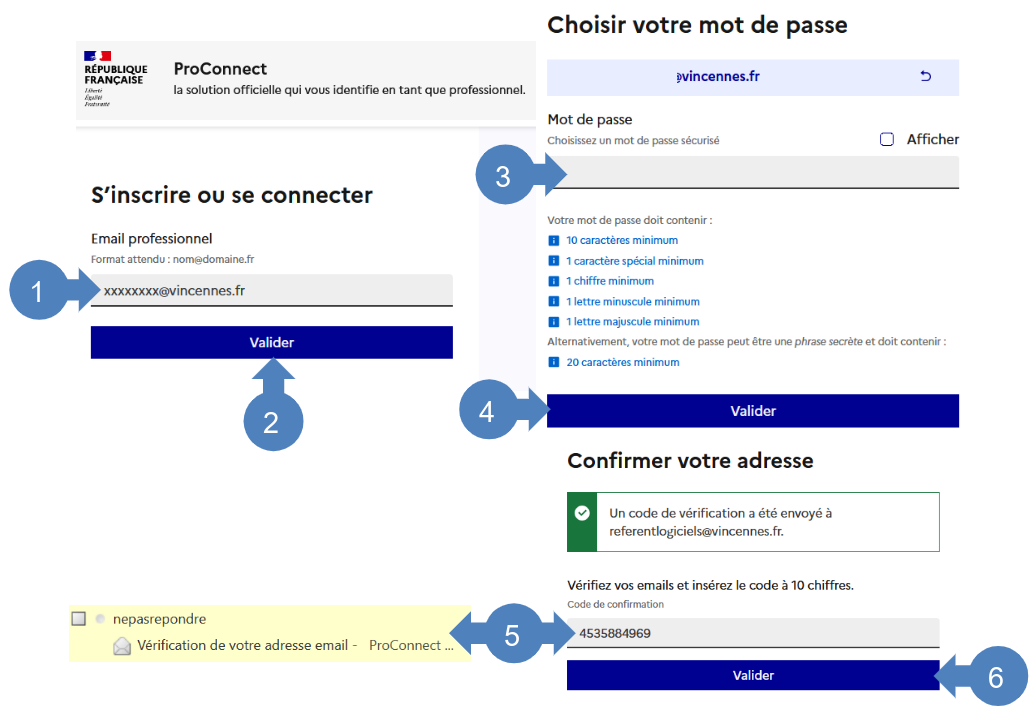
**![flèche droite](https://formagent.vincennes.fr/uploads/images/gallery/2022-03/scaled-1680-/fleche-arrondi-bleu-droite.png) 1.** **Cliquer sur <span style="color: #236fa1;">[https://identite.proconnect.gouv.fr/users/start-sign-in](https://identite.proconnect.gouv.fr/users/start-sign-in) <span style="color: #000000;">et saisir </span>votre email professionnel</span>**

**![flèche droite](https://formagent.vincennes.fr/uploads/images/gallery/2022-03/scaled-1680-/fleche-arrondi-bleu-droite.png) 2. Cliquer sur <span style="color: #236fa1;">Valider <span style="color: #000000;">pour confirmer votre email</span></span>**

**![flèche droite](https://formagent.vincennes.fr/uploads/images/gallery/2022-03/scaled-1680-/fleche-arrondi-bleu-droite.png) 3.** **Choisir un <span style="color: #236fa1;">mot de passe sécurisé</span>**

**![flèche droite](https://formagent.vincennes.fr/uploads/images/gallery/2022-03/scaled-1680-/fleche-arrondi-bleu-droite.png) 4. Cliquer sur <span style="color: #236fa1;">Valider <span style="color: #000000;">pour confirmer le mot de passe</span></span>**

**![flèche droite](https://formagent.vincennes.fr/uploads/images/gallery/2022-03/scaled-1680-/fleche-arrondi-bleu-droite.png) 5.** **Saisir le <span style="color: #236fa1;">code de vérification à 10 chiffres</span> envoyé sur votre adresse email**

**![flèche droite](https://formagent.vincennes.fr/uploads/images/gallery/2022-03/scaled-1680-/fleche-arrondi-bleu-droite.png) 6. Cliquer sur <span style="color: #236fa1;">Valider</span> pour confirmer le code**

**![flèche droite](https://formagent.vincennes.fr/uploads/images/gallery/2022-03/scaled-1680-/fleche-arrondi-bleu-droite.png) 7. Vous serez redirigé vers la page d'accueil de votre compte ProConnect, cliquer sur <span style="color: #236fa1;">Organisation <span style="color: #000000;">pour la mise à jour de vos informations</span></span>**

**<span style="color: #236fa1;">![flèche droite](https://formagent.vincennes.fr/uploads/images/gallery/2022-03/scaled-1680-/fleche-arrondi-bleu-droite.png)<span style="color: #000000;"> 8. Cliquer su</span>r Rejoindre une organisation</span>**

![image-1770285408564.png](https://formagent.vincennes.fr/uploads/images/gallery/2026-02/scaled-1680-/image-1770285408564.png)

![image-1770285472529.png](https://formagent.vincennes.fr/uploads/images/gallery/2026-02/scaled-1680-/image-1770285472529.png)

---

#### **Interface Visio**

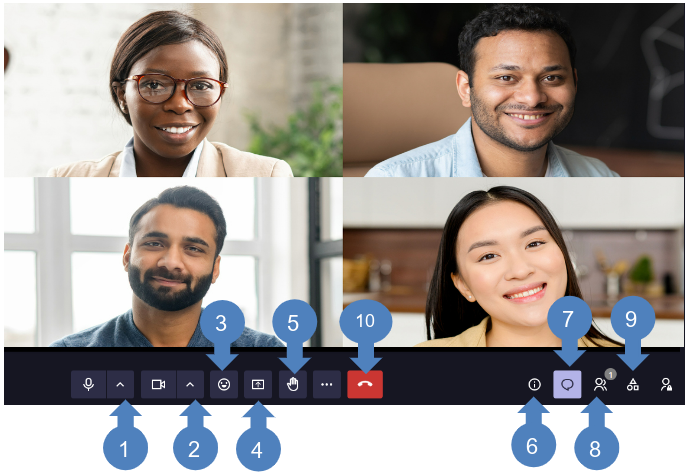
**![flèche droite](https://formagent.vincennes.fr/uploads/images/gallery/2022-03/scaled-1680-/fleche-arrondi-bleu-droite.png) 1. Paramétrage de votre <span style="color: #236fa1;">micro</span>**

**![flèche droite](https://formagent.vincennes.fr/uploads/images/gallery/2022-03/scaled-1680-/fleche-arrondi-bleu-droite.png) 2. Paramétrage de votre <span style="color: #236fa1;">caméra</span>**

**![flèche droite](https://formagent.vincennes.fr/uploads/images/gallery/2022-03/scaled-1680-/fleche-arrondi-bleu-droite.png) 3. Utilisation d’<span style="color: #236fa1;">émoticônes</span>**

**![flèche droite](https://formagent.vincennes.fr/uploads/images/gallery/2022-03/scaled-1680-/fleche-arrondi-bleu-droite.png) 4.** **Permet le <span style="color: #236fa1;">partage d'écran</span>**

**![flèche droite](https://formagent.vincennes.fr/uploads/images/gallery/2022-03/scaled-1680-/fleche-arrondi-bleu-droite.png) 5.** **Pour <span style="color: #236fa1;">demander la parole</span>**

**![flèche droite](https://formagent.vincennes.fr/uploads/images/gallery/2022-03/scaled-1680-/fleche-arrondi-bleu-droite.png) 6. <span style="color: #236fa1;">Informations</span> sur la réunion**

**![flèche droite](https://formagent.vincennes.fr/uploads/images/gallery/2022-03/scaled-1680-/fleche-arrondi-bleu-droite.png) 7.<span style="color: #000000;"> </span><span style="color: #236fa1;"><span style="color: #e03e2d;"><span style="color: #236fa1;"><span style="color: #000000;">Pour échanger </span>par écrit </span></span></span>**

**![flèche droite](https://formagent.vincennes.fr/uploads/images/gallery/2022-03/scaled-1680-/fleche-arrondi-bleu-droite.png) 8. Pour afficher les <span style="color: #236fa1;">participants</span> de la réunions**

**<span style="color: #236fa1;"><span style="color: #e03e2d;">![flèche droite](https://formagent.vincennes.fr/uploads/images/gallery/2022-03/scaled-1680-/fleche-arrondi-bleu-droite.png) <span style="color: #000000;">9. Outils de réunion: pour<span style="color: #236fa1;"> transcrire et enregistrer la réunion</span></span><span style="color: #236fa1;">  
</span></span></span>**

![image-1770286226045.png](https://formagent.vincennes.fr/uploads/images/gallery/2026-02/scaled-1680-/image-1770286226045.png)