# Wise Mapping

![image-1684765010389.png](https://formagent.vincennes.fr/uploads/images/gallery/2023-05/scaled-1680-/image-1684765010389.png)

#### **Wise mapping** est un logiciel collaborative de cartes mentales qui permet de synthétiser les informations capitales en lien avec le nœud central (idée principale). 

À la fois pédagogique et source de créativité, cet outil permet de **mettre en lumière les liens** établis entre les différentes idées liées au nœud principal, mais aussi de les **mémoriser beaucoup plus rapidement.**

**Elle se présente sous une forme d’arbre, chaque branche représentant une idée.**

- **Au centre se trouve le nœud principal (l’idée principale)** ; elle peut prendre la forme d’un mot, voire d’une image.
- **Autour du nœud principal** sont tracées des branches, au bout desquelles se trouvent des informations complémentaires ou des sous thèmes. De nouvelles branches peuvent ainsi émerger à l’infini. Les idées vont donc naturellement s’organiser de **manière hiérarchique ou du moins associative**.

---

#### **Avantages de l'application Wise Mapping** 

- <span style="color:#000000;">**Organiser ses idées** </span>
- <span style="color:#000000;">**Clarifier les informations principales** </span>
- <span style="color:#000000;">**Établir des liens entre les idées**</span>

![image-1685629590090.png](https://formagent.vincennes.fr/uploads/images/gallery/2023-06/scaled-1680-/image-1685629590090.png)

---

#### **Objectifs de la formation Wise Mapping** 

La formation Wise mapping a pour objectif de vous présenter<span style="color:#000000;"> l'outil collaboratif de cartes mentales </span>et de vous accompagner pas à pas, dans l’utilisation quotidienne de l’outil. La méthodologie a été conçue avec un parcours progressif qui évolue graduellement de l’initiation à l’expertise, à votre rythme et selon vos besoins techniques. C’est la découverte d’un panel riche de toutes les fonctionnalités principales et avancées, des actions et tâches nécessaires à l’implémentation de l’outil pour fluidifier le processus de travail de vos équipes métier.

---

Consulter le programme ci-dessous et débuter la formation Wise Mapping:

# Principales fonctionnalités

# Connexion

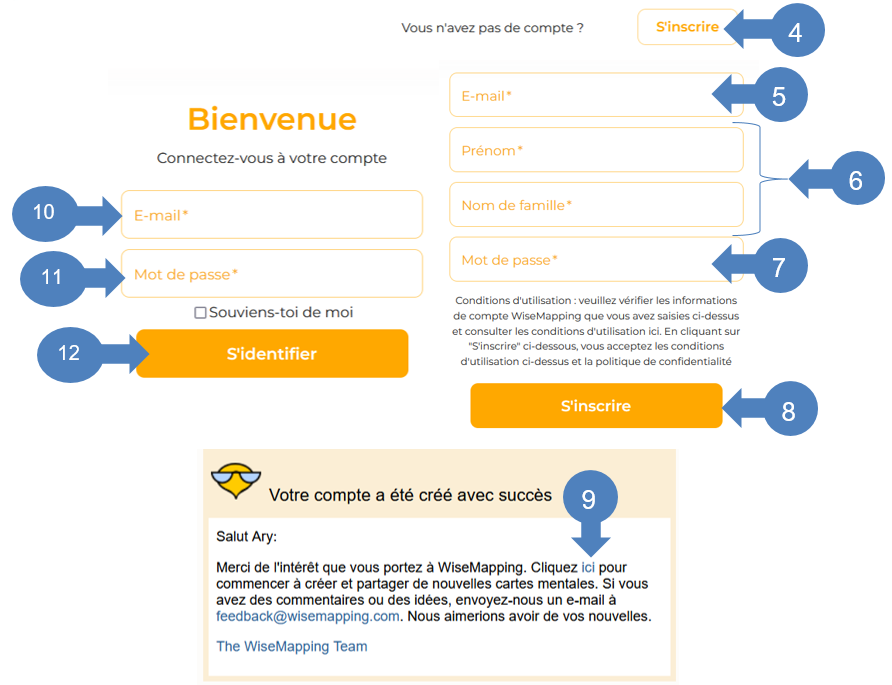
Le tutoriel suivant vous guidera pour accéder à l'interface WiseMapping, en créant votre compte.

<p class="callout info">**Note importante:** pour réaliser efficacement le tutoriel ci-dessous, il est important de bien suivre l'ordre chronologique et la numérotation des étapes indiquées. Exemple d'action : 1, 2, 3, 4...</p>

---

#### **Connexion à l'interface WiseMapping**  


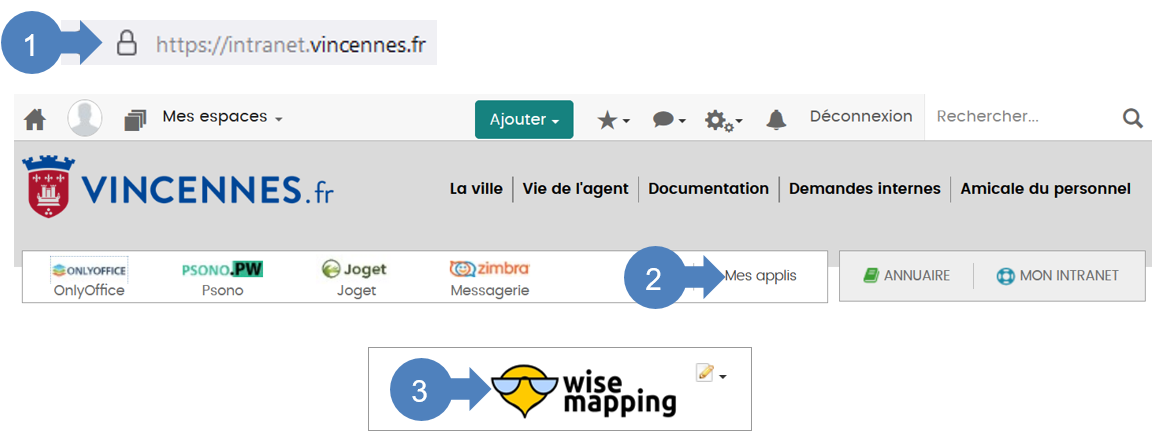
**![flèche droite](https://formagent.vincennes.fr/uploads/images/gallery/2022-03/scaled-1680-/fleche-arrondi-bleu-droite.png) 1. Se connecter à l'intranet: [https://intranet.vincennes.fr](https://intranet.vincennes.fr) ou via l'URL [<span class="Object" id="bkmrk-https%3A%2F%2Fmindmap.vinc" role="link"><span class="Object" id="bkmrk-https%3A%2F%2Fmindmap.vinc-0" role="link"></span></span>](https://wekan.vincennes.fr)[https://mindmap.vincennes.fr/c/login](https://mindmap.vincennes.fr/c/login)**

**![flèche droite](https://formagent.vincennes.fr/uploads/images/gallery/2022-03/scaled-1680-/fleche-arrondi-bleu-droite.png) 2. Cliquer sur <span style="color: #236fa1;">Mes Applis</span>**

**<span style="color: #3366ff;">![flèche droite](https://formagent.vincennes.fr/uploads/images/gallery/2022-03/scaled-1680-/fleche-arrondi-bleu-droite.png)<span style="color: #000000;"> 3. Cliquer sur <span style="color: #236fa1;">WiseMapping</span></span></span>**

**![flèche droite](https://formagent.vincennes.fr/uploads/images/gallery/2022-03/scaled-1680-/fleche-arrondi-bleu-droite.png) 4. Cliquer sur <span style="color: #236fa1;">s'inscrire</span>**

**![flèche droite](https://formagent.vincennes.fr/uploads/images/gallery/2022-03/scaled-1680-/fleche-arrondi-bleu-droite.png) 5. Renseigner votre <span style="color: #236fa1;">mail professionnel</span>**

**![flèche droite](https://formagent.vincennes.fr/uploads/images/gallery/2022-03/scaled-1680-/fleche-arrondi-bleu-droite.png) 6. Renseigner votre <span style="color: #236fa1;">prénom et nom de famille</span>**

**![flèche droite](https://formagent.vincennes.fr/uploads/images/gallery/2022-03/scaled-1680-/fleche-arrondi-bleu-droite.png) 7. Saisir un <span style="color: #236fa1;">mot de passe à votre convenance</span>**

**![flèche droite](https://formagent.vincennes.fr/uploads/images/gallery/2022-03/scaled-1680-/fleche-arrondi-bleu-droite.png) 8. Cliquer sur <span style="color: #236fa1;">s'inscrire</span>**

**![flèche droite](https://formagent.vincennes.fr/uploads/images/gallery/2022-03/scaled-1680-/fleche-arrondi-bleu-droite.png) 9. Vous recevrez une <span style="color: #236fa1;">notification dans votre boite mail</span>, cliquer sur le <span style="color: #236fa1;">lien </span>**

**![flèche droite](https://formagent.vincennes.fr/uploads/images/gallery/2022-03/scaled-1680-/fleche-arrondi-bleu-droite.png) 10. Saisir votre <span style="color: #236fa1;">mail professionnel</span>**

**![flèche droite](https://formagent.vincennes.fr/uploads/images/gallery/2022-03/scaled-1680-/fleche-arrondi-bleu-droite.png) 11. Saisir votre <span style="color: #236fa1;">mot de passe</span>**

**![flèche droite](https://formagent.vincennes.fr/uploads/images/gallery/2022-03/scaled-1680-/fleche-arrondi-bleu-droite.png) 12. Cliquer sur <span style="color: #236fa1;">s'identifier</span>**

![image-1686305652715.png](https://formagent.vincennes.fr/uploads/images/gallery/2023-06/scaled-1680-/image-1686305652715.png)

![image-1686305713846.png](https://formagent.vincennes.fr/uploads/images/gallery/2023-06/scaled-1680-/image-1686305713846.png)

# Créer une carte

Le tutoriel suivant vous guidera pour [créer une carte mentale](https://formagent.vincennes.fr/link/349#bkmrk-connexion-%C3%A0-l%27interf) avec des associations de [1er](https://formagent.vincennes.fr/link/349#bkmrk-ajouter-des-th%C3%A8mes-%28), [2ème](https://formagent.vincennes.fr/link/349#bkmrk-association-de-2%C3%A8me-) et [3ème niveau](https://formagent.vincennes.fr/link/349#bkmrk-association-de-3%C3%A8me-).

<p class="callout info">**Note importante:** pour réaliser efficacement le tutoriel ci-dessous, il est important de bien suivre l'ordre chronologique et la numérotation des étapes indiquées. Exemple d'action : 1, 2, 3, 4...</p>

---

#### **Créer une carte**  


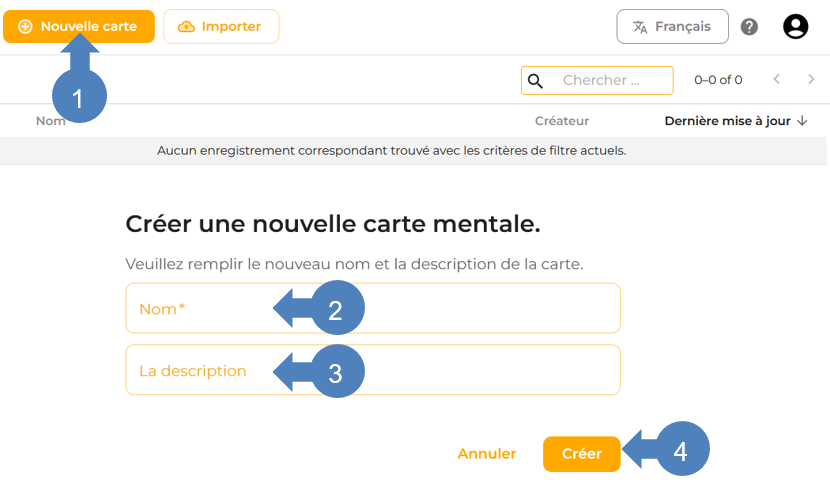
**![flèche droite](https://formagent.vincennes.fr/uploads/images/gallery/2022-03/scaled-1680-/fleche-arrondi-bleu-droite.png) 1. Cliquer sur <span style="color: #236fa1;">nouvelle carte</span>**

**![flèche droite](https://formagent.vincennes.fr/uploads/images/gallery/2022-03/scaled-1680-/fleche-arrondi-bleu-droite.png) 2. Saisir le <span style="color: #236fa1;">nom de cette carte</span>, ce nom correspondra au titre de votre nœud central (idée principale)**

**![flèche droite](https://formagent.vincennes.fr/uploads/images/gallery/2022-03/scaled-1680-/fleche-arrondi-bleu-droite.png) 3. Saisir la <span style="color: #236fa1;">description de la carte</span>**

**![flèche droite](https://formagent.vincennes.fr/uploads/images/gallery/2022-03/scaled-1680-/fleche-arrondi-bleu-droite.png) 4. Cliquer sur <span style="color: #236fa1;">entrée</span>**

![image-1685950508816.png](https://formagent.vincennes.fr/uploads/images/gallery/2023-06/scaled-1680-/image-1685950508816.png)

---

#### **Ajouter des thèmes (association de 1er niveau)**

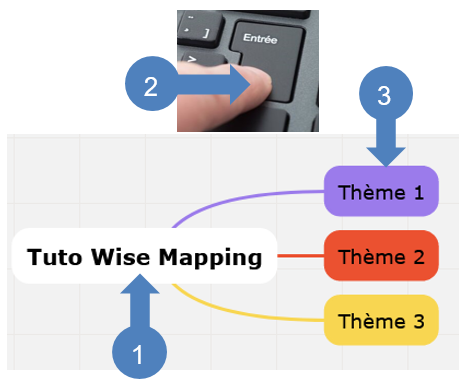
**![flèche droite](https://formagent.vincennes.fr/uploads/images/gallery/2022-03/scaled-1680-/fleche-arrondi-bleu-droite.png) 1. Sélectionner le <span style="color: #236fa1;">nœud central</span>**

**![flèche droite](https://formagent.vincennes.fr/uploads/images/gallery/2022-03/scaled-1680-/fleche-arrondi-bleu-droite.png) 2. Sur votre clavier, taper sur <span style="color: #236fa1;">entrée</span>**

**![flèche droite](https://formagent.vincennes.fr/uploads/images/gallery/2022-03/scaled-1680-/fleche-arrondi-bleu-droite.png) 3. Double cliquer sur le thème <span style="color: #236fa1;">pour modifier le titre</span>**

<p class="callout info">**Pour ajouter plusieurs thèmes, sélectionner un thème et taper sur entrer autant de fois que le nombre de thème que vous souhaitez**</p>

![image-1685951958975.png](https://formagent.vincennes.fr/uploads/images/gallery/2023-06/scaled-1680-/image-1685951958975.png)

---

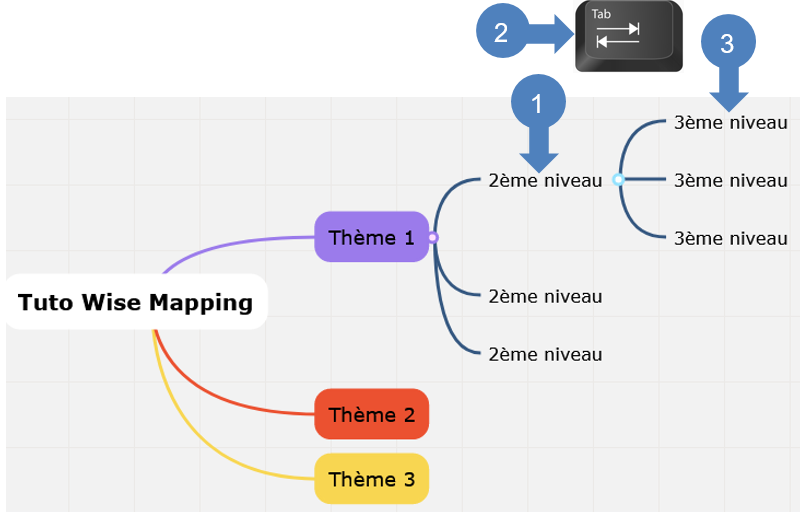
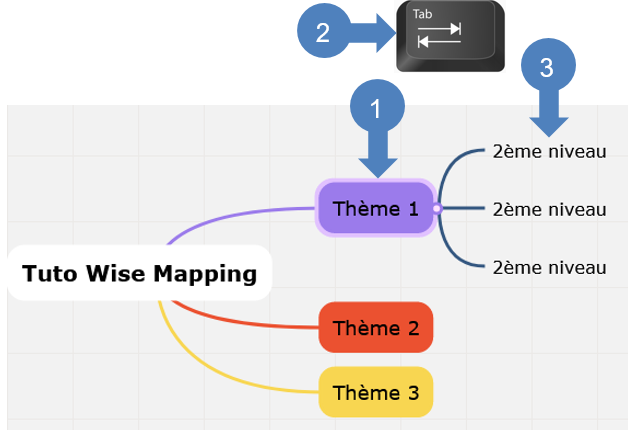
#### **Association de 2ème niveau**

**![flèche droite](https://formagent.vincennes.fr/uploads/images/gallery/2022-03/scaled-1680-/fleche-arrondi-bleu-droite.png) 1. Sélectionner un <span style="color: #236fa1;">thème</span> (association de 1er niveau)**

**![flèche droite](https://formagent.vincennes.fr/uploads/images/gallery/2022-03/scaled-1680-/fleche-arrondi-bleu-droite.png) 2. Sur votre clavier, <span style="color: #236fa1;">taper sur tabulation</span>**

**![flèche droite](https://formagent.vincennes.fr/uploads/images/gallery/2022-03/scaled-1680-/fleche-arrondi-bleu-droite.png) 3. Double cliquer sur l'association de 2ème niveau pour <span style="color: #236fa1;">modifier le titre</span>**

<p class="callout info">**Pour ajouter plusieurs associations de 2ème niveau, sélectionner une association de 2ème niveau et taper sur entrer** </p>
![image-1685952558933.png](https://formagent.vincennes.fr/uploads/images/gallery/2023-06/scaled-1680-/image-1685952558933.png)

---

#### **Association de 3ème niveau**

**![flèche droite](https://formagent.vincennes.fr/uploads/images/gallery/2022-03/scaled-1680-/fleche-arrondi-bleu-droite.png) 1. Sélectionner une <span style="color: #236fa1;">association de 2ème niveau</span>**

**![flèche droite](https://formagent.vincennes.fr/uploads/images/gallery/2022-03/scaled-1680-/fleche-arrondi-bleu-droite.png) 2. Sur votre clavier, <span style="color: #236fa1;">taper sur tabulation</span>**

**![flèche droite](https://formagent.vincennes.fr/uploads/images/gallery/2022-03/scaled-1680-/fleche-arrondi-bleu-droite.png) 3. Double cliquer sur l'association de 3ème niveau pour <span style="color: #236fa1;">modifier le titre</span>**

<p class="callout info">**Pour ajouter plusieurs associations de 3ème niveau, sélectionner une association de 3ème niveau et taper sur entrer**</p>

![image-1685952889639.png](https://formagent.vincennes.fr/uploads/images/gallery/2023-06/scaled-1680-/image-1685952889639.png)

---

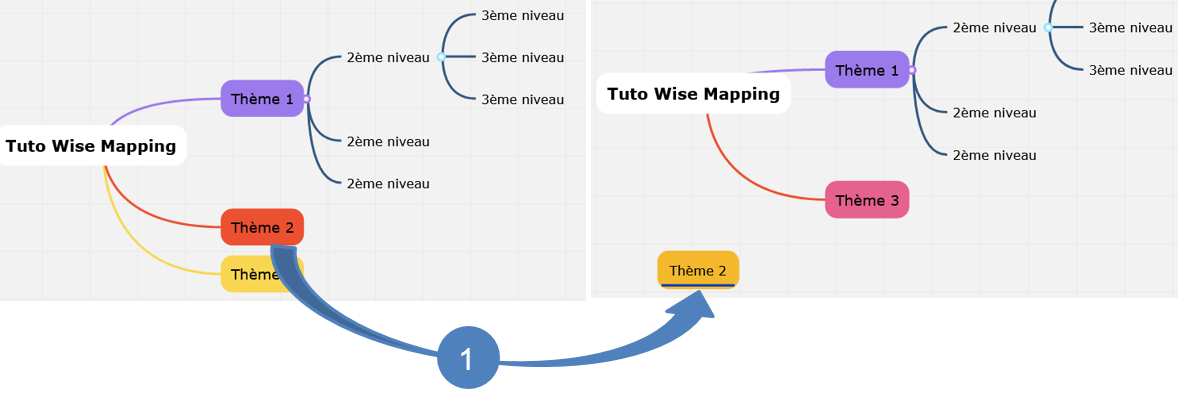
#### **Isoler un nœud (1er, 2ème, 3ème niveau)** 

**![flèche droite](https://formagent.vincennes.fr/uploads/images/gallery/2022-03/scaled-1680-/fleche-arrondi-bleu-droite.png) 1. Sélectionner le nœud et faire un <span style="color: #236fa1;">glisser déposer  

</span>**

![image-1686304381706.png](https://formagent.vincennes.fr/uploads/images/gallery/2023-06/scaled-1680-/image-1686304381706.png)

---

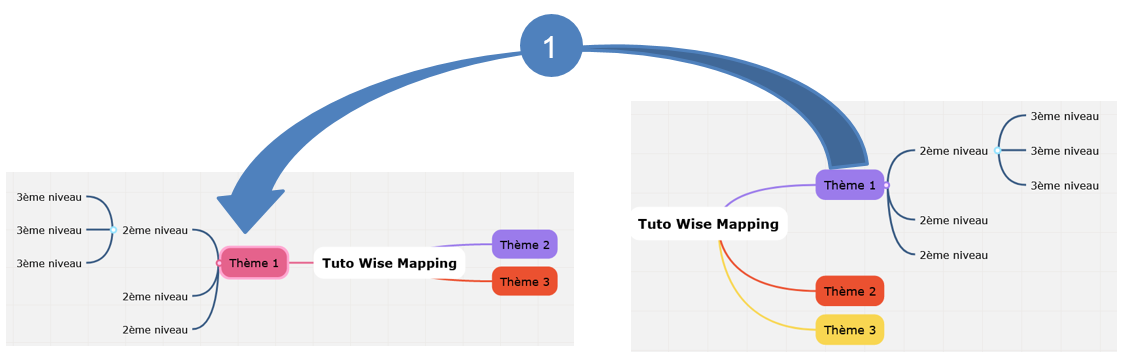
#### **Organiser les nœuds (1er, 2ème, 3ème niveau)**

**![flèche droite](https://formagent.vincennes.fr/uploads/images/gallery/2022-03/scaled-1680-/fleche-arrondi-bleu-droite.png) 1. Sélectionner le(s) nœud(s) et faire un <span style="color: #236fa1;">glisser déposer</span>**

![image-1686304892233.png](https://formagent.vincennes.fr/uploads/images/gallery/2023-06/scaled-1680-/image-1686304892233.png)

<p class="callout warning">Penser à enregistrer [![image-1685955019947.png](https://formagent.vincennes.fr/uploads/images/gallery/2023-06/scaled-1680-/image-1685955019947.png)](https://formagent.vincennes.fr/uploads/images/gallery/2023-06/image-1685955019947.png)votre carte après chaque action</p>

# Personnaliser une carte

Le tutoriel suivant vous guidera pour personnaliser une carte.

<p class="callout info">**Note importante:** pour réaliser efficacement le tutoriel ci-dessous, il est important de bien suivre l'ordre chronologique et la numérotation des étapes indiquées. Exemple d'action : 1, 2, 3, 4...</p>

---

**Sélectionner un nœud (nœud principal ou association de 1er, 2ème ou 3ème niveau)**

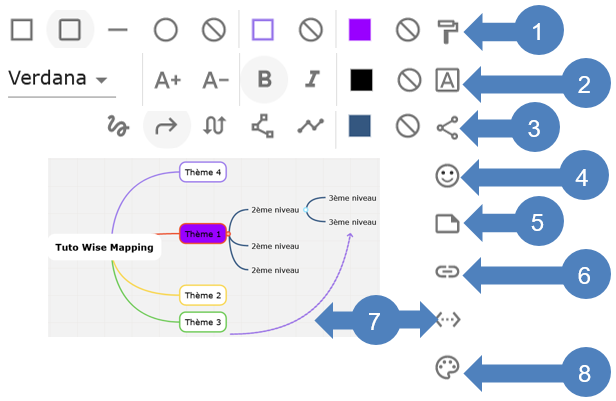
**![flèche droite](https://formagent.vincennes.fr/uploads/images/gallery/2022-03/scaled-1680-/fleche-arrondi-bleu-droite.png) 1. Cliquer sur le <span style="color: #236fa1;">style de sujet </span>pour modifier la forme, la couleur de la forme et la couleur de fond du nœud**

**![flèche droite](https://formagent.vincennes.fr/uploads/images/gallery/2022-03/scaled-1680-/fleche-arrondi-bleu-droite.png) 2. Cliquer sur le <span style="color: #236fa1;">style de police</span> pour modifier la police d'écriture**

**![flèche droite](https://formagent.vincennes.fr/uploads/images/gallery/2022-03/scaled-1680-/fleche-arrondi-bleu-droite.png) 3. Cliquer sur le <span style="color: #236fa1;">style de connexion</span> pour modifier les liens entre les nœuds**

**![flèche droite](https://formagent.vincennes.fr/uploads/images/gallery/2022-03/scaled-1680-/fleche-arrondi-bleu-droite.png) 4. Cliquer sur <span style="color: #236fa1;">ajouter un icône</span> pour ajouter un <span style="color: #236fa1;">smiley</span> à un nœud**

**![flèche droite](https://formagent.vincennes.fr/uploads/images/gallery/2022-03/scaled-1680-/fleche-arrondi-bleu-droite.png) 5. Cliquer sur <span style="color: #236fa1;">ajouter une note</span> ![image-1686034798453.png](https://formagent.vincennes.fr/uploads/images/gallery/2023-06/scaled-1680-/image-1686034798453.png)pour saisir une information qui sera visible par vos collaborateurs**

**![flèche droite](https://formagent.vincennes.fr/uploads/images/gallery/2022-03/scaled-1680-/fleche-arrondi-bleu-droite.png) 6. Cliquer sur <span style="color: #236fa1;">ajouter un lien</span> pour ajouter un URL à un nœud**

**![flèche droite](https://formagent.vincennes.fr/uploads/images/gallery/2022-03/scaled-1680-/fleche-arrondi-bleu-droite.png) 7. Cliquer sur <span style="color: #236fa1;">ajouter une relation</span> pour lier 2 nœuds entre eux: dans cet exemple le thème 3 est en lien avec une association de 3ème niveau du thème 1**

**![flèche droite](https://formagent.vincennes.fr/uploads/images/gallery/2022-03/scaled-1680-/fleche-arrondi-bleu-droite.png) 8. Cliquer sur <span style="color: #236fa1;">thème</span> pour modifier l'affichage d'une carte**

![image-1685957756779.png](https://formagent.vincennes.fr/uploads/images/gallery/2023-06/scaled-1680-/image-1685957756779.png)

<p class="callout warning">Penser à enregistrer [![image-1685955057058.png](https://formagent.vincennes.fr/uploads/images/gallery/2023-06/scaled-1680-/image-1685955057058.png)](https://formagent.vincennes.fr/uploads/images/gallery/2023-06/image-1685955057058.png)votre carte après chaque action</p>

# Partager sa carte

Le tutoriel suivant vous guidera pour partager une carte mentale auprès de vos collaborateurs.

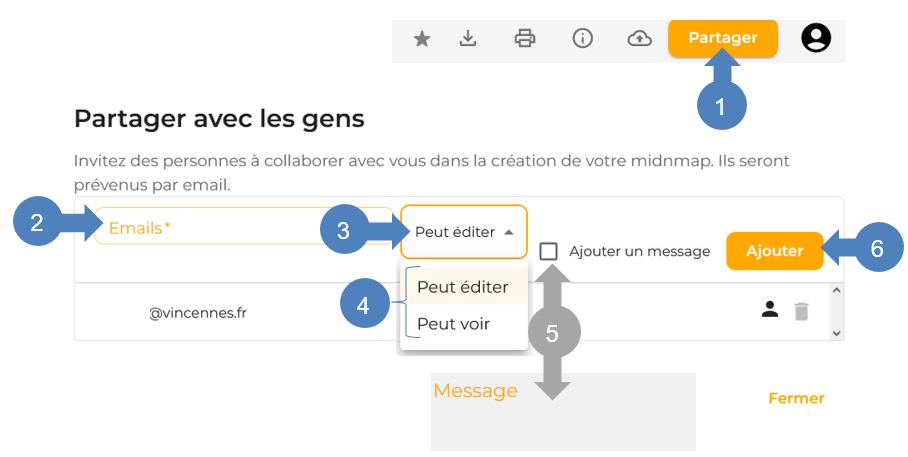
<p class="callout info">**Note importante: les actions (ex: clic) sont symbolisées par une bulle bleue, les explications de la fonctionnalité par une bulle grise.** Pour réaliser efficacement le tutoriel ci-dessous, il est important de bien suivre l'ordre chronologique et la numérotation des étapes indiquées. Exemple d'action : 1, 2, 3, 4...  
</p>

---

#### **Partager une carte**  


**![flèche droite](https://formagent.vincennes.fr/uploads/images/gallery/2022-03/scaled-1680-/fleche-arrondi-bleu-droite.png) 1. Cliquer sur <span style="color: #236fa1;">partager</span>**

**![flèche droite](https://formagent.vincennes.fr/uploads/images/gallery/2022-03/scaled-1680-/fleche-arrondi-bleu-droite.png) 2. Saisir l'<span style="color: #236fa1;">e-mail de votre collaborateur</span>**

**![flèche droite](https://formagent.vincennes.fr/uploads/images/gallery/2022-03/scaled-1680-/fleche-arrondi-bleu-droite.png) 3. Cliquer sur <span style="color: #236fa1;">peut éditer</span>**

**![flèche droite](https://formagent.vincennes.fr/uploads/images/gallery/2022-03/scaled-1680-/fleche-arrondi-bleu-droite.png) 4. Sélectionner les <span style="color: #236fa1;">droits de votre collaborateur</span>**

**![flèche droite](https://formagent.vincennes.fr/uploads/images/gallery/2022-03/scaled-1680-/fleche-arrondi-bleu-droite.png) 5. Si besoin, <span style="color: #236fa1;">ajouter un message</span>**

**![flèche droite](https://formagent.vincennes.fr/uploads/images/gallery/2022-03/scaled-1680-/fleche-arrondi-bleu-droite.png) 6. Cliquer sur <span style="color: #236fa1;">ajouter</span> pour <span style="color: #236fa1;">valider votre partage</span>**

<p class="callout warning">**Les modifications des cartes ne peuvent pas s'effectuer par 2 utilisateurs en simultané** </p>
![image-1685956539956.png](https://formagent.vincennes.fr/uploads/images/gallery/2023-06/scaled-1680-/image-1685956539956.png)

# Assistance WiseMapping

#### **[![maarch-objectifs.png](https://formagent.vincennes.fr/uploads/images/gallery/2022-04/scaled-1680-/maarch-objectifs.png)](https://formagent.vincennes.fr/uploads/images/gallery/2022-04/maarch-objectifs.png)Service Métier pour assistance**

**Direction de l'innovation numérique et des systèmes d'information**

En cas de problème avec l’application WiseMapping, vous pourrez contacter la DINSI, via l’application **Joget-Assistance**:

- **[<u>https://intranet.vincennes.fr</u>](https://intranet.vincennes.fr/)** =&gt; **Mes applis** =&gt; **Assistance**
- cliquer sur **"Nouvelle demande"**
- sélectionner **"autres applications**" dans **Type de demande**
- rédiger votre **demande**