# Partager sa carte

Le tutoriel suivant vous guidera pour partager une carte mentale auprès de vos collaborateurs.

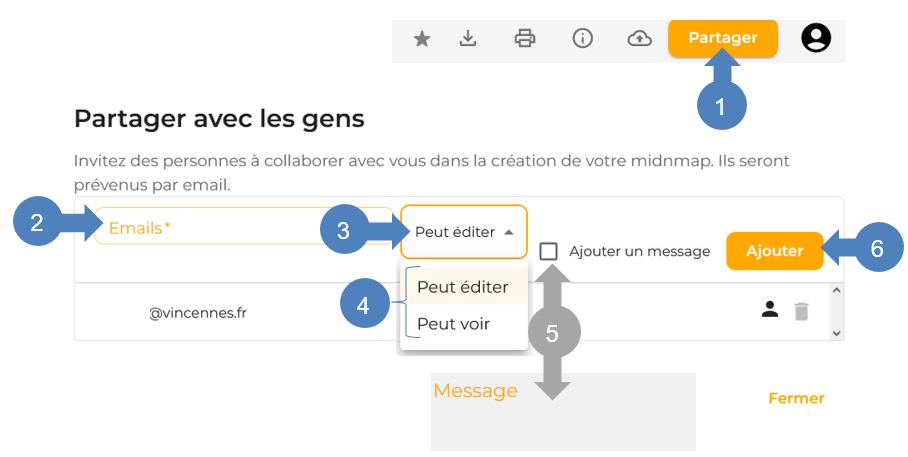
<p class="callout info">**Note importante: les actions (ex: clic) sont symbolisées par une bulle bleue, les explications de la fonctionnalité par une bulle grise.** Pour réaliser efficacement le tutoriel ci-dessous, il est important de bien suivre l'ordre chronologique et la numérotation des étapes indiquées. Exemple d'action : 1, 2, 3, 4...  
</p>

---

#### **Partager une carte**  


**![flèche droite](https://formagent.vincennes.fr/uploads/images/gallery/2022-03/scaled-1680-/fleche-arrondi-bleu-droite.png) 1. Cliquer sur <span style="color: #236fa1;">partager</span>**

**![flèche droite](https://formagent.vincennes.fr/uploads/images/gallery/2022-03/scaled-1680-/fleche-arrondi-bleu-droite.png) 2. Saisir l'<span style="color: #236fa1;">e-mail de votre collaborateur</span>**

**![flèche droite](https://formagent.vincennes.fr/uploads/images/gallery/2022-03/scaled-1680-/fleche-arrondi-bleu-droite.png) 3. Cliquer sur <span style="color: #236fa1;">peut éditer</span>**

**![flèche droite](https://formagent.vincennes.fr/uploads/images/gallery/2022-03/scaled-1680-/fleche-arrondi-bleu-droite.png) 4. Sélectionner les <span style="color: #236fa1;">droits de votre collaborateur</span>**

**![flèche droite](https://formagent.vincennes.fr/uploads/images/gallery/2022-03/scaled-1680-/fleche-arrondi-bleu-droite.png) 5. Si besoin, <span style="color: #236fa1;">ajouter un message</span>**

**![flèche droite](https://formagent.vincennes.fr/uploads/images/gallery/2022-03/scaled-1680-/fleche-arrondi-bleu-droite.png) 6. Cliquer sur <span style="color: #236fa1;">ajouter</span> pour <span style="color: #236fa1;">valider votre partage</span>**

<p class="callout warning">**Les modifications des cartes ne peuvent pas s'effectuer par 2 utilisateurs en simultané** </p>
![image-1685956539956.png](https://formagent.vincennes.fr/uploads/images/gallery/2023-06/scaled-1680-/image-1685956539956.png)





