Connexion et interface
Le tutoriel suivant vous guidera pour vous connecter au logiciel AssistanceHeure DEJ de Joget. Il vous présentera également les 2 rôles d'utilisateurs et l'interface personnalisée pour chacun.
- Connexion
- Accès à
AssistanceHeure DEJ via Joget - Interface
deHeurel'Assistance selon le profil d'utilisateurDEJ
Note importante: les actions (ex: clic) sont symbolisées par une bulle bleue, les explications de la fonctionnalité par une bulle grise. Pour réaliser efficacement le tutoriel ci-dessous, il est important de bien suivre l'ordre chronologique et la numérotation des étapes indiquées. Exemple d'action : 1, 2, 3, 4...
A. Connexion
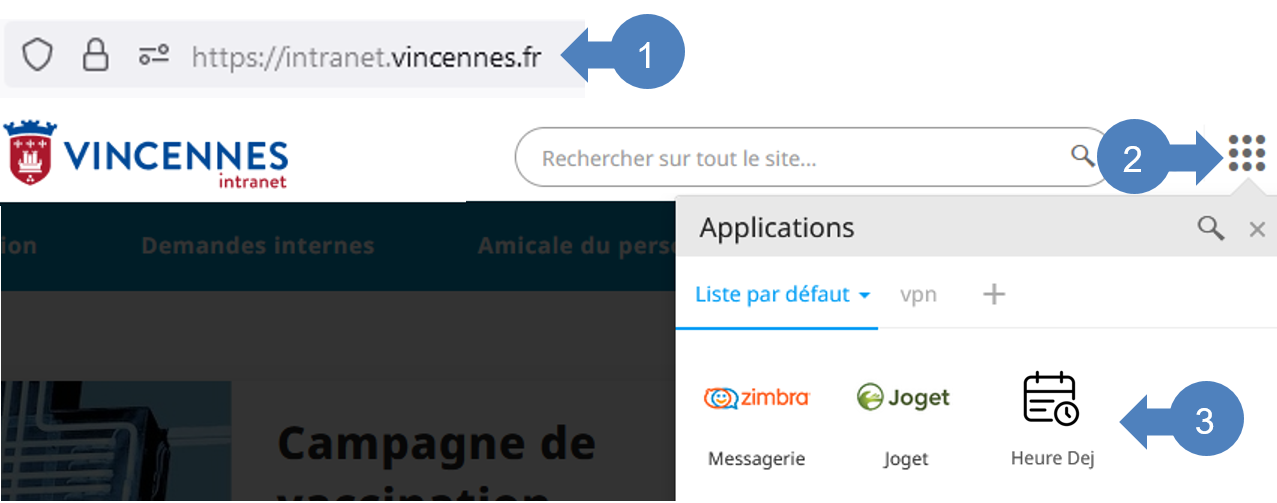
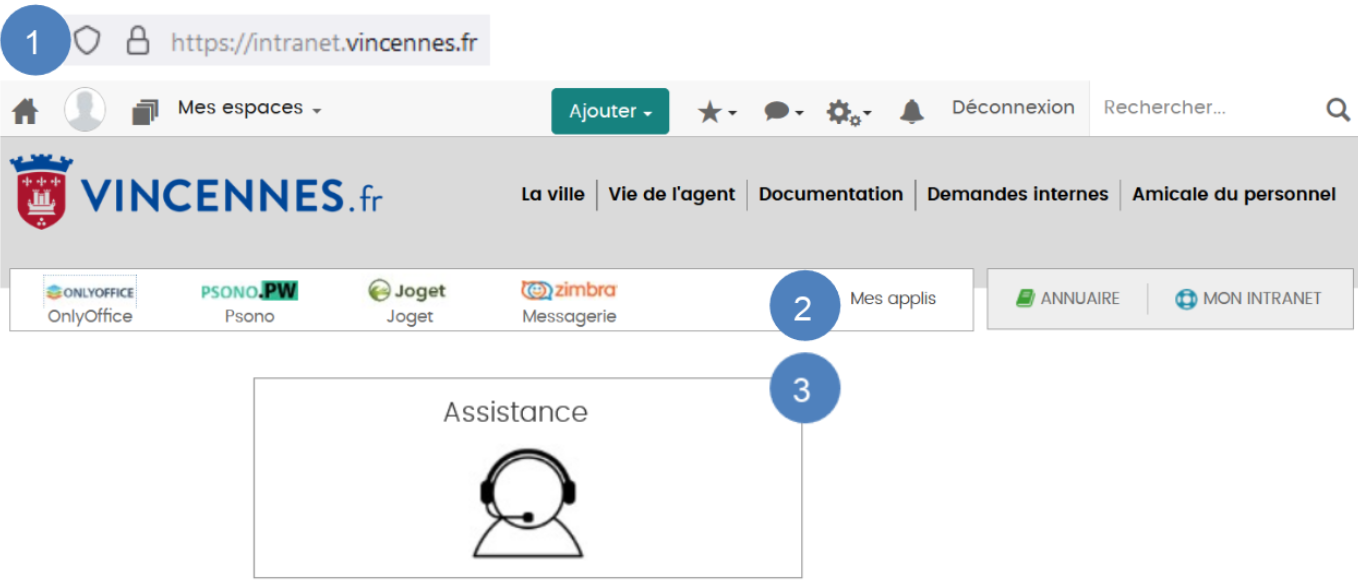
Pour y accéder depuis l'intranet:
 1. Se connecter à l'intranet: https://intranet.vincennes.fr
2. Cliquer sur Mesle Applispavé numérique
3. Dans la liste, cliquer sur AssistanceHeure Dej
ou cliquer sur Joget, puis AssistanceHeure Dej
B. Accès à AssistanceHeure DEJ via Joget
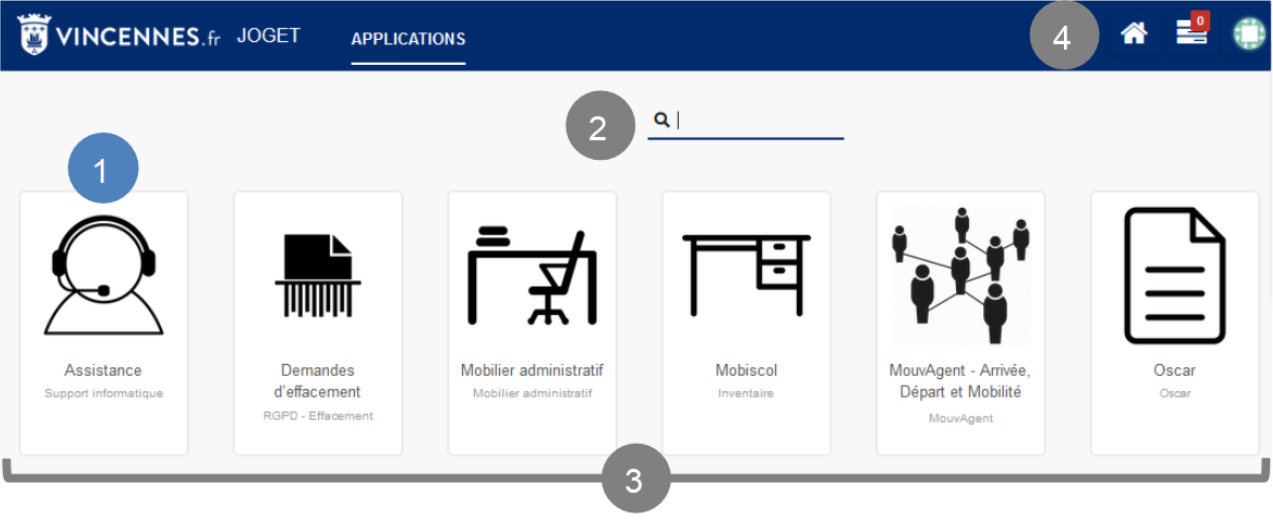
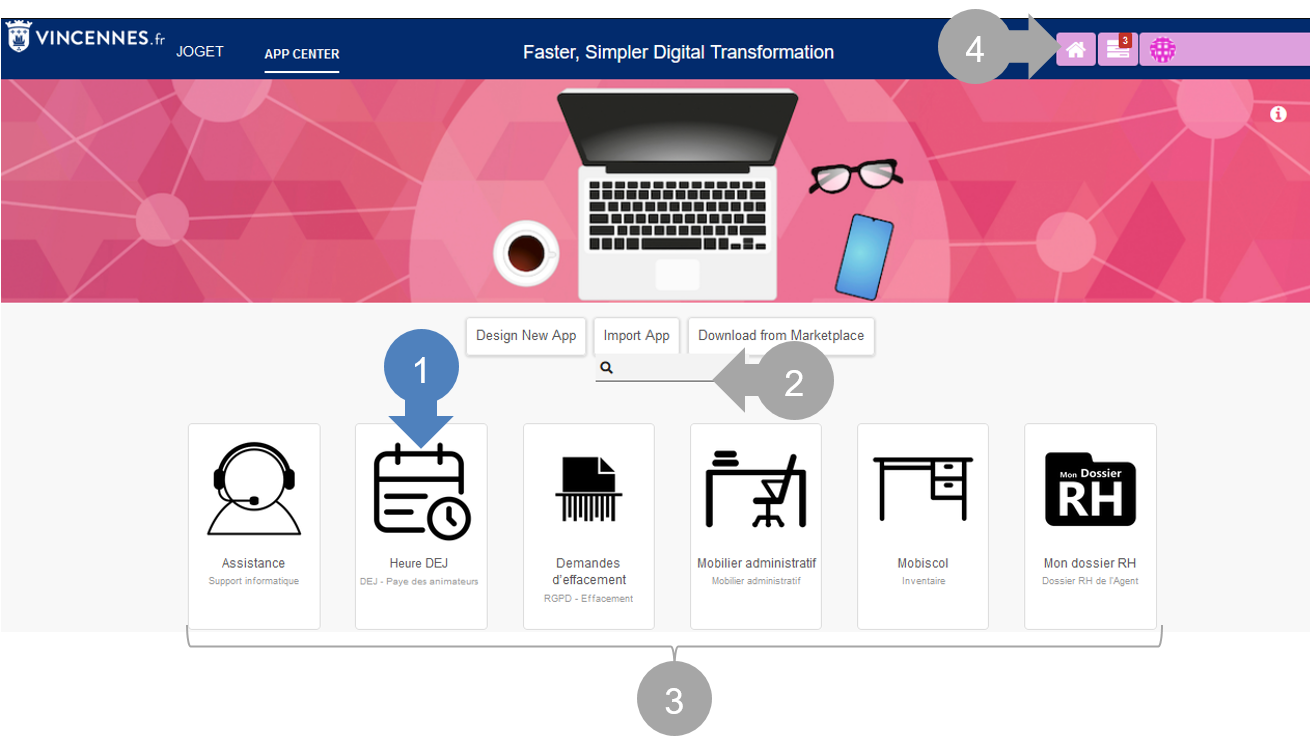
Par défaut, la page d’accueil de Joget affiche toutes les applications, dont Assistance.Heure DEJ.
1. Assistance:Heure DEJ: cliquez pour accéder à l’application
2. Recherche: pour effectuer une recherche
3. Applications: la liste des applications Joget
4. Liens: accueil, notifications du nombre d’affectation et profil d’utilisateur
C. Interface deHeure l'AssistanceDEJ
Les tutoriels Assistance sont conçus pour 2 profils d'utilisateur:
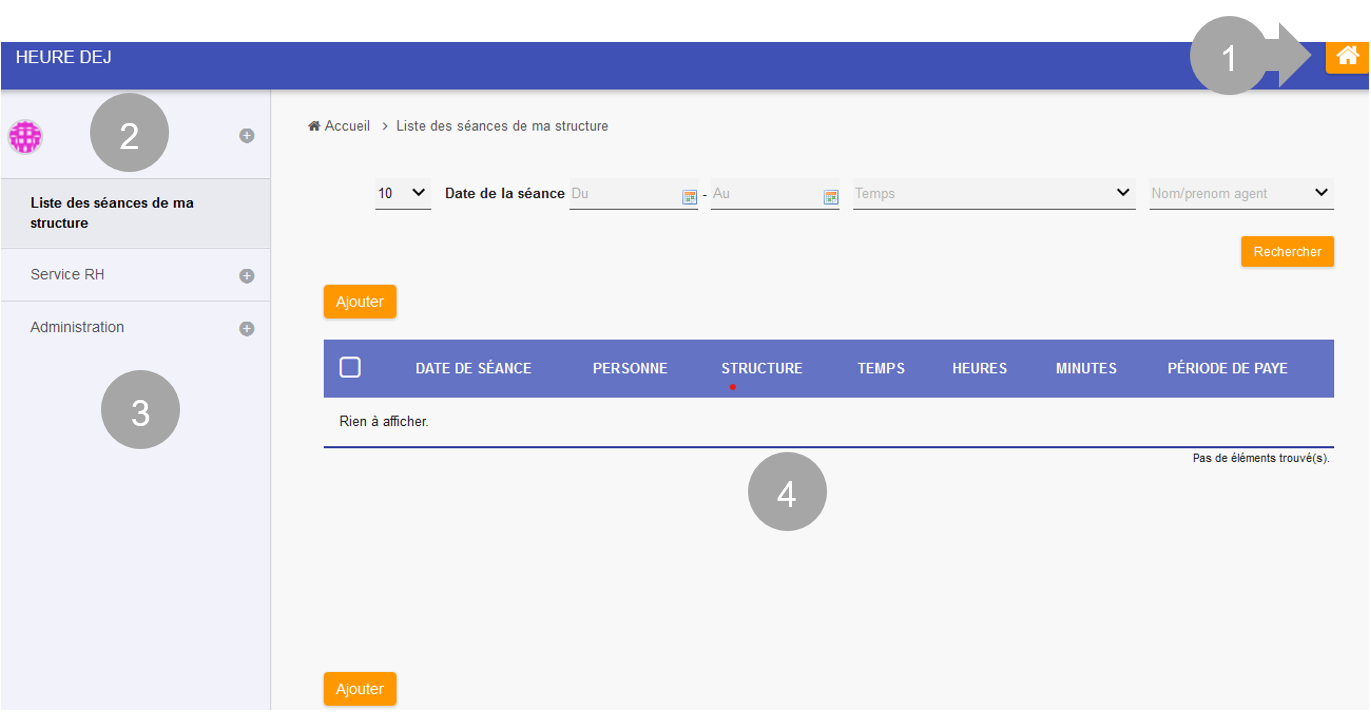
L'interface du logiciel est personnalisée selon le profil d'utilisateur:
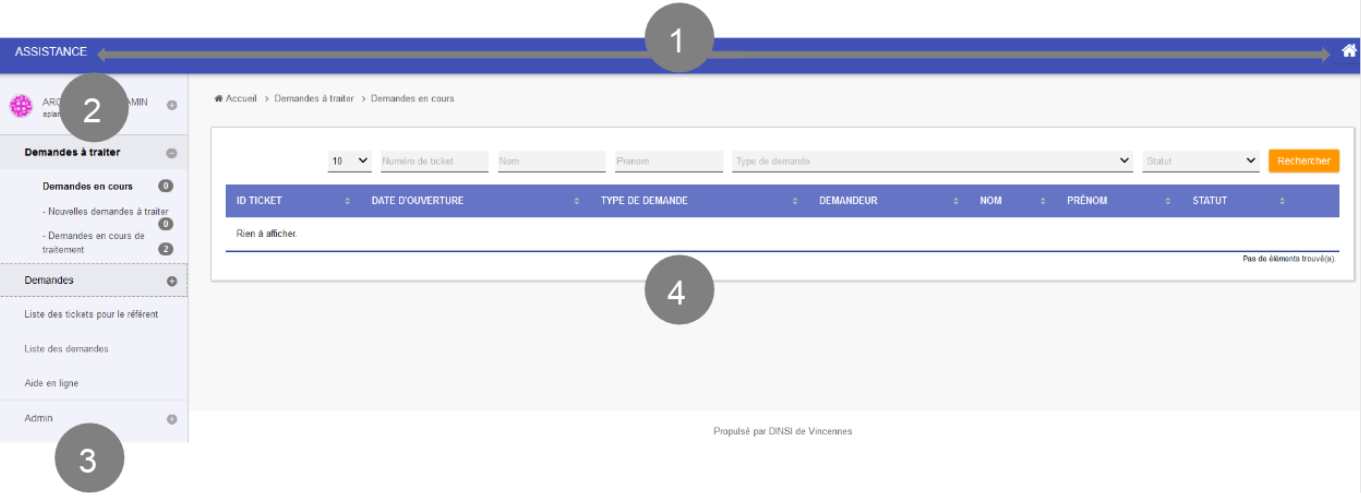
- Pour les Référents de la Ville (Service Assistance)
1. Accueil: pour retourner à la page d’accueil présentant la liste des applications
2. Profil d’utilisateur: nom, prénom, mail et déconnexion
3. Menu principal
- Demandes à traiter: pour accéder aux Demandes en cours, Nouvelles demandes et Demandes en cours de traitement
- Demandes: pour accéder à la Liste de mes Demandes, formuler une Nouvelle demande
- Liste des tickets pour le référent: classe l’historique des tickets que vous traitez par ID, type, titre, identité du demandeur, date et statut
- Liste des demandes: classe l’historique de vos demandes de tickets par ID, type, titre, identité du demandeur, date et statut
- Admin: donne l'accès aux paramètres disponibles uniquement pour les administrateurs
4. Demandes en cours:cours liste des demandes d’agents en cours de traitement classés par ID, date, type, demandeur et statut
- Pour les Agents de la Ville
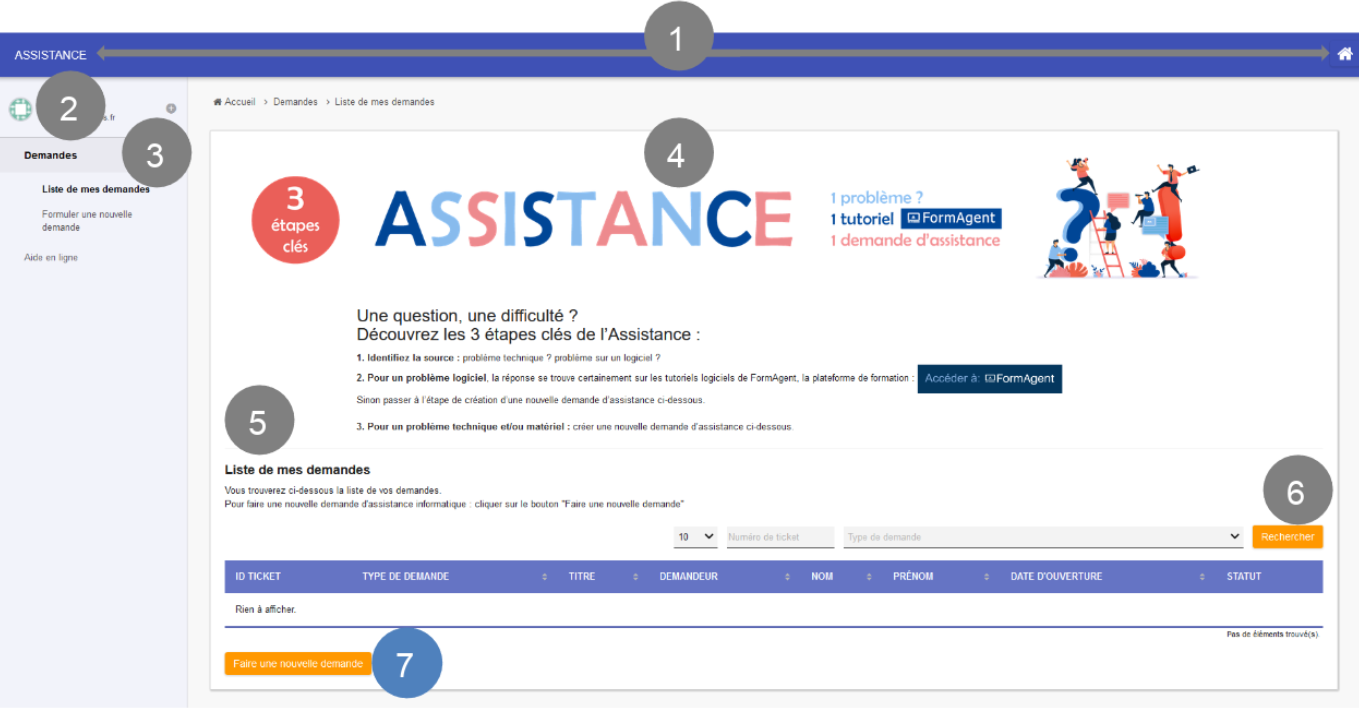
1. Accueil: pour retourner à la page d’accueil présentant la liste des applications
2. Profil d’utilisateur: nom, prénom, mail...
3. Demandes: pour accéder à la Liste de mes Demandes, Formuler une nouvelle demande et l’Aide en ligne
4. Présentation des étapes clés de la demande d’assistance: à lire et appliquer pour la réussite de votre demande
5. Liste de mes demandes: classe l’historique de vos demandes de tickets par ID, type, titre, demandeur, date et statut
6. Rechercher: pour chercher et retrouver une demande
7. Faire une nouvelle demande: cliquer pour créer un nouveau ticket d’assistance
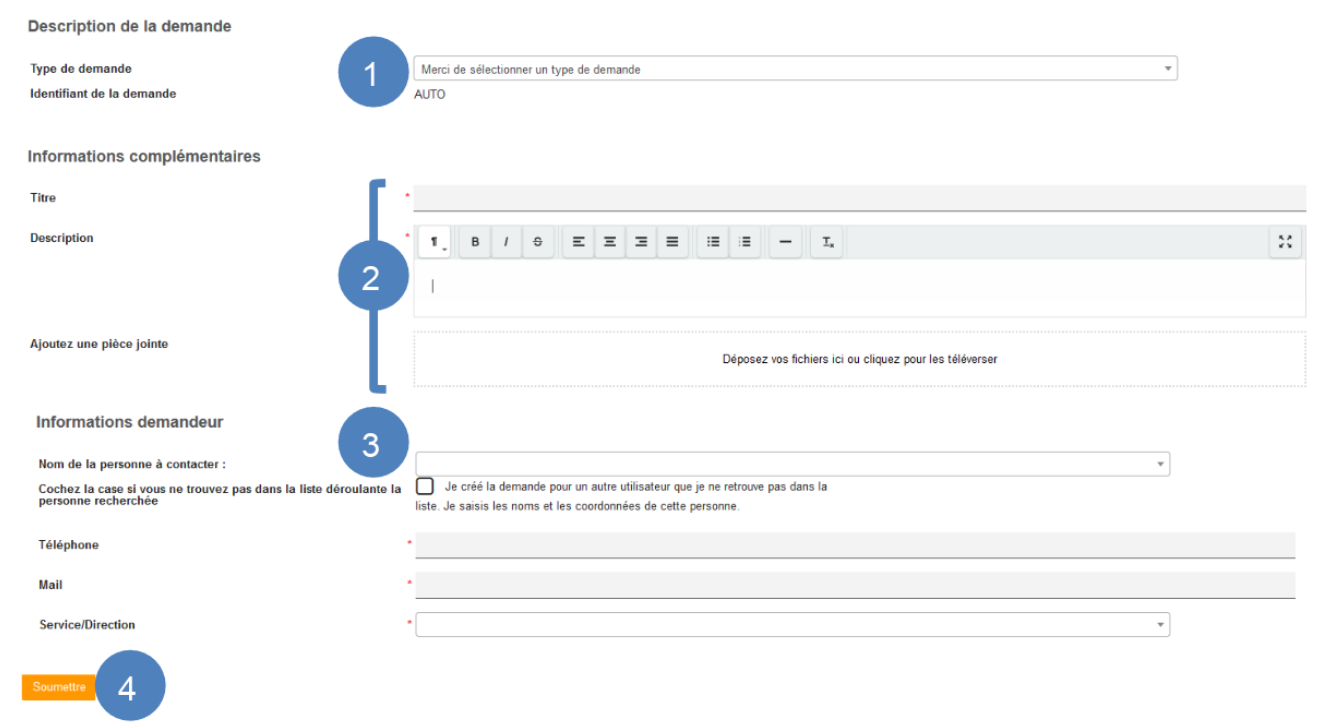
D. Formulaire de création d'un ticket
Remplir les champs du formulaire de demande d'assistance:
1. Description de la demande: choisir le type de demande parmi les catégories proposées dans le menu déroulant💡 Astuce: rechercher avec des mots clés la catégorie correspondant à votre demande. Si c'est un logiciel, chercher son nom. S’il existe un tutoriel de ce logiciel, un message vous proposera de rechercher la solution sur FormAgent.
2. Informations complémentaires - Titre: renseigner le titre de votre demande- Description: ajouter une description détaillée du problème rencontré- Ajoutez une pièce jointe: si nécessaire en téléversant le fichier ou par cliquer-glisser dans la zone de dépôt en pointillés
3. Informations demandeur - Nom de la personne à contacter: à remplir dans le cas d’une demande pour un autre agent, sélectionner l’identité de l’agent dans la liste déroulante, si son nom n’apparaît pas, cocher la case et remplir les champs suivants - Téléphone: renseigner votre numéro de téléphone - Mail: renseigner votre adresse e-mail - Service/Direction: indiquer votre service ou le nom de votre direction
4. Soumettre: cliquer le bouton pour enregistrer la demande d’assistance