
Connexion
Le tutoriel suivant vous guidera pour vous connecter à l'application Élection - Chef de bureau:
Note importante: pour réaliser efficacement le tutoriel ci-dessous, il est important de bien suivre l'ordre chronologique et la numérotation des étapes indiquées. Exemple d'action : 1, 2, 3, 4...
A. Connexion via un ordinateur
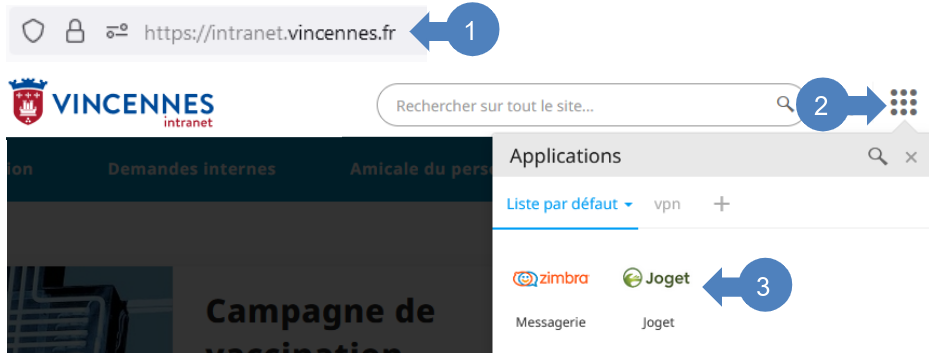
 1. Se connecter à l'intranet: https://intranet.vincennes.fr
2. Cliquez sur le pavé numérique
3. Dans la liste, cliquez sur Joget
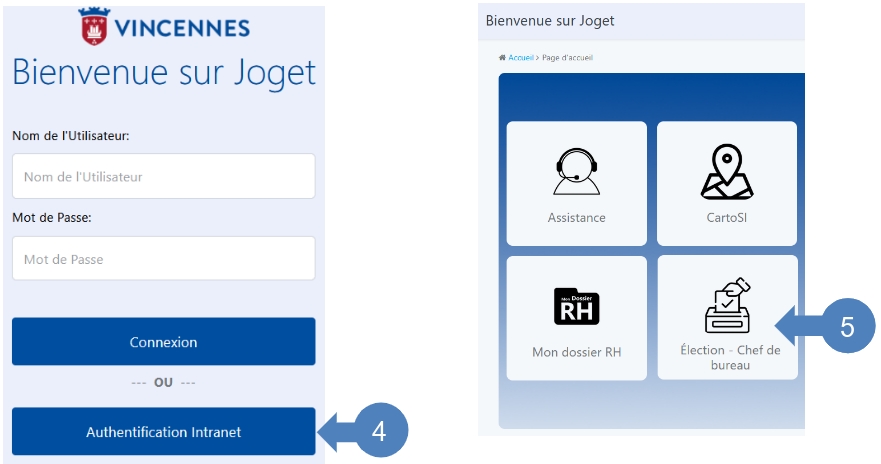
4. Cliquez sur Authentification Intranet
5. Dans la liste, cliquez sur Élection - Chef de bureau
B. Connexion via un smartphone
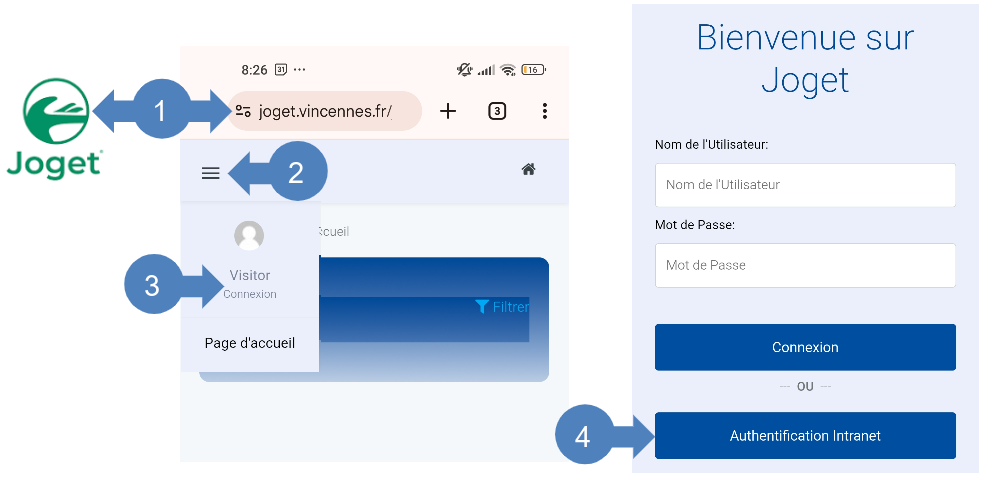
1. Connectez-vous à joget.vincennes.fr ou si vous avez un smartphone professionnel ouvrir l'application Joget
2. Appuyez sur l’icône du menu (≡) en haut à gauche
3. Appuyez sur Connexion
4. Appuyez sur Authentification Intranet
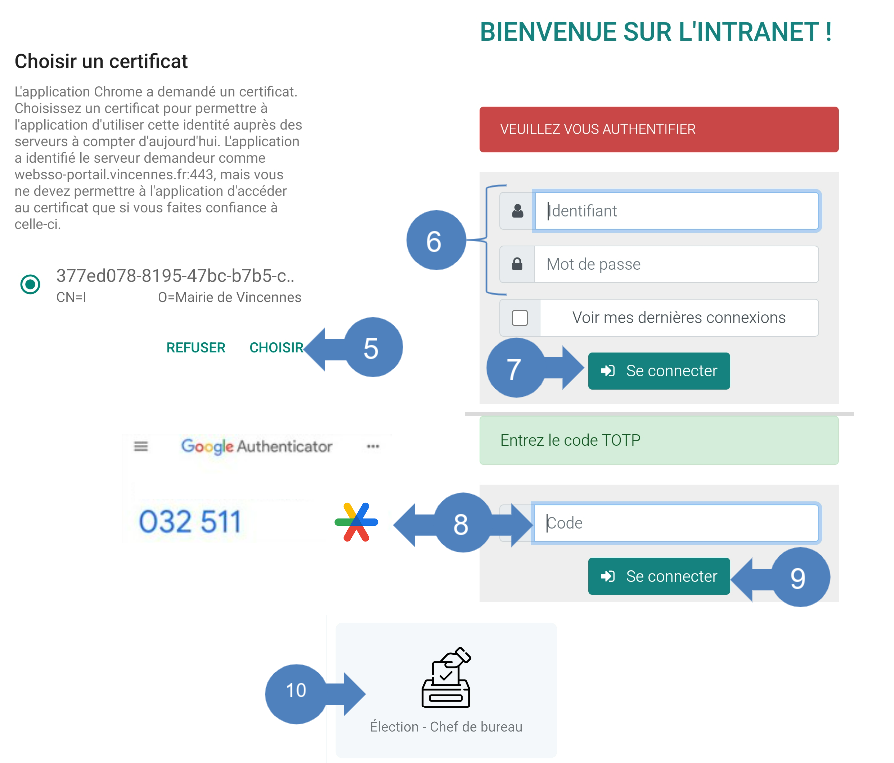
5. Si vous avez un smartphone professionnel et qu'un certificat Mairie de Vincennes est proposé, appuyer sur Choisir. Si le certificat est valide, passer à l'étape 10.
Si le certificat n’est pas proposé ou invalide, ou si vous n’avez pas de smartphone professionnel, vous serez alors redirigé automatiquement vers la connexion à Joget via l’intranet (étape 6).
6. Saisissez votre Identifiant et Mot de passe Intranet
7. Appuyez sur Se connecter
8. En parallèle, ouvrez l'application Google authenticator et saisissez le code de double authentification
9. Appuyez sur Se connecter
10. Dans la liste en descendant, appuyez sur l'application Élection - Chef de bureau
Aucun commentaire à afficher
Aucun commentaire à afficher