Changer le certificat d'envoi en signature (sicert.p12)
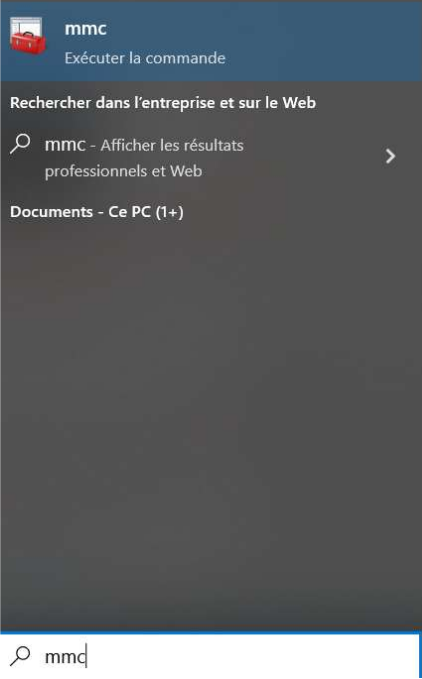
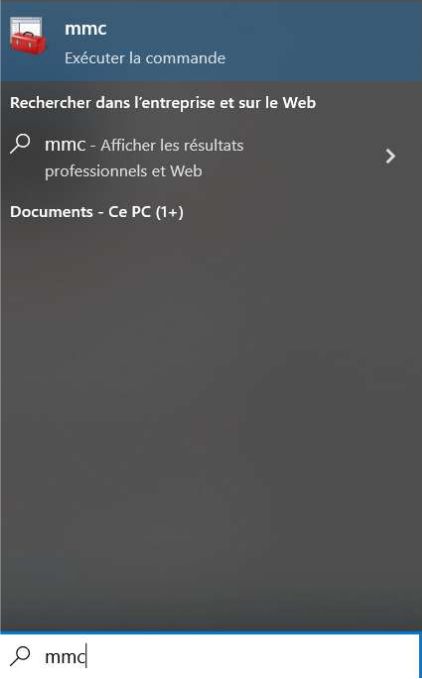
1. Sur le serveur, ouvrir une console mmc
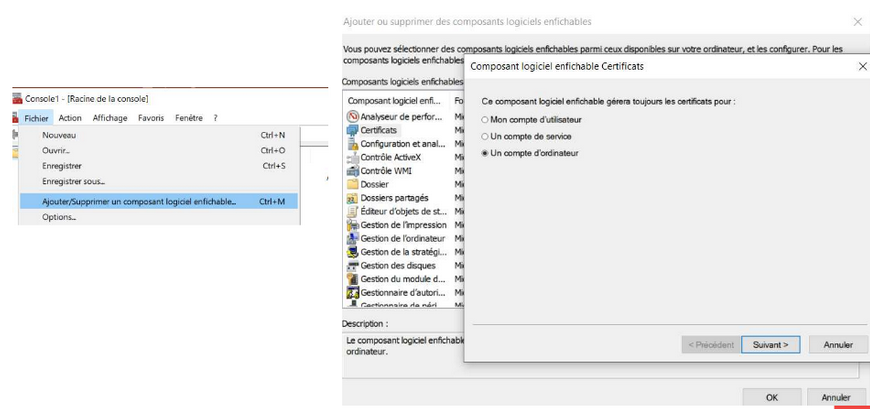
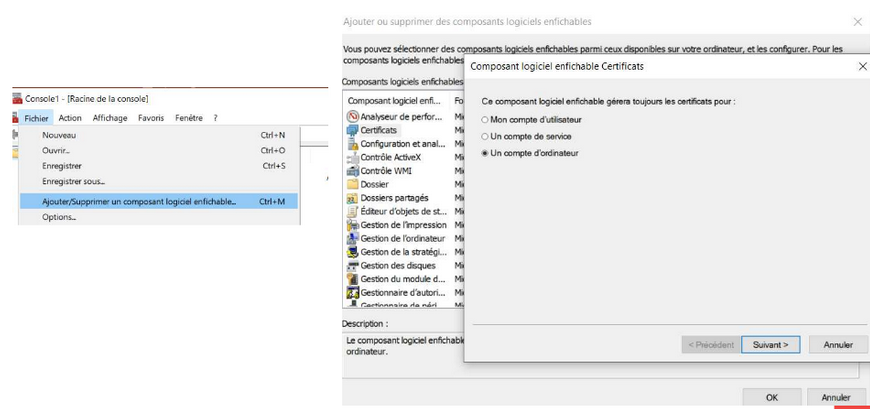
2. Fichier > "Ajouter/Supprimer un composant logiciel enfichable.."> Placer "Certificats" dans la colonne de droite > Compte d'ordinateur > Suivant > OK
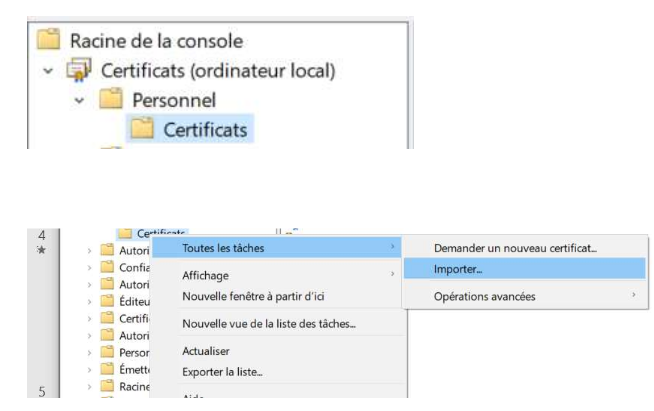
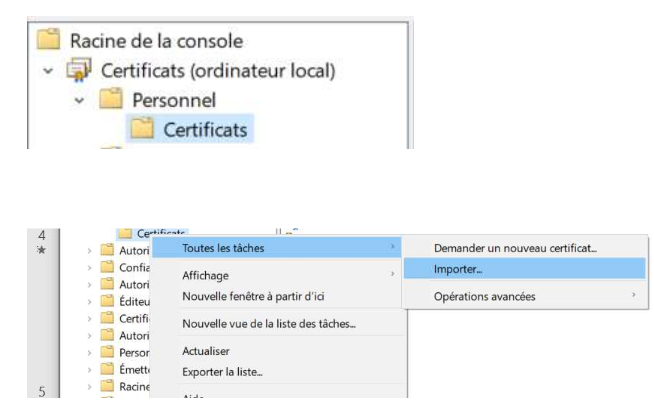
3. Dans la colonne de gauche déroulers Certificats > Personnel > Clic droit sur "Certificats" > Toutes les tâches > Importer
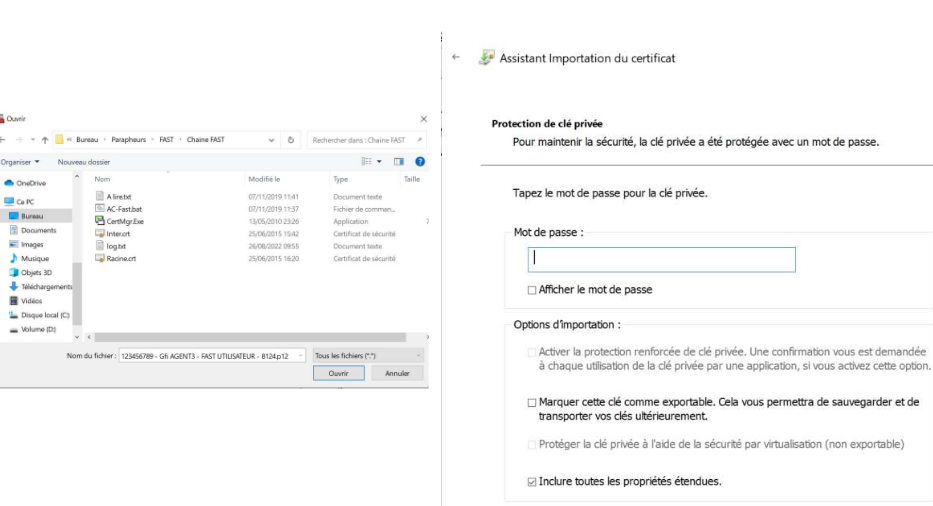
4. Sélectionner le certificat
.p12 et inscrire son mot de passe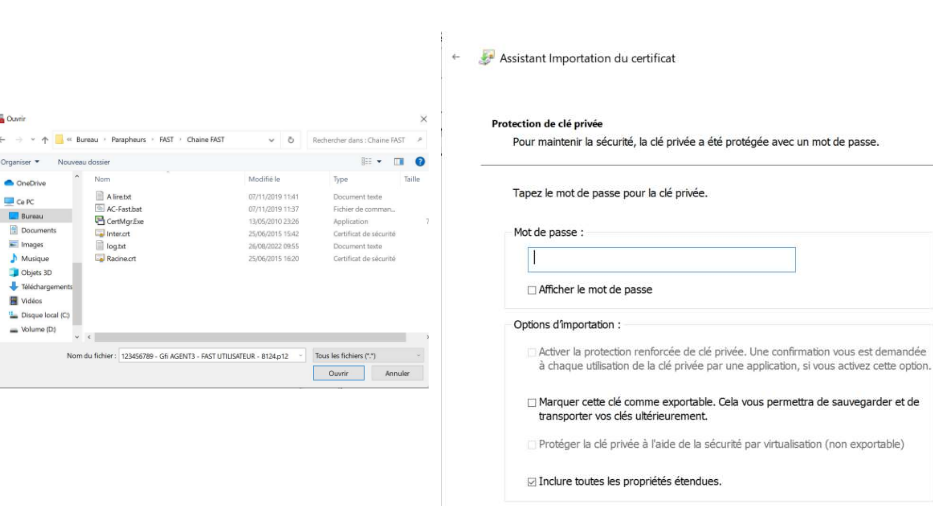
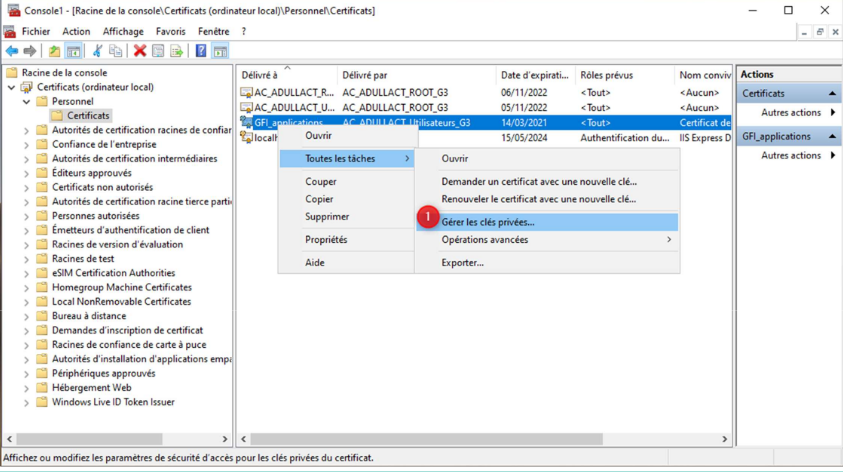
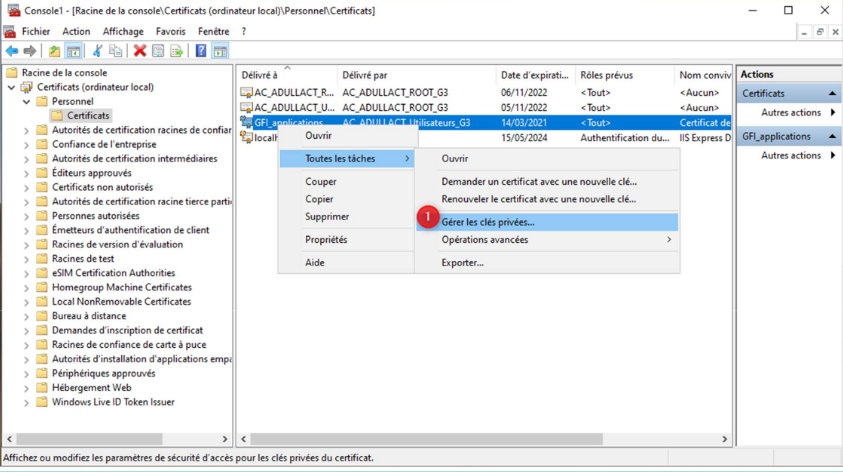
5. Retrouver ce certificat dans la liste (deviner grâce à la date d'expiration) > Clic droit > Toutes les tâches > Gérer les clés privées
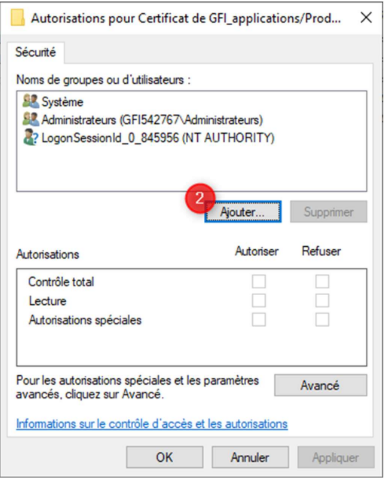
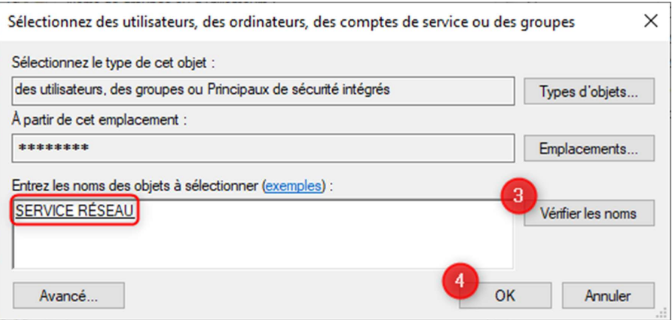
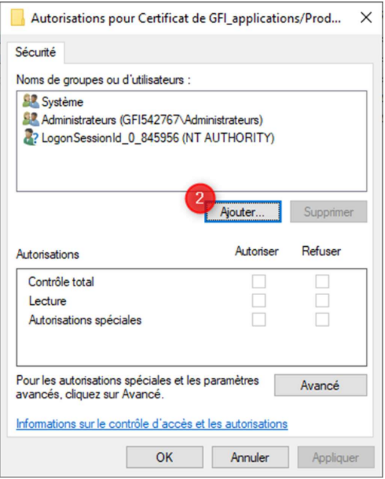
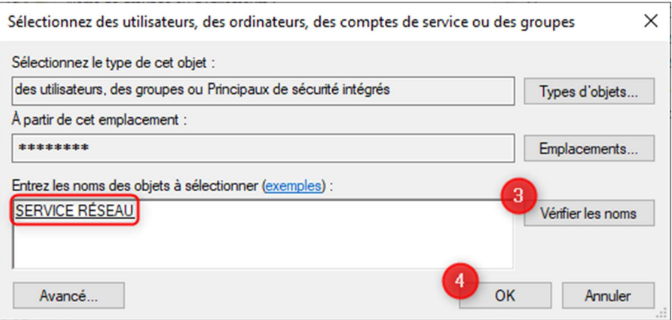
6. Ajouter > Entrer "SERVICE RÉSEAU" > "Vérifier les noms" pour vérifier que le bon utilisateur a été sélectionné > OK > OK
7. Lancer l'application Gfi.Common.ParapheurTDT.Wpf.ConfigCollectivite
8. Sélectionner "Vincennes" dans le champs "Collectivité". Le reste des champs se remplira correctement.

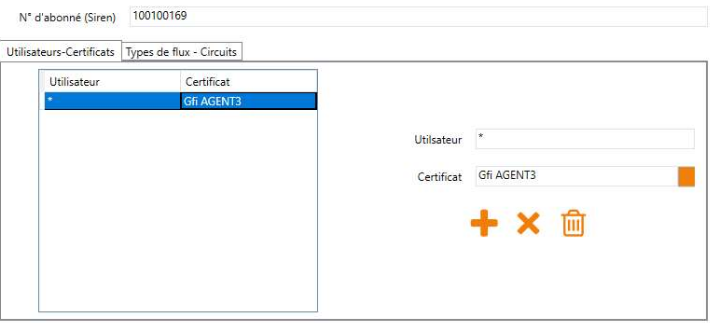
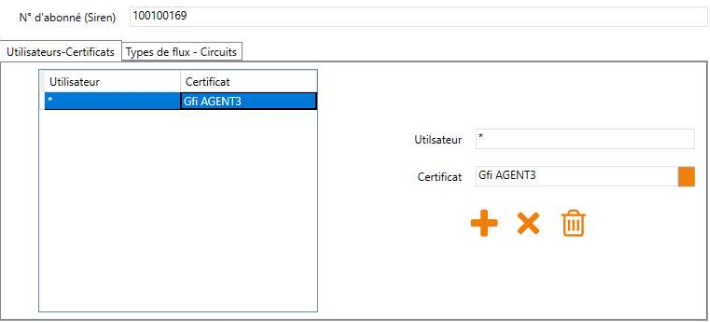
9. En bas, dans la rubrique "Utilisateurs-Certificats" , sélectionner un utilisateur et modifier le certificat qu'il utilise dans la colonne de droite (Champs Certificat > Choisir le nouveau certificat dans le menu déroulant).
Répéter pour chaque utilisateurs présent dans cette rubrique.
10. Valider les changements grâce au bouton

, terminé !

 , terminé !