
Créer un container Nodered sous forme de stack
Un container Nodered peut se créer de deux manières :
- directement en tant que Container
- sous forme de stack Docker, au sens Portainer.
Une stack sert à configurer un ou plusieurs containers liés entre eux, sur la base d'un fichier docker-compose.
Pour en savoir plus sur les fichiers docker-compose : https://datascientest.com/docker-compose-tout-savoir
Dans le cas présent, nous automatisons la configuration d'un container Nodered :
- création d'un réseau propre
- définition du port d'accès au container
- labels traefik pour avoir un accès en https
- création d'un volume et lien avec le container
Tutoriel pour créer une nouvelle stack : https://docs.portainer.io/user/docker/stacks/add
Pas à pas dans le cas de Nodered :
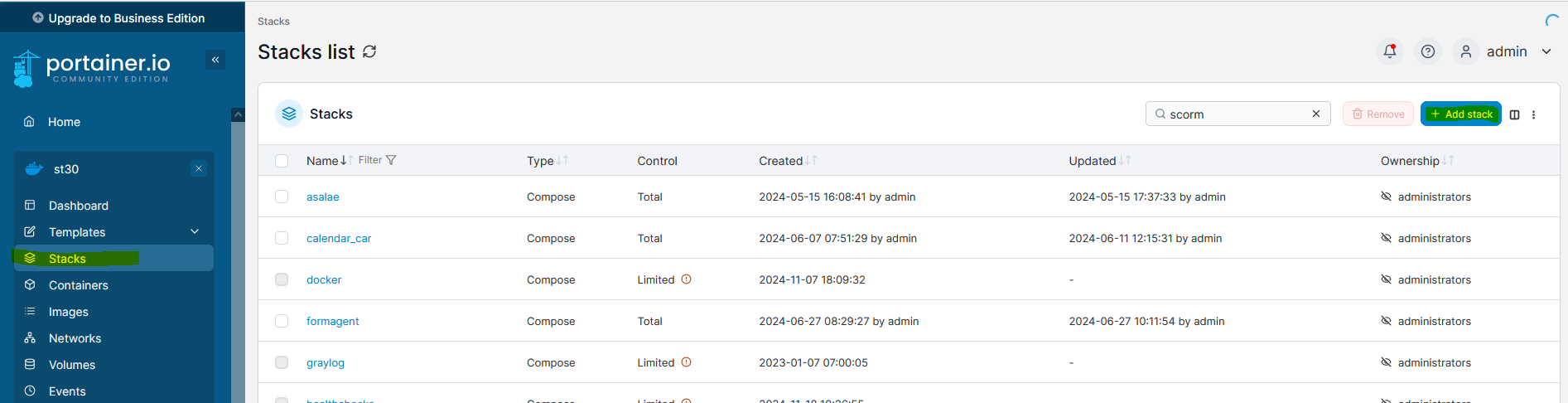
1 - Sélectionner "Stacks" puis "Add stack"
2 - Choisir un nom pour la stack et compléter le champ "Name"
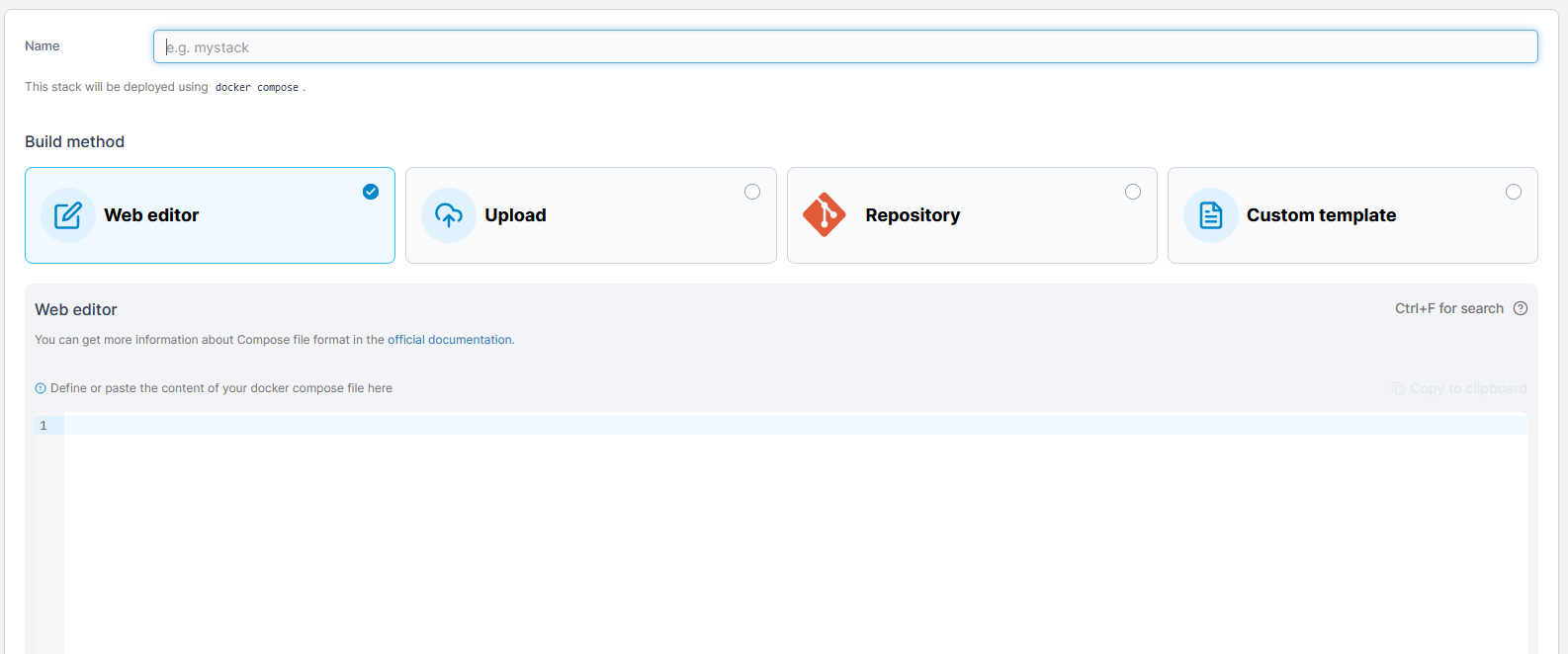
Copier la configuration ci-dessous dans le block "Webeditor"
version: "3.8"

services:
   nodered-puppeteer:test:
     image: registry.vincennes.fr/images-docker/nodered-puppeteer:nodered/node-red:latest
    container_name: nodered-scorm
     restart: always
    env_file:
      - stack.env
    labels:
       - traefik.http.routers.nodered-scorm.${app_name}.rule=Host(`sd11.vincennes.fr`${host}`) && PathPrefix(`/nodered-scorm/${app_name}/`)
       - traefik.http.middlewares.nodered-scorm_middleware.${app_name}_middleware.stripprefix.prefixes=/nodered-scorm/${app_name}/
       - traefik.enable=true
      - traefik.http.routers.nodered-${app_name}.tls=true
      - traefik.http.services.nodered-${app_name}.loadbalancer.server.port=1880
      - traefik.http.routers.nodered-scorm.tls=true
      - traefik.http.services.nodered-scorm.loadbalancer.server.port=1880
      - traefik.http.routers.nodered-scorm.${app_name}.middlewares=nodered-scorm_middleware@docker${app_name}_middleware@docker
     ports:
           - 1946:${app_port}:1880
       volumes:
       - nodered_data:/data
       networks:
       - reseau
volumes:
   nodered_data:
networks:
   reseau:
     driver: bridge
Changer "nodered-test" par le nom souhaité.
3 - Dans la partie "Environment variables", cliquer sur "Advanced mode"

Dans la fenêtre qui apparaît :
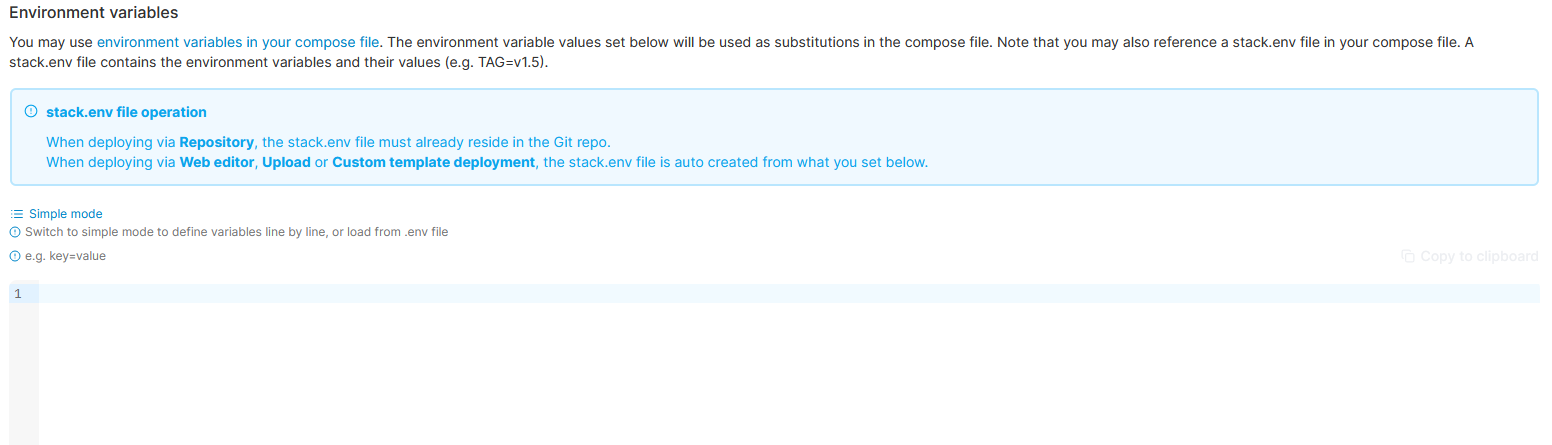
Copier les valeurs suivantes :
app_name=test
app_port=1835
host=st30.vincennes.fr
Il est accessible via le port choisi et en https sous la forme :
https://<host>/nodered-<app_name>/
https://st30.vincennes.fr/nodered-test/