Passer au contenu principal
Ajout d'un capteur de température dans le dashboard surveillance des salles informatiques
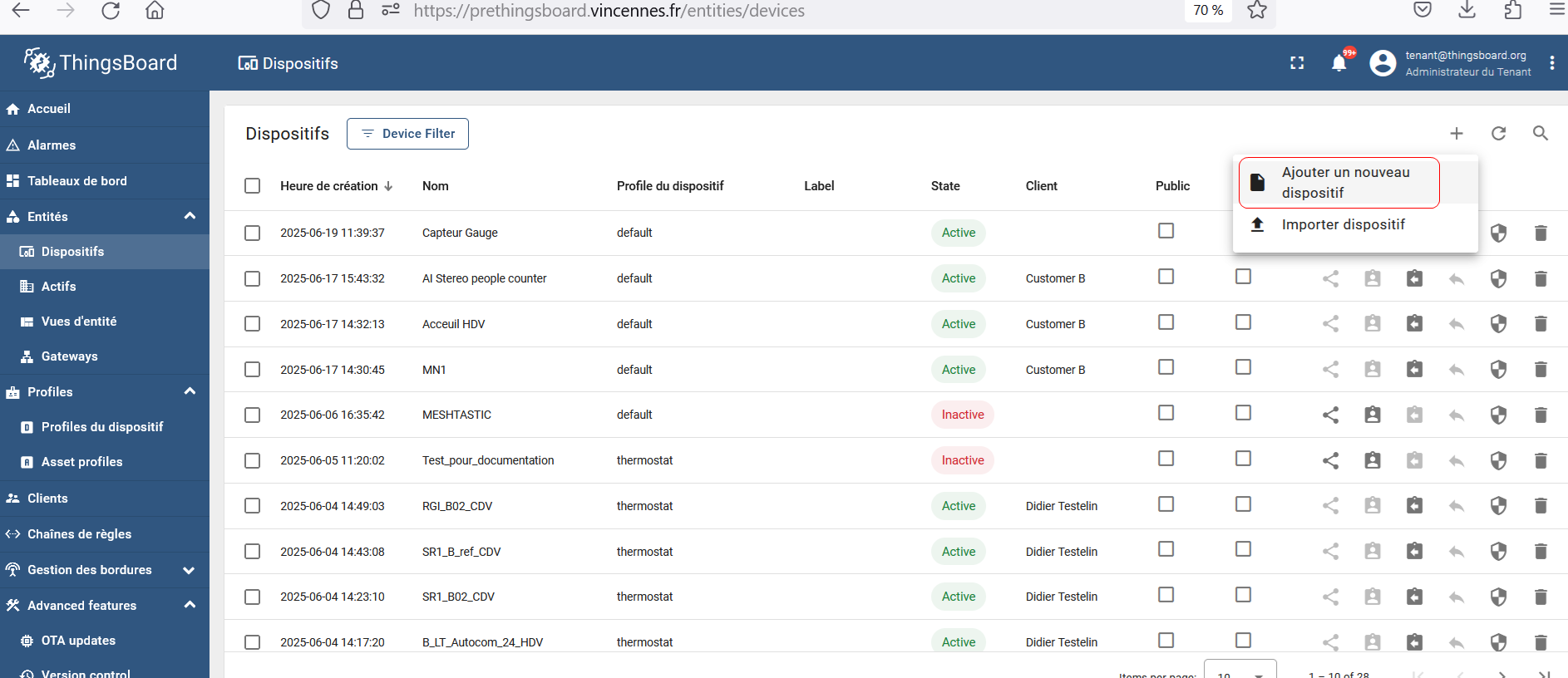
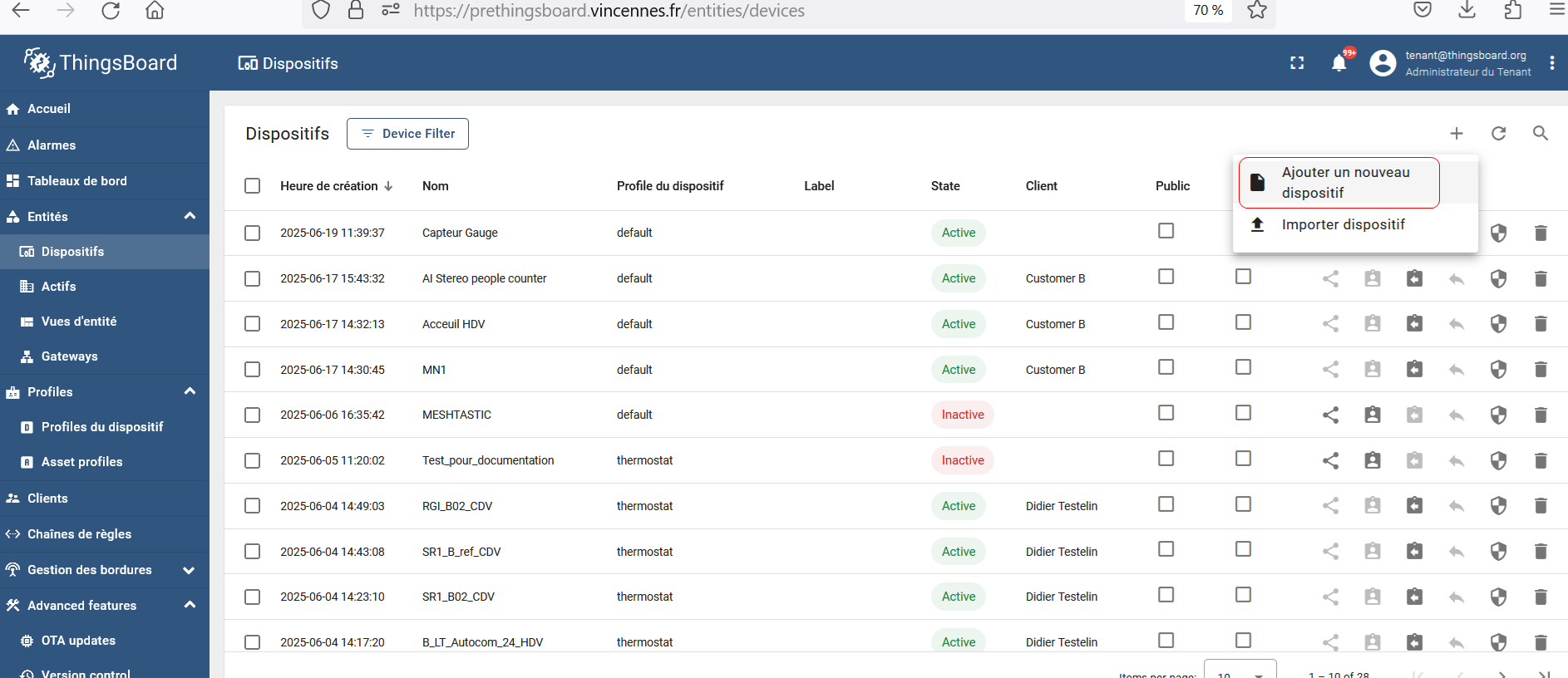
- Ajoutez un nouveu disposititf comme illustré ci-dessous :
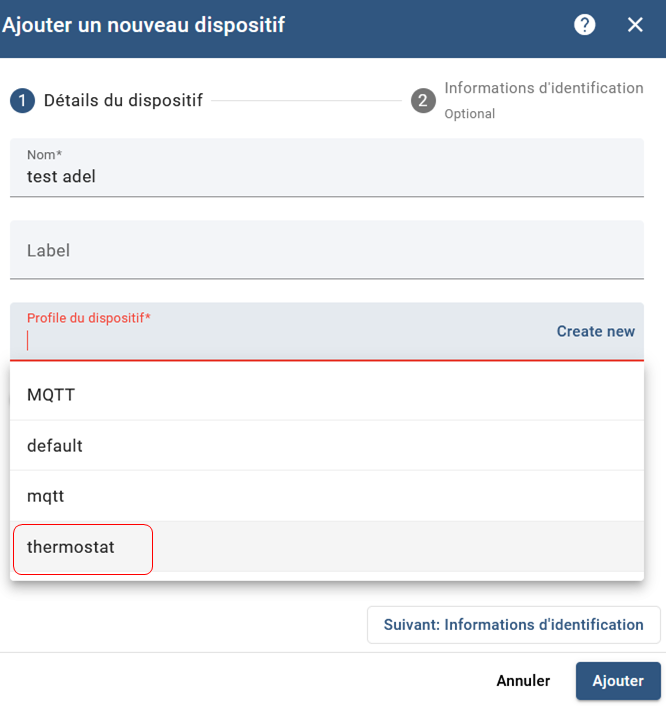
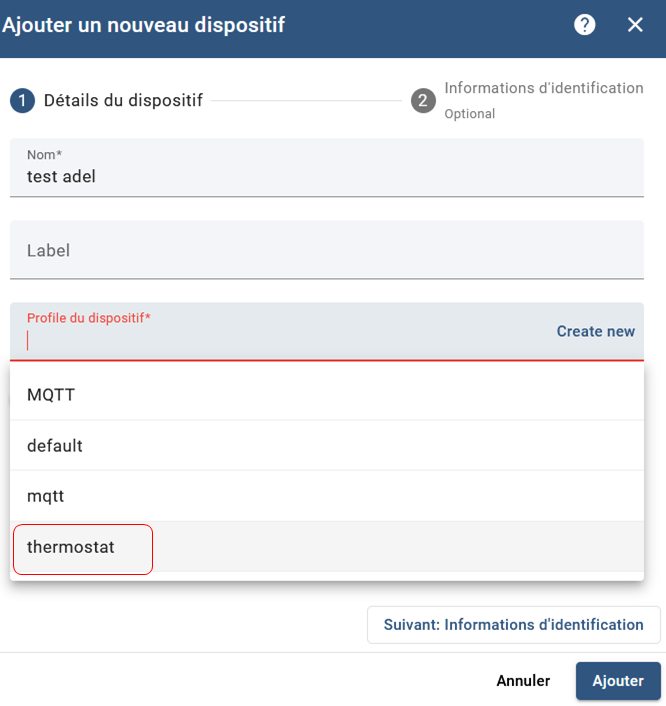
- Choisissez son profil thermostat s'il s'agit d'un capteur de température :
- Vérifiez
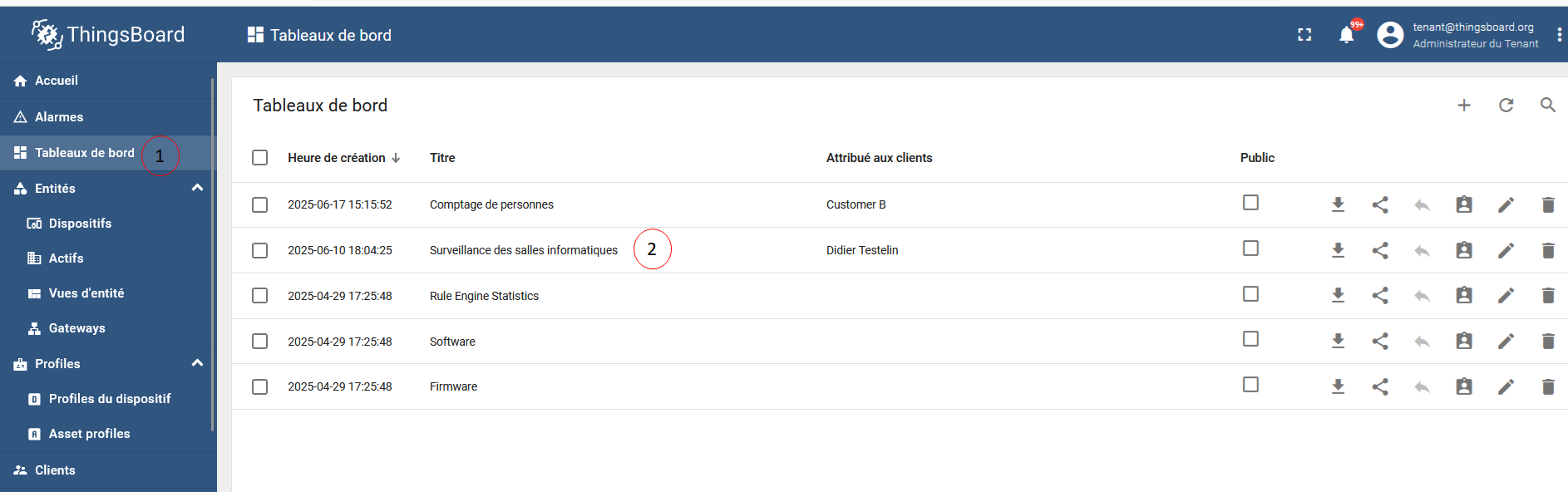
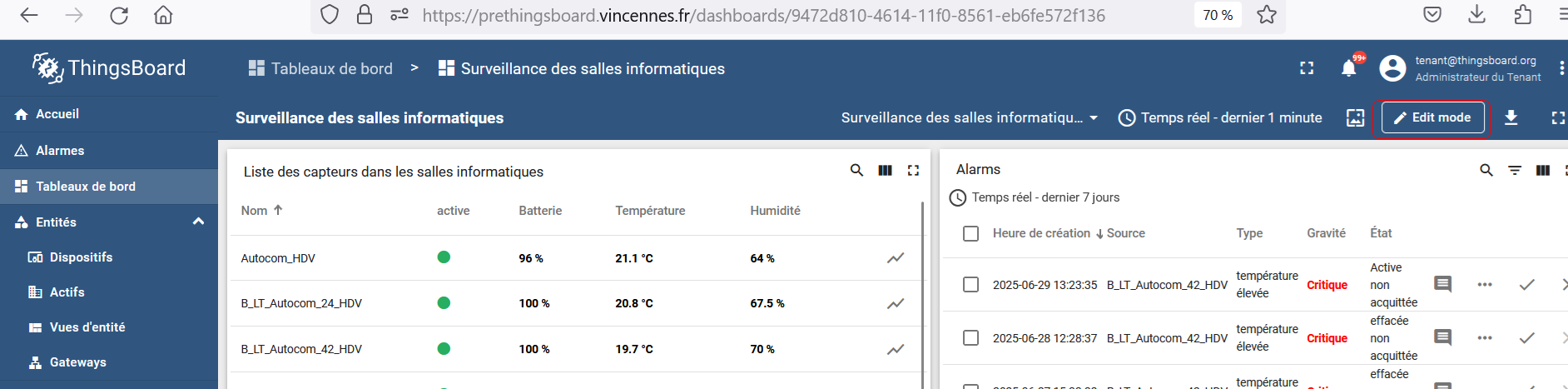
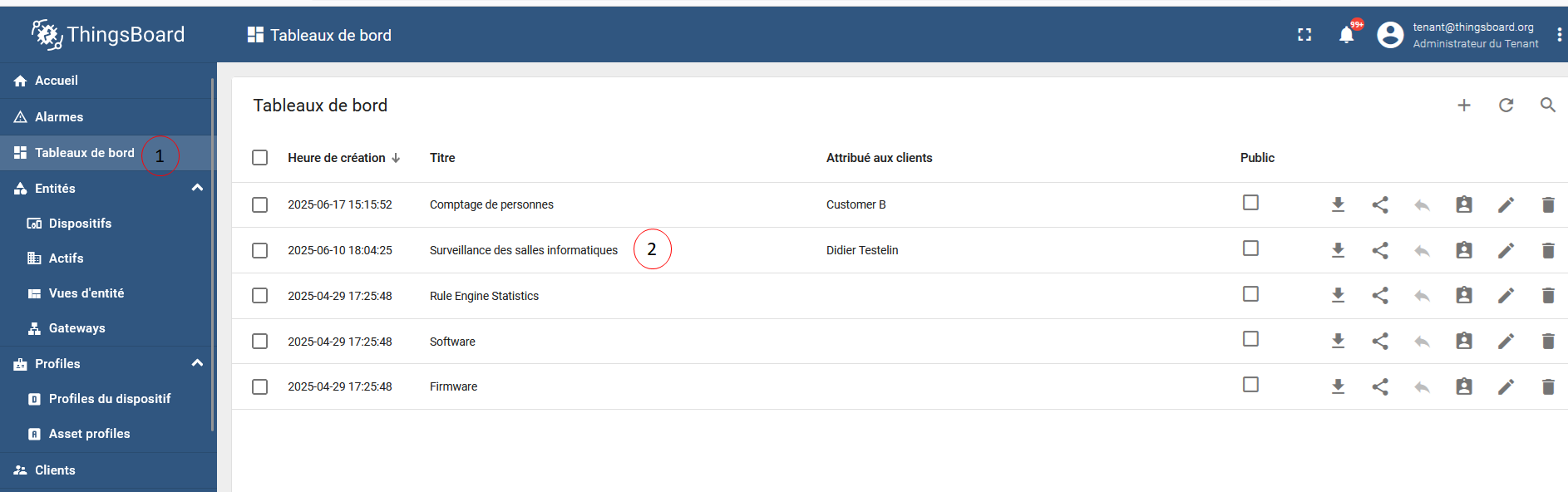
encore la connexion : Voir la page "VoirAjout d'un capteur de température EM300-TH Milesight sur la plateforme de Gateway" après cliquer sur "Tableaux de bord" puis "Surveillance des salles informatiques" :
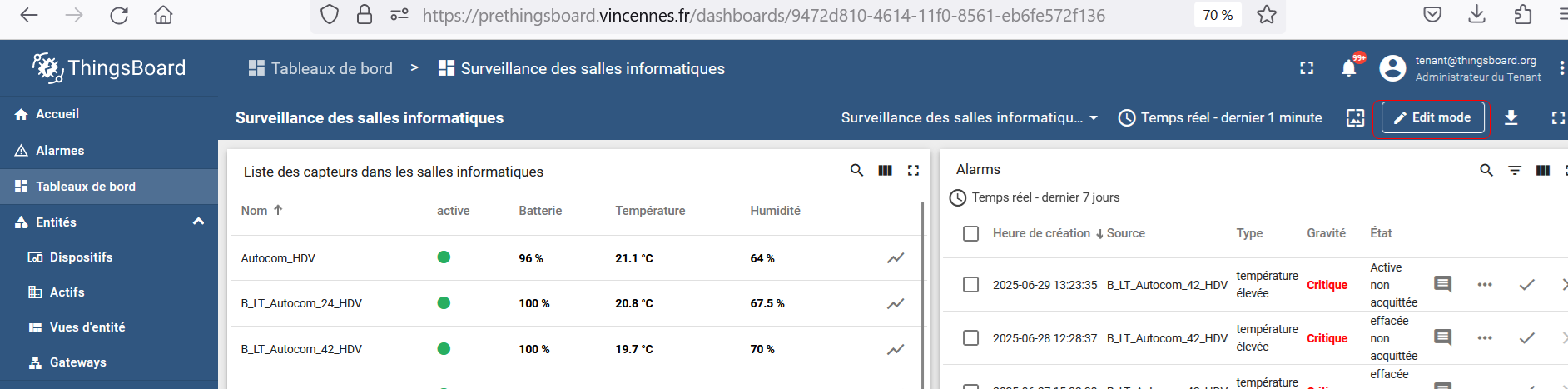
Edit mode :
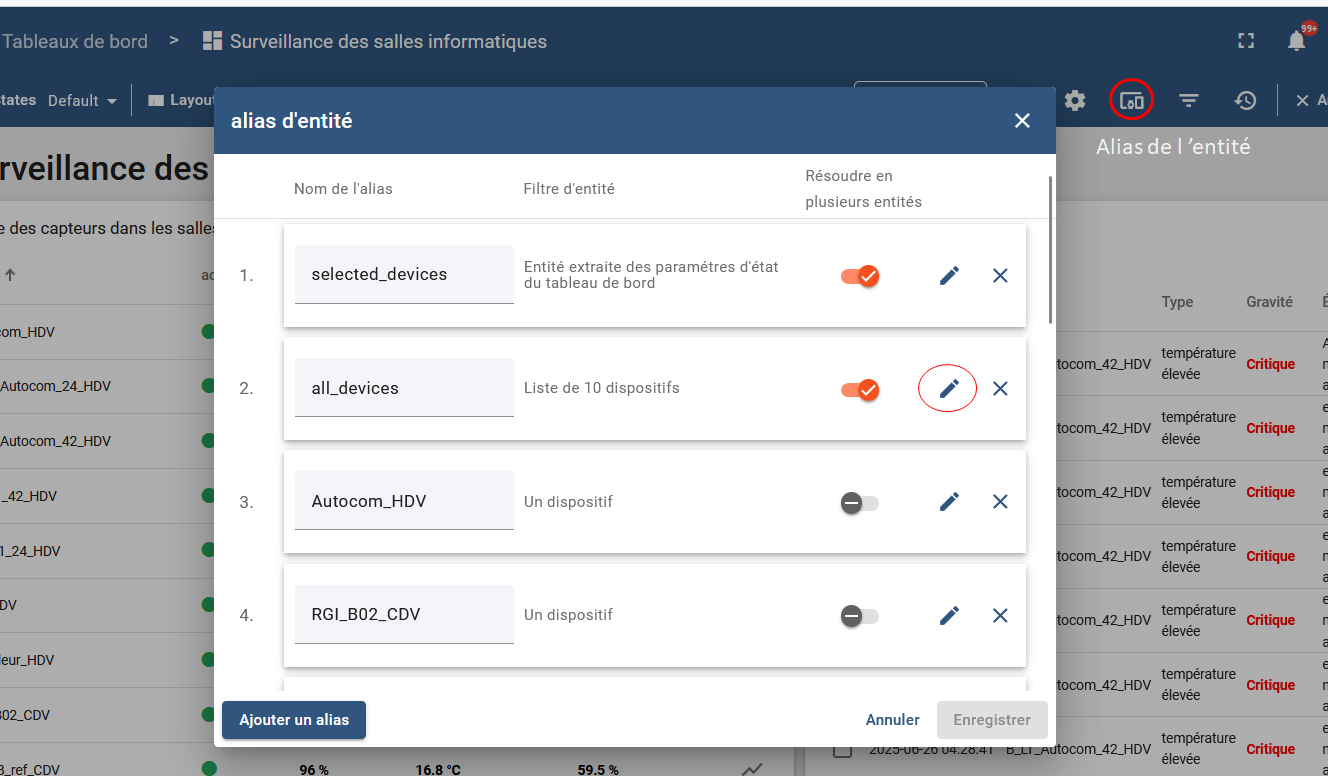
Cliquer sur "Alais de l'entité" puis Edit "ALL devices" :
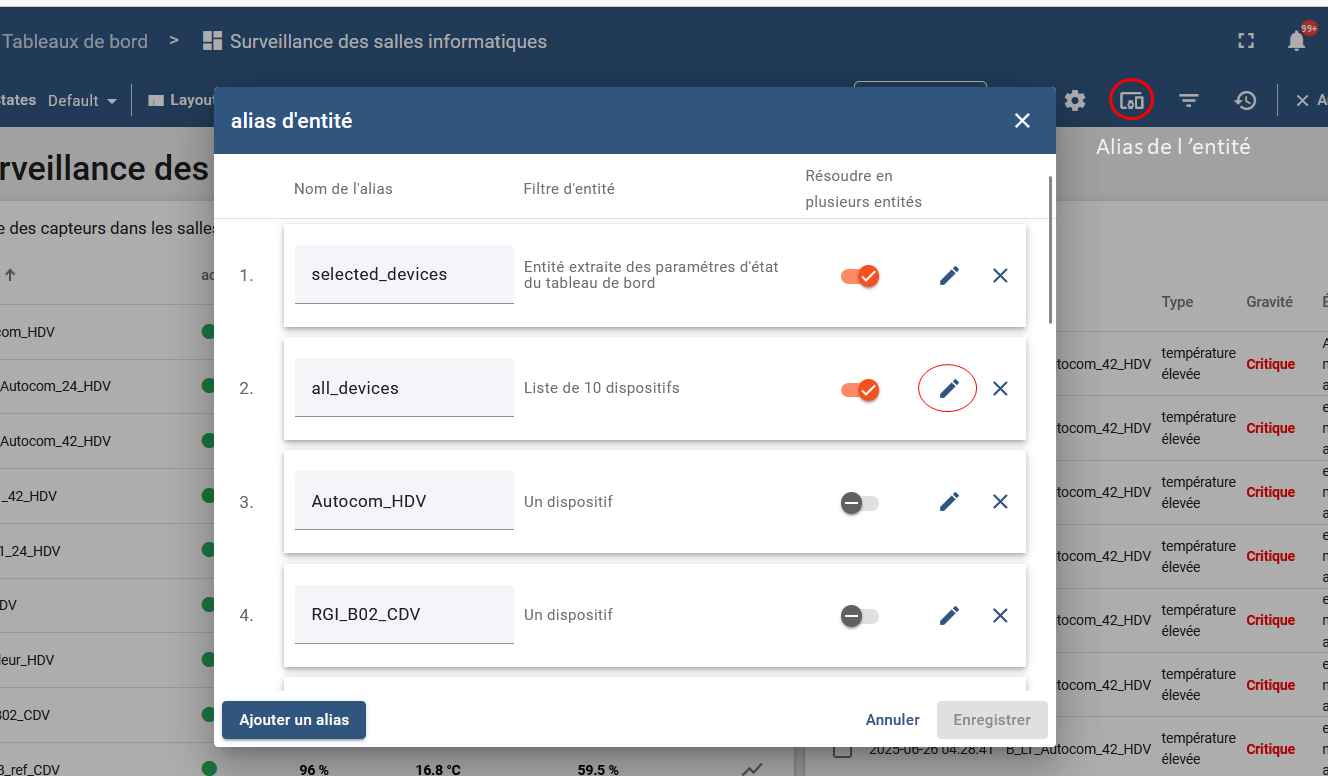
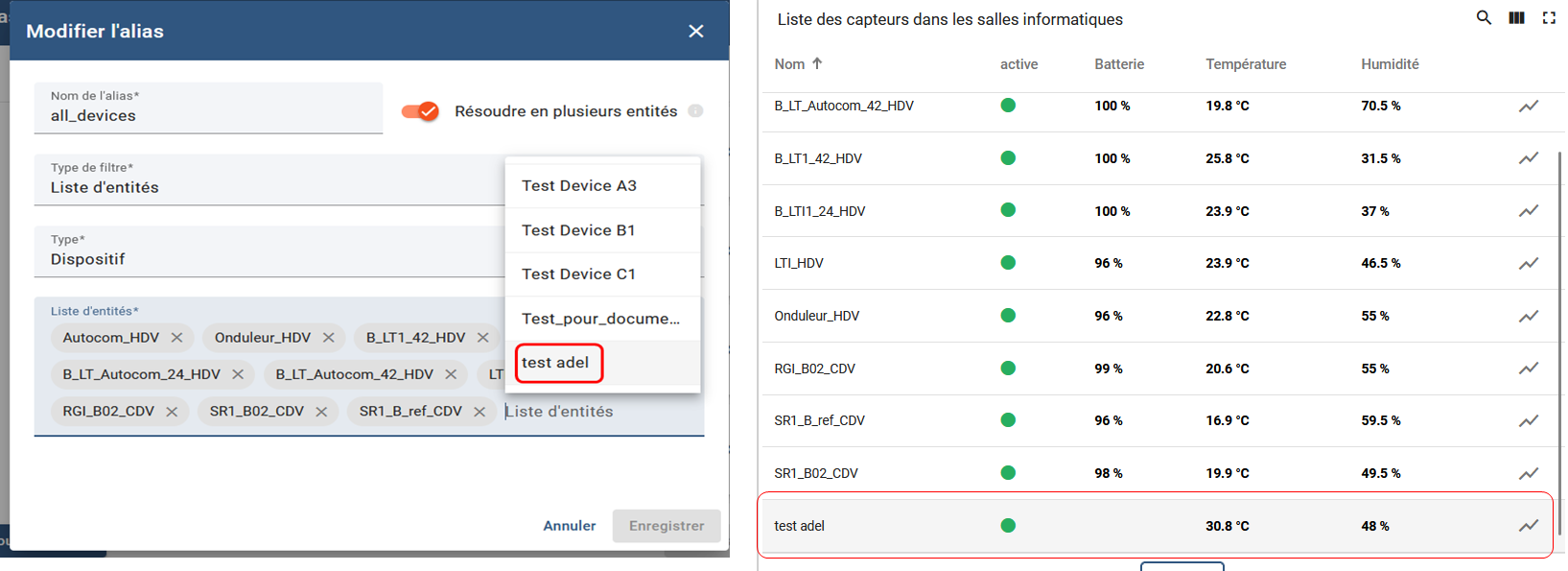
Ajoutez votre thermostat dans notre cas "test Adel" puis enregistrer et vous allez remarqué en bas de table d’entités l'ajout d'une nouvelle ligne :
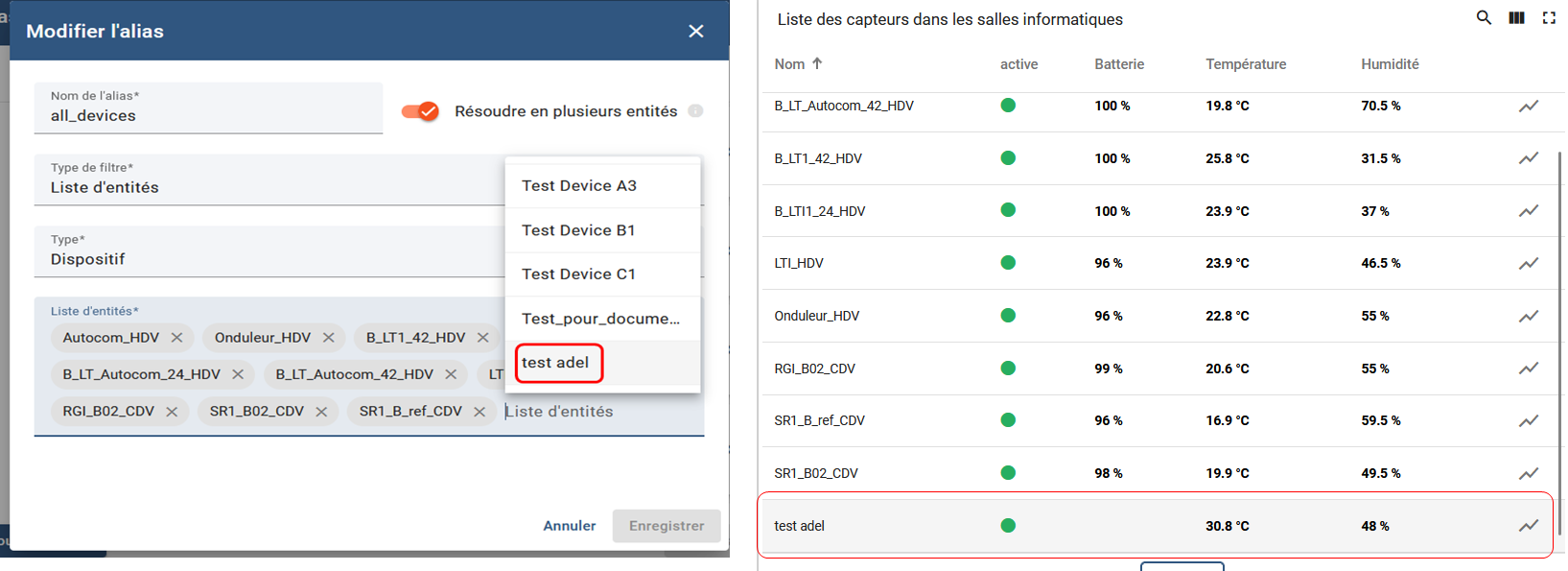
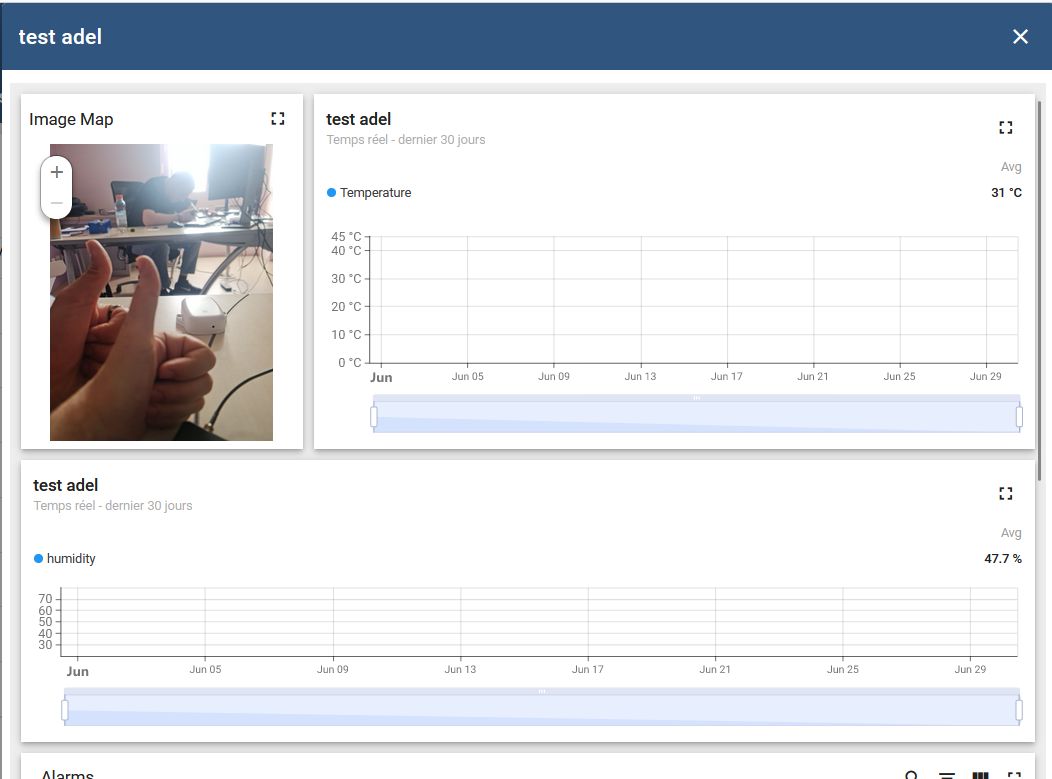
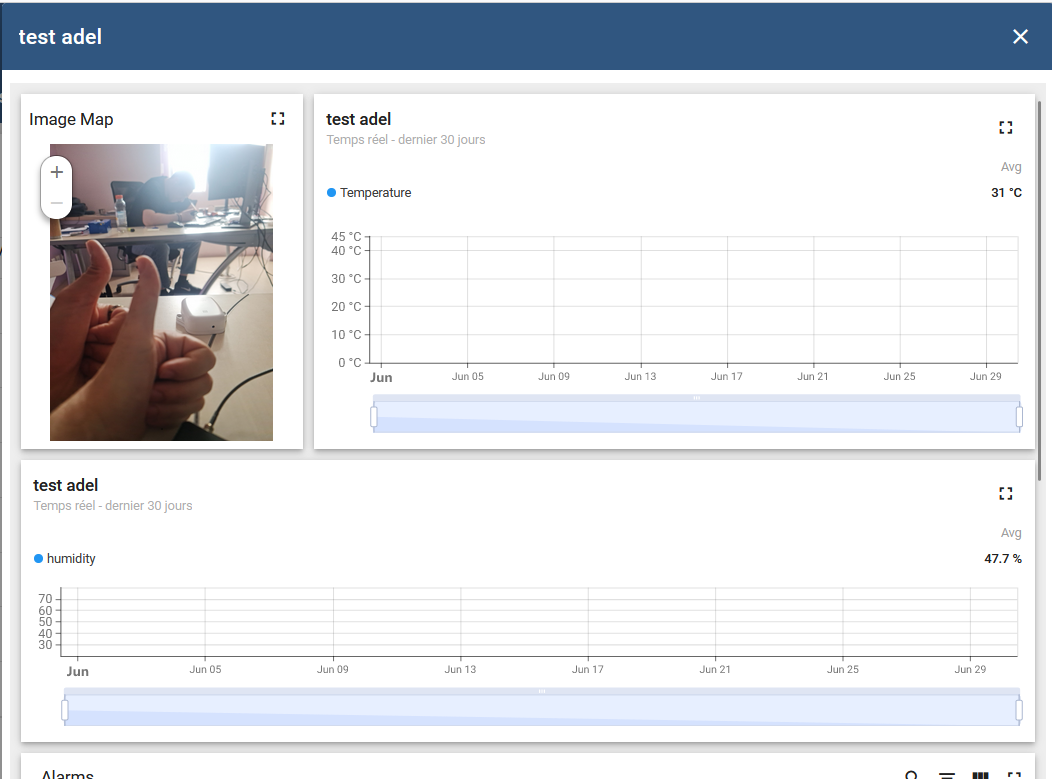
L'icône à droite de la table permet de visualiser les deux graphes de température et d'humidité avec l'emplacement de ce capteur, vous pouvez consulter les autres capteurs pour voir un exemple:

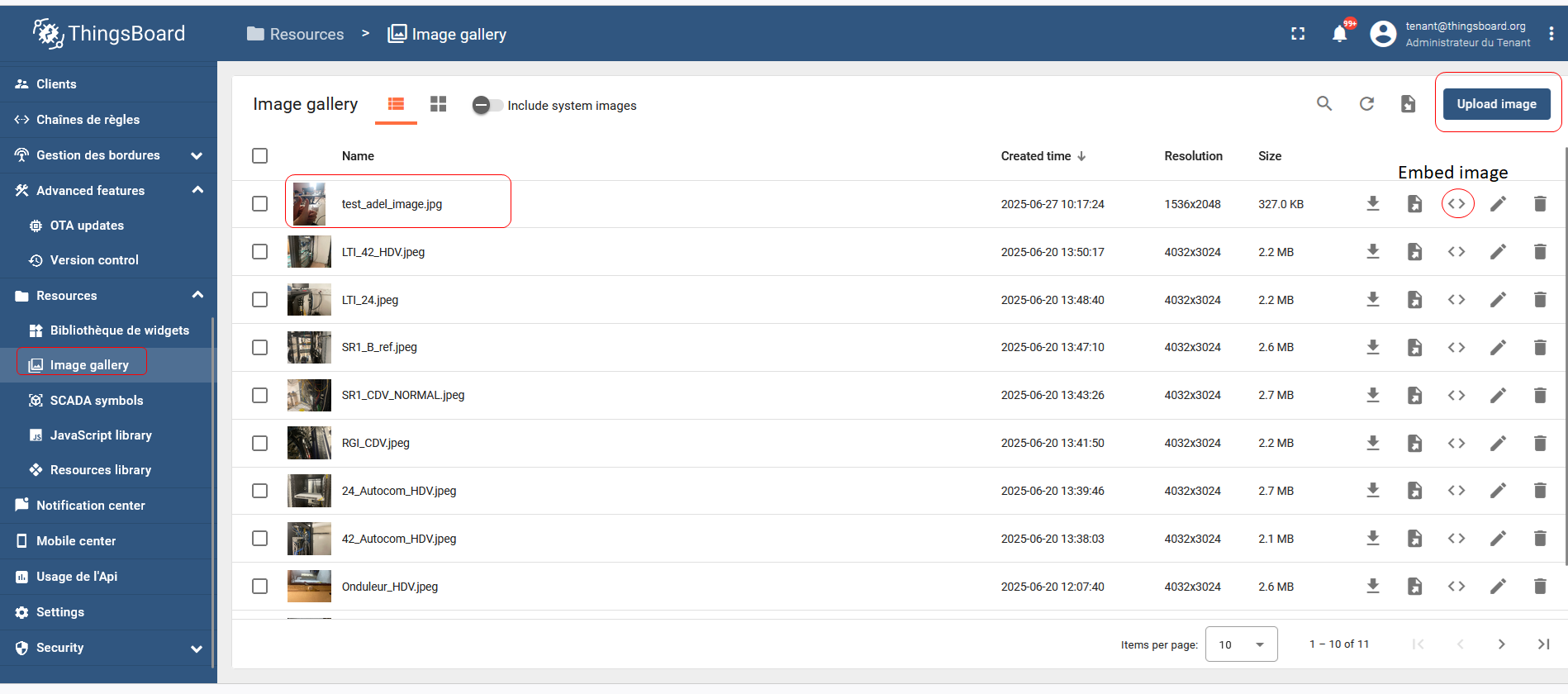
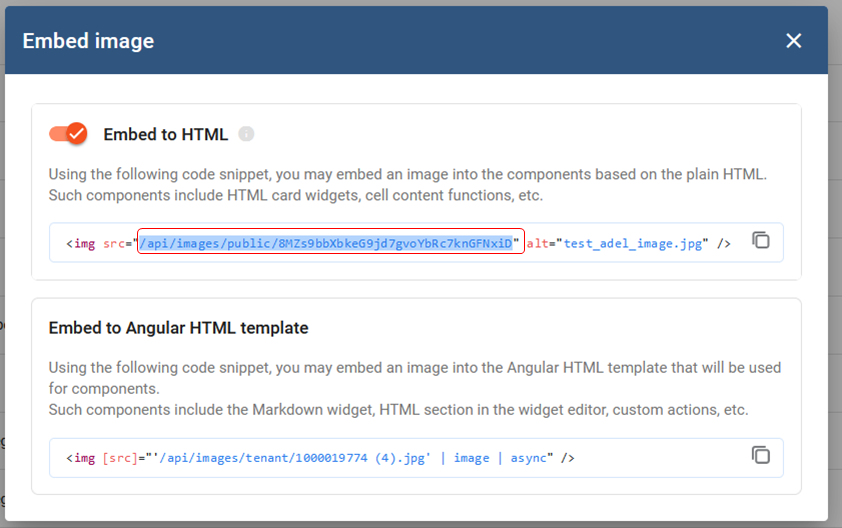
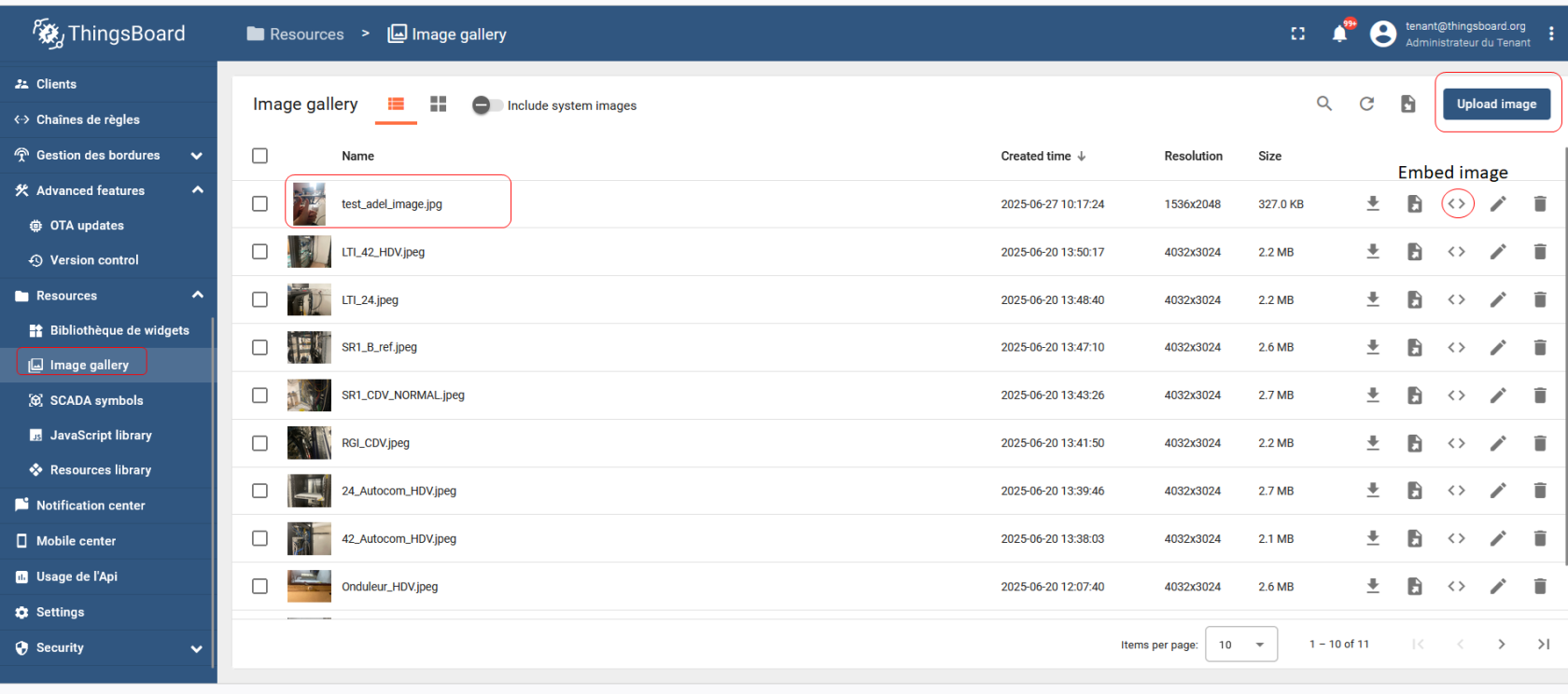
Pour changer l'Image Map" ou photo de l'emplacement allez dans "Image Gallery" en bas puis "Upload image " pour ajouter votre photo dans notre vas "test_adel_image.jpg" puis "Embed Image" comme illustré ci-dessous :
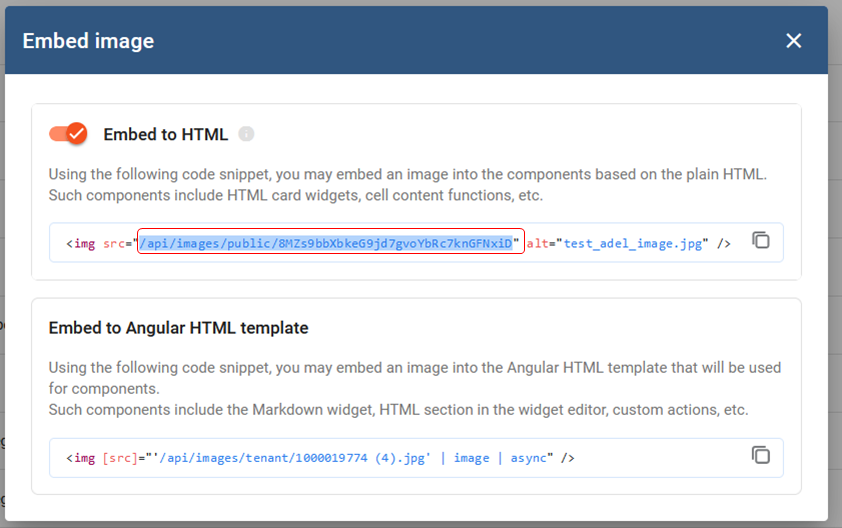
Copiez l'emplacement de l'image comme suit :
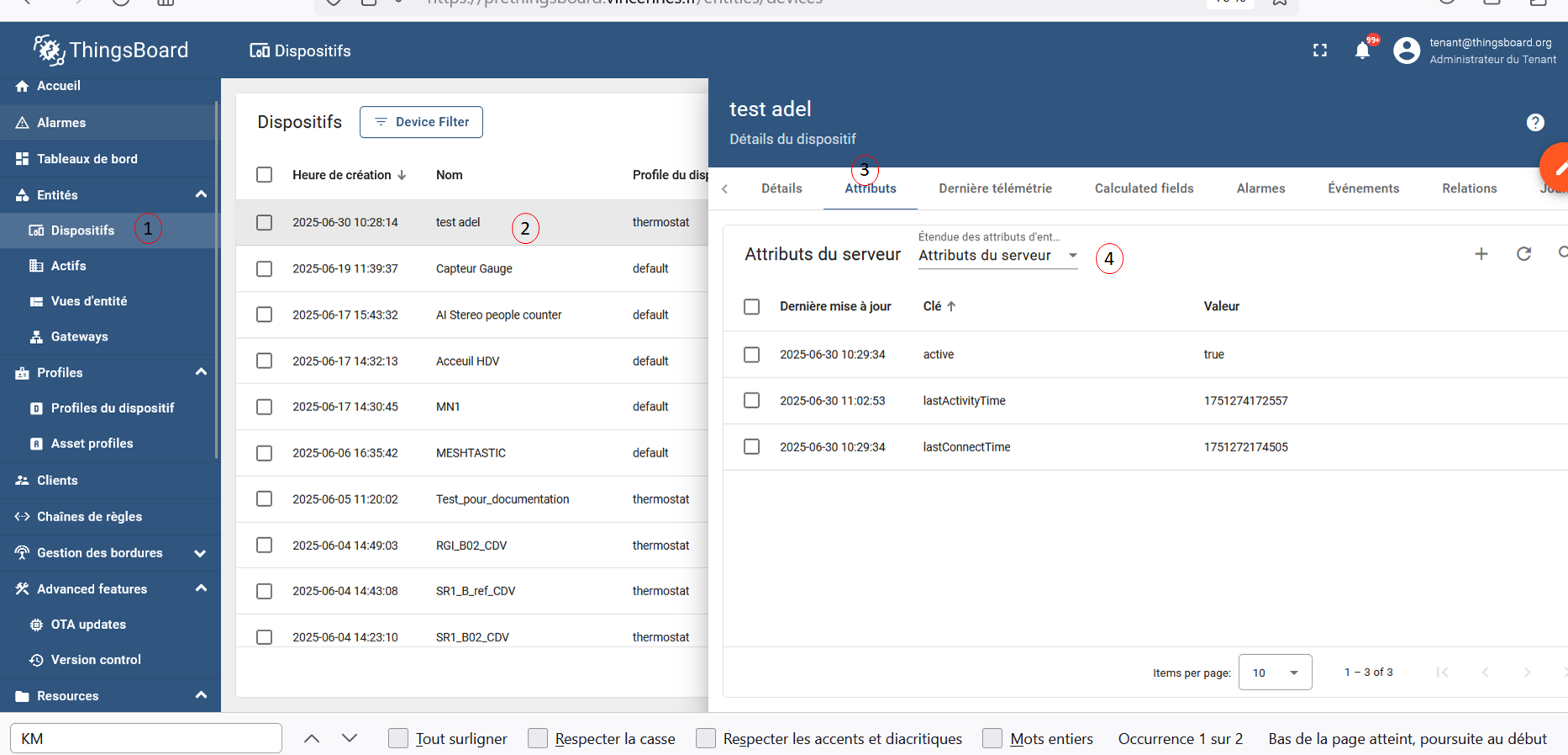
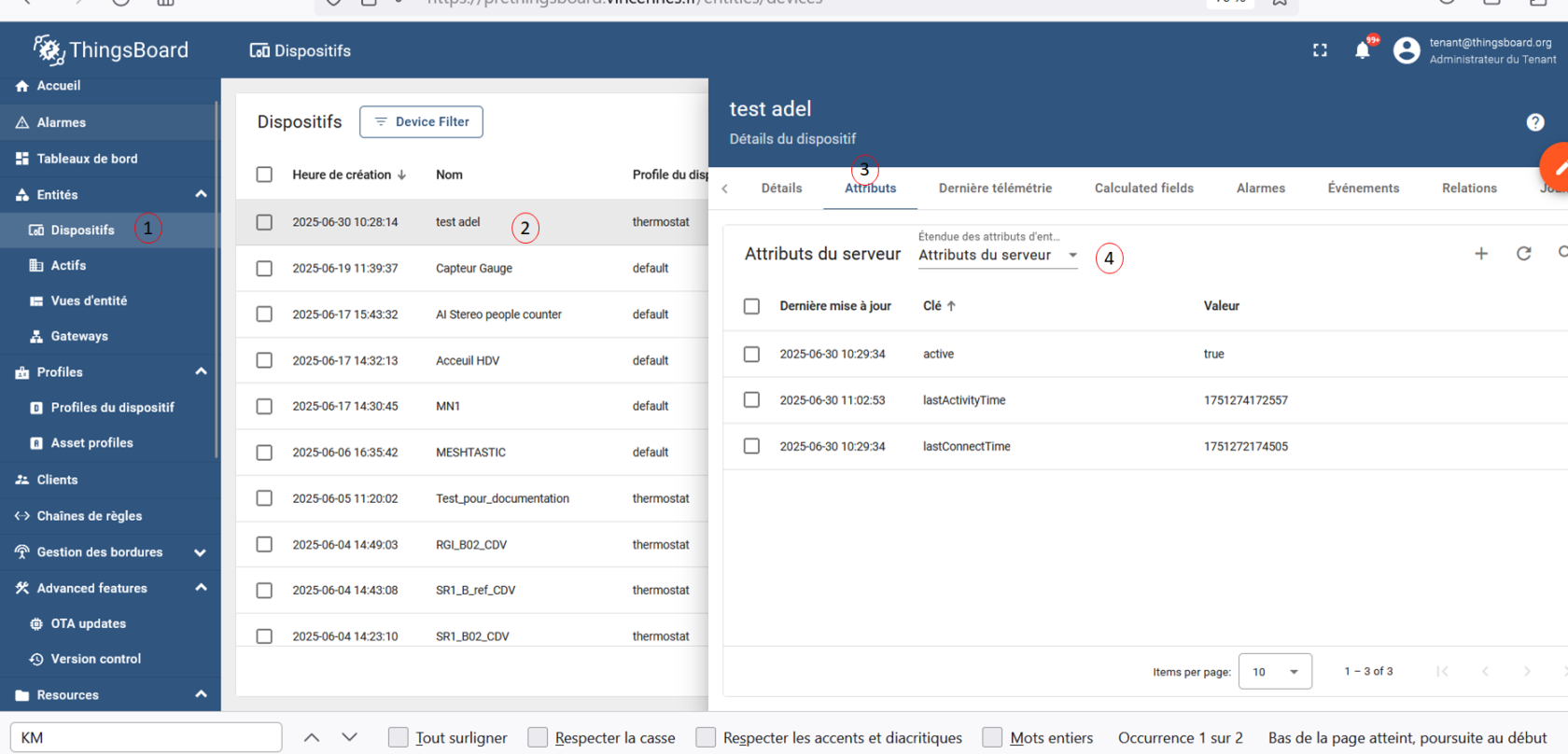
Cliquez sur "Dispositifs", après "test adel" puis "Attributs du serveur" comme suit :
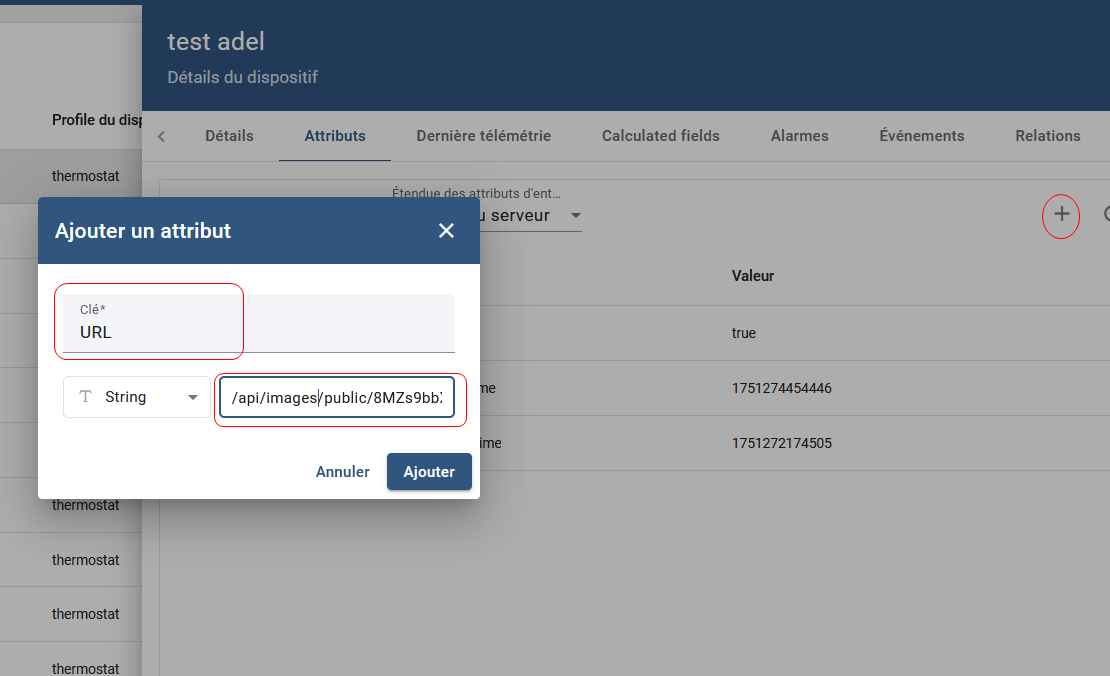
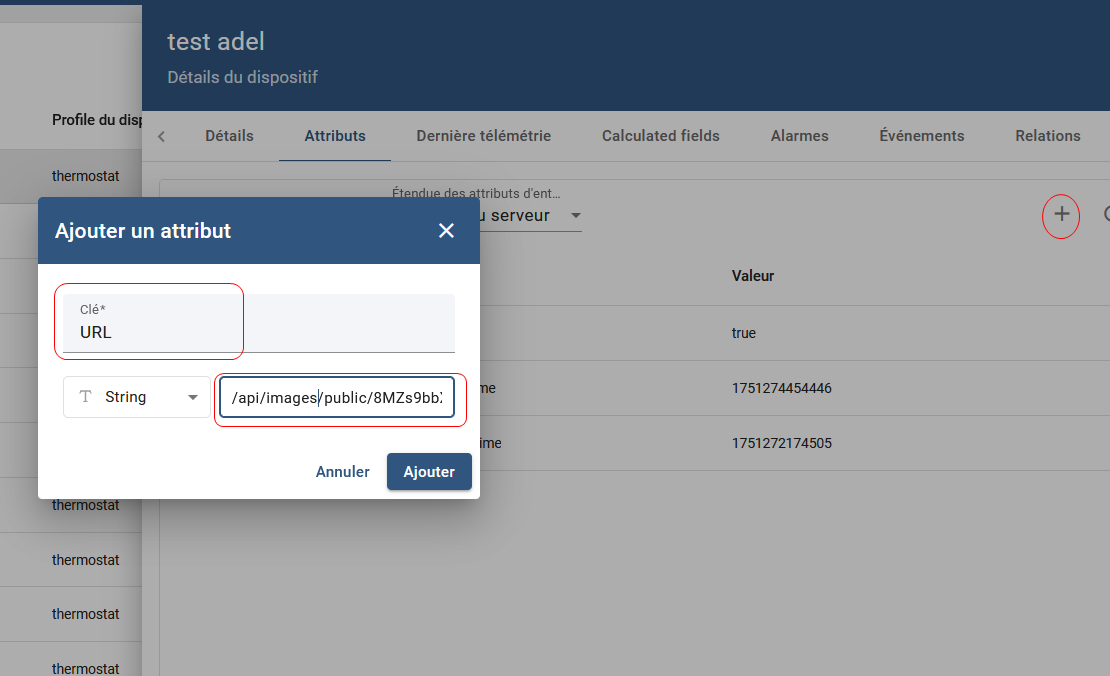
Ajouter un attribut puis dans "clé : URL (en majuscule)" , comme type de données "String" et dans "Valeur String" collez l'emplacement de l'image qu'on vient de le copier :
Vous pouvez vérifier dans le tableau de bord l'ajout de la photo :