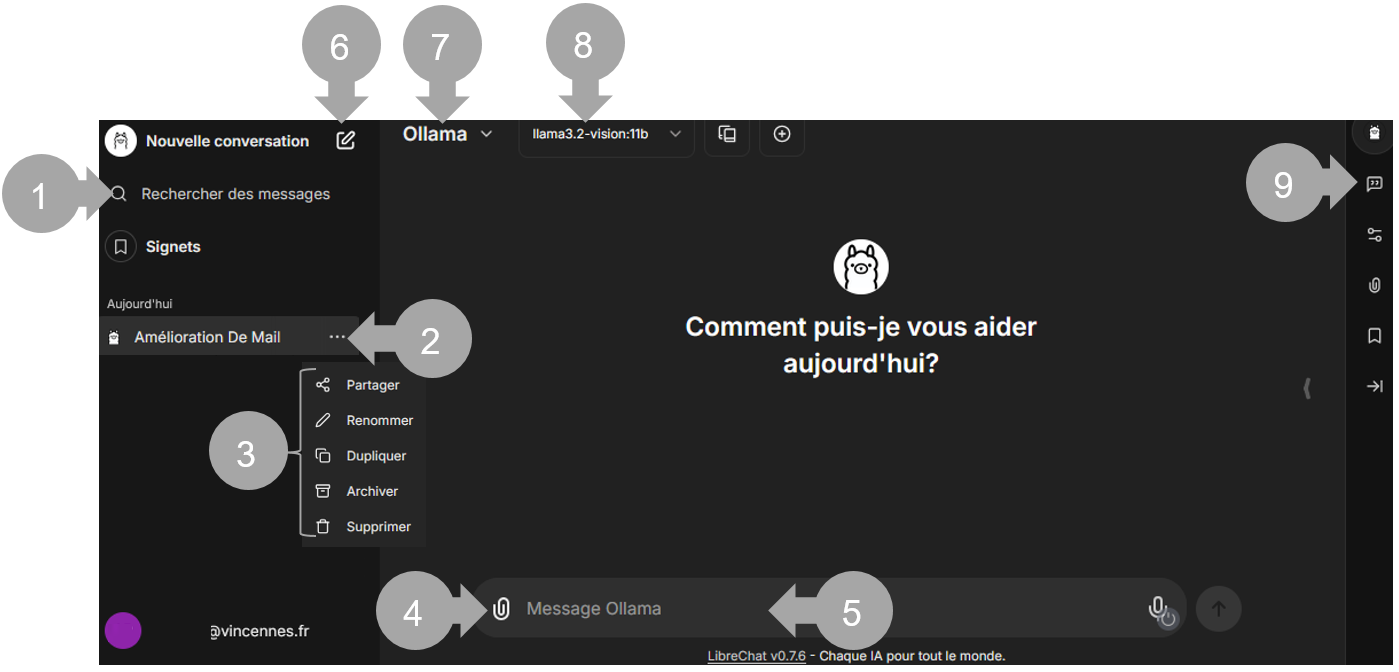
Connexion et Interface
Le tutoriel suivant vous guidera pour vous connecter à LibreChat puis vous présentera l'interface du logiciel de gestion de la relation citoyenne,solution, pour l'utiliser efficacement:
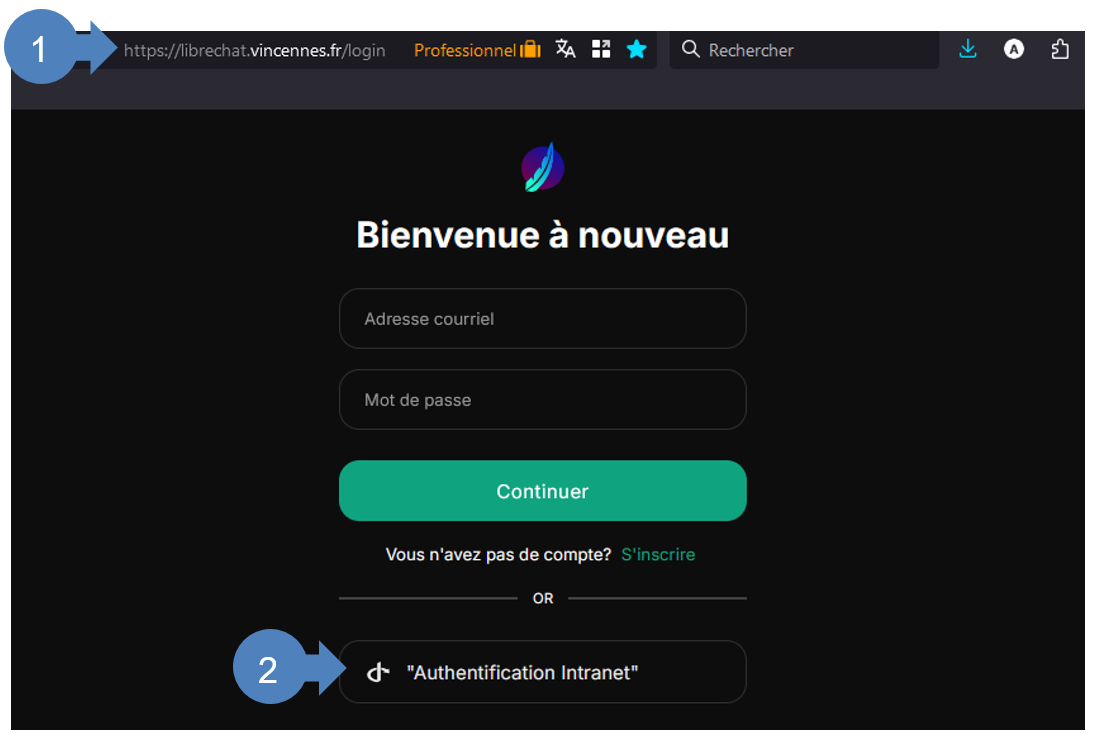
Note importante: les actions (ex: clic) sont symbolisées par une bulle bleue, les explications de la fonctionnalité par une bulle grise. Pour réaliser efficacement le tutoriel ci-dessous, il est important de bien suivre l'ordre chronologique et la numérotation des étapes indiquées. Exemple d'action : 1, 2, 3, 4...
Connexion
 1. Se connecter à l'intranet: https://intranet.vincennes.fr
2. Cliquer sur Mes Applis
3. Dans la liste, cliquer sur LibreChat
Interface
1. Cliquer sur Back-office: pour afficher les demandes et tâches
2. Actions: actions possibles depuis votre tableau de bord, selon votre profil d'utilisateur
3. Réduire / agrandir: la colonne latérale gauche
4. Demandes à traiter: classées par numéro, date de transmission, libellé, demandeur, statut, assigné à, avec les fonctionnalités d'édition, d'actualisation, changement de page, et fermeture de fenêtre
5. Tâches à traiter: classées par sujet, relatif à, priorité, statut, assigné à, avec les fonctionnalités d'édition, d'actualisation, changement de page, et fermeture de fenêtre
6. Tâches réalisées: classées par sujet, relatif à, priorité, statut, assigné à, avec les fonctionnalités d'édition, d'actualisation, changement de page, et fermeture de fenêtre