Connexion et Interface
Le tutoriel suivant vous guidera pour vous connecter à LibreChat puis vous présentera l'interface de la solution, pour l'utiliser efficacement:
- Connexion
- Interface
Note importante: les actions (ex: clic) sont symbolisées par une bulle bleue, les explications de la fonctionnalité par une bulle grise. Pour réaliser efficacement le tutoriel ci-dessous, il est important de bien suivre l'ordre chronologique et la numérotation des étapes indiquées. Exemple d'action : 1, 2, 3, 4...
Connexion
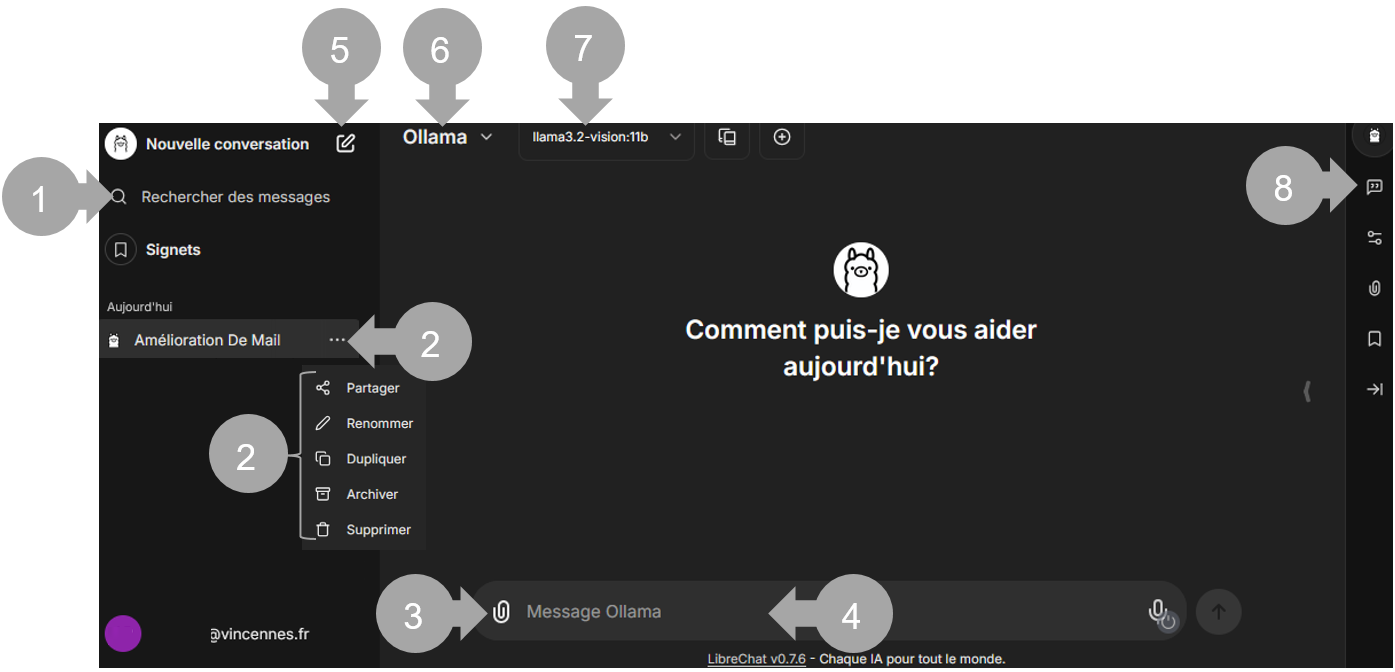
 1. Se connecter à l'intranet: https://librechat.vincennes.fr
2. Cliquer sur Authentification Intranet
Interface
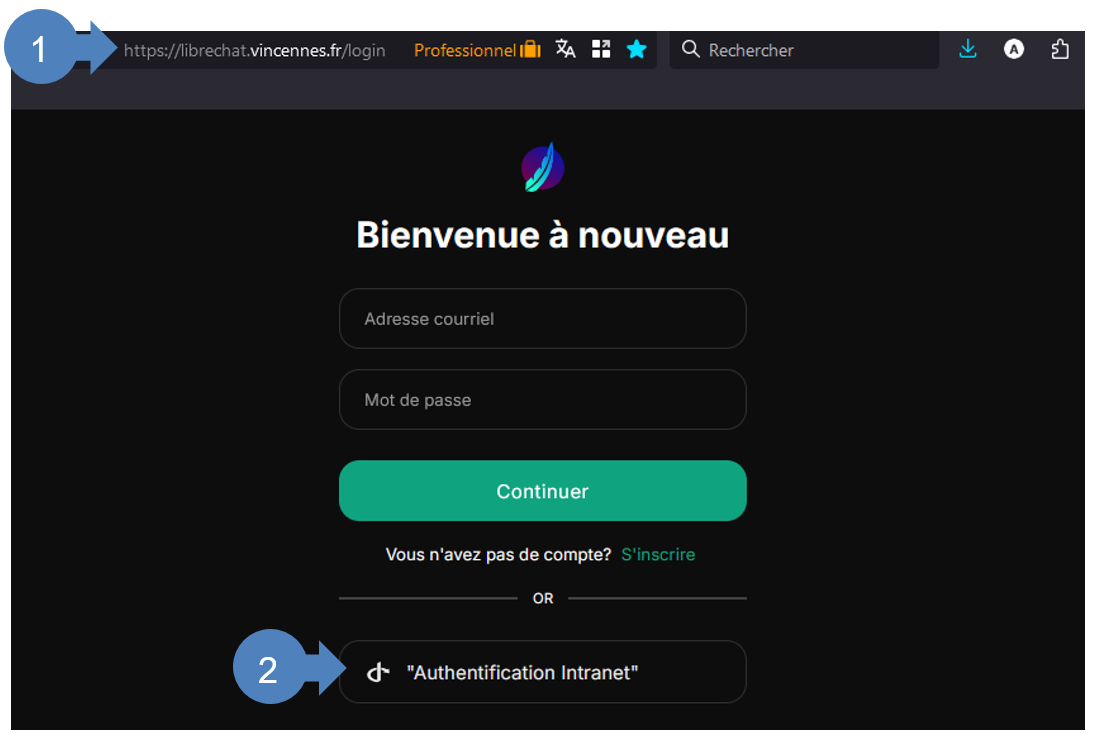
1. Rechercher des messages: retrouvez rapidement vos conversations précédentes en tapant un mot-clé.
2. Options: cliquer à droite d'une conversation pour accéder aux options (partager, renommer, dupliquer, archiver ou supprimer).
3. Joindre des fichiers: permet d'ajouter un fichier texte ou image.
4. Message Ollama: permet d'accéder au chat interactif.
5. Nouvelle conversation: permet de débuter une nouvelle conversation.
6. Ollama: technologie qui exécute des modèles d'IA localement sur votre appareil, garantissant ainsi la confidentialité de vos données.
7. Ilama: version spécifique de LibreChat (version 3.2 - Vision 11b).
8. Prompt: permet de créer un prompt.