
Procedure_Mise_A_Jour_Version_Linux
PROCEDURE MISE A JOUR LINUX
MREMOTENG 2
SNAPSHOT 2
LINUX 4
Update and upgrade 4
Processus de mise à jour 4
VERIFICATION 7
Prérequis :
- Vsphere
- MremoteNG
MREMOTENG
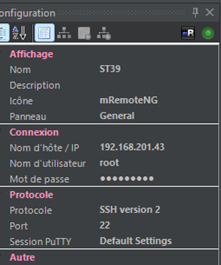
Installer logiciel prise en main en ligne de commande car plus pratique
Renseigner l’host, mot de passe et ID root, changer le protocole en SSH version 2
SNAPSHOT
Il est IMPORTANT de toujours faire une snapshot avant de commencer la mise à jour du serveur.
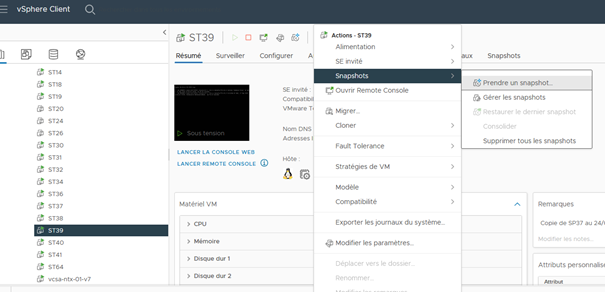
Se rendre sur le serveur visé sur vSphere : Vsphere
Dans section Inventaire, aller dans Vincennes -> MEDIATHEQUE puis rechercher le serveur.
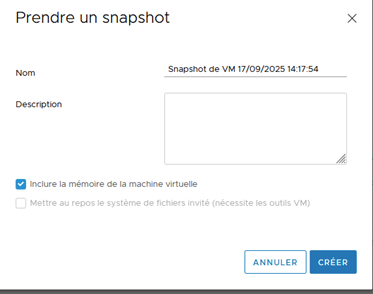
Cliquer sur ACTION >> Snapshots >> prendre un snapshot >> créer
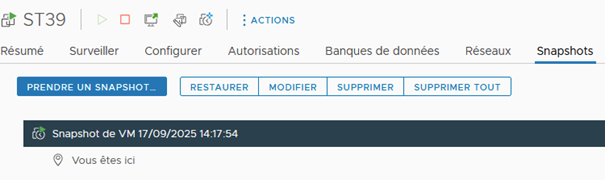
Par précaution, il est conseillé de s’assurer que la snapshot a bien été prise.
LINUX
Update and upgrade
Se connecter à la VM
Puis faire la commande apt update && apt upgrade –y (update et upgrade du Linux)

Quand la maj se termine, redémarrer le serveur avec la commande reboot

Processus de mise à jour
Apres redémarrage, faire un do-release-upgrade pour débuter le processus de l’upgrade de la version.
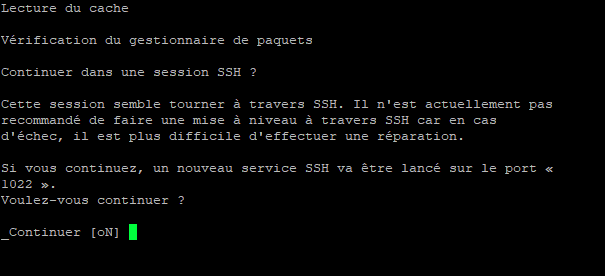
Faire o (oui) pour continuer
Appuyer entrer continuer mise à jour
Entrée une nouvelle fois
Continuer avec o (oui)
NOTE :
Des pop-ups apparaitront à certains moments en fonction des applications présente dans celle-ci, par précaution, les laisser par défaut.
Exemple :
Dire NON en cas de perte de configuration :


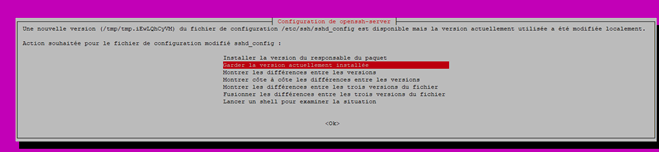
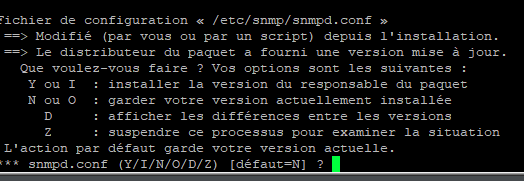
Laisser les fichiers de configuration par DEFAUT (N) si demandé
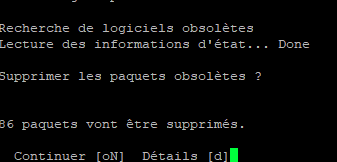
OPTIONNEL mais supprimer les données inutiles, Continuer avec o.
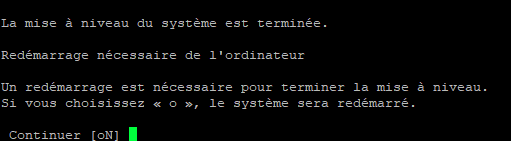
Redémarrage nécessaire, oui (o)
VERIFICATION
Regarder si la version s’est bien appliqué avec la commande lsb_release – a
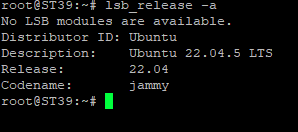
Mise à jour terminé, faire ensuite la même chose sur les prochains serveurs à mettre à jour.
Aucun commentaire à afficher
Aucun commentaire à afficher