Procédures intégrateur
1.Récupérer surInstallation lePlateforme siteSAP d'ArpegeBO les4.3 2SP4 exécutablesP12
https://onlyoffice.vincennes.fr/Products/Files/DocEditor.aspx?fileid=39715
2. Dimensionnement de la plateforme SAP BusinessObjects
https://onlyoffice.vincennes.fr/Products/Files/DocEditor.aspx?fileid=39711
3. Fiche de Mise àEn Jour :Oeuvre
- Base (MajBase_Logiciel_XXXXXX.zip)https://onlyoffice.vincennes.fr/Products/Files/DocEditor.aspx?fileid=39712
- Station (Livraison_Logiciel_XXXXXX.zip)
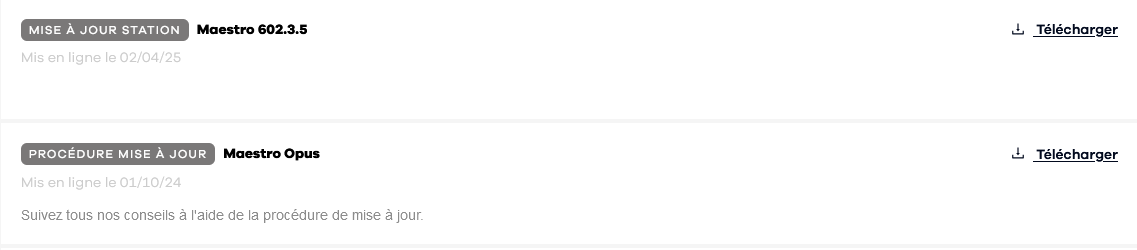
Exemple des exécutables pour Maestro
2. Mettre à Jour la base de données
Sur le serveur Maestro/Concerto, dézipper le dossier "Base" et démarrer la mise à jour de la base de données grâce au fichier Upbase.UI.exe . Il s’agit de l’utilitaire de mise à jour de la base de données. Il demande les identifiants de connexion à la base de donnée :
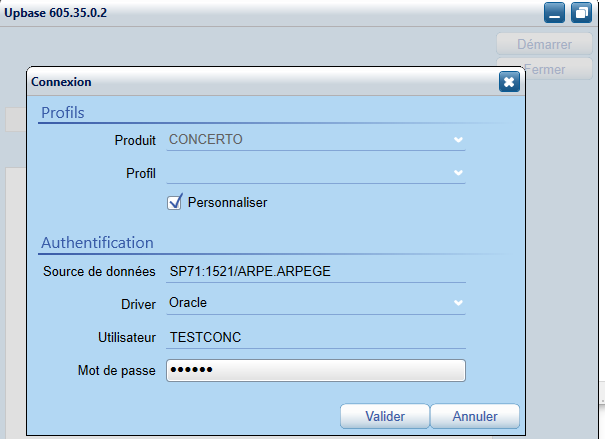
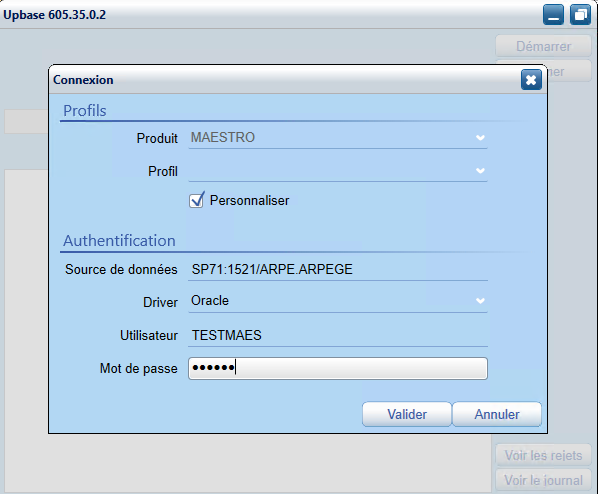
Cliquer "Personnaliser", remplir les identifiants et cliquer sur « Valider » puis suivre les instructions.
Les informations pour chaque base de données Arpege est disponible grâce à l’outil Carillon, exécutable depuis :
E:\Programmes_ARPEGE\Carillon\Carillon.exe
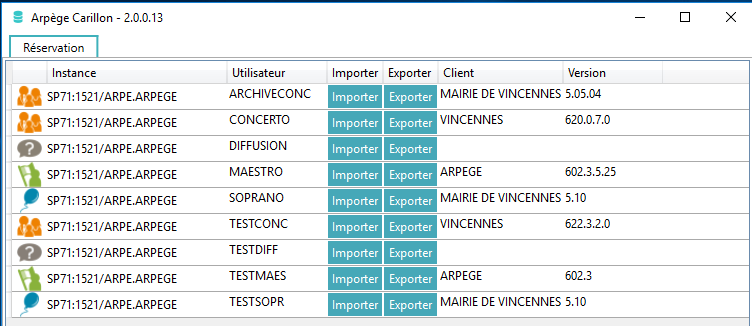
(mot de passe arpege)
3. Mettre à jour les clients
Récupérer l’utilitaire « Station », appelé « Livraison_Logiciel_XXXXXX.zip » et le placer encore zippé dans
E:\Programmes_ARPEGE\Clicopus\Depot\Versions_Disponibles
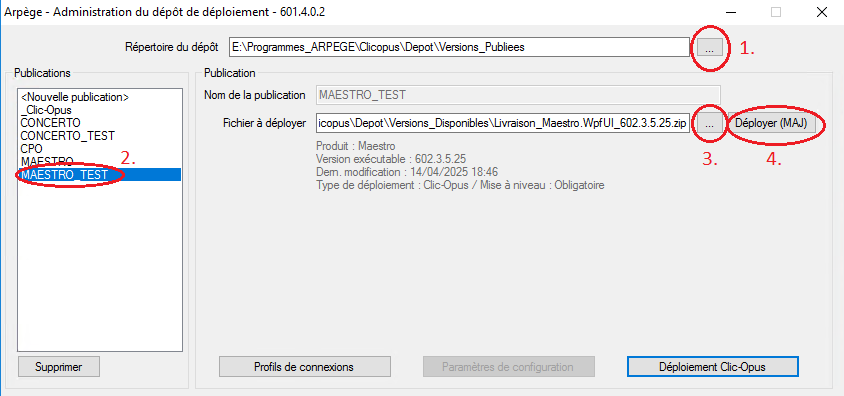
Exécuter l’utilitaire de déploiement de MàJ pour client lourds ("ClicOpus") dans
E:\Programmes_ARPEGE\Clicopus\AdminDepot\ArpegeAdminDepot.exe