Liste des différents modèles et prompts associés
Les modèles sont des fonctionnalités spécifiques (il y a un "prompt système" associé qui va définir le comportement de l'IA). Sur ces modèles, il y a des suggestions, en bas de l'écran, qui amèneront vers des prompts, déjà pré-construits.
Pour appeler un prompt, il faut saisir /nom du prompt, puis sélectionner le prompt souhaité au-dessus de la zone de texte.
A. Usage Général :
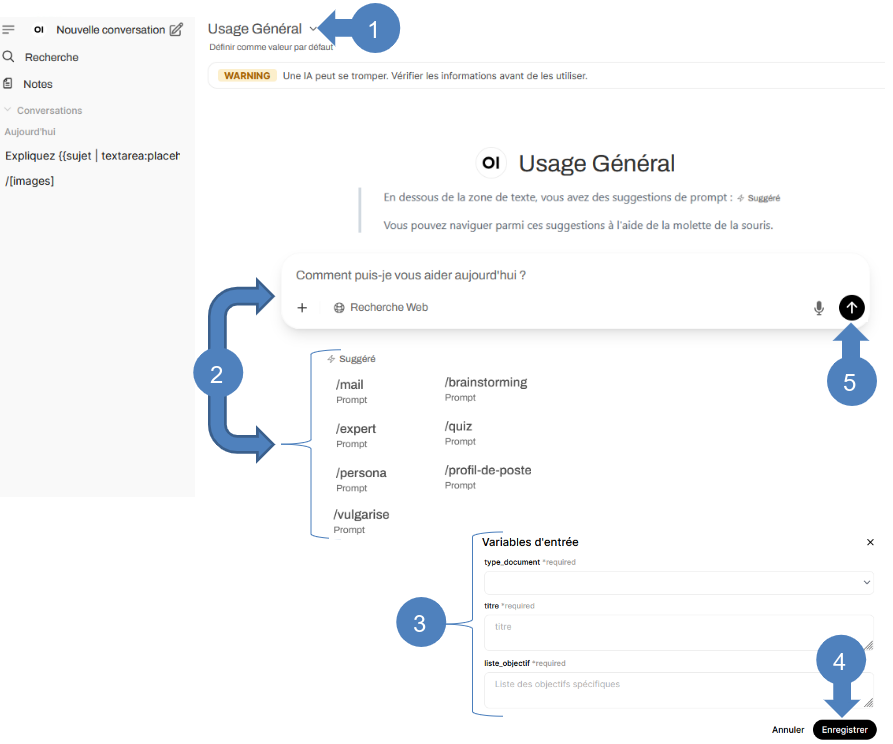
Le modèle Usage Général est fait pour répondre à toutes les demandes des utilisateurs. Il y a plusieurs prompts suggérés en dessous de la zone de texte :
Liste des prompts suggérés (menu déroulant)
-
Quiz (/quiz) : le prompt vous permet de créer un quiz en choisissant
-
Vulgarisation :
° Pour moi (/vulgarise-pour-moi): le prompt a pour but de vulgariser un texte, un sujet ou un document pour sa propre compréhension
° Pour une présentation (/vulgarise-pour-une-presentation) : le prompt a pour but de vulgariser son contenu pour qu'il soit compris pour les non-experts du sujet.
-
Mail :
° Imitation (/mail-imitation) : le prompt aide à créer un mail en se basant sur 3 (ou plus) mails déjà rédigés par la personne. Le mail essayera de reproduire le style d'écriture.
° Rédaction (/mail-redaction) : le prompt a pour but de générer un mail en le guidant avec un formulaire. Vous pouvez sélectionner le destinataire, le sujet du mail, le ton adopté dans le mail et le contexte.
-
Brainstorming (/brainstorming) : le prompt a pour but de donner 10 idées créatives, à partir d'un sujet, avec quelques détails.
-
Profil de poste (/profil-de-poste) : le but du prompt est de créer un profil de poste en suivant les instructions données par le formulaire (titre et information sur le poste)
-
Critique d'un expert (/expert-critique) : le but est de pouvoir analyser un document et d'avoir une critique d'expert pour l’améliorer. Après avoir donné le document à analyser et les objectifs avec ce dernier, vous aurez les points forts, les points faibles et les axes d'amélioration.
-
Persona (/persona): L'objectif de ce prompt est de guider l'utilisateur dans la création d'une Persona. La Persona pourra guider l'utilisateur dans un domaine précis. Vous pouvez également le faire depuis le modèle Persona.
 1. Sélectionner le modèle Usage Général, si il n'est pas par défaut
2. Poser votre question ou sélectionner un des prompts suggérés et le compléter avec vos informations
RETIRER 3
4. Cliquer sur Enregistrer
5. Cliquer sur  pour envoyer le message
B. Persona :
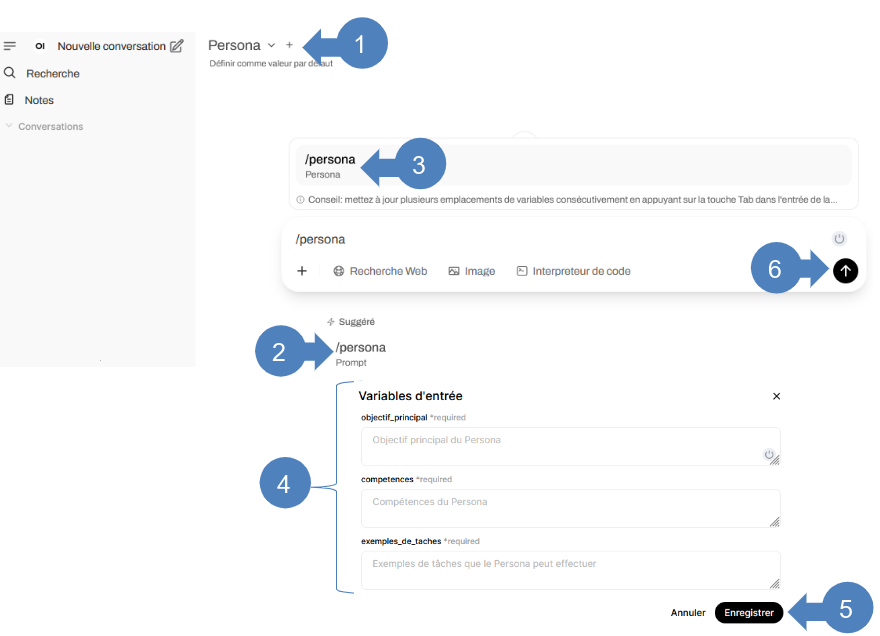
L'objectif de ce modèle est de guider l'utilisateur dans la création d'une Persona. La Persona pourra guider l'utilisateur dans un domaine précis. Vous pouvez également le faire depuis la liste des prompts suggérés dans le modèle Usage Général.
1. Sélectionner le modèle Persona
2. Cliquer sur le prompt suggéré
3. Cliquer sur /persona
4. Remplir les variables d'entrée
5. Cliquer sur Enregistrer
6. Cliquer sur pour envoyer le message
C. Synthèse et Résumé :
Le modèle Synthèse et Résumé permet de transformer plusieurs sources d'information en documents clairs et concis. En analysant les points clés et en organisant les données de manière logique, il est idéal pour la rédaction de rapports et de synthèses nécessitant un ton professionnel.
Liste des prompts suggérés (menu déroulant)
- Synthèse :
° Synthèse des points essentiels d'un rapport (/synthese-de-rapport) : ressort les points clés et les conclusions d'un rapport, donné en pièce jointe, en mettant en avant les principaux résultats, recommandation et implications.
° Synthèse sur plusieurs documents (/synthese-de-documents) : Résume les principaux points et idées clés contenus dans plusieurs documents. Le prompt va identifier les thèmes communs, les convergences et les divergences entre ces documents.
° Synthèse simple d'un document(/synthese) : cherche, dans un texte, à comprendre les idées principales et les liens entres elles pour en faire une synthèse. Il va ensuite présenter les résultats sous forme d'un résumé concis et structuré, en mettant en évidence les informations les plus importantes et les recommandations ou conclusions tirées de l'analyse de ces documents. - Résumé (/resume) : résume un texte de manière claire et concise.
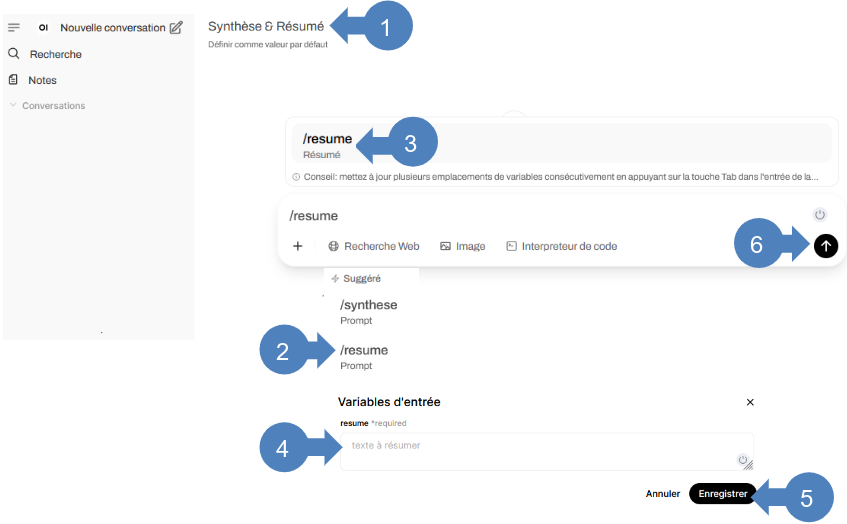
1. Sélectionner le modèle Synthèse & Résumé
2. Cliquer sur un des prompts suggérés
3. Par exemple, cliquer sur /resume
4. Remplir les variables d'entrée
5. Cliquer sur Enregistrer
6. Cliquer sur pour envoyer le message
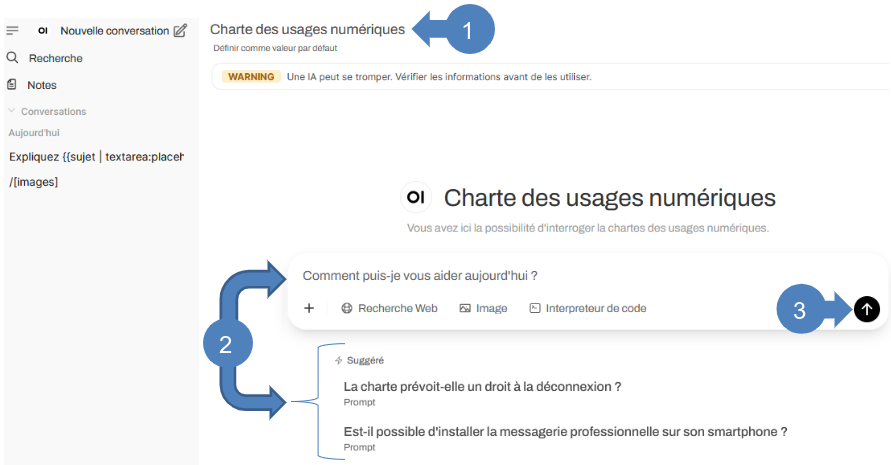
D. Charte des usages numériques :
Dans ce modèle, la charte des usages numériques a été ajoutée dans une base de connaissance et peut être interrogée par les utilisateurs. Sophia pourra répondre à toutes vos questions et citera les pages exactes de la charte.
1. Sélectionner le modèle Charte des usages numériques
2. Poser votre question ou sélectionner un des prompts suggérés
3. Cliquer sur pour envoyer le message
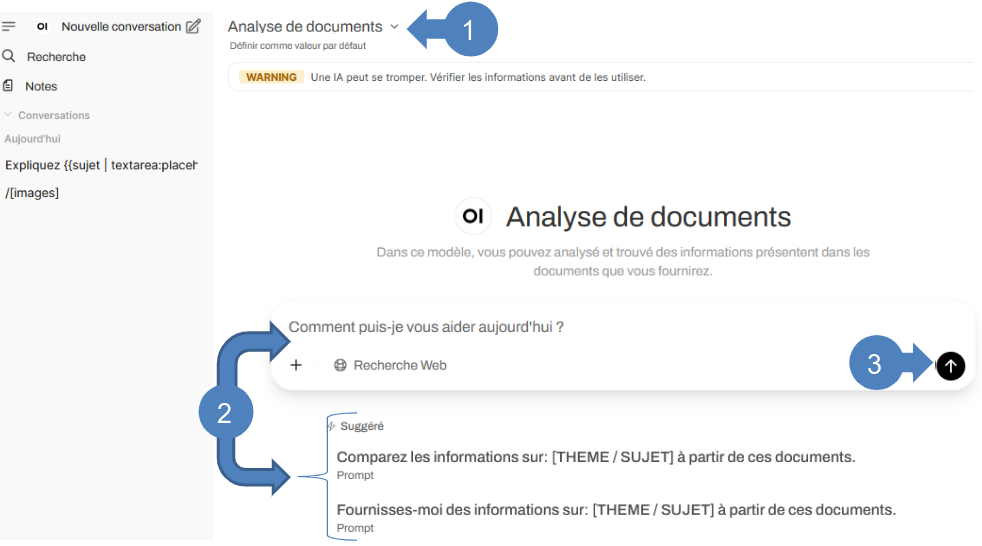
E. Analyse de documents :
Le but de ce modèle est de permettre d'interroger le ou les document(s) que vous mettrez en pièce jointe.
1. Sélectionner le modèle Charte des usages numériques
2. Poser votre question ou sélectionner un des prompts suggérés
3. Cliquer sur pour envoyer le message
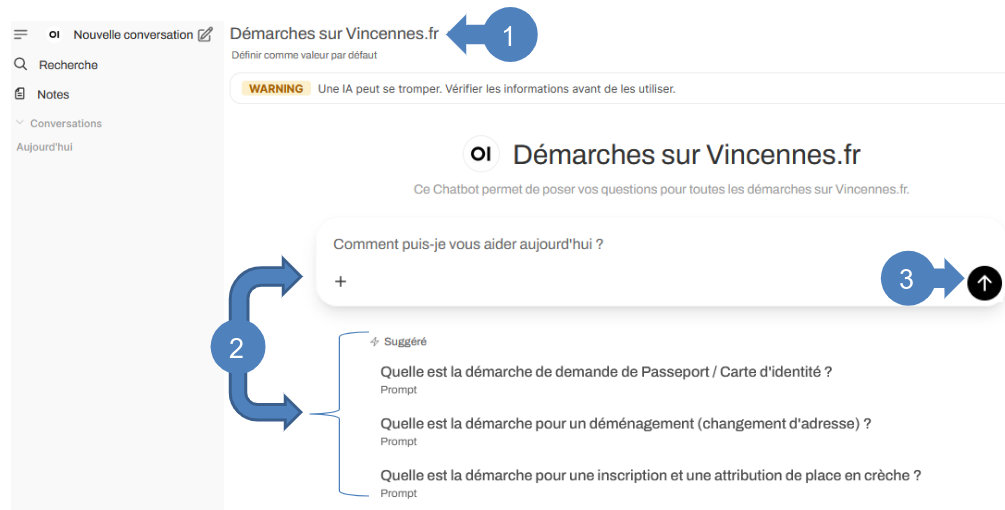
F. Démarches sur Vincennes.fr avec base de connaissances
Vous avez la possibilité, avec ce modèle d'interroger une base de connaissance et le site internet de Vincennes à propos des démarches.
1. Sélectionner le modèle Démarches sur Vincennes.fr
2. Poser votre question ou sélectionner un des prompts suggérés
3. Cliquer sur pour envoyer le message
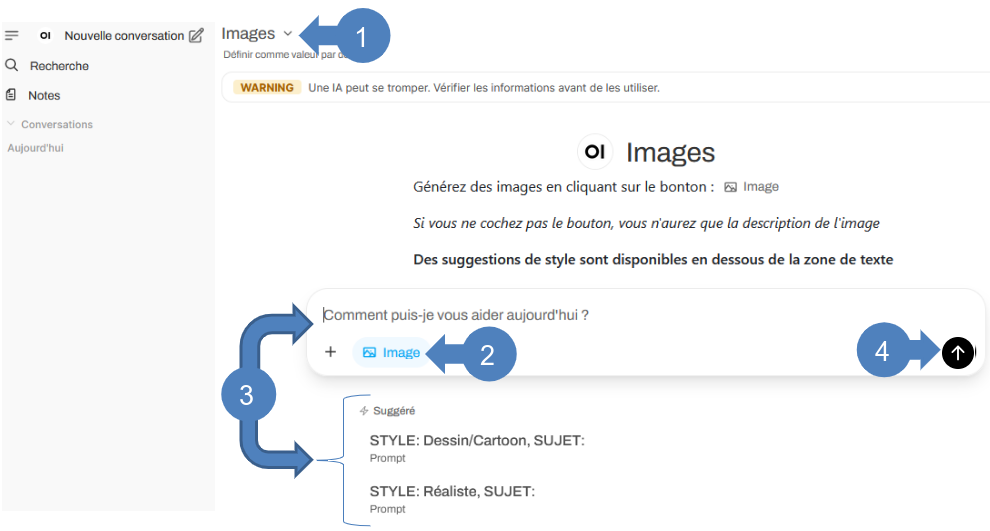
G. Génération d'images
En cliquant sur le bouton images vous aurez la possibilité de générer des images en mettant une description de cette dernière dans le prompt.
1. Sélectionner le modèle Images
2. Cliquer sur  (le bouton doit être coché en bleu pour que cela fonctionne)
3. Poser votre question ou sélectionner un des prompts suggérés
4. Cliquer sur pour envoyer le message
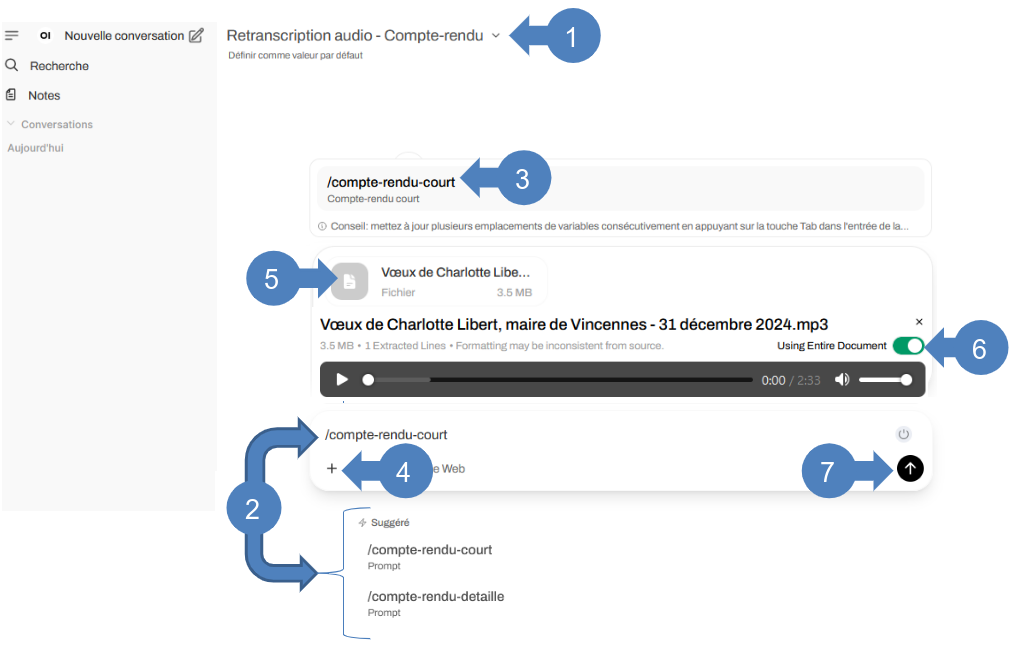
H. Retranscription audio - compte-rendu
En associant un fichier audio (ou une retranscription) en pièce jointe, vous aurez la possibilité de générer des comptes rendus/relevé de décisions.
- compte rendu détaillé (/compte-rendu-detaille) :
plan du compte rendu détaillé (menu déroulant)
- Titre de la réunion avec date
- Liste des personnes présentes avec leur poste (entreprise/collectivité)
- Liste des personnes absentes
-
- Objectif de la réunion : quelques lignes sur l'objet de la réunion
- Sujets abordés : liste des sujets abordés durant la réunion (avec explication en dessous de chaque point des éléments abordés à propos de ce sujet)
- Actions à mener : expliquer toutes les actions qui doivent être entreprises dans le futur. Il faut préciser la date et par qui elles doivent être faite.
- compte rendu court (/compte-rendu-court) : le compte rendu va principalement lister les points importants de la réunion
1. Sélectionner le modèle Retranscription audio
2. Poser votre question ou sélectionner un des prompts suggérés
3. Si un prompt suggéré a été sélectionné, cliquer dessus. Par exemple /compte rendu court
4. Cliquer sur  et téléverser des fichiers puis sélectionner le fichier audio à joindre
5. Cliquer sur votre fichier audio
6. Activer le curseur  pour prendre en compte l'intégralité de la demande
7. Cliquer sur pour envoyer le message