
Utiliser le terminal bureautique sur Sophia
Sophia intègre un terminal directement accessible depuis vos conversations.
Cet outil vous permet d’exécuter des traitements automatiques sur vos fichiers et documents directement depuis l’interface, sans aucune installation sur votre poste de travail.
Le terminal met à votre disposition un espace de gestion de fichiers personnel, couplé à un moteur d’exécution de scripts Python qui tourne en arrière-plan. Cela signifie que lorsque vous formulez une demande, celle-ci est traduite en instructions techniques et exécutée via du code, qui manipule vos documents à votre place dans un environnement sécurisé.
Vous gardez le contrôle du résultat, tandis que la partie technique est gérée automatiquement en fond de traitement.
À quoi sert le terminal ?
Cette fonctionnalité est principalement destinée au traitement de vos documents bureautiques courants. Elle prend en charge les formats les plus utilisés au quotidien :
| Type de document | Formats concernés |
| Tableur |
Excel (.xlsx, .xls)
|
| Présentation | PowerPoint (.pptx, .ppt) |
| Document universel |
PDF
|
| Traitement de texte | Word (.docx, .doc) |
Grâce au terminal, vous pouvez par exemple :
- convertir un fichier d’un format à un autre ;
- extraire ou réorganiser des données d’un tableau ;
- générer un résumé structuré à partir d’un document ;
- automatiser des tâches répétitives sur plusieurs fichiers.
Comment accéder au terminal ?
Activation manuelle
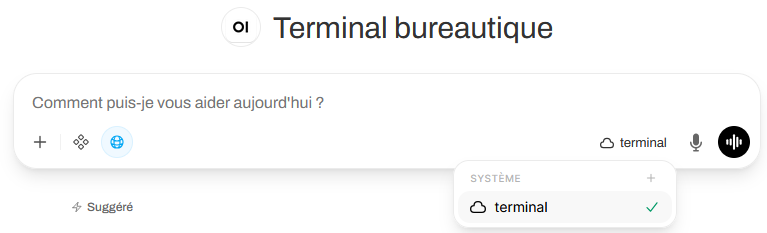
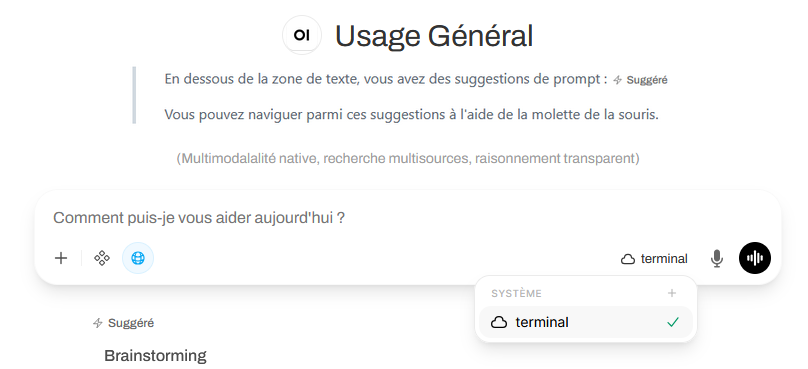
Par défaut, le terminal est désactivé dans vos conversations. Pour l’activer :
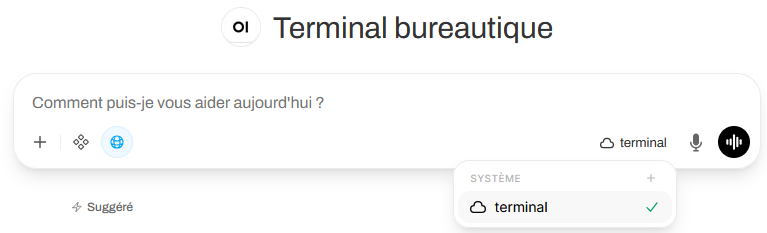
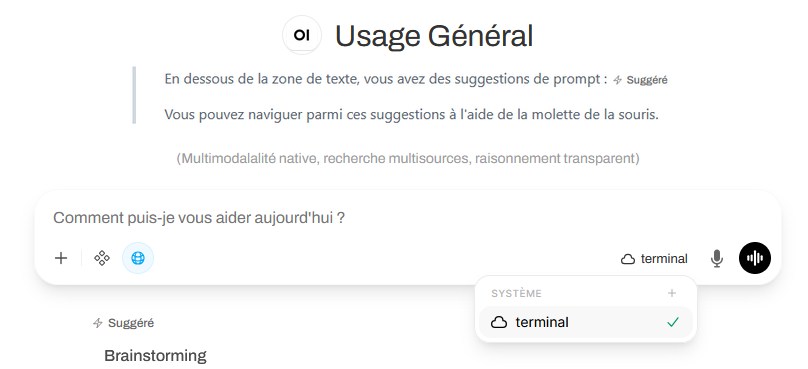
- Dans votre conversation Sophia, cliquez sur l’icône de nuage située à droite de la barre de
saisie.saisie et vérifiez que le terminal est coché.
- Une fenêtre s’ouvre alors sur le côté droit de l’écran : il s’agit de votre explorateur de fichiers personnel, propre à votre compte utilisateur.
- Vous pouvez y consulter, téléverser et organiser les documents que vous souhaitez traiter.
Activation automatique via le modèle « Terminal Bureautique »
Si vous utilisez le modèle « Terminal Bureautique », le terminal est déjà activé par défaut. L’explorateur de fichiers et les outils associés se mettent alors en place automatiquement, sans manipulation préalable de votre part.
Ce modèle est justement conçu pour vous faire gagner du temps : découvrez ci-dessous comment il fonctionne et pourquoi il est recommandé.
Le modèle « Terminal Bureautique » : la méthode la plus simple
Pour vous faciliter la vie, un modèle spécialisé est disponible directement dans Sophia : « Terminal Bureautique ».
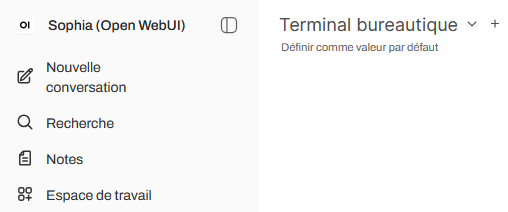
Pourquoi utiliser ce modèle ?
Ce modèle intègre un prompt system et des outils préconfigurés. En d’autres termes, tout le « langage technique » est masqué : vous n’avez pas besoin de connaître le nom des bibliothèques informatiques ni la syntaxe exacte des commandes.
Ce qui change concrètement pour vous :
Comment l’utiliser ?
Exemples concrets d’utilisation
Voici quelques situations courantes pour lesquelles le modèle « Terminal Bureautique » vous sera utile :
Bonnes pratiques et sécurité
- Vérifiez toujours le résultat avant de diffuser un document : le terminal vous aide, mais le contrôle final reste de votre responsabilité.
- Utilisez de préférence le modèle « Terminal Bureautique » plutôt que le terminal brut : il est conçu pour éviter les erreurs et respecter les standards internes.
- Ne traitez pas de données personnelles ou sensibles (niveau « secret » ou « confidentiel ») via le terminal sans avoir préalablement vérifié l’habilitation du document avec votre responsable.
- Conservez vos fichiers sources : gardez une copie de vos documents originaux avant toute transformation automatique.