
Recevoir et consulter sa transcription
Ce tutoriel montre la procédure pour accéder à votre transcription une fois l'enregistrement terminé, depuis la notification par email, sur l'application mobile ou sur Docs.
Note importante : les actions (ex : clic) sont symbolisées par une bulle bleue, les explications de la fonctionnalité par une bulle grise. Pour réaliser efficacement le tutoriel ci-dessous, il est important de bien suivre l'ordre chronologique et la numérotation des étapes indiquées. Exemple d'action : 1, 2, 3, 4...
A. Recevoir la notification par email
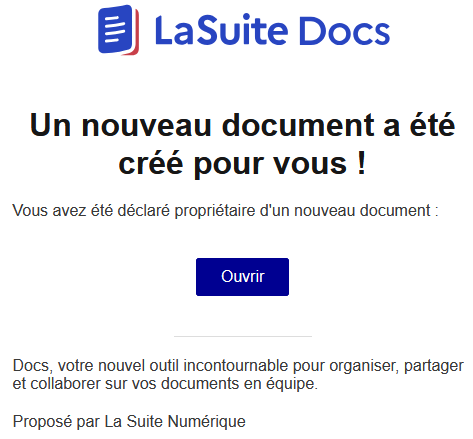
 1. Une fois l'enregistrement terminé et la transcription générée, vous recevez un Email de notification sur votre messagerie professionnelle (1-2h)
2. Ouvrir l'email intitulé « Un nouveau document a été créé pour vous ! »
3. Cliquer sur le lien sur le bouton Ouvrir pour accéder au document . Vous serez redirigé vers https://docs.numerique.gouv.fr
B. Consulter la transcription sur l'application mobile
1. Cliquer sur l'enregistrement concerné dans la liste
2. La transcription s'affiche directement à l'écran, vous pouvez la lire et la faire défiler
3. Vous pouvez également cliquer sur Partager pour l'envoyer par email ou la copier
C. Consulter et éditer la transcription sur Docs
1. Le lien de l'email vous redirige vers Docs (https://docs.numerique.gouv.fr)
2. Vous êtes connecté automatiquement si vous disposez d'un compte ProConnect
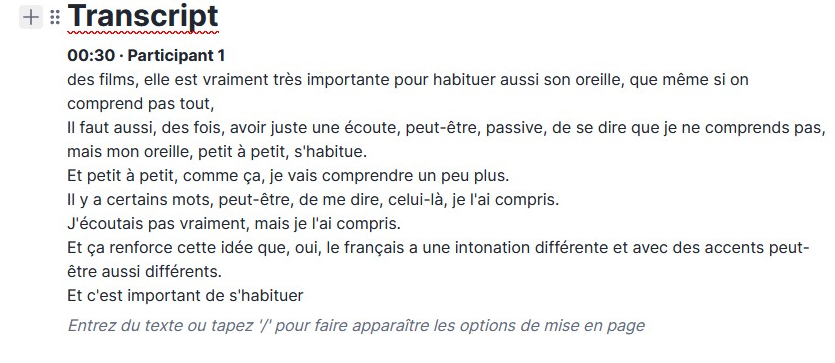
3. Le document de transcription s'affiche à l'écran sous forme de texte structuré
4. Pour modifier le texte, cliquer directement à l'endroit souhaité dans le document
5. Le document est enregistré automatiquement au fur et à mesure de vos modifications
6. Pour partager le document, cliquer sur Partager en haut à droite et saisir les adresses email des destinataires