
Procedure Veeam
Accès Veeam et restauration
-
Pour la connexion à Veeam, aller en RDP sur :
Sp35.vincennes.fr
-
Utilisez votre compte admin-xxx@vincennes.fr pour vous connectez.
-
Lancer « Veeam Backup & Replication Console »
-
Laisser par défaut et cliquer sur « Connect »
l’option « Use Windows session authentication » doit être coché
-
La double authentification sera demandée ou, la configuration sera nécessaire.
-
Arriver sur la page d’accueil de Veeam, il y a un dashboard très simple, et pas de fonction inutile.
-
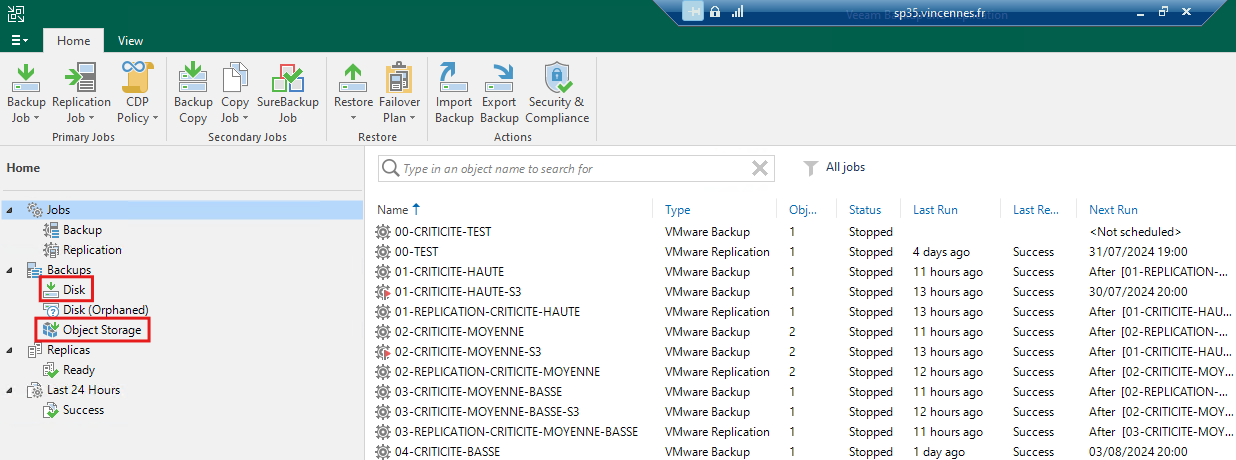
La liste des Jobs de backup est affichée à droite dans « All jobs ».
-
Le menu de gauche affiche les différentes actions possibles.
-
Dans notre cas, seul le menu « Backups » nous intéresse.
-
Le sous menu « Disk » affiche les backups présent sur le QNAP
-
Le sous menu « Object Storage » affiche les backups présent sur Artesca (backup S3 + rapide)
-
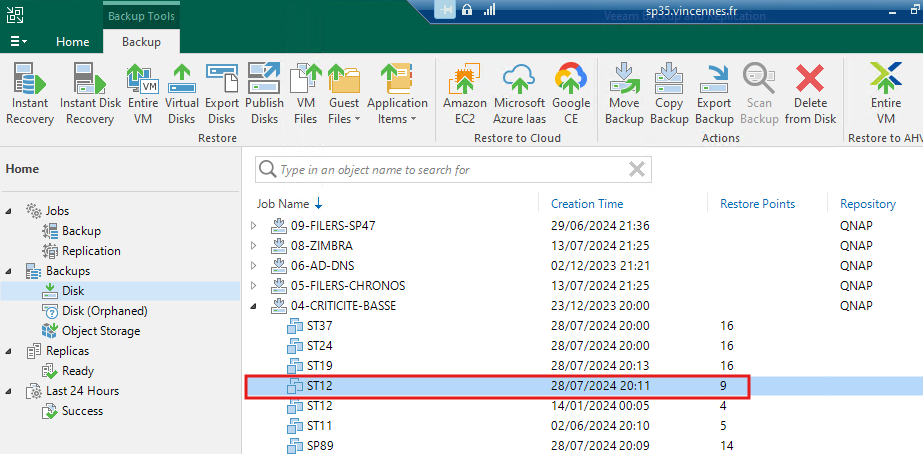
En cliquant sur « Disk » la liste des Jobs de backup est affichée.
-
En ouvrant le menu déroulant la liste des jobs s’affiche.
*Le nombre de « Restore Points » correspond au nombre de point de sauvegarde
disponible pour cette VM*
-
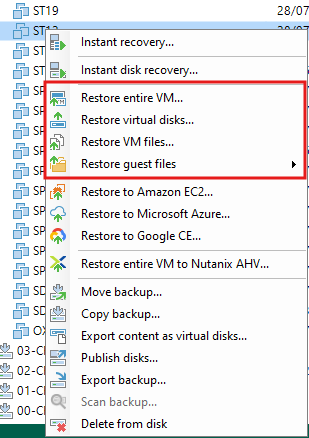
En faisant un clic droit la liste des options de restauration s’affichent.
-
Les options de restauration encadrées seront principalement utilisées.
« Object Storage » suit la même procédure
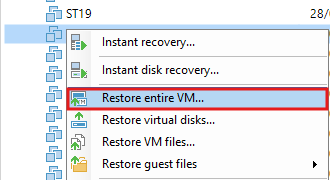
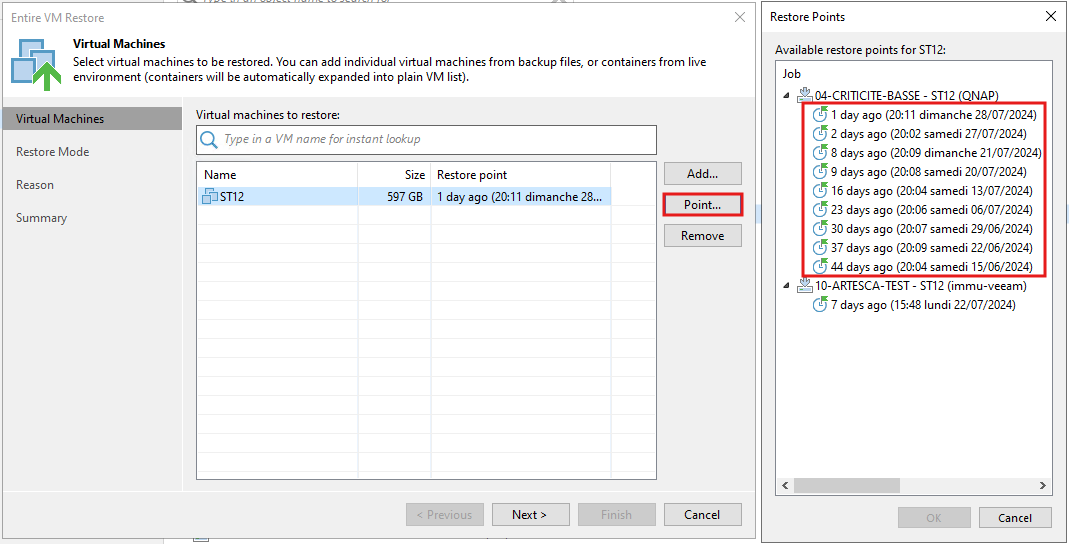
- En choisissant « Restore entireVM » la fenêtre suivante s’ouvre.
- Le nom de la VM est affiché ainsi que le point de restauration actuellement sélectionné
- En cliquant sur « Point... » il est possible de choisir une autre date de sauvegarde à restaurer.
- La liste de toutes les sauvegardes disponible pour la VM apparaît.
- Une fois la sauvegarde choisie, cliquer sur Next.
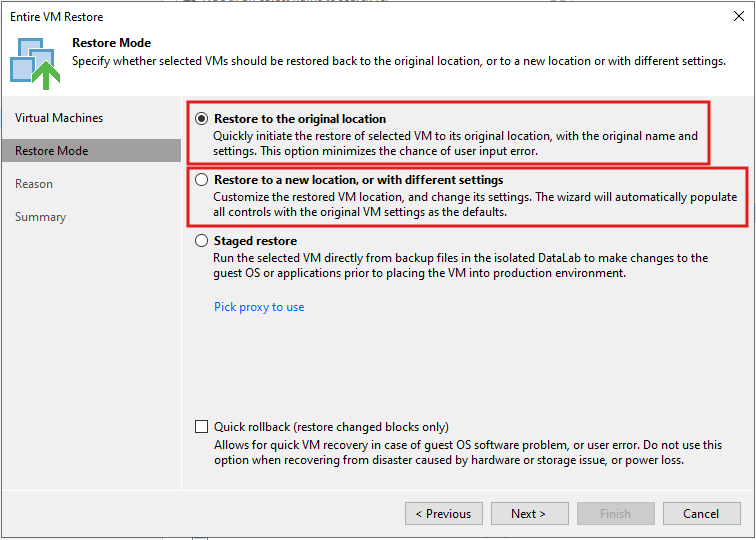
- L’option « Restore to the original location » permet de restaurer la VM à son emplacement d’origine, et donc d’écraser la VM actuelle.
- Il suffit de cliquer sur « Next » pour valider la restauration, puis next sur les 2 prochaines fenêtres pour restaurer. Aucun autre réglages n’est nécessaire.
- L’option « Restore to a new location » permet de restaurer en modifiant de nombreux réglages de la VM, nom, network, caractéristiques, etc.
- En choisissant « Restore to a new location » plusieurs option supplémentaire apparaissent.
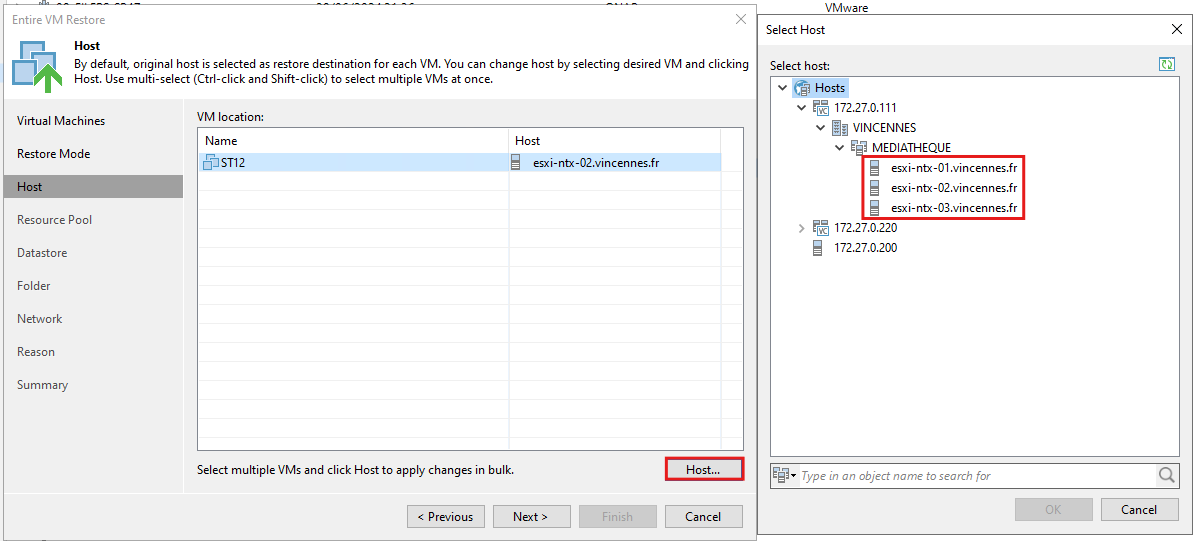
- Pour commencer, « Host » qui permet de choisir vers quel ESXI la vm va être restaurer.
- Par défaut un exsi de la prod est déjà sélectionné.
Attention toujours choisir un des 3 esxi de 172.27.0.111 => VINCENNES => MEDIATHEQUE
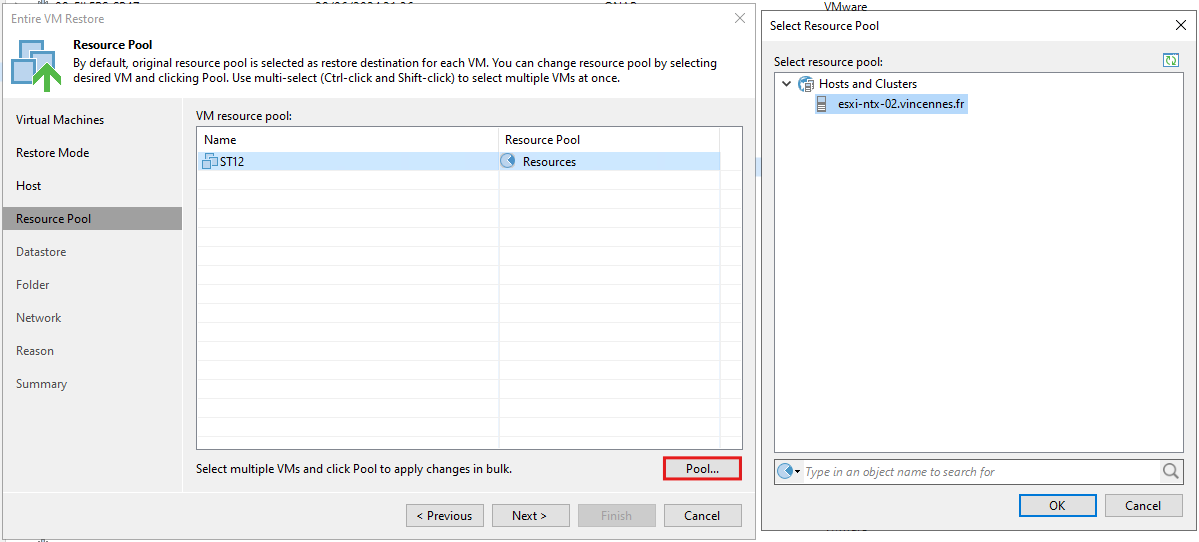
- Ensuite, choisir le pool de ressource.
- Il n’y a normalement pas besoin de modifier ce réglage.
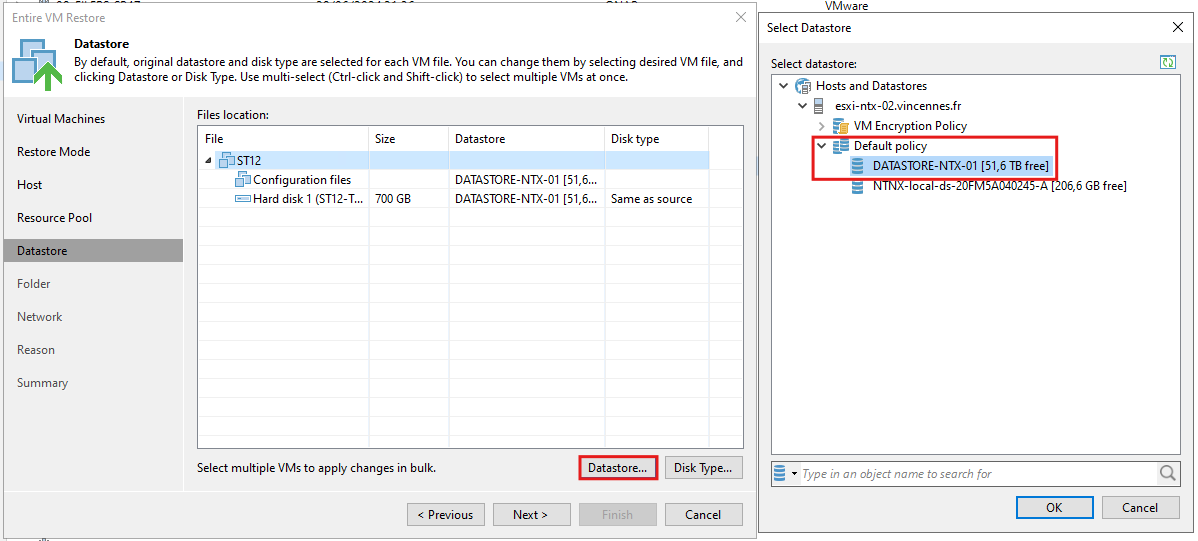
- Ensuite la sélection du datastore, par défaut les bon réglages sont appliqués.
- Si besoin, aller sur « Datastore », puis sur « Default policy », « DATASTORE-NTX-01 »
- Concernant le « Disk Type » toujours sélectionner « Same as source »
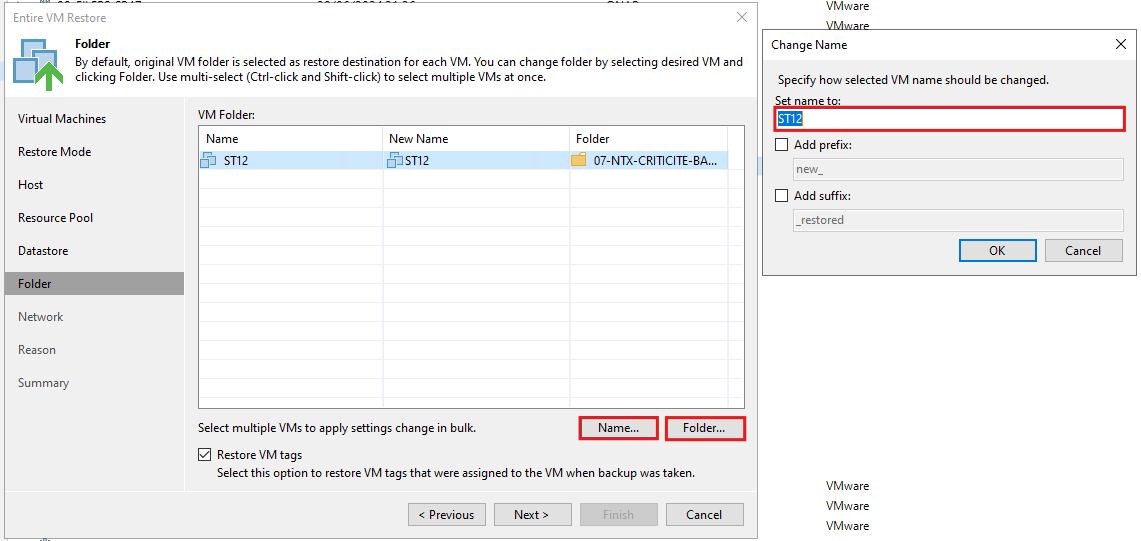
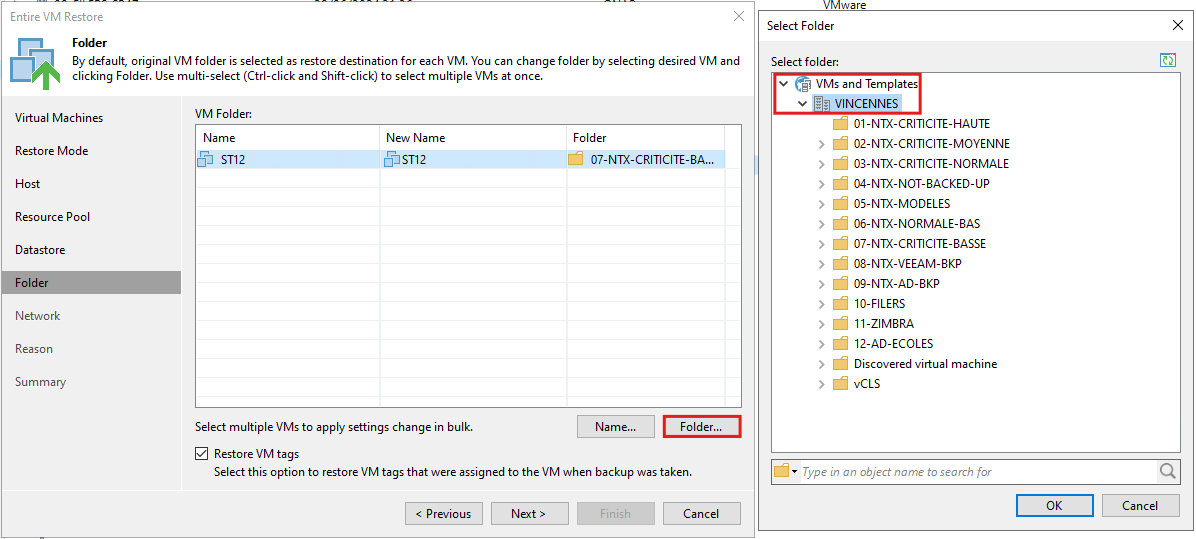
- Sur « Folder » il est possible de renommer la VM pour la restaurer sous un autre nom, ET il est possible de sélectionner le « Folder » de destination de la VM.
- En cliquant sur « Name » il est possible de modifier le nom de la VM restauré.
Comme pour RUBRIK, Garder le nom de la Vm actuelle suivie d’un –TEMP ou –RESTAU, etc
- Concernant le folder, il s’agit du dossier sur le vcenter qui est sauvegarder par veeam.
- Idéalement, il faut remettre la VM dans le même dossier que la Vm original.
- Par défaut Veeam choisit le même dossier que la VM de base.
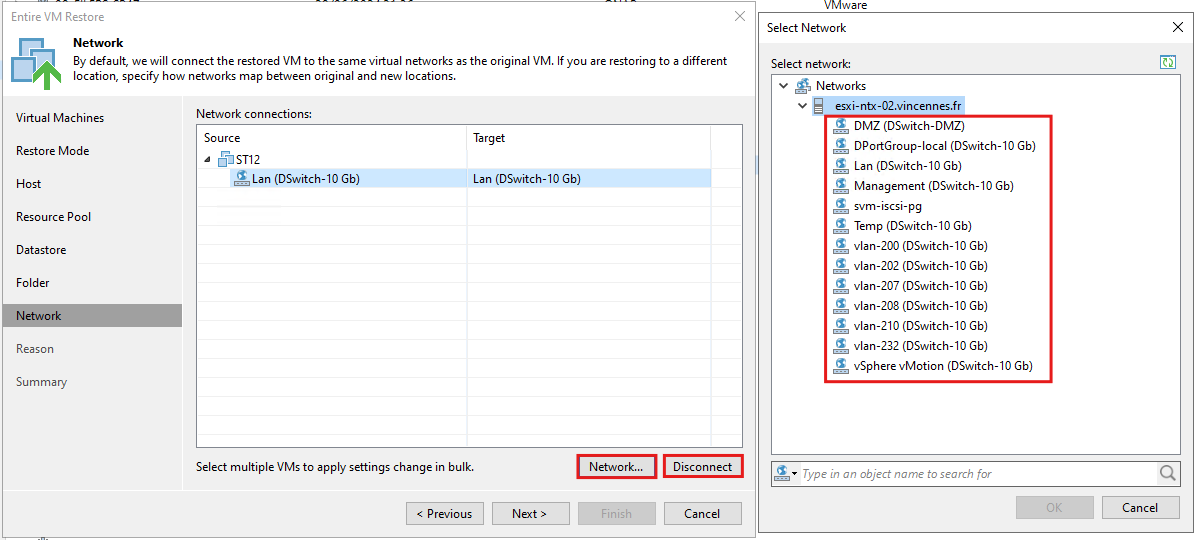
- Ensuite il faut configurer la carte réseau de la VM.
- Par défaut la même configuration est appliqué à la VM restauré.
- Il est possible de déconnecter la carte en cliquant sur « Disconnect »
- Pour modifier la carte réseau cliquer sur « Network » et sélectionner la carte correspondant au réseau désiré.
- Cliquer ensuite sur « Next » puis de nouveau « Next » pour terminer la restauration.
Bonne Vacance :D !
Aucun commentaire à afficher
Aucun commentaire à afficher