Création de compte et interface
Le tutoriel suivant vous présentera l'interface du logiciel pour l'utiliser efficacement.
Note importante: Pour réaliser efficacement le tutoriel ci-dessous, il est important de bien suivre l'ordre chronologique et la numérotation des étapes indiquées. Exemple d'action : 1, 2, 3, 4...
Création du compte Proconnect
L'agent public qui a créé son compte qui acontrôle la main sur la visio conférenc.visioconférence. Tant qu'unaucun agent public ayant créé son compte au préalable n'est pas connecté, les invités n'ont pas accès à la visiovisioconférence. conférence.Ces Les invitésderniers devront revenirretourner à la salle viaen utilisant le lien de la visio.visioconférence.
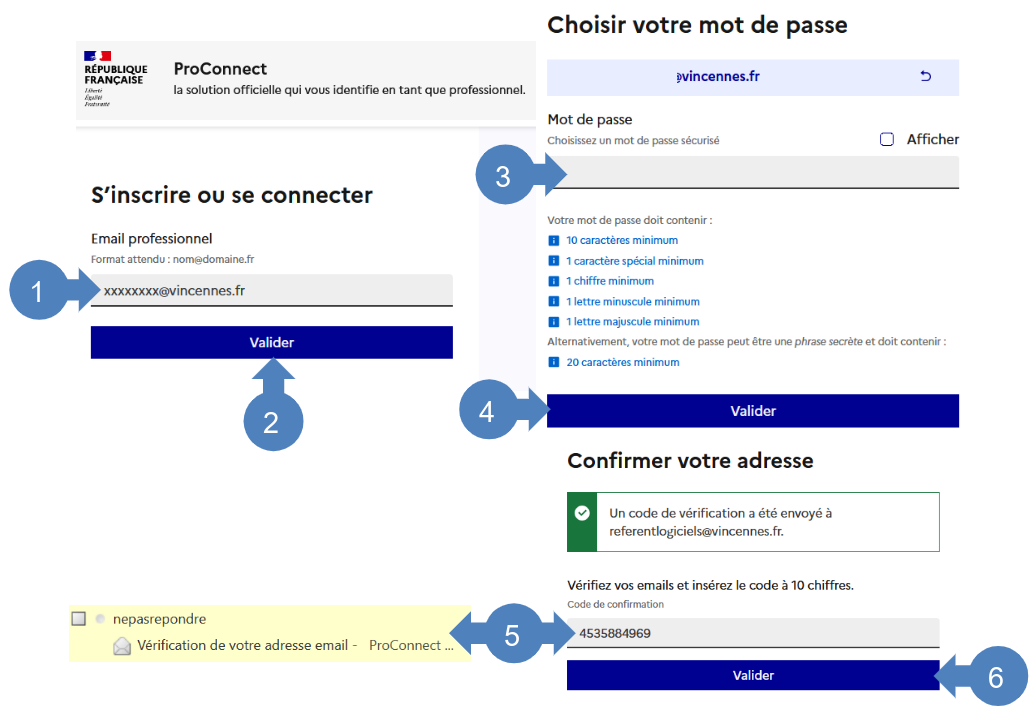
 1. Cliquer sur https://identite.proconnect.gouv.fr/users/start-sign-in et saisir votre adresse mail professionnelle
2. Cliquer sur xxxxxxxxxxxxxxx
3. Cliquer sur xxxxxxxxxxxxxxx

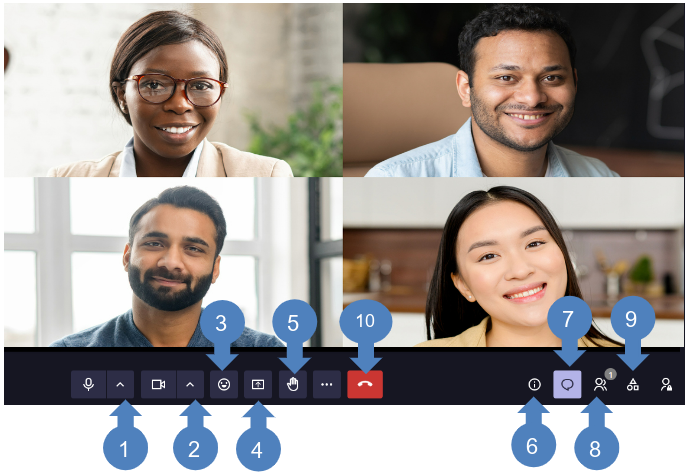
Interface Visio
1. Titre de la réunion
2. Pour activer ou désactiver votre micro
3. Pour activer ou désactiver votre caméra
4. Pour activer ou désactiver le partage d'écran
5. Pour échanger par écrit via le chat
6. Cliquer sur  pour demander la parole ou annuler la demande de parole
7. Pour afficher les participants de la réunions
8. Pour ajouter une salle annexe= cette action permet de démarrer une autre réunion en parallèle
9. Pour couper le micro de tous les participants