Création de compte et interface
Le tutoriel suivant vous présentera les différentes étapes pour créer votre compte Proconnect et l'interface de la plateforme Visio.
Note importante: Pour réaliser efficacement le tutoriel ci-dessous, il est important de bien suivre l'ordre chronologique et la numérotation des étapes indiquées. Exemple d'action : 1, 2, 3, 4...
Création du compte Proconnect
La création de ced’un compte permetProConnect d'est nécessaire pour accéder à la plateforme visiode visioconférence en tant que créateur ou administrateur de laréunion réunion.(agent Apublic).
Une dufois moment ou unle créateur est connecté à unela réunion, les autres utilisateursparticipants (ex:ex. : prestataires extérieurs) n'ont pas l'obligation d'avoir un compte proconnect pour accéder à cette réunion. Créateur= Admin= Agent public. Les autres utilisateurs ne pourrontpeuvent rejoindre la réunion qu'aprèssans quedisposer le créateur ou d’un autrecompte agentProConnect.
Les soientparticipants connectéexternes ne peuvent accéder à la réunion viaqu’après visiola connexion d’un agent public.
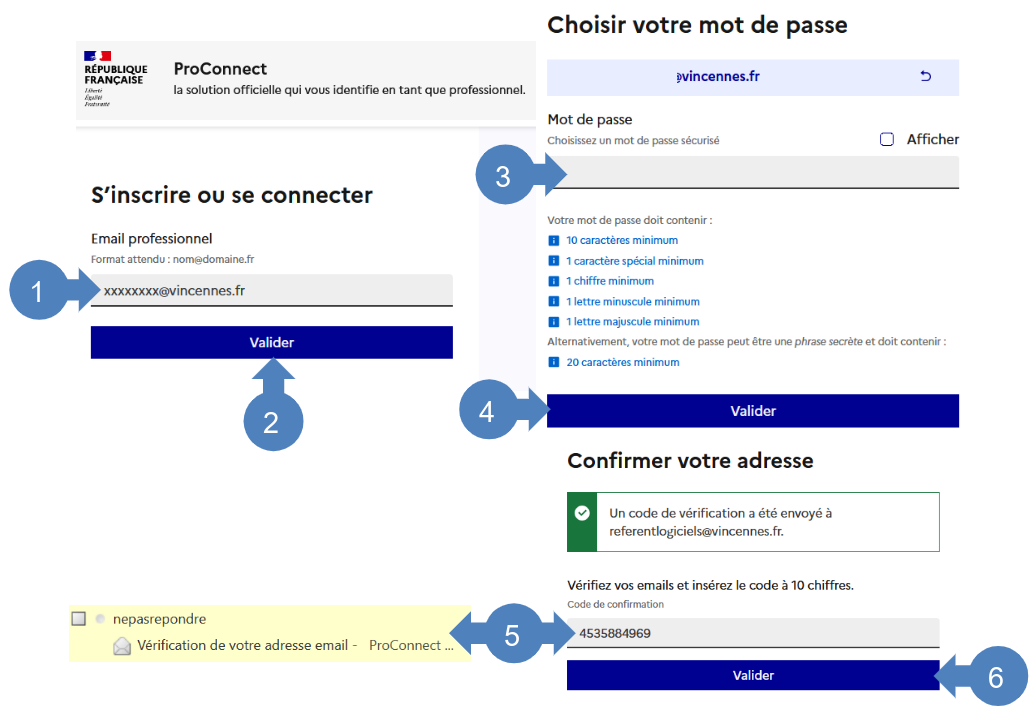
 1. Cliquer sur https://identite.proconnect.gouv.fr/users/start-sign-in et saisir votre adresse mail professionnelle
2. Cliquer sur xxxxxxxxxxxxxxx
3. Cliquer sur xxxxxxxxxxxxxxx
4. Cliquer sur xxxxxxxxxxxxxxx
5. Cliquer sur xxxxxxxxxxxxxxx
6. Cliquer sur xxxxxxxxxxxxxxx
7. Cliquer sur xxxxxxxxxxxxxxx
7. Cliquer sur xxxxxxxxxxxxxxx

Interface Visio
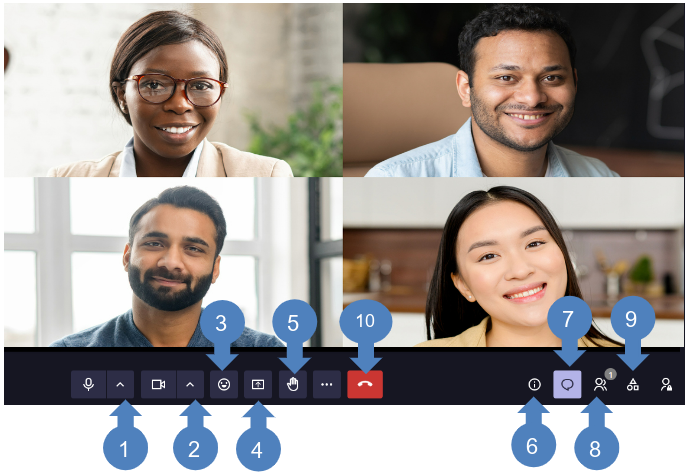
1. Titre de la réunion
2. Pour activer ou désactiver votre micro
3. Pour activer ou désactiver votre caméra
4. Pour activer ou désactiver le partage d'écran
5. Pour échanger par écrit via le chat
6. Cliquer sur  pour demander la parole ou annuler la demande de parole
7. Pour afficher les participants de la réunions
8. Pour ajouter une salle annexe= cette action permet de démarrer une autre réunion en parallèle
9. Pour couper le micro de tous les participants