
Personnaliser une carte
Le tutoriel suivant vous guidera pour personnaliser une carte.
Note importante: pour réaliser efficacement le tutoriel ci-dessous, il est important de bien suivre l'ordre chronologique et la numérotation des étapes indiquées. Exemple d'action : 1, 2, 3, 4...
Sélectionner un nœud (nœud principal ou association de 1er, 2ème ou 3ème niveau)
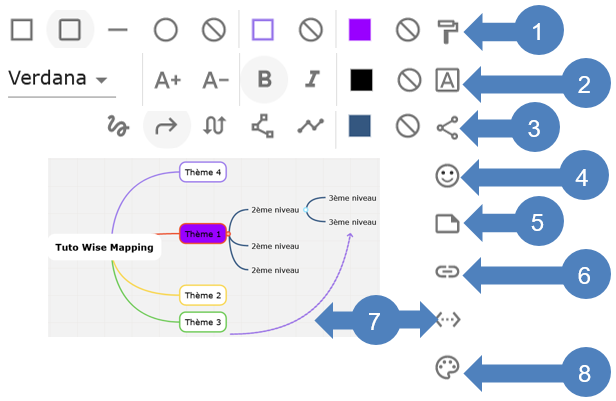
1 1. Cliquer sur le style de sujet pour modifier la forme, la couleur de la forme et la couleur de fond du nœud
2 2. Cliquer sur le style de police pour modifier la police d'écriture
3 3. Cliquer sur le style de connexion pour modifier les liens entre les nœuds
4 4. Cliquer sur ajouter un smileysicône pour ajouter un smiley à un nœud
5 5. Cliquer sur ajouter une note  pour saisir une information qui sera visible par vos collaborateurs
6 6. Cliquer sur ajouter un lien
pour ajouter un URL à un nœud
7 7. Cliquer sur ajouter une relation:relation pour lier 2 nœuds entre eux: dans cet exemple le thème 3 est en lien avec une association de 3ème niveau du thème 1
8 changer de8. Cliquer sur thème pour modifier l'affichage d'une carte
Penser à enregistrer  votre carte après chaque action