Gestion d'un affichage
Ce tutoriel montre la procédure pour gérer un affichage sur Xibo.
Note importante: pour réaliser efficacement le tutoriel ci-dessous, il est important de bien suivre l'ordre chronologique et la numérotation des étapes indiquées. Exemple d'action : 1, 2, 3, 4...
A. Créer un affichage
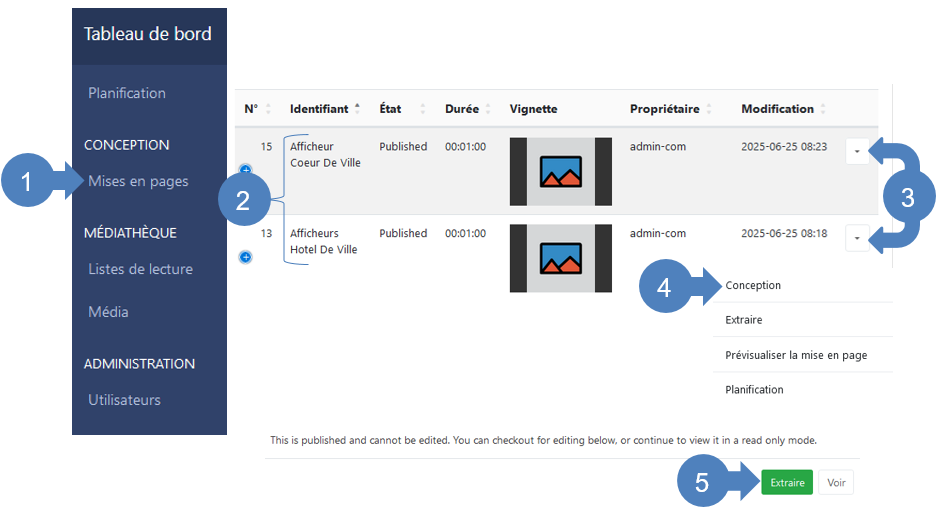
 1. Cliquer sur Mises en pages
2. Sélectionner l'identifiant (Cœur de Ville ou Hôtel de Ville) sur lequel vous souhaitez modifier l'affichage
3. Cliquer sur 
4. Cliquer sur Conception
5. Cliquer sur Extraire
B. Paramétrer un affichage
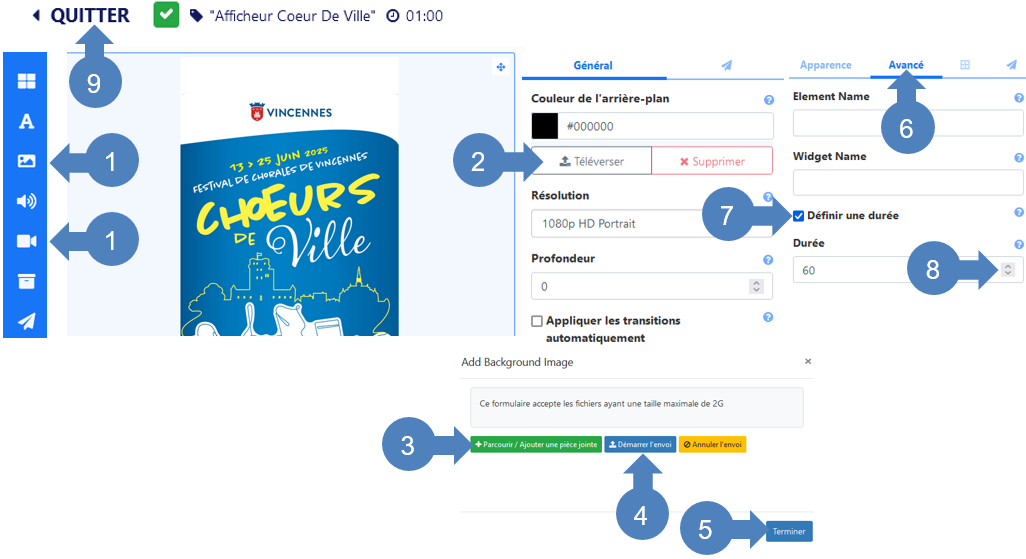
1. Cliquer sur le média actuel
2. Cliquer sur la poubelle pour supprimer le média actuel
3. Selon l'affichage souhaité, cliquer sur image ou vidéo
2.4. Cliquer sur Téléverser
3.5. Cliquer sur Parcourir/Ajouter une pièce jointe
4.6. Cliquer sur Démarrer l'envoi
5.7. Cliquer sur Terminer
8. Positionner et redimensionner votre média correctement par rapport à l'écran
6.9. Cliquer sur Avancé
7.10. Si vous souhaitez modifier la durée de votre affichage, cocher la case Définir une durée
8.11. Sélectionner la durée de votre affichage
9.12. Cliquer sur Quitter
C. Publier un affichage
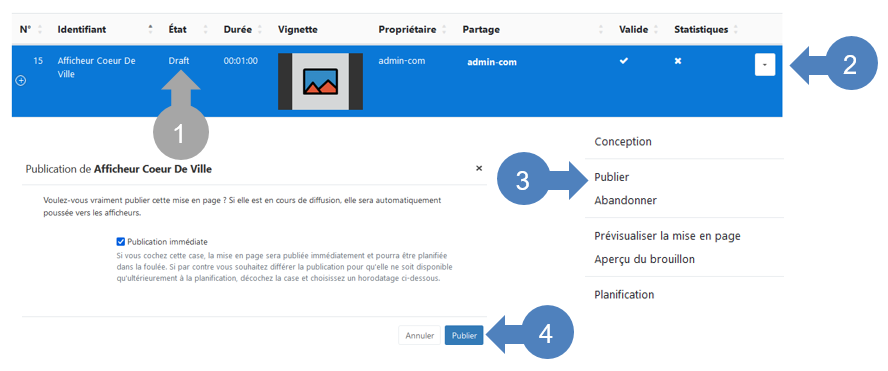
1. Votre affichage est en état de brouillon (draft)
2. Cliquer sur
3. Sélectionner Publier dans le menu
4. Cliquer sur Publier afin de valider votre publication