Connexion
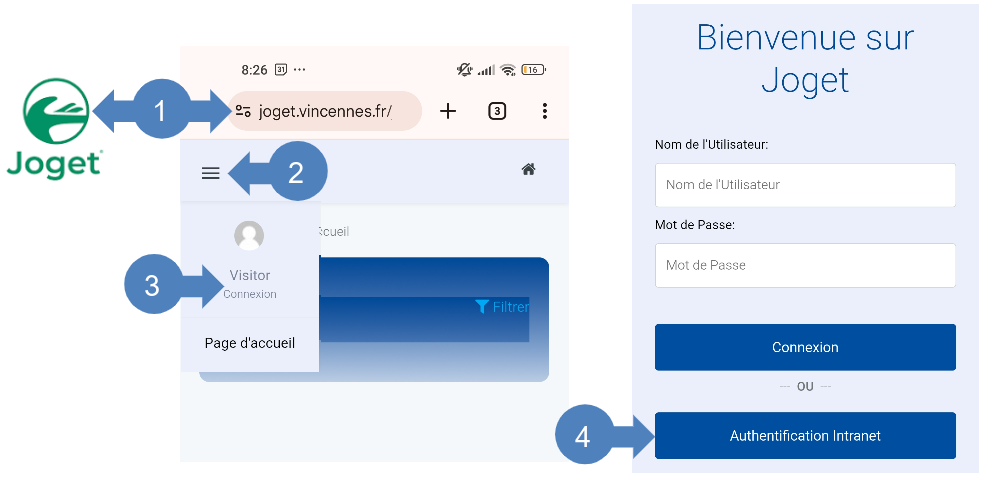
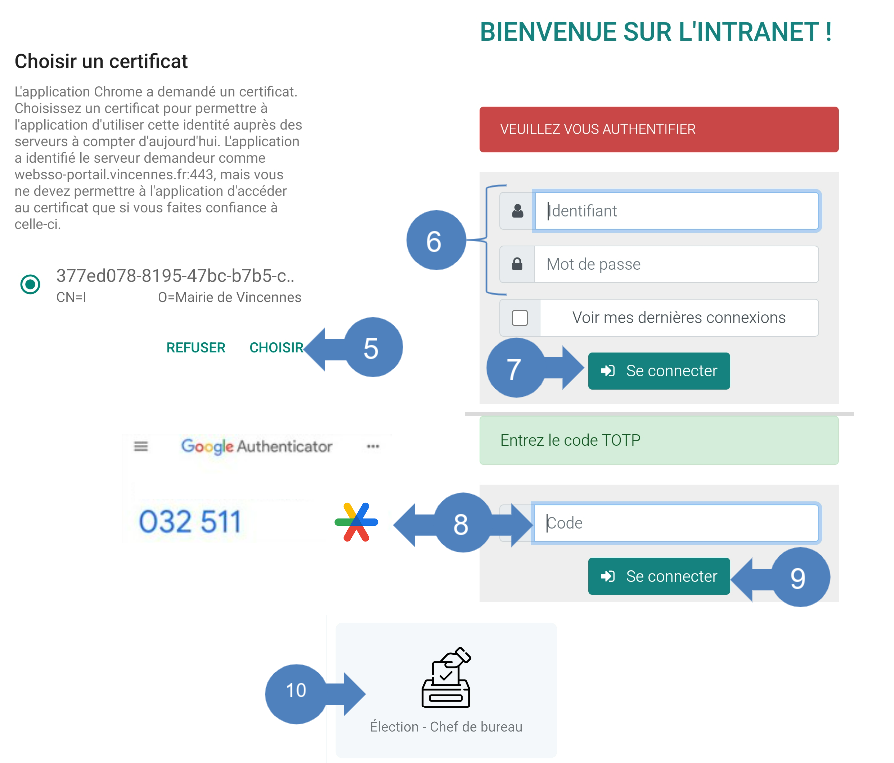
Le tutoriel suivant vous guidera pour vous connecter à l'application Élection - Chef de bureau:
Note importante: pour réaliser efficacement le tutoriel ci-dessous, il est important de bien suivre l'ordre chronologique et la numérotation des étapes indiquées. Exemple d'action : 1, 2, 3, 4...
A. Connexion via un ordinateur
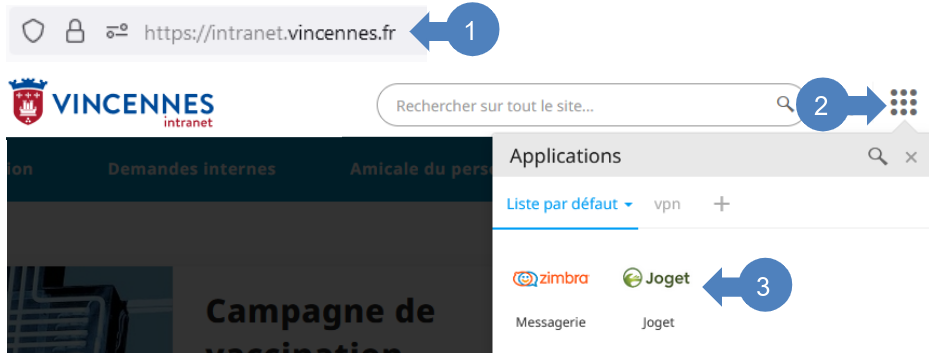
 1. Se connecter à l'intranet: https://intranet.vincennes.fr
2. Cliquer sur le pavé numérique
3. Dans la liste, cliquer sur Joget
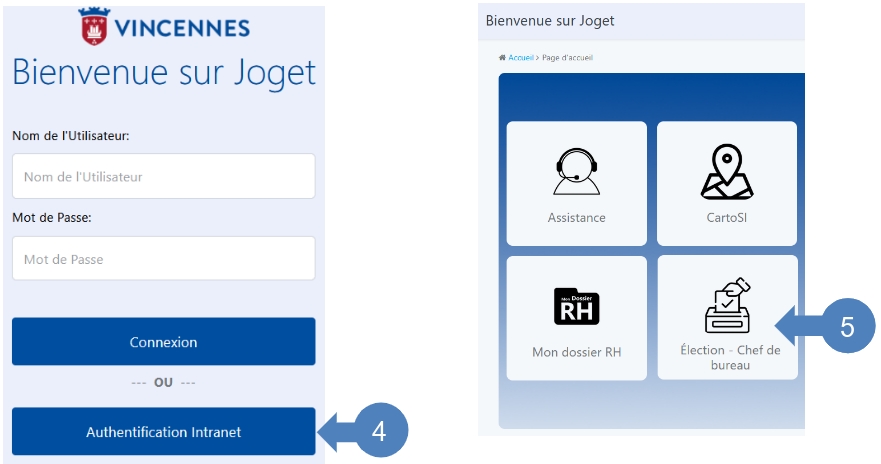
4. Cliquer sur Authentification Intranet
5. Dans la liste, cliquer sur Élection - Chef de bureau
B. Connexion via un smartphone
1. Se connecter à l'intranet: https://intranet.vincennes.fr
2. Cliquer sur le pavé numérique
3. Dans la liste, cliquer sur Joget
4. Cliquer sur Authentification Intranet
5. Dans la liste, cliquer sur Élection - Chef de bureau
6. Se connecter à l'intranet: https://intranet.vincennes.fr
7. Cliquer sur le pavé numérique
8. Dans la liste, cliquer sur Joget
9. Cliquer sur Authentification Intranet
10. Dans la liste, cliquer sur Élection - Chef de bureau