
2021-07-06_Procedure_MAJ_CONCERTO_6.xx_ClickOpus

CONCERTO 6.xx Procédure de mises à jour
Concerto Opus Webservice Espace Citoyens Premium Webservice Extranet Opus
via Clic Opus
Date : 06/07/2021 Auteur : OOR/SLC/ARB Version : 2 Article Base de CO n° : 12351 Diffusion : Externe
NOUS CONTACTER
Service Clients
13 rue de la Loire
CS 23619
44236 Saint-Sébastien-sur-Loire Cedex
Tél.
: 09 69 321 921
Fax
: 02 51 79 50 51
: sclients@arpege.fr
Site web
: www.arpege.fr
DROITS
Ce document est la propriété de la société Arpège.
Tous droits réservés. Cette publication ne peut être reproduite ou transmise, en tout ou partie, sous quelque forme que ce soit.
INFORMATIONS
1 PRÉAMBULE
Ce document a pour objectif de vous accompagner dans les opérations de d' installation de la dernière version de Concerto Opus via Clic Opus.
Concerto peut avoir plusieurs composants à mettre à jour en fonction des modules que votre organisation a pu acquérir.

- Si vous disposez de l' Espace Citoyen Premium , vous devrez mettre à jour le Webservice Concerto . Accédez au paragraphe, cliquez ICI.
- Si vous disposez de l' Extranet Opus , vous devrez mettre à jour le Webservice Extranet Opus . Accédez au paragraphe, cliquez ICI.
2 PRÉ-REQUIS A LA MISE A JOUR
Quelques conseils avant de commencer la mise à jour :
- Déconnecter les utilisateurs du logiciel Concerto , sinon la mise à jour ne se lancera pas.
- Stopper les services EspaceFamille , ArpegeServiceBornes et ArpegeMetronimoService présents en environnement serveur (le client n'en dispose pas toujours).
- Sauvegarder la base de données Concerto : générer un export des données Concerto via le script C:\Arpege\Produit\Admin\exp_manuel_arpe.bat sur le serveur de base de données.
- Vérifier la présence d'un fichier CONCERTO.dmp dans le répertoire Arpege\Sauve daté du jour et de l'heure de la sauvegarde sur le serveur.
3 TÉLÉCHARGER LA VERSION
- Depuis le site Internet d'Arpège https://www.arpege.fr
- En vous connectant directement https://espaceclient.arpege.fr
- Saisissez votre identifiant et mot de passe


- 4 -
4 MISE A JOUR DE LA BASE (base de TEST ou base de PRODUCTION)
4.1 TÉLÉCHARGER LA MISE À JOUR DE LA BASE
- Positionnez-vous dans la rubrique TÉLÉCHARGEMENT
- Sélectionner CONCERTO OPUS
- Accéder à la page web Téléchargement Concerto Opus
- Cliquer sur TÉLÉCHARGER au niveau de la ligne CONCERTO_6.x.x.x_Mise à jour base.zip
- Dé-zipper le fichier MajBase.6.x.x.x.x.zip (pour lancer le fichier Upbase.UI.exe ).
- Ouvrir le répertoire MAJBASE contenant l'intégralité des fichiers utiles à la mise à jour de la base.
- Exécuter le fichier Upbase.UI.exe


Si les informations ne sont pas renseignées :
- Saisir les informations au niveau de Profils (les données affichées dans la capture d'écran sont un exemple) :
- Cocher la case PERSONNALISER
- Saisir les informations au niveau d' Authentification. Elles sont différentes suivant ce que vous voulez faire.
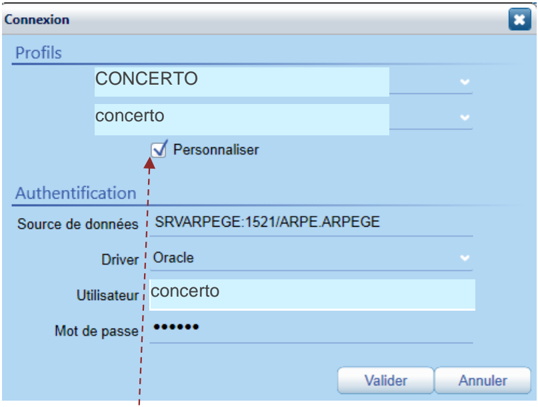
Cas n°1 : Je veux mettre à jour la base de TEST
Source de données : nom_serveur:1521/ARPE.ARPEGE
Driver : Oracle
Utilisateur :
testconc
Mot de passe :
arpege
- Cliquer sur VALIDER
- Cliquer sur DÉMARRER

Cas n°2 : Je veux mettre à jour la base en PRODUCTION
Source de données : nom_serveur:1521/ARPE.ARPEGE
Driver : Oracle
Utilisateur :
concerto
Mot de passe:
arpege
- 5 -
4.2 MISE À JOUR EN COURS : 2 CAS DE FIGURE
La mise à jour s'exécute, 2 cas de figure :
1. Couleur rouge :
- Ne pas reprendre la production et contacter Arpège .
- Une restauration de la base est possiblement nécessaire.
- A ce stade nous n'avons pas déployé la mise à jour des clients, ce qui dans ce cas est une bonne chose.
- Enfin un log (.bad) est généré et contient les erreurs rencontrées.
- Il ne faut donc pas supprimer le répertoire d'où a été lancé Upbase.UI.exe .
2. Couleur bleue :
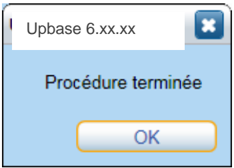
- Tout va bien , patienter jusqu'à l'apparition du message de fin de mise à jour et le valider.

- 6 -
5 MISE A JOUR STATION
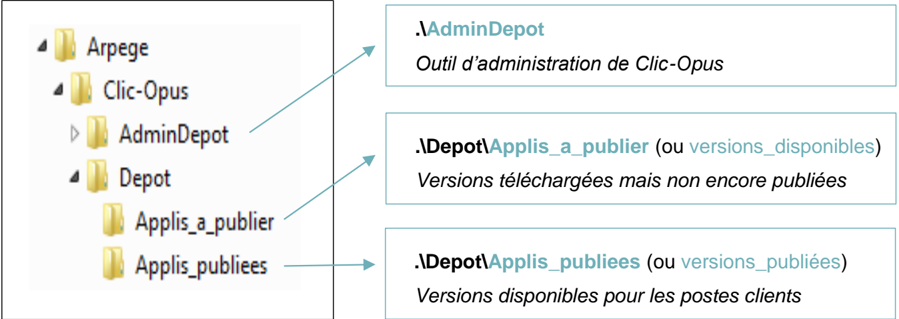
5.1 ARBORESCENCE CLIC OPUS
L'arborescence d'installation de Clic Opus, se présente de la manière suivante :
5.2 TÉLÉCHARGER LA MISE À JOUR STATION
- Positionnez-vous dans la rubrique TÉLÉCHARGEMENT
- Sélectionner CONCERTO OPUS
- Accéder à la page web Téléchargement CONCERTO Opus
- Cliquer sur TÉLÉCHARGER au niveau de la ligne CONCERTO_6.x.x.x_Mise à jour station.zip
- Sélectionner le répertoire \Depot\Applis_a_publier au niveau du serveur
- Déposer le fichier téléchargé « Livraison_CONCERTO.WpfUI_6.x.x.x.zip »


Attention, NE PAS dé zipper le fichier !

- 7 -
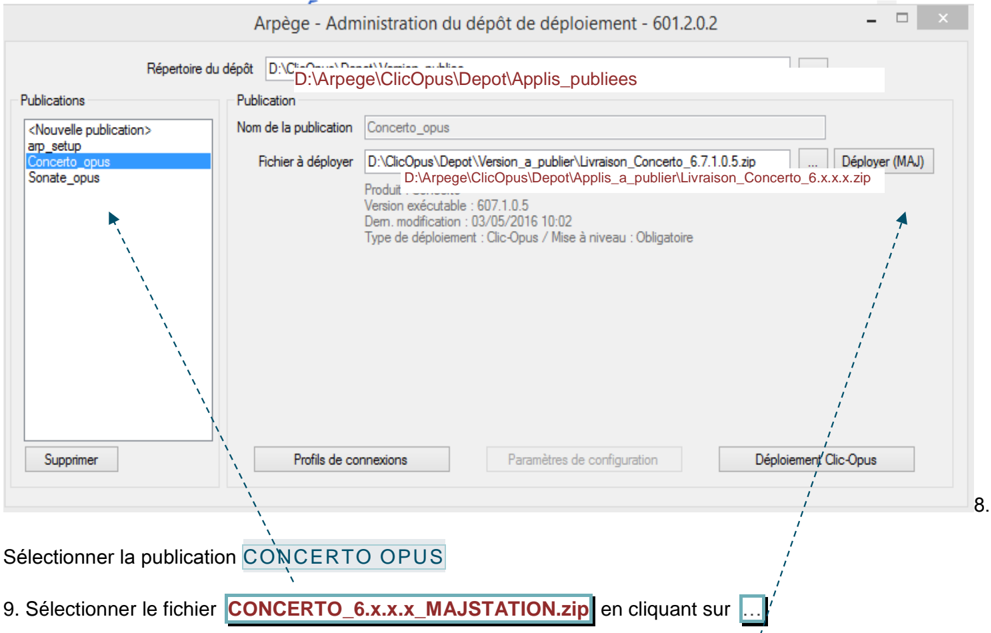
7. Lancer l'outil ArpegeAdminDepot.exe depuis le répertoire .\AdminDepot
-
Sélectionner le fichier CONCERTO_6.x.x.x_MAJSTATION.zip Fichier enregistré sous le répertoire . . \Depot\Applis_a_publier
-
Cliquer sur DÉPLOYER (MAJ) (mise à jour obligatoire - oui).
5.3 LE LOGICIEL SE MET AUTOMATIQUEMENT À JOUR

Ensuite au lancement de CONCERTO Opus, sur les postes clients, le logiciel se mettra automatiquement à jour . Aucune intervention de l'utilisateur n'est requise.
5.4 LE LOGICIEL NE SE MET PAS À JOUR - QUE FAUT-IL FAIRE ?
Dans le cas où un client Concerto Opus n'est pas mis à jour , vous devez :
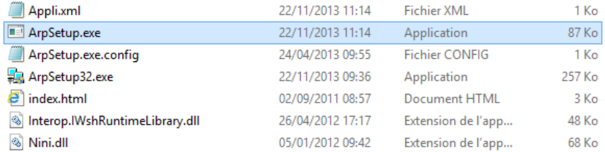
- Supprimer le raccourci
- Refaire le déploiement à partir du dossier partagé à l'aide de fichier arpsetup.exe
- 8 -
6 MISE A JOUR DU WEBSERVICE ESPACE CITOYENS PREMIUM
6.1 PRÉAMBULE

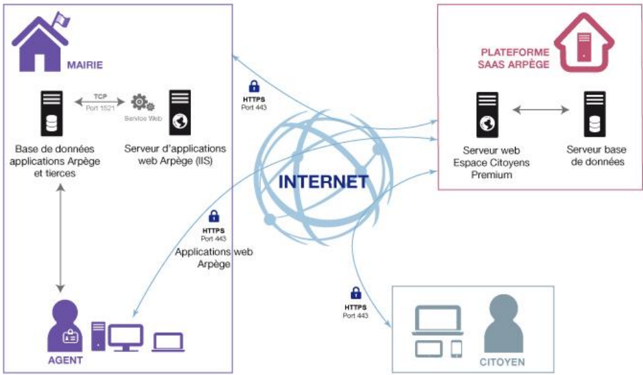
Dans le cadre d'une mise à jour de Concerto Opus , si vous avez fait l'acquisition de l'Espace Citoyens Premium « Démarches Famille » , il est impératif de faire à chaque montée de version de Concerto Opus la mise à jour du Webservice Concerto correspondant.
6.2 ENVIRONNEMENT
Le Webservice Concerto est déployé sur un serveur IIS au sein de votre environnement.
Celui-ci se trouve généralement en DMZ si vous en disposez d'une, sinon dans votre Réseau interne.

Avant d'effectuer l'opération de mise à jour, vous devez identifier le serveur sur lequel est installé le Webservice Concerto .
6.3 TÉLÉCHARGER LA VERSION
- Depuis le site Internet d'Arpège https://www.arpege.fr
- En vous connectant directement https://espaceclient.arpege.fr
- Saisissez votre identifiant et mot de passe
- 9 -
6.4 MISE À JOUR DU WEBSERVICE CONCERTO OPUS
- Positionnez-vous dans la rubrique TÉLÉCHARGEMENT
- Sélectionner CONCERTO OPUS
- Accéder à la page web Téléchargement Concerto Opus
- Cliquer sur TÉLÉCHARGER au niveau de la ligne ConcertoWebservice 6.xx.xx.zip
- Recopier le fichier Concerto.Webservice_6.xx.zip sur le serveur sur lequel est installé le Webservice Concerto.
- Extraire le fichier à l'emplacement de votre convenance, sans espace dans le chemin du nom de dossier.
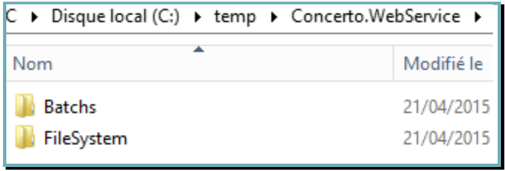
- Dans ce dossier vous trouvez les répertoires suivants :
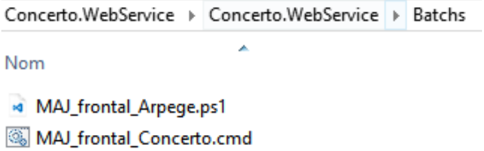
- Aller dans le répertoire Batchs , vous trouvez les fichiers suivants :
- Faire un clic droit sur MAJ_frontal_Concerto.cmd
- Exécuter en tant qu'administrateur , la fenêtre suivant apparait :
- Lorsque l'opération de mise à jour est terminée, appuyez sur une touche de votre clavier pour quitter.
Mise à jour serveur de données Concerto pour Espace Citoyens Premium

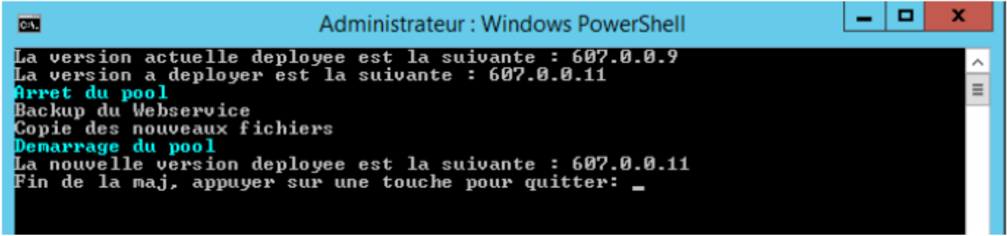
Le Webservice Concerto est désormais mis à jour dans la version indiquée lors de l'opération.

-
10
7 MISE A JOUR DU WEBSERVICE EXTRANET OPUS
7.1 PRÉAMBULE

Dans le cadre d'une mise à jour de Concerto Opus , si vous avez fait l'acquisition de l'Espace Citoyens Premium « Démarches Famille » , il est impératif de faire à chaque montée de version de Concerto Opus la mise à jour du Webservice Extranet Opus correspondant.
7.2 ENVIRONNEMENT
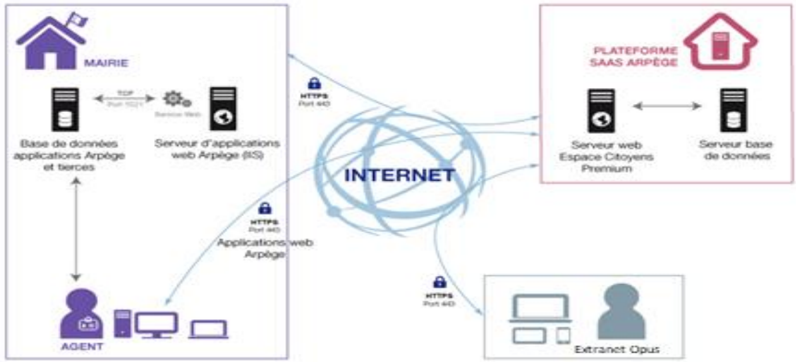
Le Webservice Extranet Opus est déployé sur un serveur IIS au sein de votre environnement.
Celui-ci se trouve généralement en DMZ si vous en disposez d'une, sinon dans votre Réseau interne.

Avant d'effectuer l'opération de mise à jour, vous devez identifier le serveur sur lequel est installé le Webservice Extranet Opus .
7.3 TÉLÉCHARGER LA VERSION
- Depuis le site Internet d'Arpège https://www.arpege.fr
- En vous connectant directement https://espaceclient.arpege.fr
- Saisissez votre identifiant et mot de passe
7.4 MISE À JOUR DU WEBSERVICE EXTRANET OPUS
- Positionnez-vous dans la rubrique TÉLÉCHARGEMENT
- Sélectionner CONCERTO OPUS
- Accéder à la page web Téléchargement Concerto Extranet Opus

-
11

Mise à jour serveur de données Concerto pour Extranet Opus
- Recopier le fichier ConcertoExtranetOpus.Webservice_6.xx.zip sur le serveur sur lequel est installé le Webservice Extranet Opus.
- Extraire le fichier à l'emplacement de votre convenance, sans espace dans le chemin du nom de dossier.
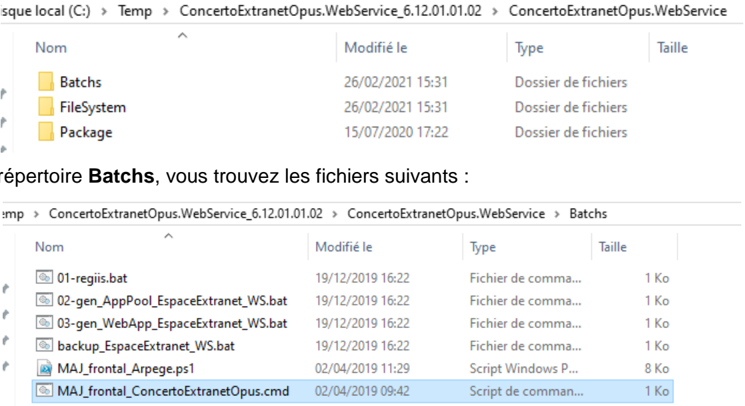
- Dans ce dossier vous trouvez les répertoires suivants :
- Aller dans le répertoire Batchs , vous trouvez les fichiers suivants :
- Faire un clic droit sur MAJ_frontal_ConcertoExtranetOpus.cmd
- Exécuter en tant qu'administrateur , la fenêtre suivante apparait :
- Lorsque l'opération de mise à jour est terminée, appuyez sur une touche de votre clavier pour quitter.
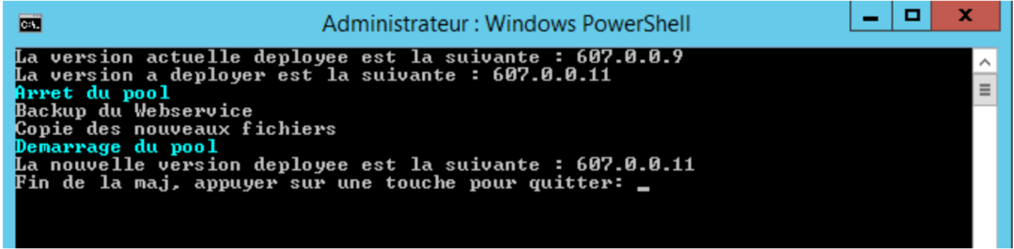
Le Webservice Extranet Opus est désormais mis à jour dans la version indiquée lors de l'opération.

-
12
Aucun commentaire à afficher
Aucun commentaire à afficher