
Interface Jitsi
Le tutoriel suivant vous présentera l'interface du logiciel pour l'utiliser efficacement.
Note importante: Pour réaliser efficacement le tutoriel ci-dessous, il est important de bien suivre l'ordre chronologique et la numérotation des étapes indiquées. Exemple d'action : 1, 2, 3, 4...
Interface Jistsi
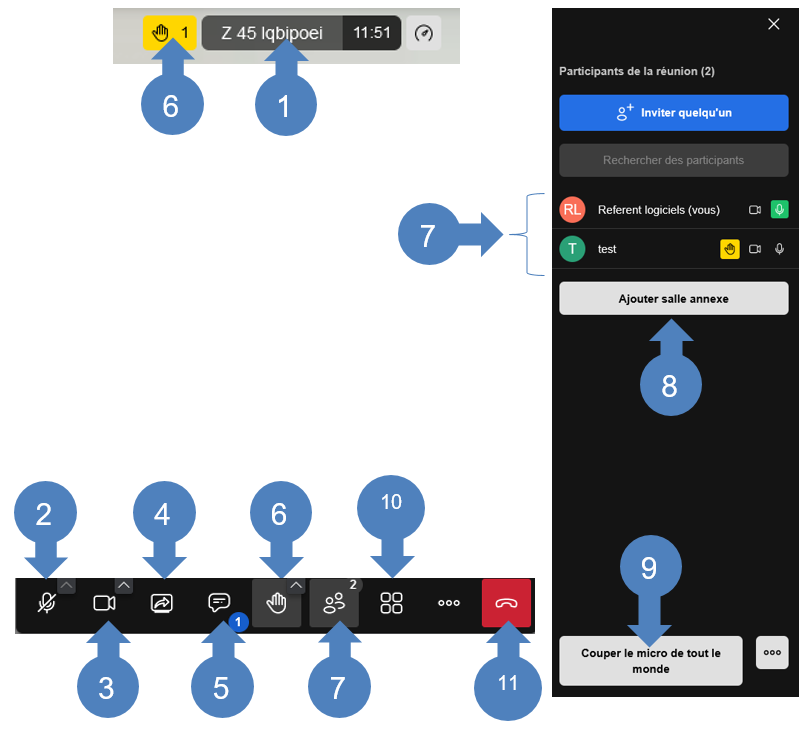
 1. Titre de la réunion
2. Pour activer ou désactiver votre micro
3. Pour activer ou désactiver votre caméra
4. Pour activer ou désactiver le partage d'écran
5. Pour échanger par écrit via le chat
6. Cliquer sur  pour demander la parole ou annuler la demande de parole
7. Pour afficher les participants de la réunions
8. Pour ajouter une salle annexe= cette action permet de démarrer une autre réunion en parallèle
9. Pour couper le micro de tous les participants
10. Pour activer ou désactiver la vue en mosaïque
11. Pour quitter la visioconférence
Aucun commentaire à afficher
Aucun commentaire à afficher