
Installation_Ordinateur_Ecole
INSTALLATION PXE Manage Engine


Manage Engine
Dans un premier temps, qu'est-ce que Manage Engine ?
C'est un outil de gestion de parc informatique.
Grâce à ce dernier, nous pouvons administrer et déployer des logiciels ainsi que des systèmes d'exploitation.
Type de déploiement
Les déploiements de systèmes d'exploitation se basent sur des modèles de déploiement. Au sein des écoles, il en existe trois, en fonction du type de poste et de son utilisation :
- PC-DIRECTION alias DK-DIR (Correspond au ordinateur des directeurs)
- PC-TNI/VPI/ENI alias LT (Correspond au ordinateur portables des enseignants)
- PC-EDUCATION alias DK (Correspond au ordinateur des fonds de classe & des salles informatique)
Nommage en fonction des écoles
Enfin, les alias seront toujours suivie de trois lettre définissant leurs emplacement en fonction des Écoles suivie de deux chiffres qu'il faudra incrémenté a chaque fois :
- Maternelle Joseph Clouet - MCL
- Élémentaire Ouest - EOU
- Maternelle Clément Vienot - MCV
- Maternelle Ouest - MOU
- Maternelle Franklin Roosevelt - MRO
- Groupe Scolaire Simone Veil - ESV
- Élémentaire Sud - ESU
- Maternelle Roland Vernaudon - MVE
- Élémentaire Roland Vernaudon - EVE
- Élémentaire Est Libération - EEL
- Maternelle Est - MES
- Élémentaire Est Passeleu - EEP
- Groupe Scolaire Jean Monnet - EMO
- Maternelle École du Nord - MNO
Exemple
Pour un PC de direction dans l'école Maternelle Joseph Clouet, nous aurons le nommage suivant : DK-DIR-MCL-XX (Les XX correspondra au numéro, il faudra l'incrémenté de 1 a chaque fois).
Pour un PC de fond de classe et ou d'une salle informatique dans l'école Élémentaire Est Passeleu nous aurons le nommage suivant : DK-EEP-XX (Les XX correspondra au numéro, il faudra l'incrémenté de 1 a chaque fois).
Enfin pour un PC Portable TNI/VPI/ENI dans le Groupe Scolaire Jean Monnet nous aurons le nommage suivant : LT-EMO-XX (Les XX correspondra au numéro, il faudra l'incrémenté de 1 a chaque fois).
ATTENTION : si le nommage est incorrect, les applications suivantes ne seront pas installées.

Applications Installées par défaut
Voici une liste d'application qui sont installé en fonction du type de poste :
PC-DIRECTION :
- 7-Zip (MSI) (x64) (v24.08)
- Firefox ESR (v128.9.0)
- SentinelOne
- Lansweeper Agent
- PDF-XChange Editor (x64) (v10.5.2.395)
- ONLYOFFICE Desktop Editors (x64) (v8.3.2)
- VLC media player (MSI) (x64) (v3.0.20.0)
- ASTECH
- ITRemote Agent
- Joget
PC-EDUCATION :
- 7-Zip (x64) (v24.08)
- Firefox ESR (v128.9.0)
- SentinelOne
- Lansweeper Agent
- PDF-XChange Editor (x64) (v10.5.2.395)
- ONLYOFFICE Desktop Editors (x64) (v8.3.2)
- VLC media player (MSI) (x64) (v3.0.20.0)
- Inkscape (x64) (v1.4)
- ITRemote Agent
- GIMP (v3.0.2)
- Paint.NET (v5.1.6)
- Audacity (x64) (v3.7.3)
- GeoGebra 5 (v5.2.806.0)
- Scratch (v3.29.1.0)
- Google Earth Pro (x64) (v7.3.6.10201)
PC-TNI/VPI/ENI :
- 7-Zip (MSI) (x64) (v24.08)
- Firefox ESR (v128.9.0)
- SentinelOne
- Lansweeper Agent
- PDF-XChange Editor (x64) (v10.5.2.395)
- ONLYOFFICE Desktop Editors (x64) (v8.3.2)
- VLC media player (MSI) (x64) (v3.0.20.0)
- Inkscape (x64) (v1.4)
- ITRemote Agent
- GIMP (v3.0.2)
- Paint.NET (v5.1.6)
- Audacity (x64) (v3.7.3)
- GeoGebra 5 (v5.2.806.0)
- Scratch (v3.29.1.0)
- Google Earth Pro (x64) (v7.3.6.10201)
- ActivInspire (x64)
- ActivInspireCoreRes (x64)
- ActivDriver (x64)
- ActivInspireHelp (x64)
Configuration
Pré-Déploiement
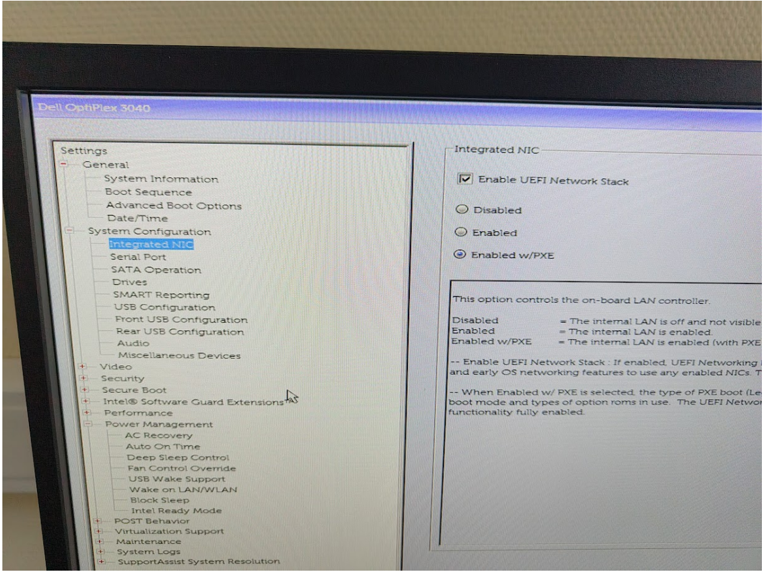
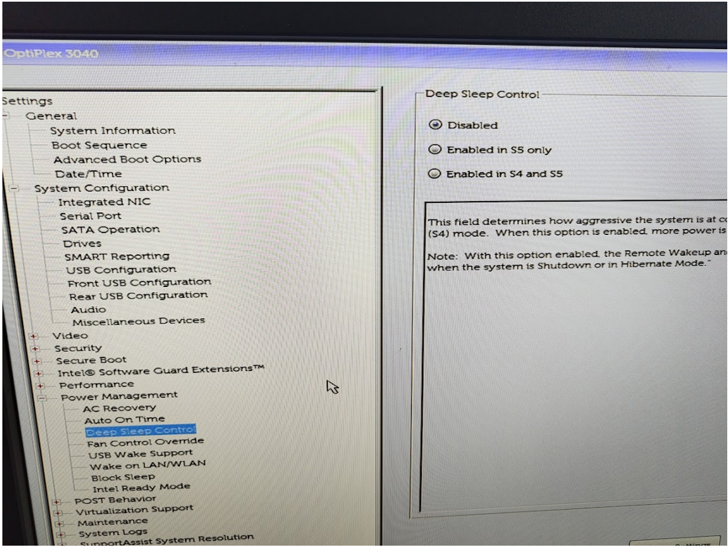
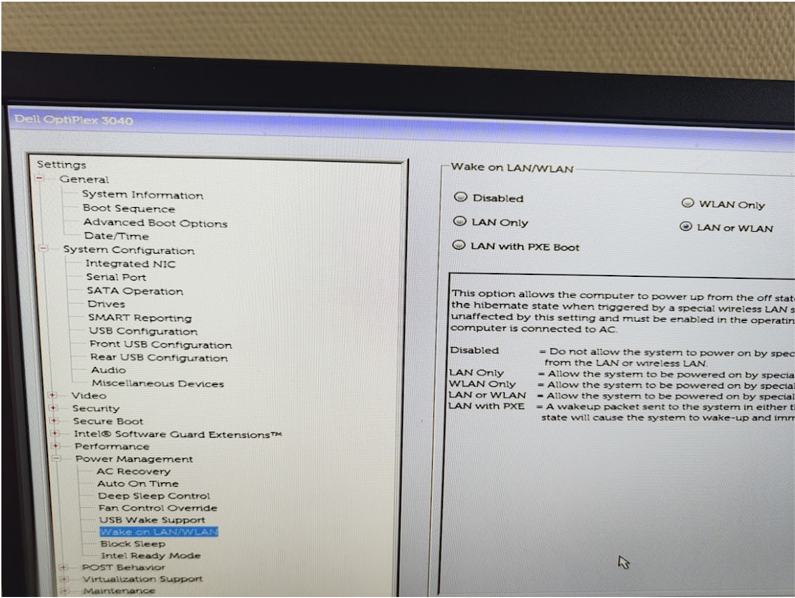
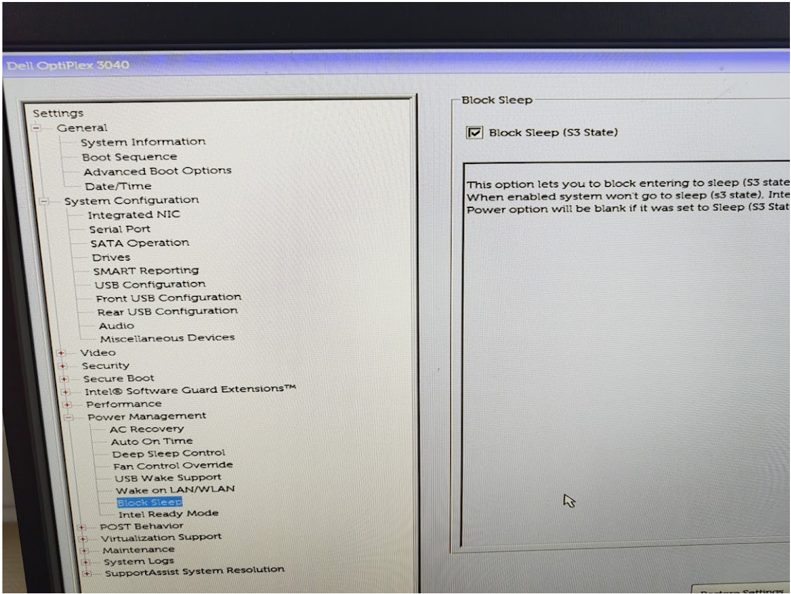
Avant tout déploiement, veillez à suivre la configuration suivante, sans quoi le démarrage via PXE sera impossible ou le WoL sera non fonctionnel.
Activation du PXE sur l'interface NIC en UEFI :
Désactivation du Deep Sleep Control :

Activation du Wake On Lan (WoL)
Activation du Block Sleep (S3 State)
Déploiement
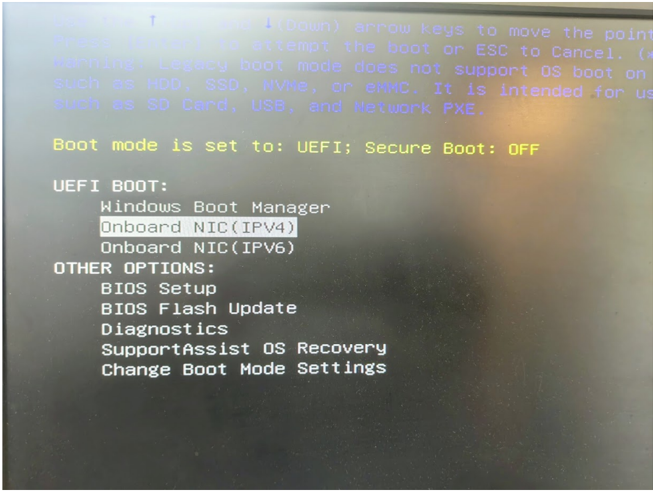
Une fois la configuration terminé nous allons entrer dans le boot menu (Touche F12) du clavier au démarrage de l'ordinateur, puis nous sélectionnerons : Onboard NIC (IPV4)
Puis vous arriverez sur cette page :
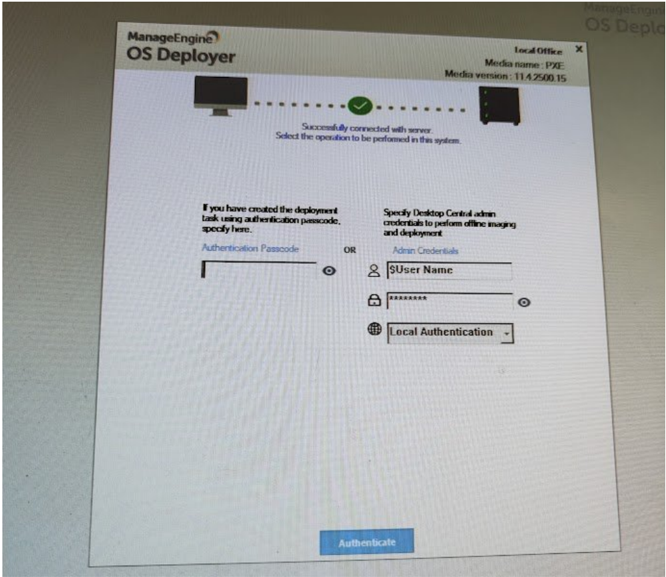
Ici, nous aurons trois codes qui seront définis en fonction du type de poste , que nous référencerons dans Authentification Passcode
Les ordinateurs portables auront pour code : J8d1xA
Les ordinateurs des directeurs auront pour code :
P01cZ9
Enfin, les ordinateurs des fonds de classe et des salles informatique aurons pour code : L8q0w1
Une fois un des trois codes si dessus rentré, nous arriverons sur cette page :
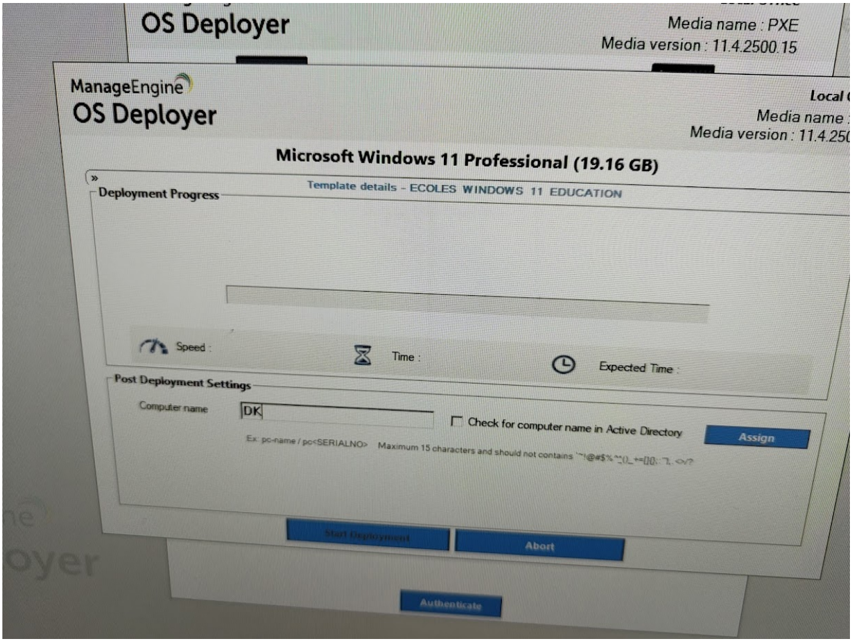
Ici nous rentrerons le nom de l'ordinateur, pour rappel :
- Maternelle Joseph Clouet - MCL
- Maternelle Ouest - MOU
- Élémentaire Ouest - EOU
- Groupe Scolaire Simone Veil - ESV
- Élémentaire Sud - ESU
- Maternelle Franklin Roosevelt - MRO
- Élémentaire Roland Vernaudon - EVE
- Élémentaire Est Libération - EEL
- Maternelle Roland Vernaudon - MVE
- Élémentaire Est Passeleu - EEP
- Groupe Scolaire Jean Monnet - EMO
- Maternelle Est - MES
- Maternelle École du Nord - MNO
Exemple
Pour un PC de direction dans l'école Maternelle Joseph Clouet, nous aurons le nommage suivant : DK-DIR-MCL-XX (Les XX correspondra au numéro, il faudra l'incrémenté de 1 a chaque fois).
Pour un PC de fond de classe et ou d'une salle informatique dans l'école Élémentaire Est Passeleu nous aurons le nommage suivant : DK-EEP-XX (Les XX correspondra au numéro, il faudra l'incrémenté de 1 a chaque fois).
Enfin pour un PC Portable TNI/VPI/ENI dans le Groupe Scolaire Jean Monnet nous aurons le nommage suivant : LT-EMO-XX (Les XX correspondra au numéro, il faudra l'incrémenté de 1 a chaque fois).
ATTENTION : si le nommage est incorrect, les applications ne seront pas installées.
Dans mon cas DK-EEP-12 , puis nous allons sélectionné (Check For Computer Name In Active Directory)
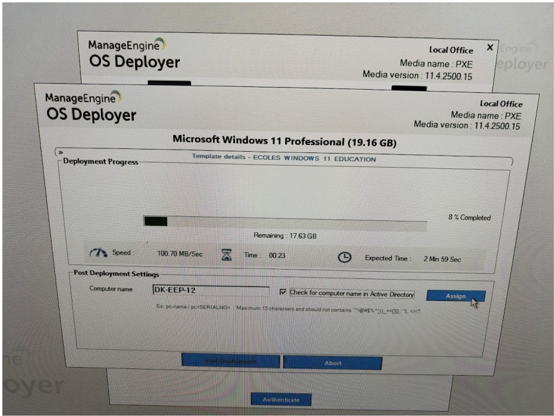
Et enfin nous cliquerons sur : Assign
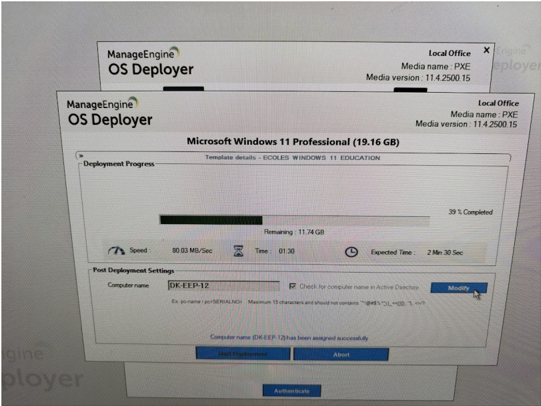
Une phrase en bleu s'affiche disant que le nom de l'ordinateur est disponible.
Post-Déploiement
Une fois le déploiement terminé vérifié que les applications sont bien installées ainsi que les imprimantes .
Pour rappel voici la liste des applications en fonction des types d'ordinateurs :
PC-DIRECTION :
- 7-Zip (MSI) (x64) (v24.08)
- Firefox ESR (v128.9.0)
- SentinelOne
- Lansweeper Agent
- PDF-XChange Editor (x64) (v10.5.2.395)
- ONLYOFFICE Desktop Editors (x64) (v8.3.2)
- VLC media player (MSI) (x64) (v3.0.20.0)
- ASTECH
- ITRemote Agent
- Joget
PC-EDUCATION :
- 7-Zip (x64) (v24.08)
- Firefox ESR (v128.9.0)
- SentinelOne
- Lansweeper Agent
- PDF-XChange Editor (x64) (v10.5.2.395)
- ONLYOFFICE Desktop Editors (x64) (v8.3.2)
- VLC media player (MSI) (x64) (v3.0.20.0)
- Inkscape (x64) (v1.4)
- ITRemote Agent
- GIMP (v3.0.2)
- Paint.NET (v5.1.6)
- Audacity (x64) (v3.7.3)
- GeoGebra 5 (v5.2.806.0)
- Scratch (v3.29.1.0)
- Google Earth Pro (x64) (v7.3.6.10201)
PC-TNI/VPI/ENI :
- 7-Zip (MSI) (x64) (v24.08)
- Firefox ESR (v128.9.0)
- SentinelOne
- Lansweeper Agent
- PDF-XChange Editor (x64) (v10.5.2.395)
- ONLYOFFICE Desktop Editors (x64) (v8.3.2)
- VLC media player (MSI) (x64) (v3.0.20.0)
- Inkscape (x64) (v1.4)
- ITRemote Agent
- GIMP (v3.0.2)
- Paint.NET (v5.1.6)
- Audacity (x64) (v3.7.3)
- GeoGebra 5 (v5.2.806.0)
- Scratch (v3.29.1.0)
- Google Earth Pro (x64) (v7.3.6.10201)
- ActivInspire (x64)
- ActivInspireCoreRes (x64)
- ActivDriver (x64)
- ActivInspireHelp (x64)
Les imprimantes ont pour nom X_A3 , X_A4 .
Enfin pour terminer, connecter vous au compte approprié en fonction du type d'ordinateur :
PC-DIRECTION
:
Compte du directeur de l'école où se trouve l'ordinateur
PC-TNI/VPI/ENI
:
Compte du professeur de l'école où se trouve l'ordinateur
PC-EDUCATION
:
Compte Élève de l'école où se trouve l'ordinateur
Portail Self-Service
PC-EDUCATION
Sur ce portail en libre-service, vous trouverez les logiciels suivants :
- LegoMindstorms
- Workspace_Interwrite
- LegoMindstorms(driver)
- GCompris
- Stellarium
- GeoGebra 5
- Tuxbot
Pour télécharger un logiciel proposé via le portail, vous devrez procéder ainsi :
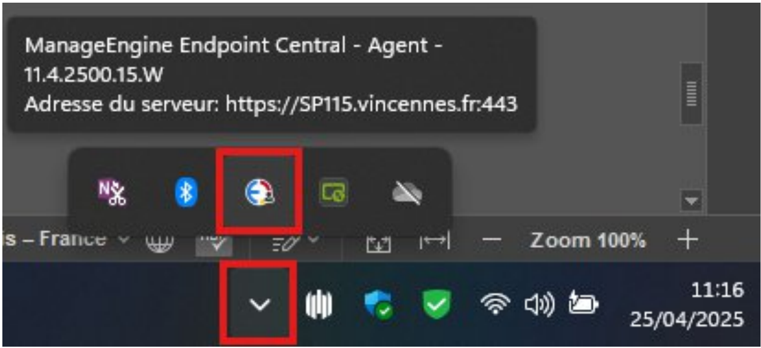
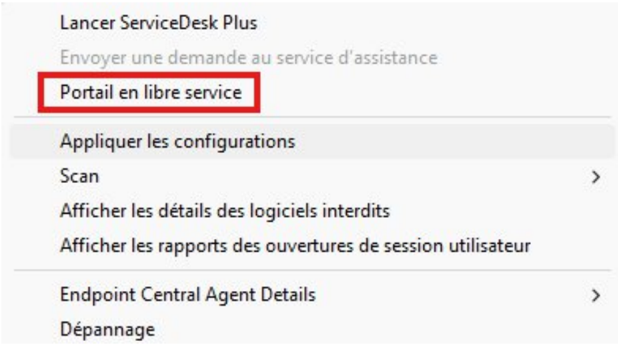
Cliquez sur le chevron « ^ », situé dans la barre des tâches, puis cliquez droit sur l'icône de l'application « Manage Engine »
Puis il vous faudra télécharger le logiciel que vous souhaitez en cliquant sur installer :
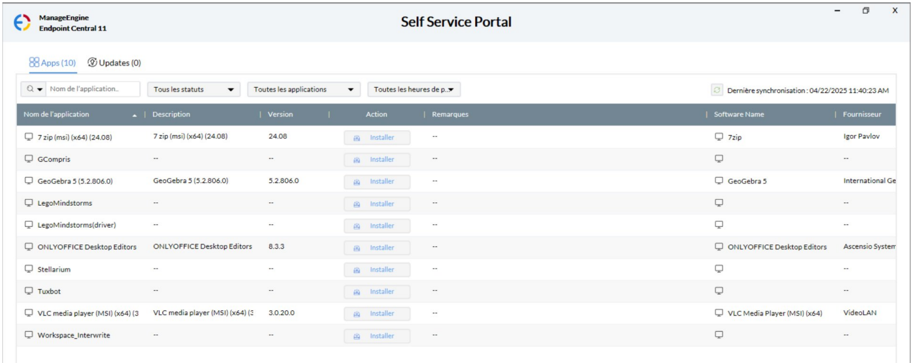
Une fois l'opération effectuée, vous obtiendrez ce résultat :
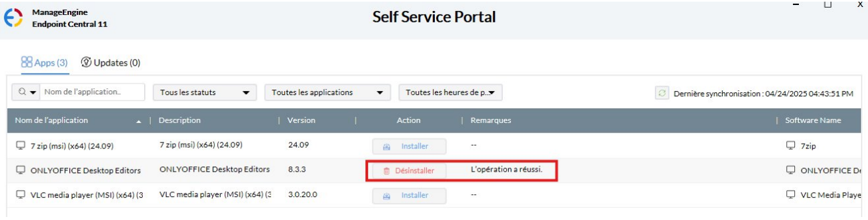
Si une application ne se trouve pas dans le Self-Service Portal, il vous faudra en faire la demande auprès de la Mairie de Vincennes.
DIRECTION & PC-TNI/VPI/ENI
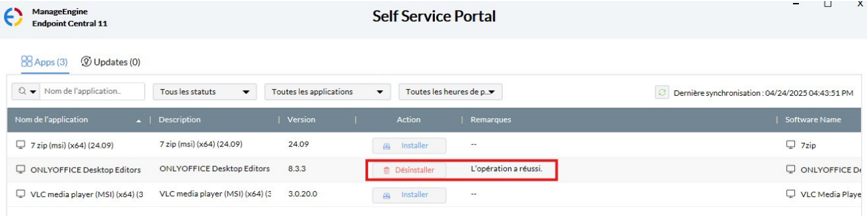
Sur ce portail en libre-service, vous trouverez les logiciels suivants :
- 7-Zip
- ONLYOFFICE Desktop Editors
- VLC media player
Pour télécharger un logiciel proposé via le portail, vous devrez procéder ainsi :
Cliquez sur le chevron « ^ », situé dans la barre des tâches, puis cliquez droit sur l'icône de l'application « Manage Engine »
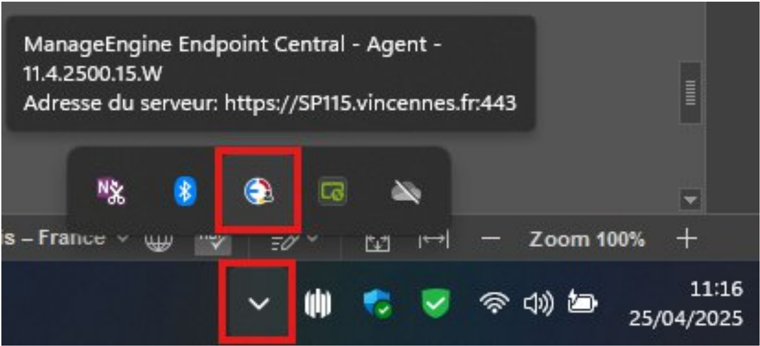
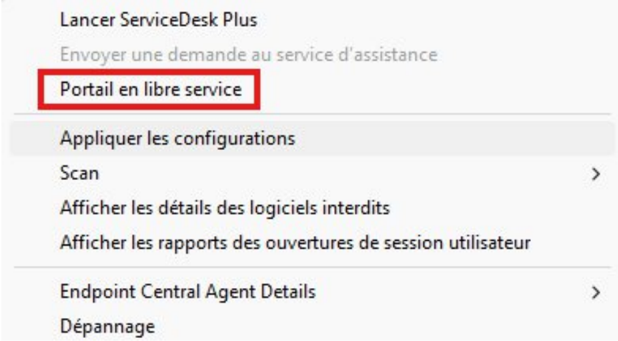
Puis il vous faudra télécharger le logiciel que vous souhaitez en cliquant sur installer :
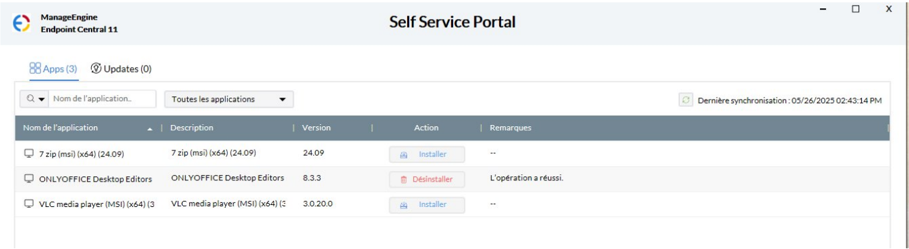
Une fois l'opération effectuée, vous obtiendrez ce résultat :
Si une application ne se trouve pas dans le Self-Service Portal, il vous faudra en faire la demande auprès de la Mairie de Vincennes.
Aucun commentaire à afficher
Aucun commentaire à afficher