
Connexion et Interface
Le tutoriel suivant vous guidera pour vous connecter à SophIA puis vous présentera l'interface de la solution, pour l'utiliser efficacement:
Note importante: les actions (ex: clic) sont symbolisées par une bulle bleue, les explications de la fonctionnalité par une bulle grise. Pour réaliser efficacement le tutoriel ci-dessous, il est important de bien suivre l'ordre chronologique et la numérotation des étapes indiquées. Exemple d'action : 1, 2, 3, 4...
Connexion
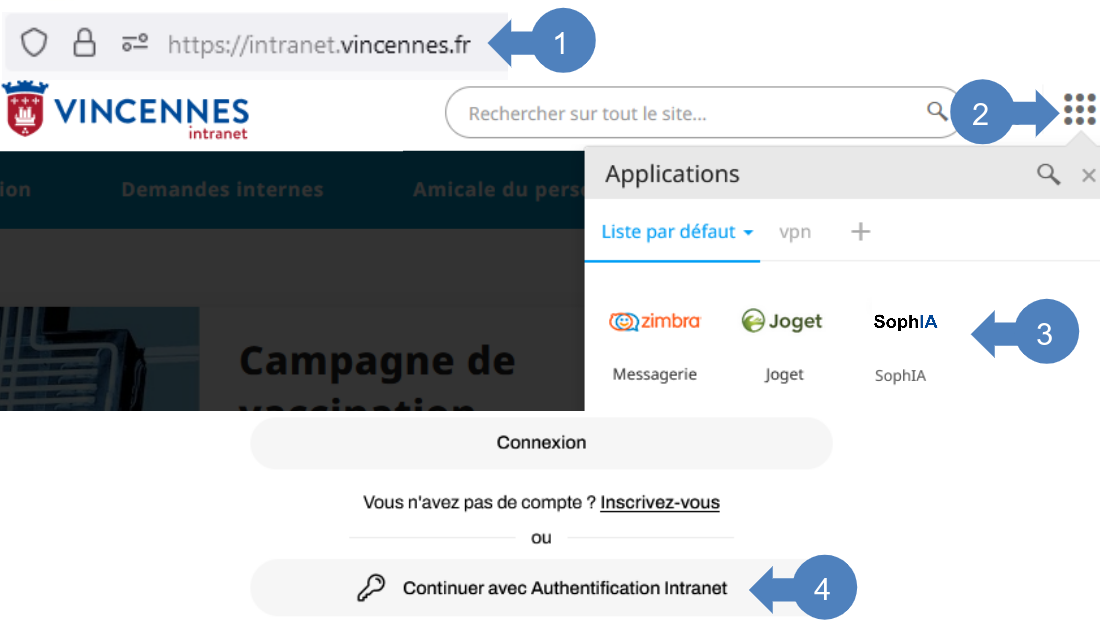
 1. Se connecter à l'intranet: https://intranet.vincennes.fr
2. Cliquer sur Mes Applis
3. Dans la liste, cliquer sur Sophia
Ou vous pouvez vous connecter directement via le lien https://sophia.vincennes.fr
4. Cliquer sur Authentification Intranet
Interface
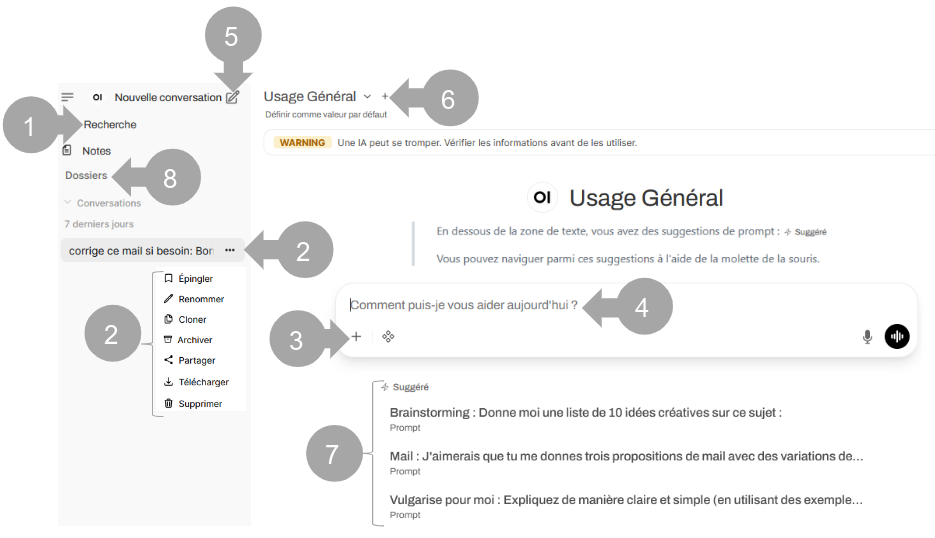
1. Rechercher des messages: retrouvez rapidement vos conversations précédentes en tapant un mot-clé.
2. Options: cliquer à droite d'une conversation pour accéder aux options (Épingler, Renommer, Cloner, Archiver, Partager, Téléverser, Supprimer ou ajouter des tags sur vos conversations ).
3. Joindre des fichiers: permet d'ajouter un fichier texte, audio, image, url ou rattacher une base de connaissance...
4. Message: permet d'accéder au chat interactif.
5. Nouvelle conversation: permet de débuter une nouvelle conversation.
6. Changer de modèle: permet d'accéder à différents modèles (usage général, création de persona, synthèse & résumé, génération d'images, génération de compte-rendu avec la retranscription audio, interrogation de documents, ....)
7. Utilisez des prompts pré-construits: Différents prompts ont été fait au préalable pour répondre à des besoins plus spécifiques. Ils sont suggéré dans la partie "suggestion" en dessous de la zone de texte. Vous pouvez tous les voir avec la molette de la souris.
8. Dossiers: Permet de classer les conversations, associer un prompt ou des fichiers/ base de connaissance.
Penser à ouvrir une nouvelle conversation à chaque nouvelle demande pour actualiser et éviter les erreurs.
Aucun commentaire à afficher
Aucun commentaire à afficher