
Lancer un enregistrement
Ce tutoriel montre la procédure pour lancer un enregistrement et obtenir une transcription via la plateforme Transcripts selon trois modes : enregistrement audio direct depuis l'application mobile, téléversement d'un fichier audio depuis l'application mobile, ou téléversement depuis le site web.
Note importante : les actions (ex : clic) sont symbolisées par une bulle bleue, les explications de la fonctionnalité par une bulle grise. Pour réaliser efficacement le tutoriel ci-dessous, il est important de bien suivre l'ordre chronologique et la numérotation des étapes indiquées. Exemple d'action : 1, 2, 3, 4...
A. Lancer un enregistrement audio depuis l'application mobile
 1. Depuis l'application, se connecter avec votre compte ProConnect
2. Autoriser l'Accès au microphone de votre téléphone
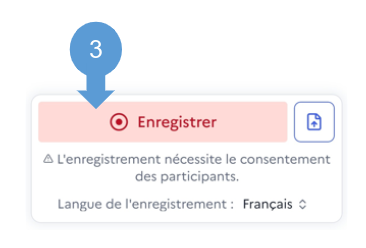
3. Cliquer sur Enregistrer
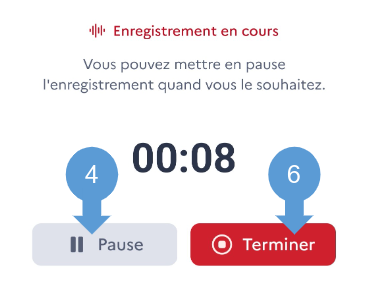
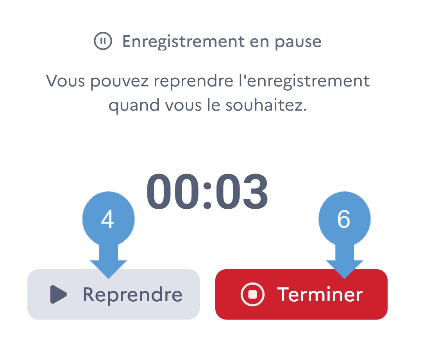
4. Vous pouvez mettre l'enregistrement en Pause/Reprendre
5. L'enregistrement se lance, vous pouvez poser votre téléphone au centre de la table
6. Cliquer sur Terminer pour mettre fin à l'enregistrement
7. Le fichier est automatiquement envoyé sur la plateforme pour transcription
B. Téléverser un enregistrement depuis un outil tiers sur l'application mobile
1. Depuis l'application, se connecter avec votre compte ProConnect
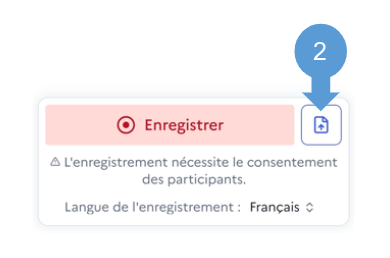
2. Cliquer sur le logo pour téléverser un fichier
3. Sélectionner le fichier audio ou vidéo enregistré avec un outil tiers (dictaphone, autre application, etc.)
4. Le fichier est transféré sur la plateforme pour transcription
C. Enregistrer ou Téléverser un enregistrement depuis le site web
1. Se connecter à https://transcripts.numerique.gouv.fr/recordings depuis votre navigateur
2. Vous aurez les mêmes options que sur l'application mobile
Aucun commentaire à afficher
Aucun commentaire à afficher